OVERZICHT
Met de Auto Configuratie functie behandelt Loxone Config de basisprogrammering van essentiële functies zoals zonwering, verlichting, klimaat, beveiliging en meer. Het genereert ook automatisch de visualisatie voor je smartphone of tablet. In minder dan een minuut maakt Auto Config een fundamentele opzet die volledig voldoet aan onze standaarden en aanbevelingen voor gebouw- en woningautomatisering.”
DISCLAIMER
Loxone biedt een projectplanningsinstrument dat bedoeld is om klanten te ondersteunen bij de productselectie, het opstellen van een onderdelenlijst en het genereren van een basisconfiguratie. Dit instrument ontslaat de klant echter niet van de verplichting om de planning en configuratie professioneel te laten beoordelen en goedkeuren door een gekwalificeerde expert (erkende zakenpartner). Het instrument houdt geen rekening met wettelijke vereisten (wetten, voorschriften, bouwnormen of standaarden), noch met de specifieke omstandigheden of verwachtingen van de klant. De output is uitsluitend gebaseerd op algemene ervaring en mag niet worden beschouwd als volledig, nauwkeurig of volledig van toepassing.
Loxone aanvaardt geen aansprakelijkheid voor de nauwkeurigheid of volledigheid van de onderdelenlijst of voor de bruikbaarheid van de gegenereerde configuratie. Loxone is uitsluitend aansprakelijk voor directe, indirecte of gevolgschade die voortvloeit uit het gebruik van het projectplanningsinstrument, indien dergelijke schade het gevolg is van opzettelijk wangedrag of grove nalatigheid van de kant van Loxone. Dergelijke claims zijn beperkt tot de aankoopwaarde van het product dat de schade heeft veroorzaakt.
VOORBEREIDING VOOR AUTO CONFIG
Om ervoor te zorgen dat het Auto Configuratie-instrument betrouwbaar werkt, moet u aan alle randapparaten namen toewijzen en deze correct indelen in de juiste ruimtes en categorieën. Dit geldt niet alleen voor Tree- en Air-componenten, maar ook voor digitale en analoge in- en uitgangen. Om deze instellingen aan te passen, selecteert u het betreffende randapparaat en navigeert u naar het tabblad Algemeen. Daar vindt u de velden Ruimte en Categorie.
De volgende ruimtetypes worden onderscheiden:
- Slaapkamer
- Verblijfsruimte
- Doorgangsruimte
- Centraal
- Overig
- Buitenruimte
Ruimtetypes kunnen worden aangepast in de Periferieboom. De volgende configuraties worden aangemaakt door de Auto Configuratie:
| Ruimtetype | Auto Configuratie |
|---|---|
| Slaapkamer | De Auto Configuratie maakt een Wekkerbouwsteen aan en koppelt dit aan de Lichtsturing. Het creëert ook de functie “Slapen”, die een sterk gedimd nachtlampscenario activeert wanneer beweging wordt gedetecteerd nadat deze via een drievoudige klik is ingeschakeld. Verwarmingsschema’s en comforttemperaturen worden specifiek geconfigureerd voor een slaapkameromgeving. |
| Verblijfsruimte | Geoptimaliseerd voor leefruimtes zoals woonkamers, eetkamers en thuiskantoren. De Auto Configuratie past langere houdtijden voor bewegingsdetectoren toe, geschikt voor ruimtes waar mensen langere tijd zitten of stilstaan. Verwarmingsschema’s en comforttemperaturen zijn afgestemd op normaal dag- en avondgebruik. |
| Doorgangsruimte | Ontworpen voor gangen, trappenhuizen en andere doorgangsruimtes. De Auto Configuratie past aanzienlijk kortere houdtijden voor bewegingsdetectoren toe, omdat deze ruimtes doorgaans slechts kort bezet zijn. Bovendien wordt de functie “Afwezig” automatisch aangemaakt, die via een drievoudige klik kan worden geactiveerd. |
| Centraal | Het ruimtetype Centraal vertegenwoordigt het gehele gebouw in plaats van een afzonderlijke ruimte — doorgaans toegewezen aan een technische ruimte of verdeelkast. De Auto Configuratie maakt centrale bedieningsblokken aan: Verlichtingscentraal (master aan/uit voor alle verlichting), Zonweringscentraal (centrale bediening voor alle rolluiken en zonwering) en een Alarmbouwsteen. Het genereert ook logica voor vorstbeveiliging en stormbeveiliging van de zonwering. Per project mag slechts één Centrale ruimte worden gedefinieerd. |
| Overig | Bedoeld voor ruimtes zonder specifieke automatiseringsvereisten, zoals bergruimtes, kelders of technische ruimtes. De Auto Configuratie past basale verlichtingsbediening met bewegingsdetectie toe, met standaardinstellingen. Er worden geen gespecialiseerde verwarmingsprofielen, scènes of aanvullende functies aangemaakt. |
| Buitenruimte | Gebruikt voor buitenzones zoals tuinen, terrassen, opritten en gebouwingangen. De Auto Configuratie maakt logica aan voor Intercomintegratie en NFC-gebaseerde toegangscontrole. |
Voorbeelden:
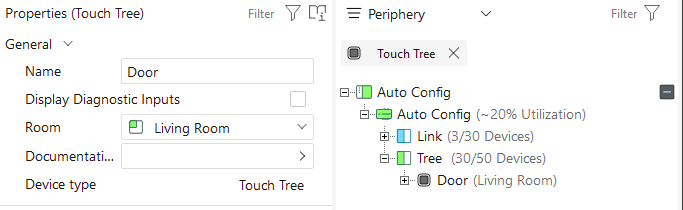
De ruimte instellen voor Touch-schakelaars: merk op dat er geen categorieveld aanwezig is. Dit komt doordat Auto Config alle mogelijke gebruiksscenario’s in overweging neemt en automatisch de juiste configuratie toewijst.
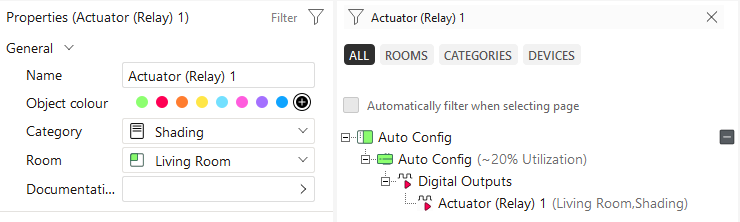
Instellingen voor digitale/analoge uitgangen: Ruimte & Categorie zijn verplicht in te vullen zodat Auto Config weet hoe het geconfigureerd moet worden. Bijvoorbeeld Zonwering.
AUTO CONFIG GEBRUIKEN
Zodra de basisopstelling is voltooid, heeft u 80% van het werk voor Auto Config gedaan. U kunt nu naar het tabblad Tools bovenaan navigeren en op de knop Auto Configuratie klikken.

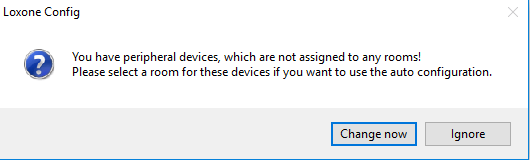
Als een van uw Loxone-apparaten ontbrekende ruimte- of categorie-informatie heeft, wordt u hiervan op de hoogte gesteld. U kunt ervoor kiezen dit te negeren of op ‘Nu wijzigen’ klikken om elk apparaat met ontbrekende gegevens te doorlopen.
Basisfuncties
Zodra je ontbrekende informatie hebt aangepakt, krijg je de Basisfunctionaliteiten te zien. In dit dialoogvenster kun je aangeven welke ruimtes automatisch geconfigureerd moeten worden en welke functionaliteit je voor die ruimte wilt instellen. Als Auto Config geen geschikt item voor een bepaalde functie kan vinden, zal het simpelweg geen vinkje tonen en kan je dit niet aanklikken.
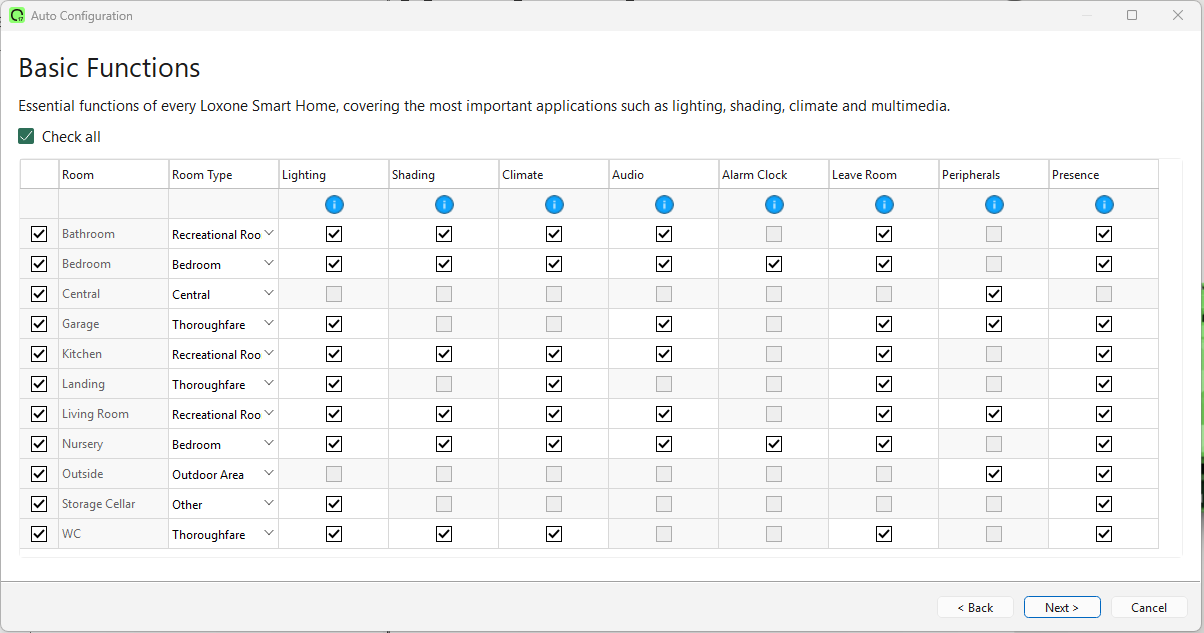
Verlichting: Deze functie maakt automatisch een Lichtsturing bouwsteen aan, verlichtingsinstellingen en verbindt de relevante ingangen en uitgangen. (Bijvoorbeeld Touch, Smart Actor)
Zonwering: Deze functie maakt automatisch een Automatische Zonwering bouwsteen aan en koppelt dit aan het relevante apparaat (indien van toepassing).
Klimaat: Deze functie maakt een Intelligente Ruimteregeling bouwsteen aan voor die ruime en voegt relevante apparaten toe. (Bijvoorbeeld Stelventiel, Automatische Zonwering bouwsteen)
Muziek: Deze functie maakt automatisch een Audio Player bouwsteen aan voor die ruimte en verbindt de relevante apparaten. (Bijvoorbeeld Touch)
Wekker: Deze functie configureert automatisch een Wekker bouwsteen en verbindt het met relevante Audio Player-zones en Lichtsturingen.
Ruimte verlaten: Deze functie maakt automatisch een dubbelklik-uitschakeling voor die ruimte als er een relevante Lichtsturing in dezelfde ruimte is (bijvoorbeeld: zet verlichting uit, stopt muziekafspelen, sluit gordijnen).
Randapparaten: Dit is een generieke optie voor het configureren van andere apparaten, zoals Auto-opladers, Media Controllers, etc.
Randapparaten: Deze functie maakt automatisch een Aanwezigheid bouwsteen aan en verbindt het met relevante Lichtsturingen, Audio Players & Intelligente Ruimteregelingen, indien deze aanwezig zijn in de ruimte.
Comfortfuncties
Na het selecteren van de gewenste functies voor Auto Config, kun je verder gaan naar het Comfortfuncties dialoogvenster. Dit stelt je in staat om de functionaliteit voor automatische configuratie verder aan te passen. Dit zijn geavanceerde functies die de basisfunctionaliteit van het Loxone-systeem verbeteren. Voor meer informatie over elke functie, beweeg je de muis over de blauwe ‘i’.
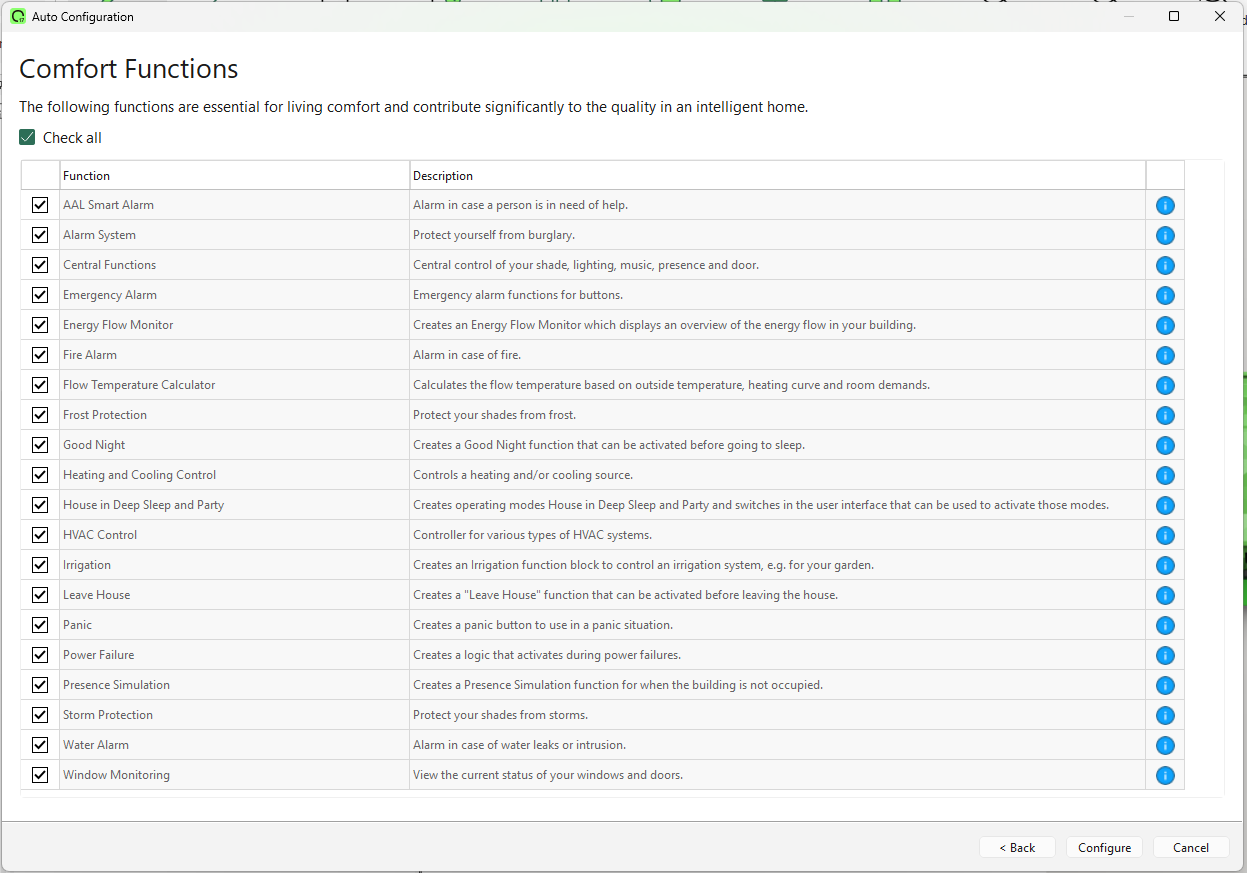
Tot slot klikt u op “Configureren” en ziet u hoe Auto Config op de achtergrond aan het werk gaat.
NA AUTO CONFIG
Er verschijnt een kort venster dat u informeert over de aanmaak van enkele ‘To-Do’s’ die u moet afhandelen om uw configuratie te voltooien.
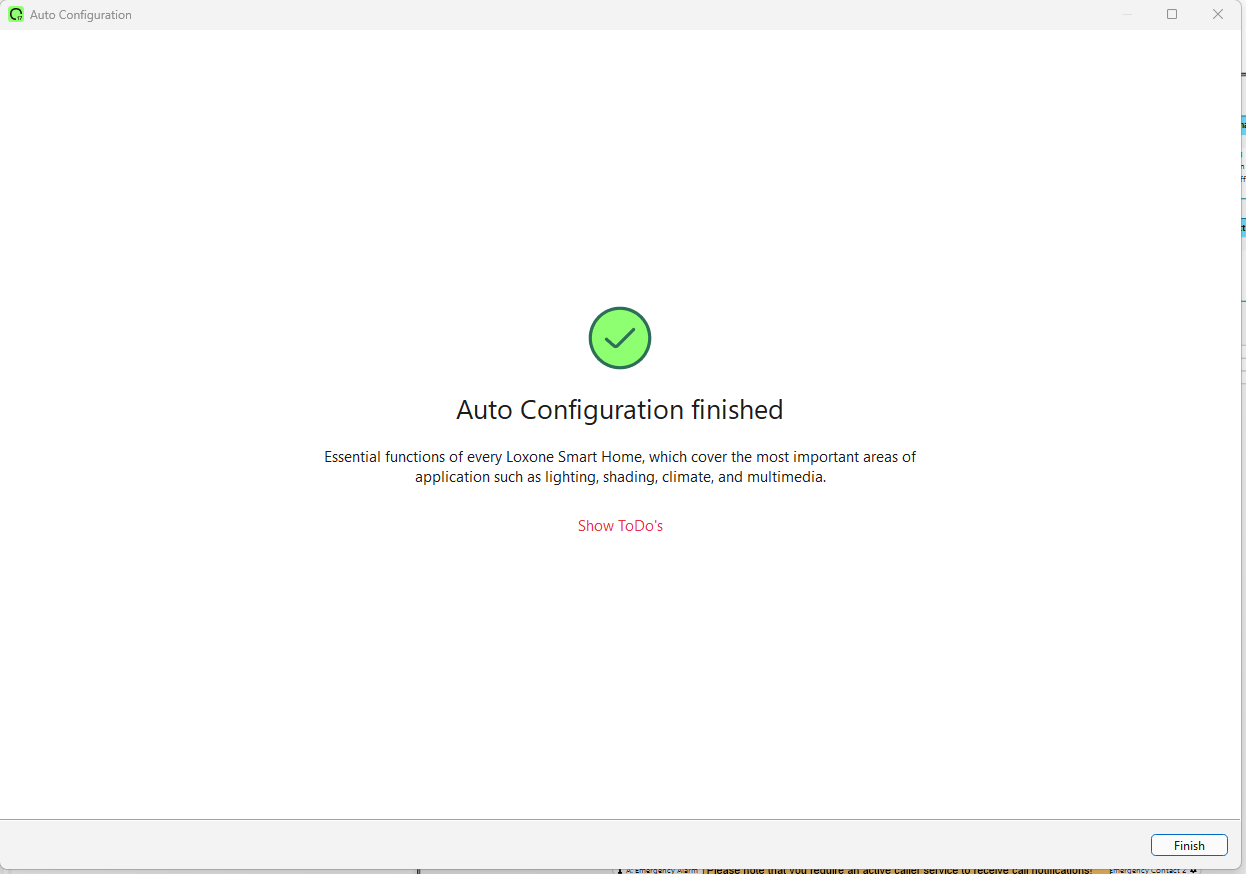
De laatste stap is het doorlopen van de ‘To-Do’s‘ om alle handmatige taken te voltooien die Auto Config niet kan uitvoeren. Als u bijvoorbeeld relaisgestuurde rolgordijnbediening gebruikt, moet u de twee relais voor de op- en neerwaartse beweging van de rolluiken handmatig verbinden, omdat Auto Config geen onderscheid kan maken tussen de twee. Hieronder vindt u een overzicht van waar u de To-Do’s kunt vinden.
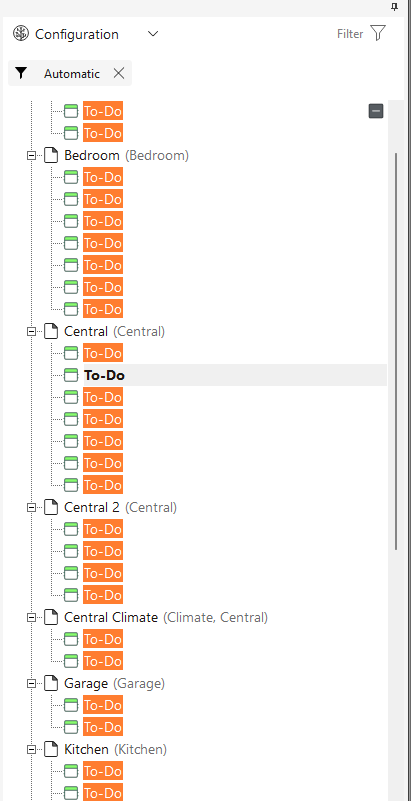
Auto Config vereenvoudigt een groot deel van het programmeerproces. Zodra Auto Config is voltooid, dient u parameters aan te passen en enkele details in het programma fijn af te stellen.
Download hier de Auto Config Controlelijst.