Audioserver Loxone to elastyczne rozwiązanie audio dla każdego budynku.
Wraz z Miniserverem można dowolnie dobierać muzykę z różnych źródeł do każdego pomieszczenia, ale także dzwonek do drzwi, powiadomienia i ogłoszenia, a także alarmy są w ten sposób możliwe.
System operacyjny i ustawienia są przechowywane na wymiennej karcie microSD. Interfejs LAN umożliwia połączenie z Miniserverem, a także streaming audio ze stacji radiowych lub serwisów muzycznych w Internecie lub mediów i urządzeń w sieci lokalnej. Do interfejsu USB można podłączyć nośniki danych z plikami muzycznymi.
Na Audioserverze dostępne są dwa wyjścia głośnikowe stereo, które można również rozdzielić i używać niezależnie od siebie. Zintegrowane jest również analogowe wejście i wyjście audio, a także cyfrowe wyjście SPDIF (elektryczne) przez gniazda jack 3,5 mm.
Korzystając z interfejsu Tree Turbo, każdy Audioserver można rozszerzyć o urządzenia Tree Turbo Audio dla dodatkowych stref lub wyjść głośnikowych. W przypadku większych systemów można użyć wielu Audioserverów.
Dzięki Odtwarzaczu Audio w Loxone Config system jest w pełni konfigurowalny, wyjścia głośnikowe mogą być przypisane do poszczególnych pomieszczeń w trybie mono lub stereo. Grupy można tworzyć w różnych pomieszczeniach, aby zapewnić jednolite wrażenia muzyczne dzięki otwartym kształtom pomieszczeń.
W większych pomieszczeniach kilka wyjść głośnikowych jest przypisanych do tego samego modułu odtwarzacza audio. Dla każdego wyjścia głośnikowego można określić, czy wysyła sygnał lewego lub prawego kanału, czy też sumę obu kanałów.
Audioserver jest kompatybilny z każdym typem Miniservera Loxone.
Spis treści
- Uruchomienie
- Parowanie z Miniserverem
- Reset do ustawień fabrycznych, ustawienia, aktualizacje
- Okablowanie i topologia
- Parowanie urządzeń Tree Turbo
- Wymagania dotyczące prędkości Tree Turbo dla urządzeń audio
- Oddzielne wyjścia stereo
- Line Out, SPDIF Out
- Line In
- Karta SD
- Przykład okablowania
- LED Status
- Dobór zasilaczy
- Bezpieczeństwo udziałów sieciowych
- Planowanie instalacji głośników
- Wejścia, wyjścia, właściwości
- Uwagi dotyczące bezpieczeństwa
- Dokumenty
Uruchomienie↑
Audioserver jest instalowany na szynie DIN w odpowiedniej obudowie.
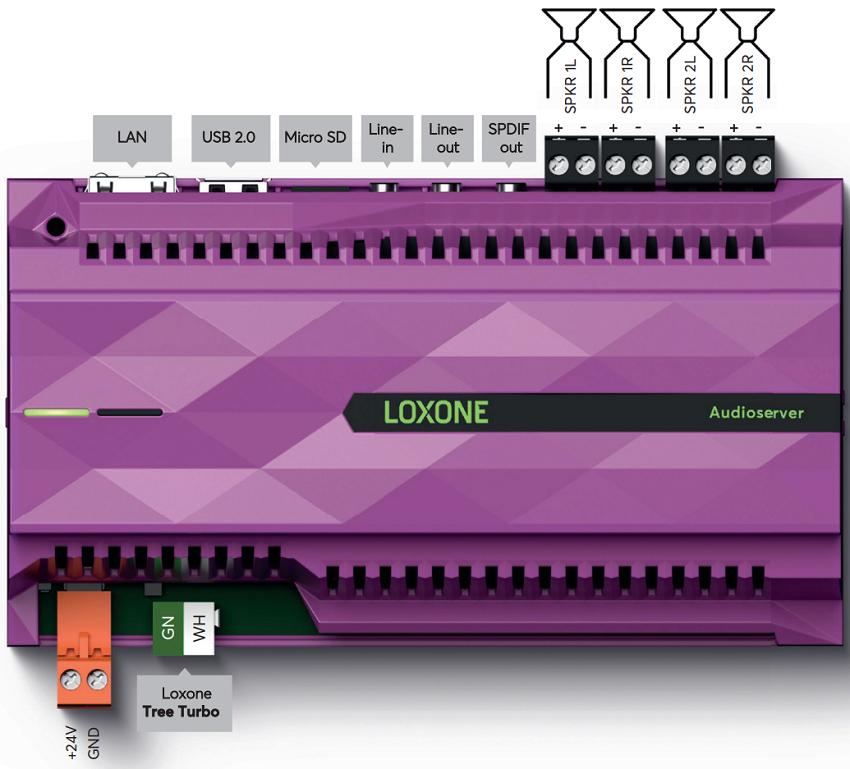
Podłącz zasilanie, a także głośniki i wejścia/wyjścia audio, jeśli jest to wymagane. Podłącz Audioserver do sieci lokalnej lub routera WLAN za pomocą gniazda LAN. Podłącz Stereo Extensions do interfejsu Tree Turbo.
Przykład okablowania.
Audioserver uruchamia się po włączeniu zasilania i jest gotowy do pracy po około 1,5 minuty. Przy pierwszym uruchomieniu system plików na karcie SD jest rozpakowywany, podczas tej fazy diody statusu pozostają ciemne. Poczekaj, aż Audioserver całkowicie się uruchomi. Podczas pierwszego uruchomienia Audioserver jest gotowy do połączenia z Miniserverem po jego uruchomieniu. Jest to sygnalizowane świeceniem się diody LED stanu na czerwono / zielono / pomarańczowo.
Następnie postępuj zgodnie z instrukcjami parowania z Miniserverem.
Parowanie z Miniserverem↑
Jak tylko Audioserver jest gotowy do pracy i podłączony do sieci, można go połączyć z Miniserverem w Loxone Config. Gotowość do połączenia sygnalizowana jest świeceniem się diody LED stanu na czerwono / zielono / pomarańczowo.
Jeśli tak nie jest, zresetuj Audioserver do ustawień fabrycznych .
Aby wyszukać Audioservery, najpierw kliknij w drzewie urządzeń peryferyjnych Loxone Config Audio, a następnie na pasku menu Wyszukaj Audioserver
Wszystkie Audioservery, które są gotowe do połączenia, są wymienione w oknie, które jest teraz otwarte. Może to zająć kilka minut:
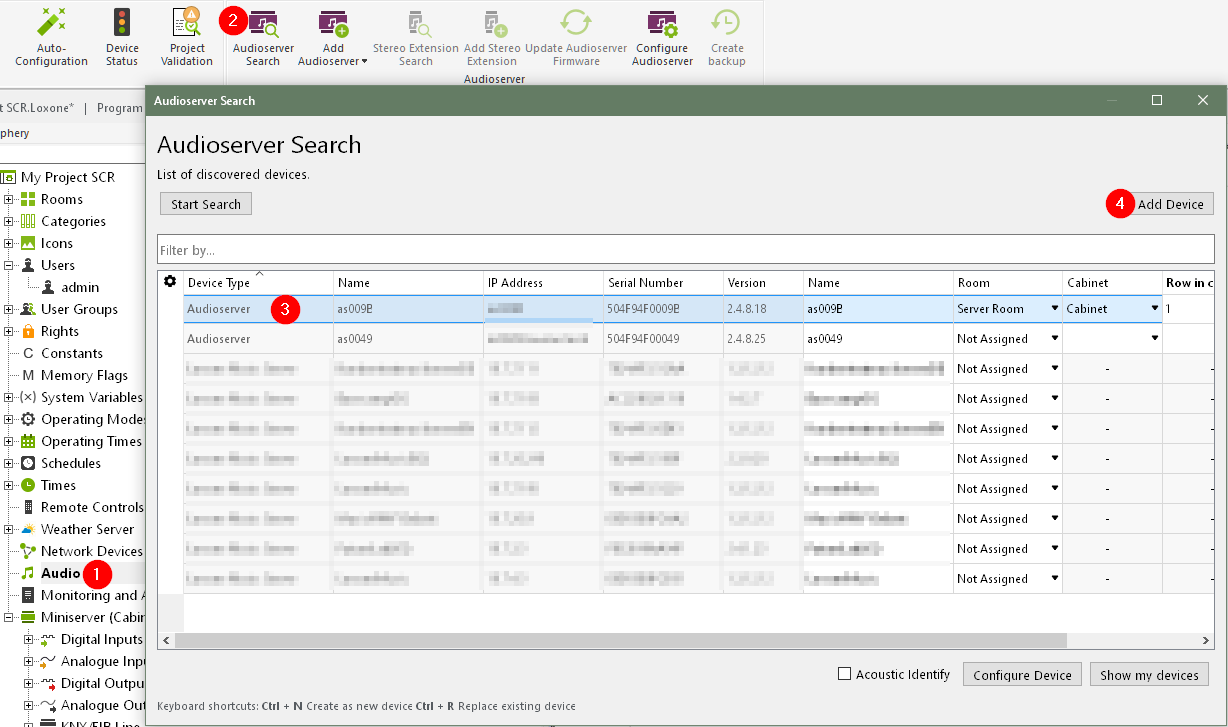
Jeśli oznaczysz tutaj urządzenie, identyfikuje się poprzez sygnalizowanie miganiem diody LED stanu i opcjonalnie sygnałem dźwiękowym z podłączonego głośnika. Możesz odpowiednio przypisać i nazwać urządzenia.
Podświetl żądany Audioserver i kliknij Konfiguracja urządzenia, aby przypisać stały adres IP do Audioservera. Możesz to również zrobić za pomocą Webinterface serwera audio.
Następnie wybierz nazwę, pomieszczenie i miejsce instalacji dla wybranego Audioservera i dodaj go za pomocą przycisku Naucz urządzenie lub + Dodaj urządzenie.
Urządzenia, które są już w programie, wyświetlane są w prawej połowie okna. W razie potrzeby ukryj je przyciskiem Pokaż moje urządzenia Tutaj możesz zastąpić istniejące urządzenie nowym urządzeniem tego samego typu z wyszukiwania. Jest to przydatne w przypadku wymiany urządzenia lub dodania urządzeń do wcześniej zaplanowanego programowania. Aby to zrobić, wybierz urządzenie do zaprogramowania i urządzenie do wymiany. Klikając na strzałkę skierowaną w prawo, w programowaniu stare urządzenie jest zastępowane nowym.
Następnie zapisz program w Miniserverze, aby zastosować zmiany..
Dodane urządzenia są wtedy gotowe do pracy i dostępne w drzewie urządzeń peryferyjnych Loxone Config.
Jeśli używanych jest wiele Audioserverów, należy upewnić się, że są one połączone w tym samym segmencie sieci.
Reset do ustawień fabrycznych, ustawienia, aktualizacje↑
Jeśli Audioserver został już połączony z Miniserverem i ma być teraz używany w innej instalacji, należy zwolnić połączenie. Aby to zrobić, połącz się z Miniserverem i usuń Audioserver starego oprogramowania. Następnie zapisz program na Miniserverze.
Jeśli nie jest to już możliwe, przywróć Audioserver do ustawień domyślych w Loxone Config, według plikui sformatuj kartę SD Alternatywnie możesz zresetować Audioserver do ustawień fabrycznych za pośrednictwem interfejsu internetowego. Przywrócona zostaje wtedy również gotowość do łączenia się.
 | Bez tej gotowości Audioserver nie może być połączony z innym Miniserverem! |
Interfejs Web Audioservera umożliwia konfigurację sieci, reset do ustawień fabrycznych, a także wyświetlanie statusu i opcje diagnostyczne. Przejść do interfejsu web można poprzez adres IP lub nazwę hosta Audioservera. Podczas wyszukiwania Audioserverów w Loxone Config w wynikach wyszukiwania wyświetlany jest adres IP lub nazwa hosta Audioservera.
Jeśli Audioserver nie jest jeszcze połączony z Miniserverem, dane dostępowe do interfejsu sieciowego to admin / admin.
Jeśli Audioserver jest już połączony, wymagane są dane dostępowe użytkownika grupy z pełnym dostępem (administratorów) połączonego Miniservera.
Aktualizacje oprogramowania sprzętowego mogą być przeprowadzane automatycznie przez Audioserver, jeśli takie są dostępne. Aby to zrobić, we właściwościach projektu należy aktywowaćautomatyczne aktualizacje.Audioserver przyjmuje to ustawienie.
Alternatywnie aktualizację Audioservera można uruchomić ręcznie w Loxone Config. Aby to zrobić, wybierz Audioserver w drzewie urządzeń peryferyjnych i kliknij przycisk Aktualizuj oprogramowanie sprzętowe Audioservera na pasku menu. Aktualizację można również uruchomić w interfejsie internetowym Audioservera.
Inną opcją jest ręczne zapisanie wcześniej pobranego pliku aktualizacji (*.upd) dla Audioservera na karcie SD.Wkrótce potem Aktualizacja będzie wykonana z tego pliku.
Jeśli w sieci nie jest aktywny żaden serwer DHCP lub Audioserver jest podłączony bezpośrednio do komputera PC, obsługiwane jest adresowanie link-local za pośrednictwem Zeroconf. Audioserver i komputer przyjmują adres link-local 169.254.x.x, jeśli oba są ustawione na DHCP.
W ten sposób połączenie z Audioserverem jest możliwe nawet bez sieci. Nie nadaje się to do normalnej pracy, ale umożliwia na przykład przywrócenie ustawień fabrycznych za pośrednictwem interfejsu internetowego Audisoervera lub ręczne przypisanie adresu IP.
Aby sprawdzić sieć poprzez okresowy ping, Audioserver polega na usłudze ICMP na routerze/bramie. Jeśli ta usługa nie odpowiada, Audioserver wykonuje restart bezpieczeństwa co około 10 minut.
Okablowanie i topologia↑
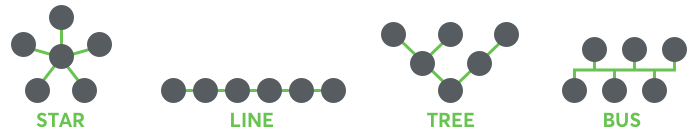
Obsługiwane są następujące topologie okablowania (Tree Turbo) przy maksymalnej długości kabla wynoszącej 150 m /492 ft:
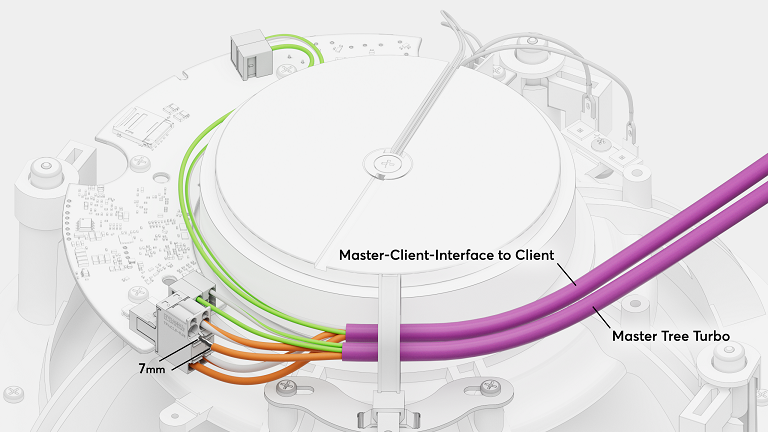
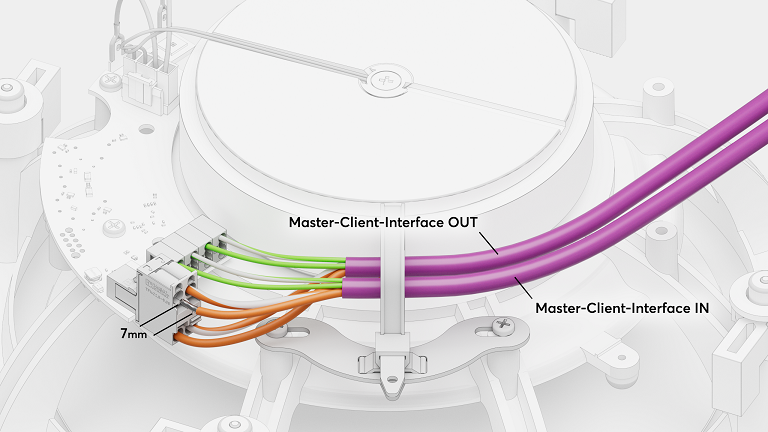
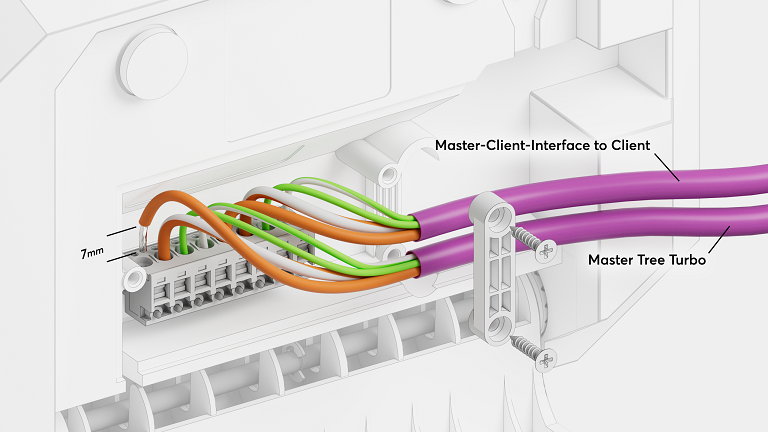
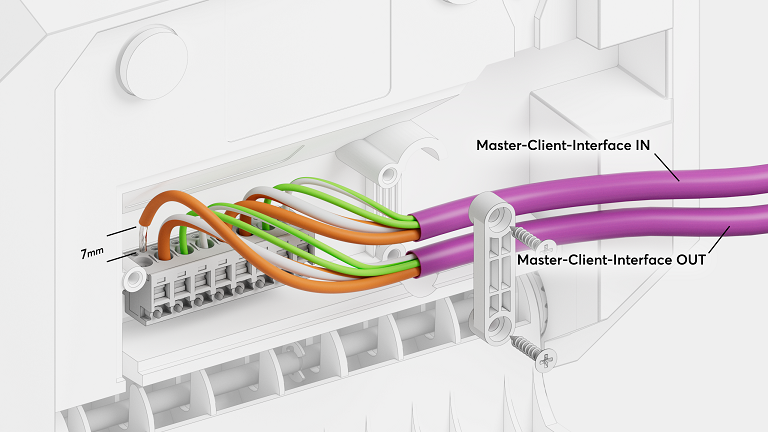
Do okablowania zalecamy użycie kabla audio Loxone. Do linii danych Tree Turbo należy użyć skrętki zielono-zielono-białej, a do zasilania 24 V DC skrętki pomarańczowo-biało-pomarańczowej o przekroju 1,5 mm² (AWG 16).
W przypadku dłuższych przewodów lub podłączania wielu urządzeń Tree Turbo o dużym poborze mocy można zainstalować dodatkowe zasilacze w pobliżu urządzeń lub poprowadzić wiele linii zasilających.
W przypadku stosowania oddzielnych zasilaczy zalecamy połączenie wspólnie wszystkich przewodów GND zasilaczy.
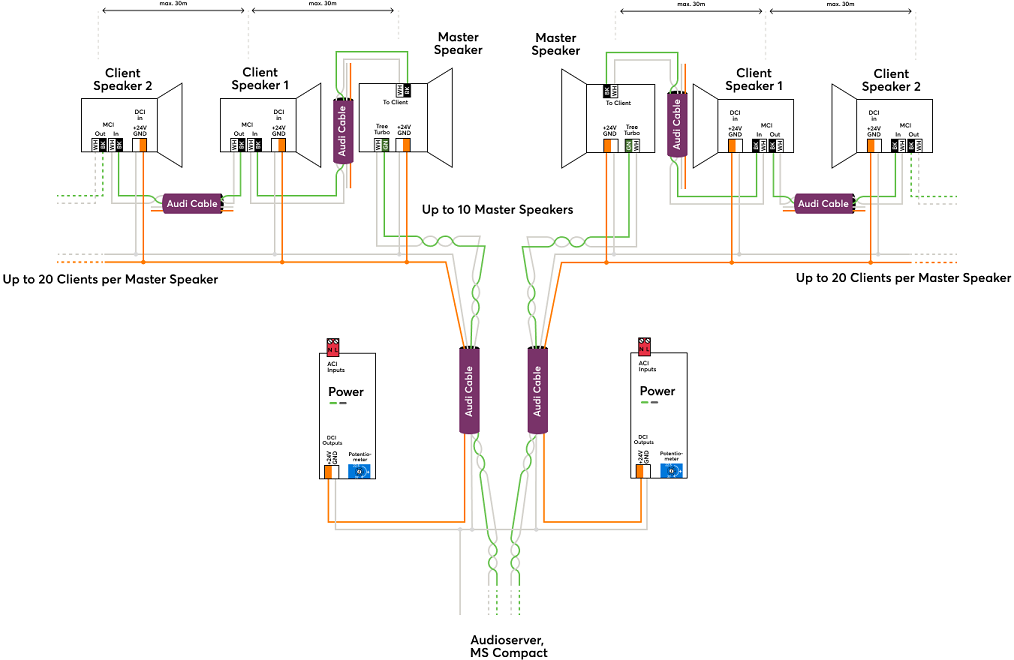
Szczegółowe okablowanie za pomocą kabla audio
Master Instalacja głośnika (Instalacja głośnika 7 Master, Instalacja głośnika 10 Master, Instalacja subwoofera 10 Master):
Client Install Speaker (Install Speaker 7 Client, Install Speaker 10 Client, Install Sub 10 Client):
Satellite Speaker IP64 Master:
Satellite Speaker IP64 Client:
Stereo Extension:
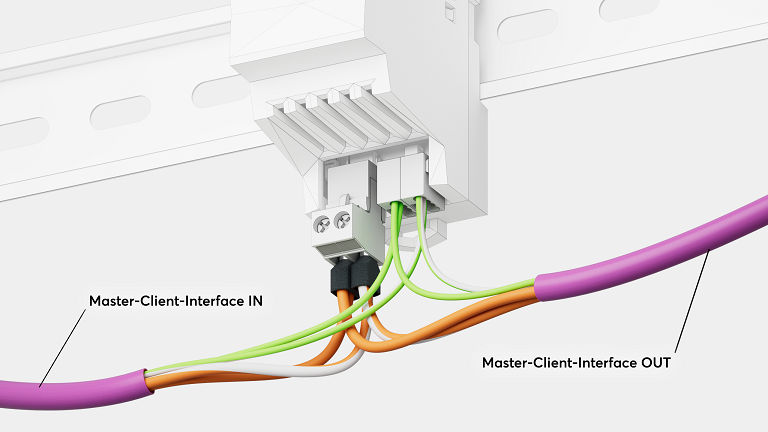
 | Interfejs Tree Turbo jest oparty na zupełnie innej technologii niż dobrze znany interfejs Tree. Dlatego interfejs Tree i interfejs Tree Turbo nie mogą być połączone! Linie danych Tree Turbo nie powinny być prowadzone razem z innymi liniami danych lub sygnałowymi w tym samym kablu. |
Komunikacja Tree Turbo opiera się na protokole IP, dlatego w sieci pojawią się adresy IP wszystkich urządzeń Tree Turbo.
Parowanie urządzeń Tree Turbo↑
Aby dodać urządzenia Tree Turbo, najpierw kliknij żądany interfejs Tree Turbo w Loxone Config, a następnie Wyszukiwanie Tree Turbo.
W otwartym oknie zostanie wyświetlona lista wszystkich podłączonych urządzeń Tree Turbo, które nie są jeszcze częścią programu:
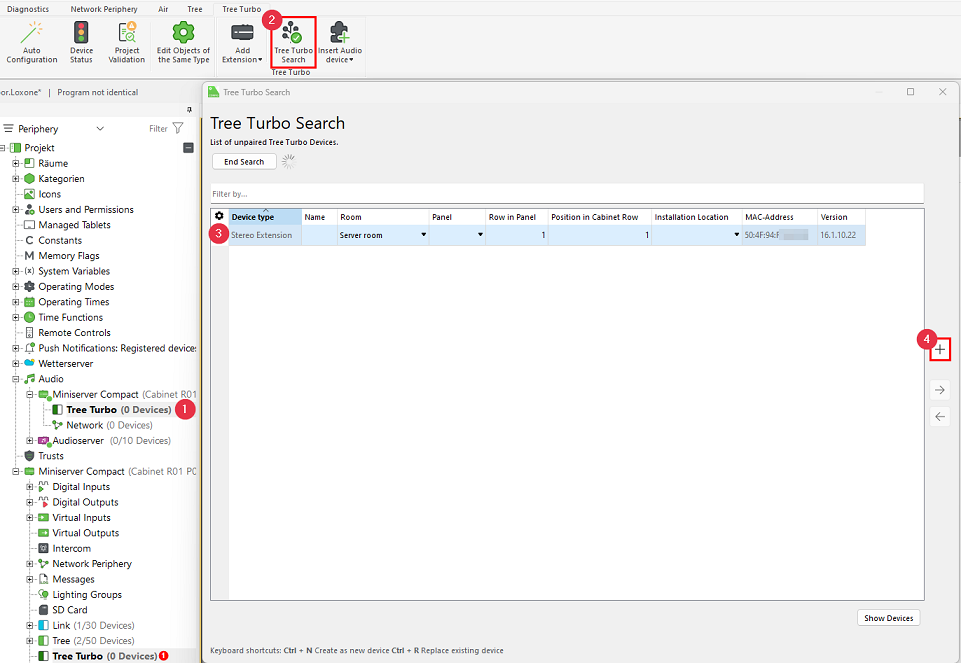
Po zaznaczeniu urządzenia zostanie ono zidentyfikowane poprzez miganie diody LED stanu lub sygnał dźwiękowy emitowany przez głośniki. Umożliwia to łatwą lokalizację i nazwanie urządzenia.
Wybierz żądane urządzenie, przypisz nazwę, pomieszczenie i miejsce instalacji, a następnie dodaj je do programu za pomocą przycisku Paruj urządzenie lub +.
W prawej części okna wyświetlana jest lista wszystkich urządzeń, które są już częścią programu. Można je wyświetlić, klikając Pokaż moje urządzenia.
Można również zastąpić istniejące urządzenie nowym tego samego typu, które zostało znalezione podczas wyszukiwania. Jest to przydatne podczas wymiany urządzenia lub dodawania urządzeń do wstępnie skonfigurowanego programu. Wybierz zarówno urządzenie, które chcesz dodać, jak i to, które chcesz zastąpić, a następnie kliknij przycisk strzałki w prawo, aby zastąpić stare urządzenie w programie nowym.
Aby zastosować zmiany, zapisz program w Miniserverze.
Dodane urządzenia są teraz gotowe do użycia i dostępne w drzewie peryferii pod odpowiednim interfejsem Tree Turbo.
Wymagania dotyczące prędkości Tree Turbo dla urządzeń audio↑
Aby zapewnić niezawodne odtwarzanie dźwięku przez Tree Turbo, należy sprawdzić przepustowość danych za pomocą narzędzia diagnostycznego Health Check w Loxone Config.
Zalecane wartości prędkości:
Powyżej 180 Mbit/s – Optymalna wydajność
100–150 Mbit/s – Może powodować przerwy w odtwarzaniu dźwięku, zwłaszcza podczas korzystania z usług takich jak Spotify Connect, Bluetooth lub AirPlay
Poniżej 100 Mbit/s – Może negatywnie wpływać na wszystkie strumienie audio, w zależności od liczby klientów i aktywnych strumieni
Jeśli prędkość Tree Turbo jest zbyt niska, sprawdź następujące elementy:
Zalecamy użycie kabla Loxone Tree lub kabla Loxone Audio
Zalecamy stosowanie zacisków Weidmüller dostępnych w naszym sklepie internetowym.
Należy unikać równoległego prowadzenia kabli Tree Turbo z różnych Audioserverów lub Miniserverów Compact. Kable te nie mogą być instalowane blisko siebie, aby zapobiec przesłuchom.
Należy przestrzegać maksymalnej długości kabla wynoszącej 150 m /492 ft.
Liczba urządzeń Tree Turbo jest ograniczona do 10 urządzeń na interfejs Tree Turbo.
Oddzielne wyjścia stereo↑
Opcja rozdzielenia jednego wyjścia stereo Audioservera lub Stereo Extension na dwa oddzielne kanały pozwala na pokrycie dwóch różnych pomieszczeń lub obszarów jednym głośnikiem. Oba wyjścia mogą być używane niezależnie w oddzielnych blokach odtwarzacza audio.
Aby rozdzielić kanały, najpierw kliknij wyjście Audioservera lub Stereo Extension w drzewie peryferii, a następnie kliknij przycisk paska menu Rozdziel wyjścia stereo. Teraz w drzewie peryferii dostępne są dwa oddzielne wyjścia. Aby ponownie połączyć dwa wyjścia w wyjście stereo, kliknij przycisk Scal wyjścia stereo.
Uwaga: Jeśli wyjścia są rozdzielone, między dwoma kanałami mogą występować niewielkie przesłuchy. Oznacza to, że przy głośności 65% lub wyższej może być słyszalny sygnał audio na sąsiednim kanale, nawet jeśli jest on wyłączony. W przypadku bezpośrednio sąsiadujących pomieszczeń efekt ten zwykle nie jest zauważalny, ponieważ przy tej głośności muzyka z sąsiedniego pomieszczenia jest również słyszalna przez ściany.
Opcje Line Out i SPDIF Out nie są dostępne dla rozdzielonych wyjść.
Line Out, SPDIF Out↑
Wyjście Line Out (zielone gniazdo jack) jest analogowym wyjściem audio. Do tego wyjścia można podłączyć urządzenia AV, takie jak wzmacniacze, miksery lub aktywne głośniki z wejściami analogowymi. Użyj kabla 3,5 mm do RCA.
Głośność wyjściowa jest zmienna i odpowiada głośności aktualnie ustawionej w odtwarzaczu audio.
Ustawienia korektora są również stosowane do wyjścia liniowego.
Wyjście SPDIF Out (czarne gniazdo jack) jest cyfrowym wyjściem elektrycznym SPDIF. Do tego wyjścia można podłączyć urządzenia AV, takie jak wzmacniacze lub aktywne głośniki. Użyj kabla 3,5 mm do RCA, elektryczny sygnał SPDIF jest wyprowadzany na lewą (białą) wtyczkę RCA. Podłącz tę wtyczkę do cyfrowego koncentrycznego wejścia audio.
Głośność wyjściowa jest zmienna i odpowiada głośności aktualnie ustawionej w odtwarzaczu audio.
Aby uzyskać stałą głośność wyjściową, wybierz tryb głośności zewnętrznej w ustawieniach wyjścia stereo ustawionego na SPDIF.
Ustawienia korektora nie są stosowane do wyjścia SPDIF.
Użyj wysokiej jakości ekranowanych przewodów połączeniowych dla obu wyjść i ułóż je oddzielnie od innych przewodów.
Wyjście liniowe i wyjście SPDIF można aktywować we właściwościach odpowiedniego wyjścia:
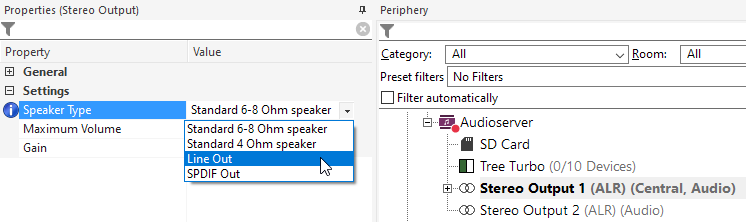
Po wybraniu wyjścia Line Out lub SPDIF Out dla wyjścia, wyjścia głośnikowe są wyłączone, a sygnał jest wyprowadzany przez wyjście Line Out lub SPDIF Out.
Opcje Line Out i SPDIF Out nie są dostępne dla odłączonych wyjść.
Line In↑
Line In (niebieskie gniazdo jack) jest analogowym wejściem audio. Na tym wejściu np. można podłączyć urządzenia z analogowymi wyjściami audio lub słuchawkowymi.
Użyj wysokiej jakości ekranowanego kabla 3,5 mm do RCA lub kabla 3,5 mm do 3,5 mm i poprowadź go oddzielnie od innych kabli.
Wejście liniowe może służyć jako źródło w wizualizacji pliku Audio Player bloku odtwarzacz audio.
Opóźnienie i zwłoka
Podczas odtwarzania sygnałów audio z wejścia liniowego występuje krótkie opóźnienie.
Opóźnienie to jest spowodowane nagrywaniem, późniejszym transferem danych i synchronizacją i wynosi co najmniej 20 ms.
Jeśli ten sam sygnał jest odtwarzany na innych Audioserverach lub urządzeniach Tree Turbo, może wystąpić większe opóźnienie wynoszące ponad 100 ms z powodu synchronizacji między odtwarzaczami audio. Zwykle nie jest to zauważalne podczas odtwarzania muzyki.
Nawet gdy dźwięk jest odtwarzany z wideo, wiele osób postrzega go jako synchroniczny z obrazem z opóźnieniem do 50-100 ms, w zależności od treści.
Korzystanie z mikrofonu
Wejście liniowe nie nadaje się do bezpośredniego podłączenia mikrofonu.
W takim przypadku wymagany jest dodatkowy sprzęt, taki jak wzmacniacz mikrofonowy lub mikser.
Umożliwia to aplikacje takie jak ogłoszenia przez mikrofon, ponieważ opóźnienie jest tutaj pomijalne.
Należy jednak upewnić się, że mówca nie słyszy siebie przez głośniki, jeśli to możliwe, ponieważ opóźnienie przeszkadza podczas mówienia lub może wystąpić sprzężenie zwrotne.
System nie nadaje się do korzystania z mikrofonu podczas występów na żywo lub innych zastosowań, w których wymagane jest odtwarzanie w czasie rzeczywistym, ze względu na opóźnienia.
Regulacja wzmocnienia wejścia liniowego w celu zapobiegania zniekształceniom dźwięku
Niektóre zewnętrzne urządzenia audio mogą dostarczać wyjście analogowe o zbyt wysokim poziomie napięcia, co prowadzi do zniekształceń w przychodzącym lub próbkowanym sygnale audio na Audioserverze. Aby temu zaradzić, można ręcznie dostosować poziom wzmocnienia wejścia liniowego za pomocą polecenia API.
Kroki regulacji poziomu wzmocnienia wejścia liniowego:
1. Uzyskaj dostęp do interfejsu API Audioservera:
- Otwórz przeglądarkę i przejdź do: http://<ip-address-audioserver>/wsdev
- Zaloguj się przy użyciu poświadczeń Miniservera.
2. Modyfikowanie poziomu wzmocnienia wejścia liniowego:
- W polu tekstowym polecenia wsdev użyj następującego formatu polecenia API: audio/cfg/props/LINEINVOLUME/<x>
- Zastąp <x> żądanym poziomem wzmocnienia. Poziom wzmocnienia można regulować w zakresie od 0 do 31 (domyślne ustawienie fabryczne = 28).
- Przykładowe polecenie: Aby ustawić wzmocnienie wejścia na 25, wprowadź: audio/cfg/props/LINEINVOLUME/25
3. Wyślij polecenie:
- Kliknij przycisk „Wyślij”.
- System wyświetli potwierdzenie zaktualizowanej wartości wzmocnienia.
4. Uruchom ponownie Audioserver:
- Aby aktywować nowe ustawienia głośności wejściowej, uruchom ponownie Audioserver.
Karta SD↑
Karta Micro SD, znajdująca się na górnej krawędzi Loxone Audioserver, zawiera system operacyjny i ustawienia.
Kartę SD można wyjąć w następujący sposób:
Delikatnie naciśnij widoczną krawędź karty SD paznokciem.
Spowoduje to zwolnienie i częściowe wysuniecie karty, dzięki czemu będzie można ją wyjąć.
Jeśli karta SD nie zatrzaskuje się podczas wkładania, należy ją całkowicie wyjąć, aby ponownie aktywować mechanizm zatrzaskowy.
Przykład okablowania↑
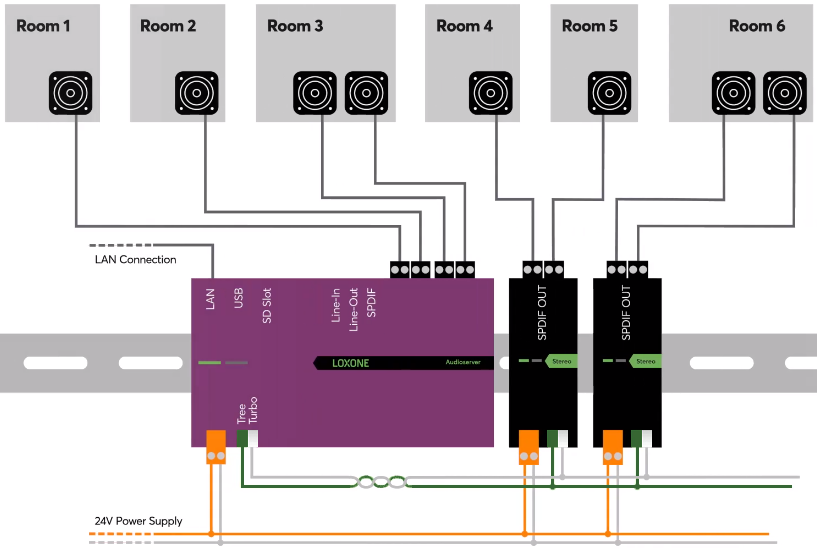
Poniższa grafika przedstawia uproszczony przykład okablowania Audioservera z dwoma rozszerzeniami stereo:
LED Status↑
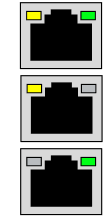
| Lewa dioda LED | Prawa dioda LED | Opis |
|---|---|---|
|
| Urządzenie jest w trybie parowania, gotowe do parowania. |
|
| Audioserver uruchamia się lub połączenie ze sparowanym Miniserverem nie jest możliwe. |
|
| Brak połączenia sieciowego |
|
| Wszystko OK, urządzenie jest online. |
|
| Urządzenie zostało wybrane w Loxone Config i jest identyfikowane. |
|
| Sprawdź zasilanie i kartę SD. Przy pierwszym uruchomieniu: System plików na karcie SD jest rozpakowywany, poczekaj na zakończenie procesu. |
|
| Brak kompatybilnego systemu operacyjnego na karcie SD. |








Przez pierwsze kilka sekund po włączeniu zasilania obie diody LED stanu migają naprzemiennie na czerwono i pomarańczowo.
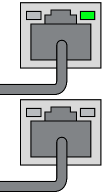
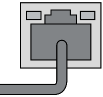
| Port RJ45 | Opis |
|---|---|
| Połączenie sieciowe, wskazuje ruch danych. |
| Brak połączenia sieciowego lub urządzenie nie mogło się uruchomić. |
| Jeśli jedna lub obie diody LED świecą się bez podłączonej wtyczki, oznacza to, że interfejs jest uszkodzony. |
Dobór zasilaczy↑
Podczas planowania zasilania instalacji audio można zastosować następującą zasadę:
Normalne poziomy dźwięku (niski współczynnik jednoczesności, np. domy, biura, sklepy): 10 W na głośnik.
Wyższe poziomy dźwięku (wysoki współczynnik jednoczesności, np. bary, restauracje, obiekty eventowe): 20 W na głośnik.
Bezpieczeństwo udziałów sieciowych↑
Można zdefiniować hasło Samba w celu ochrony dostępu do udostępnionego folderu sieciowego Audioservera lub Miniservera Compact.
Dostępne są trzy opcje: (1) wyłączenie udziału sieciowego, (2) włączenie udziału sieciowego bez hasła, (3) włączenie udziału sieciowego z hasłem.
Jeśli skonfigurowano hasło, nazwą użytkownika do uwierzytelniania jest "audio"
Planowanie instalacji głośników↑
Więcej informacji na temat planowania głośników można znaleźć tutaj.
Loxone Install Speakers wymagają montażu w zamkniętej obudowie lub wnęce, np. w suficie lub ścianie, aby w pełni rozwinąć swoją moc dźwiękową.
Odpowiednie skrzynki montażowe do instalacji w płytach gipsowo-kartonowych lub betonie są dostępne w sklepie Loxone.
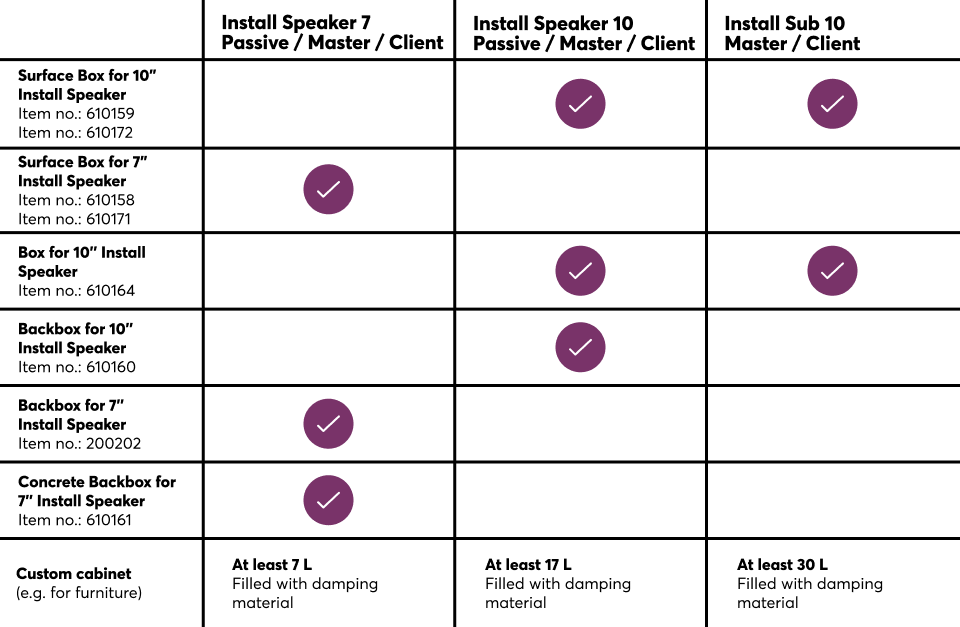
Chociaż obudowa nie jest bezwzględnie wymagana w przypadku całkowicie zamkniętych powierzchni, głośniki muszą być zainstalowane w tylnej obudowie montażowej, gdy są używane w konstrukcjach o otwartej powierzchni, takich jak sufity akustyczne.
Wymagana objętość instalacji akustycznej różni się w zależności od rozmiaru i typu głośnika:
| Rodzaj głośnika | Minimalna objętość | Zalecana objętość |
|---|---|---|
| Install Speaker 7 | 7.2l | 9l lub więcej |
| Install Speaker 10 | 14.5l | 18l lub więcej |
| Install Sub 10 | 18l | 30l |
Można również stosować większe obudowy lub wnęki, pod warunkiem że są one zamknięte.
Ilość głośników
W głównych pomieszczeniach mieszkalnych należy zastosować co najmniej dwa głośniki, aby uzyskać dobrą jakość dźwięku. W przypadku małych pomieszczeń lub pomieszczeń pomocniczych zazwyczaj wystarcza jeden głośnik.
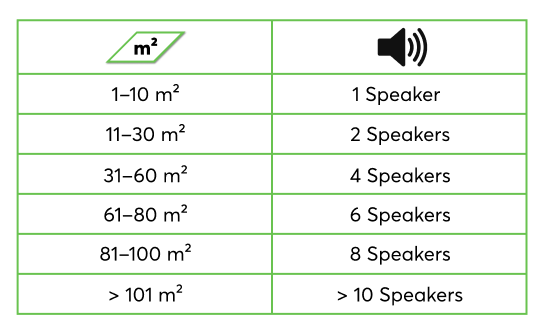
W zależności od wielkości pomieszczenia zalecamy zaplanowanie następującej liczby głośników na pomieszczenie:
Montaż sufitowy
Zaplanuj rozmieszczenie głośników tak, aby były równomiernie rozłożone w całym pomieszczeniu. Aby uniknąć odbicia dźwięku, należy zachować minimalną odległość 50 cm od ścian.
W instalacjach sufitowych efekt stereo jest ledwo zauważalny i często można go pominąć. Dlatego pełny sygnał stereo jest później przypisywany do każdego indywidualnego głośnika poprzez połączenie z blokiem odtwarzacza audio (Downmix).
Montaż na ścianie
W najczęściej używanej pozycji odsłuchowej należy ustawić co najmniej dwa głośniki, aby uzyskać dobry efekt stereo.
Przypisanie głośników do lewej i prawej strony następuje później poprzez podłączenie do bloku odtwarzacza audio.
Wejścia diagnostyczne↑
| Krótki opis | Opis | Jednostka | Zakres wartości |
|---|---|---|---|
| Status online Audioserver 1 | Wskazuje, czy urządzenie jest dostępne przez Miniserver. Diagnostyka urządzeń Air Diagnostyka urządzeń Tree Diagnostyka rozszerzeń | Cyfrowy | 0/1 |
| Wyłączanie od temperatury | Wejście jest aktywne, gdy wyjścia urządzenia zostały wyłączone z powodu wysokiej temperatury urządzenia. Możliwe przyczyny: Zbyt wysoka temperatura otoczenia, przeciążenie wyjść. | Cyfrowy | 0/1 |
Właściwości↑
| Krótki opis | Opis | Zakres wartości | Wartość standardowa |
|---|---|---|---|
| Numer seryjny | Określa numer seryjny urządzenia. | - | - |
| Monitoruj status online | Jeśli opcja ta jest zaznaczona, użytkownik zostanie powiadomiony za pośrednictwem Statusu systemu lub Mailera, jeśli urządzenie przestanie być dostępne lub przejdzie w tryb offline. | - | - |
| Adres wewnętrzny | Adres lub nazwa hosta Audioservera lub urządzenia audio. Np.: 192.168.1.7 lub as1234. To ustawienie konfiguruje adres, z którym połączy się Miniserver, ale nie zmienia konfiguracji samego urządzenia audio. | - | - |
| Błąd odtwarzania wyemituj jako komunikat głosowy | Jeśli wybrane źródło nie może zostać odtworzone bezbłędnie, przyczyna tego zostanie w odpowiedniej strefie podana komunikatem głosowym. | - | - |
| Udział sieciowy | Skonfiguruj ochronę hasłem dla udziału sieciowego | - | - |
| Line In ID | Użyj tego ID na wejściu LineIn w Odtwarzaczu audio, aby wybrać to wejście jako źródło. | 1...100 | 1 |
| Konfiguracja urządzenia | Edytuj ustawienia urządzenia. Wymagane jest połączenie z Miniserverem. | - | - |
Uwagi dotyczące bezpieczeństwa↑
Instalacja musi być przeprowadzona przez wykwalifikowanego elektryka zgodnie z obowiązującymi przepisami.
To urządzenie musi być zamontowane na szynie DIN w obudowie do dystrybucji elektrycznej, aby zapewnić ochronę przed kontaktem, wodą i pyłem.
Urządzenie należy montować tylko na poziomej szynie DIN, aby zapewnić odprowadzanie ciepła przez konwekcję.
Dokumenty↑
Arkusz danych Install Speaker 7 Passive
Arkusz danych Install Speaker 10 Passive
Temperatury wyłączenia termicznego