Za pomocą Trust możliwe jest wspólne korzystanie z użytkowników, ich danych logowania i autoryzacji dostępu na różnych Miniserverach.
Wymiana użytkowników i ich danych jest szyfrowana TLS, usługi Loxone Remote Connect i Cloud DNS są również obsługiwane do wymiany danych przez Internet.
Funkcja ogólnie nadaje się to do przyznawania dostępu lub dostępu użytkownikom w różnych oddziałach firmy lub do korzystania z tych samych danych dostępowych, co w domu letniskowym.
 | Obecny Miniserver jest wymagany do Trust, Miniserver Gen. 1 nie jest obsługiwany! |
Spis treści
- Podstawowa konfiguracja
- Zarządzanie użytkownikami
- Przejęcie Trust
- Używanie wejść i wyjść
- Korzystanie z Intercomu
- Ograniczenia
- Sortowanie i członkowie grupy
- Trust Link
- Trust w sieci lokalnej
- Prywatny Trust
Podstawowa konfiguracja↑
Najpierw trzeba stworzyć nowe Trust. Połącz się z Miniserverem, który ma pełnić rolę menedżera tego Trust. Trust i jego uczestnicy są administrowani na tym Miniserverze.
Tworzenie Trust i uczestników
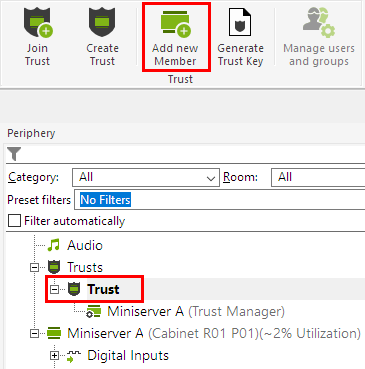
W drzewie urządzeń peryferyjnych Loxone Config najpierw kliknij wpis Trusts, a następnie kliknij “Utwórz Trust” na pasku menu powyżej:

Spowoduje to wstawienie Trust, w którym podłączony Miniserver jest już przechowywany jako menedżer Trust.
Następnie do Trust dodawany jest Miniserver jako uczestnik Trust. Aby to zrobić, kliknij utwórz Trust i wybierz “Dodaj nowego uczestnika” na pasku menu:
We właściwościach utworzonego uczestnika wpisuje się teraz jego numer seryjny:
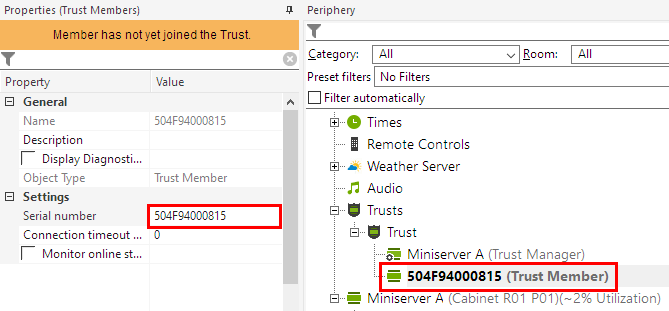
Ponieważ utworzony uczestnik nie dołączył jeszcze do trustu, jego nazwa nie jest jeszcze znana i używany jest jego numer seryjny.
W ten sam sposób można skonfigurować kolejne Miniservery jako uczestników.
Wygeneruj klucz Trust
W następnym kroku należy wygenerować klucz Trust, aby umożliwić uczestnikom dołączenie do Trust.
Najpierw kliknij Trusts w drzewie peryferyjnym Loxone Config, a następnie kliknij “Wygeneruj klucz Trust” w pasku menu powyżej:

Funkcja tworzy plik klucza, który należy następnie zapisać na komputerze. Ten plik klucza można na przykład wysłać pocztą elektroniczną do administratora Miniservera uczestnika, aby mógł dołączyć do utworzonego Trust.
Na koniec program należy zapisać na Miniserverze.
Dołącz do Trust
Utworzony wcześniej Miniserver uczestnika może teraz dołączyć do Trust.
Aby to zrobić, połącz się z Miniserverem uczestnika i prześlij gotowy plik klucza.
W drzewie urządzeń peryferyjnych Loxone Config najpierw kliknij wpis Trusts, a następnie kliknij “Dołącz do Trust” na pasku menu u góry.

Poniższe okno otwiera menedżera plików do wyboru pliku klucza. Następnie kliknij przycisk “Dołącz do Trust”:

Połączenie jest następnie sprawdzane i Miniserver klienta dołącza do Trust.
Na koniec program musi zostać zapisany w Miniserverze uczestnika.
W ten sam sposób do Trust można dodać kolejne Miniservery, jeśli zostały one wcześniej utworzone jako uczestnicy Trust.
Kompletna konfiguracja
Uczestnicy, którzy dołączają do Trust, wysyłają informacje takie jak ich nazwa do zarządcy Miniservera w celu wymiany danych.
Dlatego, aby zakończyć konfigurację, należy raz załadować dane z zarządcy Miniservera, aby informacje o dołączonym Miniserverze znalazły się w dokumencie.
Następnie uczestnicy i ich nazwy są prawidłowo wyświetlane na Miniserverze - zarządcy, a Trust jest gotowy do użycia.
| Jeśli dostęp zewnętrzny został skonfigurowany ręcznie, wymagane jest użycie portu HTTPS, a także skonfigurowanie przekierowania portów na ten port. W przeciwnym razie połączenie przez Internet nie jest możliwe. |
Zarządzanie użytkownikami↑
Aby udostępnić użytkowników i grupy użytkowników innym Miniserverom, należy przypisać członkom Miniserverów prawo "Zarządzanie użytkownikami".
W tym celu należy wybrać członka Trustu w obszarze "Użytkownik" w drzewie Peryferia i przypisać mu prawo "Zarządzanie użytkownikami" poprzez "Zarządzanie uprawnieniami".

Członków można też dodać do grupy użytkowników z tym prawem.
Aby przenieść użytkowników innego Miniservera, najpierw kliknij Trusts w drzewie urządzeń peryferyjnych, a następnie w górnej części paska menu “Zarządzaj użytkownikami i grupami”.
Otworzy się następujące okno:
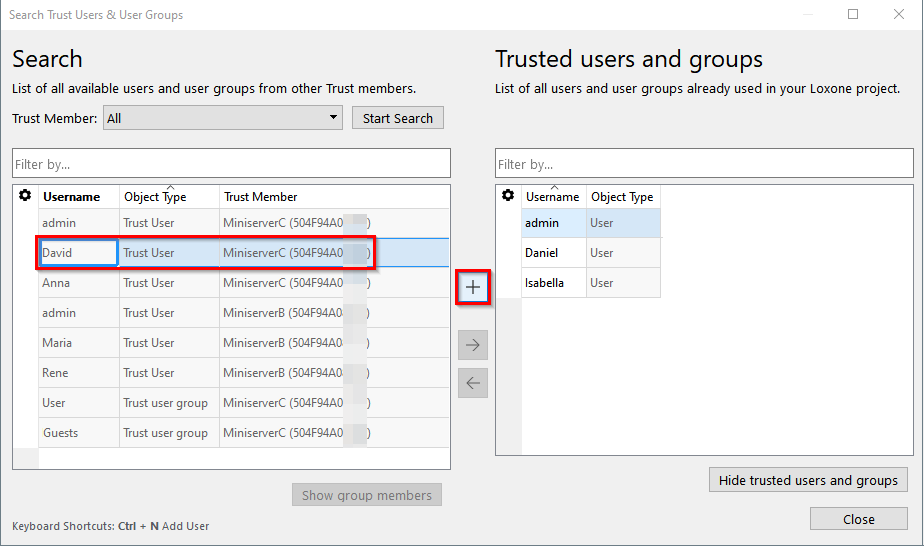
W powyższym przykładzie użytkownicy i grupy drugiego Miniservera Trust są wyszczególnieni po lewej stronie, a nasi użytkownicy po prawej.
Wybierając użytkowników lub grupy i klikając znak +, zostaną oni dodani do Miniservera lub dokumentu, z którym jesteśmy aktualnie połączeni.
Gdy dodamy grupę, automatycznie dodani zostaną także członkowie tej grupy.
Dodani użytkownicy i grupy są następnie wyświetlane, np. w drzewie peryferyjnym Loxone Config, zarówno z użytkownikami, jak i z Trust. Możesz również zobaczyć, z którego Miniservera pochodzą, ponieważ nazwa odpowiedniego Miniservera jest dodawana po użytkownikach i grupach. Użytkownicy i grupy Trust są również identyfikowani za pomocą innego symbolu:

Użytkownicy są przenoszeni wyłącznie wraz z hasłami i danymi uwierzytelniającymi, takimi jak tagi NFC, kody dostępu lub iButtons.
Wszystkie pozostałe uprawnienia muszą zostać ponownie przypisane na Miniserverze, ponieważ są one specyficzne dla każdego Miniservera.
Przede wszystkim są to uprawnienia dostępu do wizualizacji oraz uprawnienia do wymaganych modułów uprawnień umożliwiających użytkownikom lub grupom dostęp do budynku.
W zarządzaniu użytkownikami dodanych użytkowników Trust można korzystać z dodanych użytkowników Trust w taki sam sposób, jak z użytkowników lokalnych i przypisywać im uprawnienia:

Na koniec program należy zapisać na Miniserverze.
Jeśli użytkownik Trust zmieni swoje hasło, np. w aplikacji, zostanie ono zaktualizowane na wszystkich Miniserverach.
Użytkowników Trust można również dodawać, usuwać i zarządzać w aplikacji na tych samych zasadach:

Aby zalogować się jako użytkownik Trust, należy podać @Host (numer seryjny lub opis Miniservera Trust).
| Czas, po upływie którego członek Trust zostanie wyrejestrowany ze wszystkich Trust, zależy od „limitu czasu połączenia” skonfigurowanego w ustawieniach tego członka. Jeśli członek nie wyśle aktualizacji w określonym czasie, zostanie oznaczony jako offline, a powiązani użytkownicy zostaną wyłączeni. |
Przejęcie Trust↑
1. Dostępność menedżera Trust
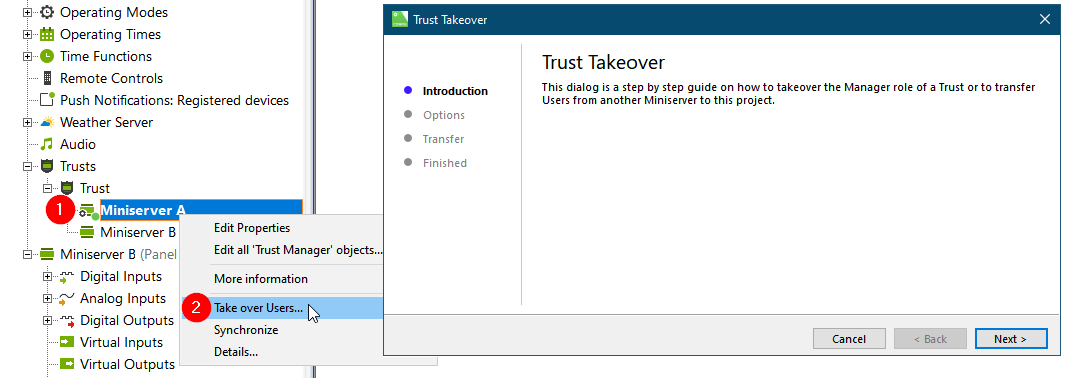
Aby przejąć rolę menedżera lub użytkowników Trust, można uruchomić kreatora z menu kontekstowego Trust:
2. Nie można nawiązać połączenia z menedżerem Trust
Wczytaj program ze starego menedżera i zapisz go na nowym Miniserverze. Spowoduje to automatyczną aktualizację numeru seryjnego menedżera Trust.
Gdy nowy Miniserver zacznie działać z przeniesionym programem, członkowie Trust mogą zaakceptować nowego menedżera, korzystając z jednej z poniższych metod:
Metoda A: Komunikat o stanie systemu
W aplikacji pojawia się komunikat systemowy "Wykryto nowego menedżera Trust", gdy stary menedżer jest niedostępny.
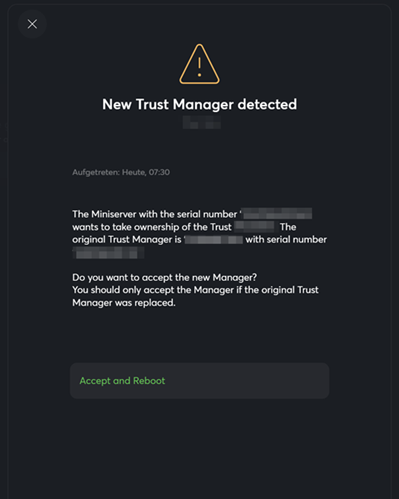
Wybierz opcję „Akceptuj i uruchom ponownie”.
Metoda B: Dostosuj numer seryjny menedżera Trust w projekcie
Zaktualizuj numer seryjny menedżera w projekcie.
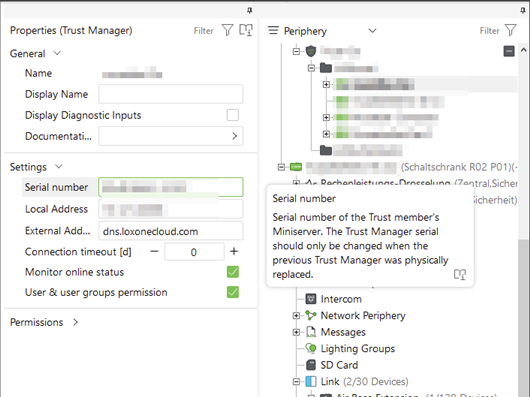
Zapisz konfigurację w Miniserverze.
Metoda C: Projekty z wykorzystaniem multiplikatora
Postępuj dokładnie zgodnie z poniższymi instrukcjami:
Wczytaj zmiany ze wszystkich Miniserverów z multiplikatorem.
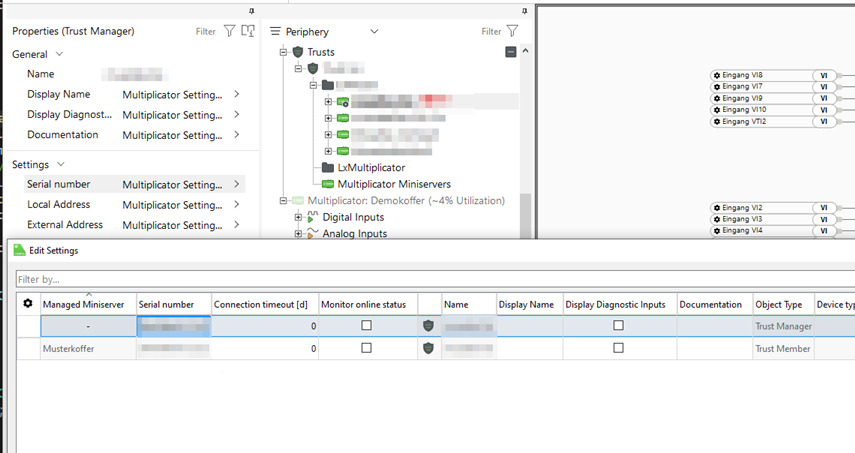
Przejdź do menedżera Trust i kliknij opcję numeru seryjnego. Spowoduje to otwarcie okna dialogowego służącego do edycji numeru seryjnego menedżera Trust dla wszystkich Miniserverów z multiplikatorem. Zmień numer seryjny menedżera na nowy, a następnie zatwierdź zmiany.
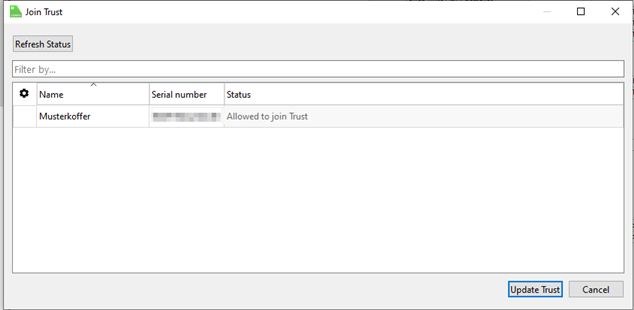
Kliknij na pozycję „Trust” i wybierz opcję „Zaktualizuj Trust”. Upewnij się, że wszystkie Miniservery z multiplikatorem ponownie dołączyły do sieci.
Zapisz konfigurację na wszystkich Miniserverach z multiplikatorem.
Używanie wejść i wyjść↑
Trust umożliwiaja również przesyłanie danych między członkami. W tym celu tworzone są wejścia i wyjścia, a członkom przypisywane są prawa do odpowiednich wejść/wyjść za pośrednictwem zarządzania użytkownikami.

Uprawnieni użytkownicy mogą znaleźć wejścia i wyjścia za pomocą funkcji "Wyszukiwanie Peryferii" i dodać je do programowania za pomocą przycisku "+":

Korzystanie z Intercomu↑
Aby udostępnić Intercom, wybierz "Intercom" w drzewie peryferii i dodaj członka Trustu poprzez "Autoryzowani użytkownicy / grupy".
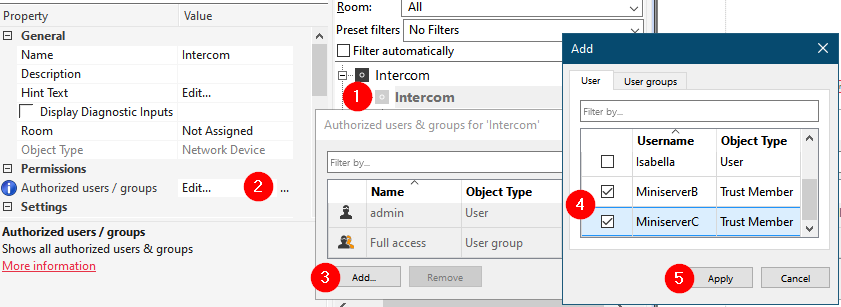
Dla każdego członka Trustu generowany jest teraz osobny sygnał dzwonka.

Członkowie Trustu mogą udostępniać Intercom, wyszukując "Intercom" i wstawiając odpowiedni blok.
Członkowie Trustu otrzymują sygnał dzwonka i mają dostęp do wideo/audio Intercomu, gdy ich wyjście dzwonka zostało aktywowane.
W związku z tym odpowiednie wyjście dzwonka różnych elementów musi być aktywowane za pomocą wstępnego wyboru dzwonka (Bsel) NFC Code Touch i dodatkowej logiki.
Ograniczenia↑
Ogólnie rzecz biorąc, nie ma ograniczeń co do liczby członków Trustu, użytkowników lub wejść/wyjść. Możliwe jest jednak przeciążenie systemu w przypadku zbyt dużej liczby żądań.
Na przykład w przypadku Trustu z 50 członkami, z których każdy wysyła 2 żądania na sekundę, menedżer Trustu otrzyma 100 żądań na sekundę, co spowoduje znaczne obciążenie Miniservera. Aby zachować optymalną wydajność, należy zawsze konfigurować cykle odpytywania w rozsądnych odstępach czasu. Miniserver może przetwarzać jednocześnie do 5 poleceń lub wartości Trustu, a prędkość transmisji zależy od rodzaju połączenia:
Target Miniserver ma stały adres zewnętrzny: najszybszy.
Jeśli wymagane jest połączenie zdalne, może to potrwać kilkaset milisekund.
Jeśli docelowy Miniserver jest nieosiągalny, po kilku sekundach nastąpi przekroczenie limitu czasu.
Kolejka wiadomości staje się zbyt duża: Miniserver wyśle powiadomienie ostrzegawcze.
Do przesyłania dużych ilości danych należy preferować komunikację sieciową lub tree, ponieważ są one bardziej wydajne do tego celu.
Sortowanie i członkowie grupy↑
Aby uzyskać lepszy przegląd, członkowie Trustu mogą być sortowani i grupowani.
Dlatego należy połączyć się z Menedżerem Trust, zaznaczyć "Trust" i kliknąć "Konfiguracja Trust".
W następnym oknie można tworzyć grupy, dodawać i usuwać członków. Członków i grupy można przenosić za pomocą klawiszy strzałek lub funkcji Drag & Drop.

Trust Link↑
Jeśli użytkownik jest udostępniony kilku członkom Trust i ma przypisane uprawnienie „Interfejs internetowy/Aplikacje” na odpowiednich Miniserverach, wówczas użytkownik ten może przełączać się między Miniserverami w aplikacji za pomocą zakładki „Trust” bez konieczności ponownego logowania. Ze względów bezpieczeństwa funkcja ta nie jest dostępna w interfejsie internetowym.

Trust w sieci lokalnej↑
Trust można również ustanowić całkowicie w sieci lokalnej. Miniservery muszą być w stanie komunikować się ze sobą przy użyciu lokalnego adresu IP.

Dostęp do Internetu nie jest wymagany do uwierzytelnienia Miniserverów. Każdy Miniserver posiada unikalny certyfikat Loxone osadzony podczas produkcji, który jest używany do uwierzytelniania. Gwarantuje to, że każdy Miniserver kontaktujący się z innym może zostać zweryfikowany jako legalny. Proces ten nie wymaga połączenia z Internetem.
Prywatny Trust↑
W trybie „Prywatny Trust” Miniservery mają dostęp wyłącznie do użytkowników i obiektów udostępnionych przez menedżera Trust. Wszyscy użytkownicy i obiekty pochodzące z innych Miniserverów są usuwane ze wszystkich członków Trust.
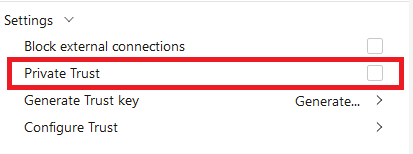
Jeśli opcja ta jest zaznaczona, członkowie grupy Trust mogą jedynie przeglądać dane i komunikować się z menedżerem grupy Trust. Bezpośrednia interakcja lub widoczność między członkami jest wyłączona, co sprawia, że ta konfiguracja idealnie nadaje się do zarządzania wieloma niezależnymi instalacjami klientów.