Plugin McpServer spouští server Model Context Protocol (MCP) přímo na Miniserver. Umožňuje AI asistentům a agentům zjišťovat stav vaší instalace a odesílat příkazy ovládacím prvkům pomocí vašich stávajících místností, kategorií a názvů ovládacích prvků — bez vlastní cloudové služby.
 | Přístup je chráněn přihlášením Loxone. Připojující se asistent se musí přihlásit pomocí uživatelského účtu Loxone a může vidět a ovládat pouze to, k čemu má tento uživatel oprávnění. Vytvořte vyhrazeného uživatele s minimálními právy, která asistent potřebuje. |
Obsah
- Přehled
- Nastavení
- Předpoklady
- Přístup a oprávnění
- Co dokáže asistent
- Vyhledání vašeho MCP URL
- Připojení asistenta
- Reverzní proxy nebo vlastní doména
- Vstupy, výstupy, vlastnosti
Přehled↑
Model Context Protocol (MCP) je otevřený standard, který umožňuje AI asistentům připojovat se k externím systémům prostřednictvím jasně definované sady nástrojů. Tento plugin implementuje MCP server pro Miniserver, takže připojený asistent může vyhledávat ovládací prvky, číst jejich aktuální stav a spouštět příkazy bez jakékoli cloudové služby.
Server čte strukturu instalace z Miniserver (místnosti, kategorie, ovládací prvky) a předává ji asistentovi. Požadavky asistenta se převádějí na stejné příkazy ovládání, které používají aplikace Loxone, takže není potřeba žádná další konfigurace jednotlivých ovládacích prvků.
Nastavení↑
Přidejte plugin McpServer do instalace a nechte jej spustit. Váš asistent se připojuje k MCP URL pluginu — jedna adresa slouží pro přístup přes internet a jedna pro místní síť. V části „Vyhledání vašeho MCP URL“ níže najdete postup, jak je získat, a v části „Připojení asistenta“ kroky pro oblíbené asistenty. Vložte adresu, která vyhovuje vašemu asistentovi; při prvním připojení se přihlásíte pomocí uživatelského účtu Loxone a udělíte přístup.
Není vyžadován žádný účet třetí strany ani externí služba. Asistent se ověřuje přímo vůči Miniserver a každý požadavek probíhá s oprávněními přihlášeného uživatele Loxone.
Předpoklady↑
Vyžaduje se Miniserver podporující pluginy (.LxAddOn), asistent nebo agent podporující MCP, který se dokáže připojit k publikovanému koncovému bodu, a uživatelský účet Loxone, pomocí kterého se asistent přihlásí.
 | Asistent může vidět a ovládat pouze to, k čemu má jeho uživatel Loxone oprávnění. Udělte vyhrazenému uživateli pouze minimální potřebná práva a kdykoli zrušte přístup zakázáním tohoto uživatele nebo odebráním připojení. |
Přístup a oprávnění↑
Když se asistent připojí, jedná jako uživatel Loxone, který se přihlásil. Získá přesně práva tohoto uživatele — stejné místnosti, kategorie a ovládací prvky, které tento uživatel vidí a ovládá v aplikacích Loxone, nic navíc ani méně.
| Pro každého AI asistenta vytvořte vyhrazeného uživatele Loxone a udělte mu pouze práva, která potřebuje. AI asistenti mohou požadavek špatně pochopit nebo zasáhnout nesprávný ovládací prvek a oprávnění přihlášeného uživatele jsou jediným omezením přístupu, které samotný Miniserver vynucuje — omezený uživatel udrží případnou chybu v bezpečných mezích. |
Mnoho asistentů přidává druhé omezení na straně klienta: vybíráte, které nástroje serveru může asistent používat. Nástroje jsou označeny, aby je klient mohl seskupovat:
Read — vyhledávání struktury a aktuálního stavu (hledání ovládacích prvků, čtení hodnot, historie, statistik). Tyto nástroje nic nemění.
Write — odesílání příkazů, které něco mění, například ovládání prvku nebo nastavení hodnoty.
Nástroje tohoto serveru jsou typu Read nebo Write; například povolení pouze nástrojů Read umožní asistentovi hlásit stav instalace bez možnosti cokoli měnit. Kde toto omezení nastavíte, závisí na asistentovi — viz jeho nastavení konektoru nebo MCP.
Co dokáže asistent↑
Server umožňuje asistentovi pracovat s ovládacími prvky, které již ve vaší instalaci existují, dvěma způsoby: čtením jejich stavu a jejich ovládáním. Používá vaše stávající místnosti, kategorie a názvy ovládacích prvků a nemění způsob, jakým je instalace naprogramována.
Čtení stavu, historie a statistik
Připojený asistent dokáže vyhledat ovládací prvky a přečíst jejich aktuální hodnoty — například zda svítí světlo v kuchyni, jak je v místnosti teplo nebo zda jsou otevřené dveře. Dokáže také číst zaznamenanou historii a statistiky, takže můžete klást otázky jako „jaká byla včera průměrná teplota v obývacím pokoji“ nebo „kolik energie spotřebovalo tepelné čerpadlo minulý týden“. Tyto požadavky pouze čtou informace a nic nemění.
Odesílání příkazů
Asistent může ovládat ovládací prvky stejným způsobem jako aplikace Loxone: zapnout nebo vypnout světlo, stmívat je nebo nastavit barvu, aktivovat konkrétní světelnou náladu, zvýšit nebo snížit cílovou teplotu, ovládat žaluzie nebo stínění a spouštět scény. Každý příkaz probíhá s oprávněními přihlášeného uživatele Loxone.
| Některé ovládací prvky jsou chráněny vizu heslem — heslem na úrovni ovládacího prvku, které chrání jednotlivý prvek, oddělené od hesla účtu používaného k přihlášení. Asistent může takové prvky ovládat, pokud zadáte toto vizu heslo; používá se pouze k autorizaci jednotlivého příkazu a nikdy se neukládá ani neodesílá do cloudové služby. |
Co není podporováno
Server obsluhuje běžící instalaci; nekonfiguruje ji ani ji znovu neprogramuje. Nastavení, která vyžadují zvýšená oprávnění — kde vás aplikace Loxone vyzve k opětovnému zadání hesla účtu k jejich odemčení — jsou mimo rozsah. Toto je jiné heslo než vizu heslo na úrovni ovládacího prvku uvedené výše a server tyto akce nemůže provádět. Patří mezi ně:
Správa uživatelů — vytváření nebo změna uživatelů, práv a oprávnění.
Expertní režim a změny konfigurace prováděné v Loxone Config.
Automatic Designer.
Chcete-li provádět takové změny, použijte přímo aplikaci Loxone nebo Loxone Config.
Vyhledání vašeho MCP URL↑
Když připojujete asistenta, například Claude, vložíte adresu MCP serveru. Vždy končí na /mcp. Existují dvě adresy — jedna pro přístup k Miniserver přes internet a jedna ve vaší místní síti. Vyberte tu, která odpovídá způsobu připojení vašeho asistenta.
Přes internet — otevřete v prohlížeči https://connect.loxonecloud.com/<serial> a nahraďte <serial> sériovým číslem svého Miniserver (například https://connect.loxonecloud.com/504F94AABBCC). Prohlížeč vás přesměruje na vlastní adresu .dyndns.loxonecloud.com Miniserver, která do názvu zahrnuje veřejnou reléovou IP adresu. Zkopírujte tuto adresu přesně tak, jak je zobrazena, a na konec přidejte /mcp.
V místní síti — přejděte na místní IP adresu Miniserver (například https://192.168.1.50). Budete přesměrováni na jeho adresu .dyndns.loxonecloud.com, vytvořenou stejným způsobem, ale z místní IP. Zkopírujte ji a na konec přidejte /mcp.
Dva ukázkové příklady pro Miniserver se sériovým číslem 504F94AABBCC — veřejná adresa 203.0.113.42, místní IP 192.168.1.50:
| Jak se asistent připojuje | Adresa, kterou vložíte (příklad) |
|---|---|
| Přes internet | https://203-0-113-42.504f94aabbcc.dyndns.loxonecloud.com/mcp |
| V místní síti | https://192-168-1-50.504f94aabbcc.dyndns.loxonecloud.com/mcp |
Tyto adresy jsou příklady — zkopírujte přesný hostitel, který po přesměrování zobrazí váš vlastní prohlížeč.
| Chcete-li zkontrolovat adresy, které plugin skutečně zveřejňuje, otevřete jeho diagnostickou stránku: po přihlášení pomocí účtu Loxone přejděte na https://<your-miniserver>/dev/sps/io/<uuid>/hello, kde <uuid> je identifikátor objektu MCP Server v Loxone Config. Stránka uvádí platné internetové a místní MCP URLs a označuje každou z nich jako automatickou nebo vlastní přepis. |
Připojení asistenta↑
Níže uvedené kroky pokrývají nejběžnější asistenty. V každém případě vložíte MCP URL z části „Vyhledání vašeho MCP URL“ výše a jednou se přihlásíte pomocí uživatelského účtu Loxone. Pro asistenty běžící v cloudu (například claude.ai) použijte internetovou adresu a pro asistenty běžící ve stejné síti místní adresu. Příklady používají internetovou adresu https://203-0-113-42.504f94aabbcc.dyndns.loxonecloud.com/mcp — nahraďte ji vlastní adresou.
| Cloudoví asistenti, například claude.ai — a Connectors v Claude Desktop — se připojují z cloudu asistenta a k serveru se dostanou pouze přes standardní HTTPS na portu 443. Remote Connect publikuje Miniserver na nestandardním portu, takže adresa Remote Connect pro tato cloudová připojení nefunguje; poskytněte koncový bod na portu 443 pomocí reverzní proxy nebo vlastní domény popsané níže v části „Reverzní proxy nebo vlastní doména“. Asistenti, kteří spouštějí místní můstek na vašem vlastním počítači — Local MCP Server v Claude Desktop, Claude Code, LM Studio — mohou adresu Remote Connect používat přímo, na libovolném portu. Asistenti ve vaší vlastní síti mohou použít místní adresu, takže provoz zůstane v LAN. |
Claude (claude.ai, v prohlížeči)
Otevřete Nastavení (Settings) a přejděte do Connectors. Zvolte přidání vlastního konektoru, dejte mu název, například Loxone, a vložte své internetové MCP URL končící na /mcp. Uložte jej, potom otevřete konektor a přihlaste se pomocí účtu Loxone, abyste autorizovali přístup. Connector běží z cloudu Claude a funguje pouze tehdy, když je vaše internetová adresa dosažitelná na standardním HTTPS (port 443). Adresa Remote Connect používá nestandardní port a tímto způsobem se nepřipojí — poskytněte koncový bod na portu 443 pomocí reverzní proxy nebo vlastní domény popsané níže. aktuální kroky Anthropic
Claude Desktop
Claude Desktop nabízí dva způsoby, jak přidat server, a zde se chovají odlišně. Jeho nastavení Connectors předává URL do cloudu Claude — stejnou cestou jako claude.ai v prohlížeči — takže funguje pouze na standardním HTTPS (port 443), nikoli s adresou Remote Connect na nestandardním portu. Místo toho přidejte Local MCP Server: v Nastavení (Settings) → Developer spustí na vašem vlastním počítači malý můstek, který se může připojit k Miniserver na libovolném portu, včetně adresy Remote Connect. Zvolte Edit Config a přidejte server do claude_desktop_config.json (aktuální kroky Anthropic):
{ "mcpServers": { "loxone": { "command": "npx", "args": ["mcp-remote", "https://203-0-113-42.504f94aabbcc.dyndns.loxonecloud.com/mcp"] } } }
Restartujte Claude Desktop; otevře se okno prohlížeče pro přihlášení Loxone.
Claude Code (příkazový řádek)
Přidejte server pomocí Claude Code CLI:
claude mcp add --transport http loxone https://203-0-113-42.504f94aabbcc.dyndns.loxonecloud.com/mcp
Potom spusťte /mcp v Claude Code a dokončete přihlášení Loxone v prohlížeči.
LM Studio
Otevřete kartu Program a zvolte Edit mcp.json, potom přidejte server pod mcpServers s polem url:
{ "mcpServers": { "loxone": { "url": "https://203-0-113-42.504f94aabbcc.dyndns.loxonecloud.com/mcp" } } }
Uložte soubor; LM Studio vás vyzve k přihlášení pomocí účtu Loxone.
Reverzní proxy nebo vlastní doména↑
Většina instalací zde nic nepotřebuje — ve výchozím nastavení plugin sám určí a zveřejní své adresy. Reverzní proxy nebo vlastní doména je potřeba hlavně pro cloudové asistenty: klienti jako claude.ai (a Connectors v Claude Desktop) se připojují přes standardní HTTPS na portu 443 s veřejně důvěryhodným certifikátem, zatímco Remote Connect publikuje Miniserver na nestandardním portu, takže adresu Remote Connect pro ně nelze použít. Umístění Miniserver za reverzní proxy nebo vlastní doménu, která poskytuje koncový bod na portu 443 (například tunel Cloudflare nebo nginx), jej zpřístupní — stejný postup použijte i tehdy, když chcete jednoduše používat vlastní doménu a certifikát.
Když některou z těchto možností použijete, sdělte pluginu, kterou veřejnou adresu má zveřejňovat. Jinak automatická adresa ukazuje na Miniserver za proxy místo na samotnou proxy a přihlášení selže.
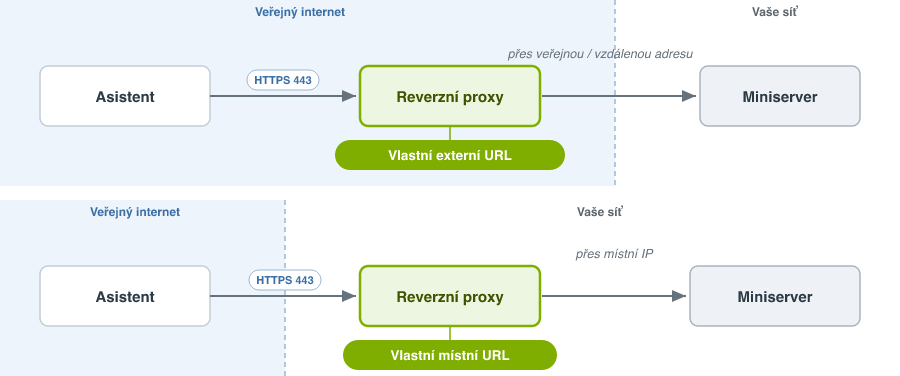
Pole, které vyplníte, závisí na tom, jak se vaše proxy připojuje k Miniserver — ne na tom, kde asistent běží:
Vlastní externí URL — nastavte, když se vaše proxy připojuje k Miniserver přes jeho externí adresu (veřejná IP nebo Remote Connect).
Vlastní místní URL — nastavte, když se vaše proxy připojuje k Miniserver přes jeho místní adresu v LAN.
Hodnota, kterou zadáte, je vlastní veřejné MCP URL proxy — adresa, kterou asistenti vkládají — například https://mcp.example.com/mcp. Jsou přijímány pouze adresy https. Nechte pole prázdné, chcete-li pro danou cestu zachovat automatickou adresu; nastavte jedno, druhé nebo obě.
| Proxy musí předávat celý hostitel, nejen /mcp. K Miniserver se musí dostat cesty /mcp i kořenové cesty /.well-known. Přihlášení používá discovery adresu v kořeni hostitele (https://mcp.example.com/.well-known/oauth-authorization-server/mcp), která leží mimo /mcp. Proxy, která předává pouze /mcp, umožní asistentovi najít server, ale ne přihlašovací službu, takže připojení selže. |
Vstupy pro diagnostiku↑
| Krátký popis | Popis | Jednotky | Rozsah hodnot |
|---|---|---|---|
| Online status MCP Server | Uvádí, zda je zařízení dostupné pro Miniserver. Diagnostika Air zařízení Diagnostika Tree zařízení Diagnostika Extensionu | Digital | 0/1 |
Vlastnosti↑
| Krátký popis | Popis | Výchozí hodnota |
|---|---|---|
| Vlastní externí URL | Adresa, kterou asistenti používají pro připojení k tomuto serveru MCP zvenčí místní sítě, když je Miniserver publikován za reverzní proxy nebo pod vlastní doménou (například tunel Cloudflare). Zadejte úplnou adresu https, například https://mcp.example.com/mcp. Ponechte prázdné pro automatický režim. | - |
| Vlastní místní URL | Adresa, kterou asistenti v místní síti používají pro připojení k tomuto serveru MCP, když je místní provoz směrován přes reverzní proxy nebo vlastní doménu. Zadejte úplnou adresu https, například https://loxone.local/mcp. Ponechte prázdné pro automatický režim. | - |
| Monitorovat službu | Pokud je tato možnost zaškrtnuta, budete o nedostupnosti nebo offline stavu této služby informováni prostřednictvím Stavu Systému nebo Cloud Maileru. | - |