LOXONE Experience TV
Oživte svůj showroom a představte LOXONE zcela novým, interaktivním způsobem.

Zdarma a interaktivně
Váš digitální obchodník, který zákazníky nadchne a přesvědčí.

Odlište se
Dopřejte zákazníkům zážitek, na který nezapomenou, a odlište se od konkurence.

Mluví samo za sebe
Systém sám ukáže, co všechno umí, a dá vašim zákazníkům hluboký vhled do světa LOXONE.
Co je LOXONE Experience TV?
Videa z produkce LOXONE, která probudí k životu prostor kolem vás. Během prohlídek se v přesně daných okamžicích aktivují funkce LOXONE přímo ve vašem showroomu. Osvětlení a stínění se automaticky přizpůsobí ve chvíli, kdy video jejich funkce vysvětluje. Zájemci tak zažijí LOXONE na vlastní kůži.
Stačí vám k tomu prezentační místnost, bezplatná aplikace LOXONE Experience TV a výběr doporučených produktů pro optimální zákaznický zážitek. K dispozici jsou také varianty pro komerční objekty, speciální oblasti použití a další.
Kromě toho je k dispozici i verze pro prohlížeč na adrese www.loxone.tv
Stáhnout z Amazonu
Stáhnout z Google Play
Co říkají naši partneři
Co říkají naši zákazníci
CITÁT
„Skvělé místo, kde díky výborné ukázce pochopíte, co je chytrá domácnost s LOXONE a jaké výhody přináší.“
CITÁT
„Prohlídka nám dala skvělý vhled do světa LOXONE. Mohli jsme si vyzkoušet a zažít všechny komponenty.“
CITÁT
„Velmi informativní prohlídka. I pro nás jako nadšené uživatele LOXONE. Získali jsme spoustu inspirace pro rozšíření a zapojení dalších zařízení.“
Produkty pro vaši Experience TV
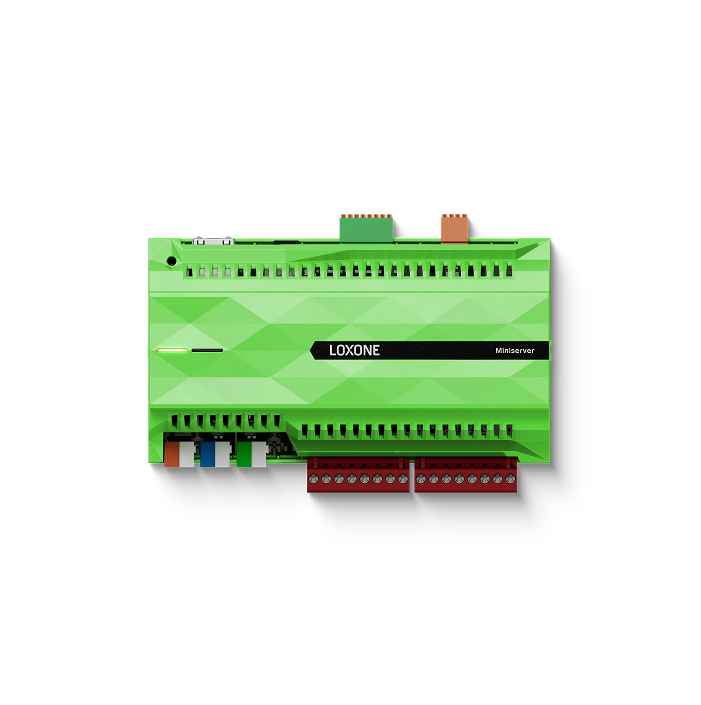
Miniserver
Miniserver je srdcem LOXONE Experience TV. Řídí osvětlení, stínění, audio a mnoho dalšího.

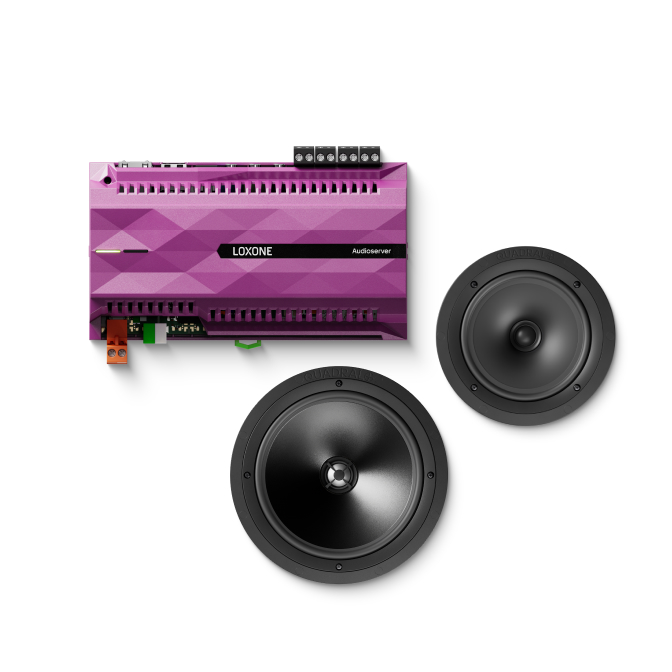
Audioserver a reproduktory
Audioserver doplní vaše řešení o chytré multiroom audio.
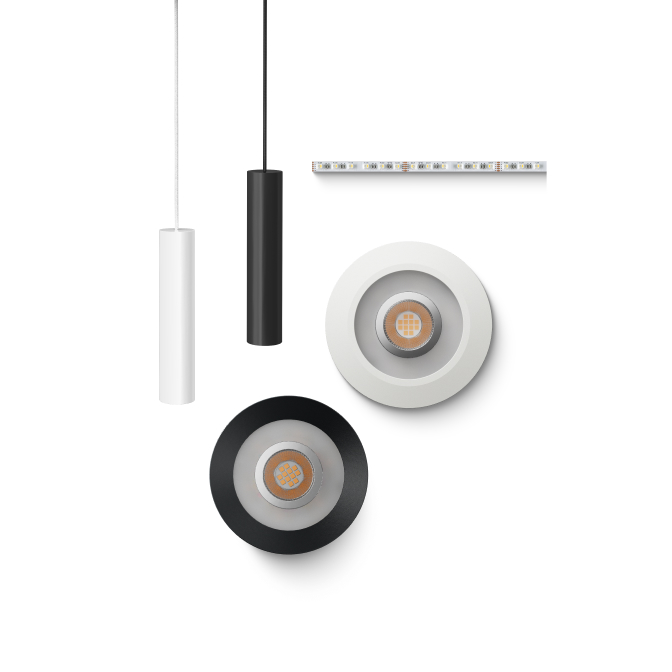
Osvětlení se třemi světelnými okruhy
Prohlídky Experience TV působivě ukazují, jak světlo mění atmosféru.
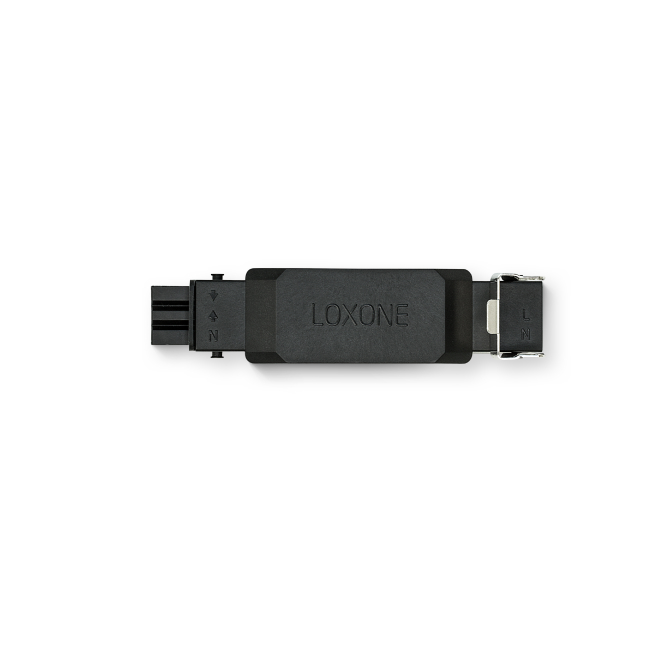
Ovládání stínění
Během prohlídky reaguje na video dynamicky i stínění.
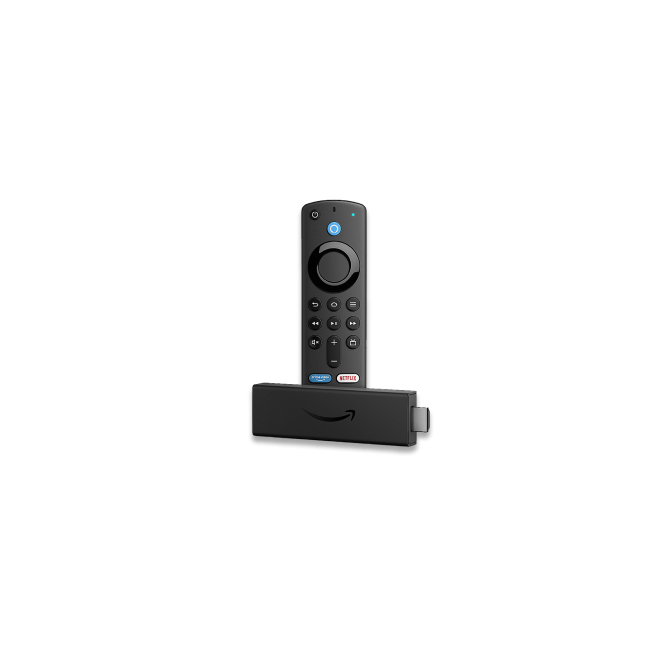
Zařízení s Android nebo Amazon TV
Bezplatná aplikace je k dispozici v Google Play Store i Amazon App Store a běží na řadě zařízení, jako je např. Fire TV Stick 4K, TV boxy Xiaomi a mnoho dalších.
Zavedení ve 3 krocích

Krok 1
Stáhněte aplikaci a nechte se vést průvodcem
Připojte televizor a stáhněte si bezplatnou aplikaci LOXONE Experience TV. Při prvním spuštění vás průvodce nastavením provede základní konfigurací.

Krok 2
Vytvořte virtuální textový vstup a připojte ho k funkčním blokům
V LOXONE Config vytvořte virtuální textový vstup a propojte ho s konektorem API. Příkazy z aplikace se tak automaticky předávají příslušným funkčním blokům.

Krok 3
Vyberte videa a oživte prostor
Spusťte prohlídku, zkontrolujte průběh a podle potřeby dolaďte světelné scény, stínění nebo audio – pro dokonalý zákaznický zážitek.
Tipy a triky
Jak nastavím LOXONE Experience TV?
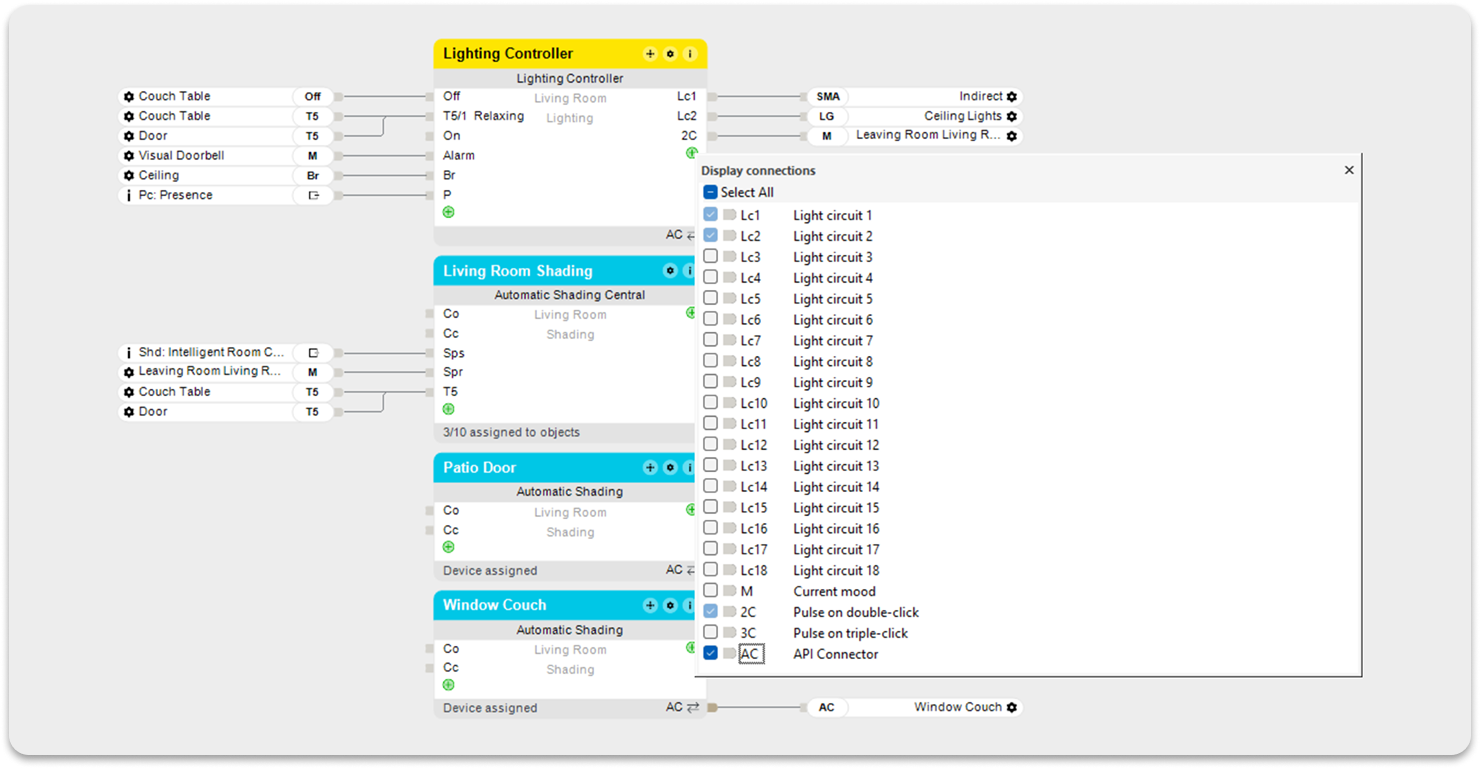
Při prvním spuštění aplikace vás průvodce nastavením provede konfigurací Experience TV. Systém můžete samozřejmě nakonfigurovat i ručně. LOXONE Experience TV využívá následující funkční bloky připojené k konektoru API:
- Ovládání osvětlení
- Automatické stínění
- Integrované automatické stínění nebo centrální stínění
- Audio přehrávač
Jak používat virtuální textový vstup?
Experience TV odesílá příkaz přes síť na virtuální textový vstup, který vytvoříte v LOXONE Config a následně propojíte s konektorem API funkčních bloků. Virtuální textový vstup pojmenujte podle místnosti, kterou používáte, například „Showroom“.
Tip: Dbejte na to, aby měl virtuální textový vstup jednoznačný název a aby stejný název nenesl žádný jiný funkční blok ani oblíbená položka místnosti, které používáte.
Nyní jednoduše přetáhněte virtuální textový vstup na konektor API libovolného dalšího funkčního bloku, pro který máte nainstalované produkty. Hotovo! Virtuální textový vstup přijme příslušný příkaz z aplikace LOXONE Experience TV zcela automaticky a předá ho odpovídajícím funkčním blokům v konfiguraci.
Důležité: Používejte vždy jen jeden typ funkčního bloku a nekombinujte je. Pro stínění použijte například buď blok „Automatické stínění“, NEBO „Integrované automatické stínění“, NEBO „Centrální stínění“.
Jaká oprávnění musí mít nový uživatel?
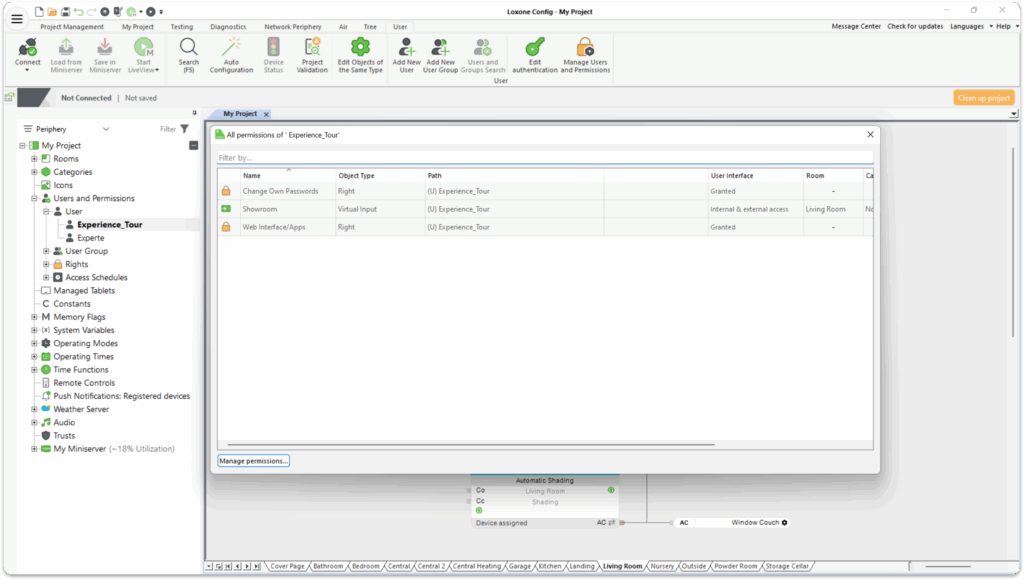
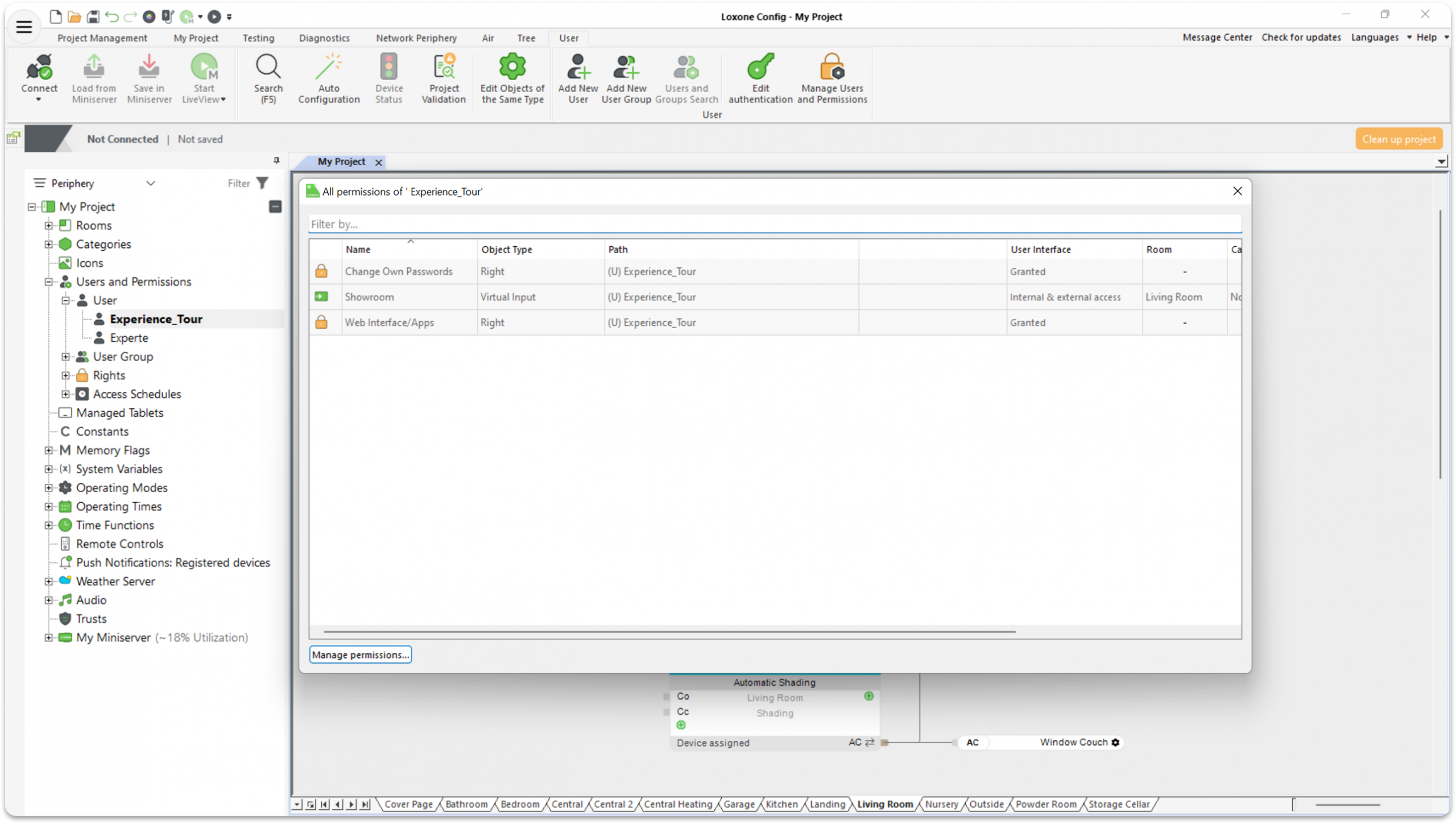
Nyní vytvořte nového uživatele minimálně s těmito oprávněními:
- Web/Aplikace
- Právo na interní a externí přístup k virtuálnímu textovému vstupu
Jak nastavit světelné nálady pro Experience TV?
Pro LOXONE Experience TV je potřeba v LOXONE Config vytvořit několik světelných scén s různými ID. ID zajišťuje, že se spustí správná světelná scéna. Jemné doladění světelných scén doporučujeme provést v bezplatné aplikaci LOXONE App.
Upozornění: Abyste mohli vytvořit ID od 70 výše, musíte v LOXONE Config nejprve založit celkem 8 scén, aby se obsadila ID 1–8. U světelných scén se změnou barev doporučujeme interval změny 6 sekund.
Světelné nálady:
Uvítací osvětlení (příjemné základní osvětlení, ID: 70):

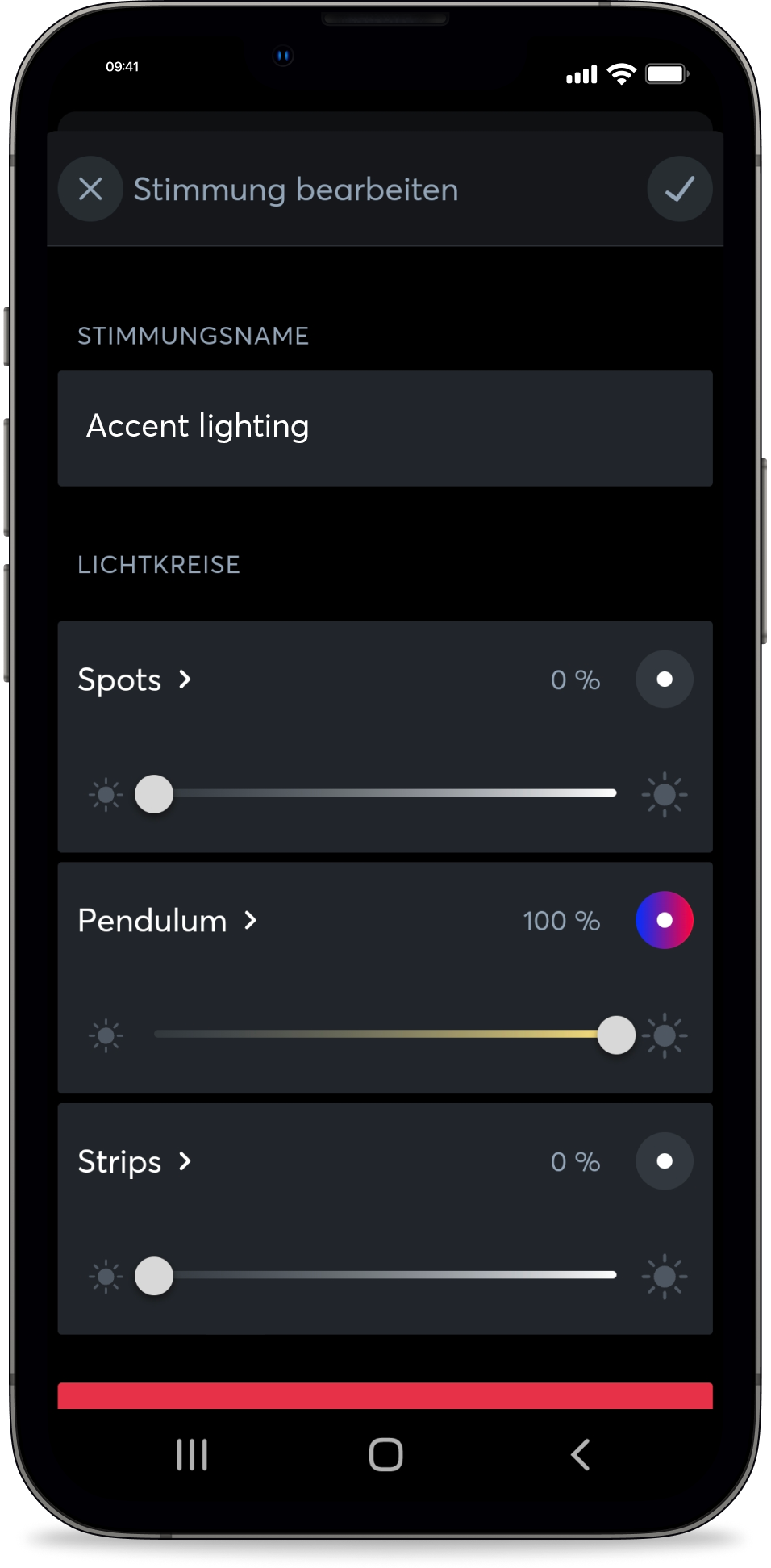
Akcentové osvětlení (svítí pouze světelná skupina s bodovým osvětlením, doplněná jemnou změnou barev, ID: 72):
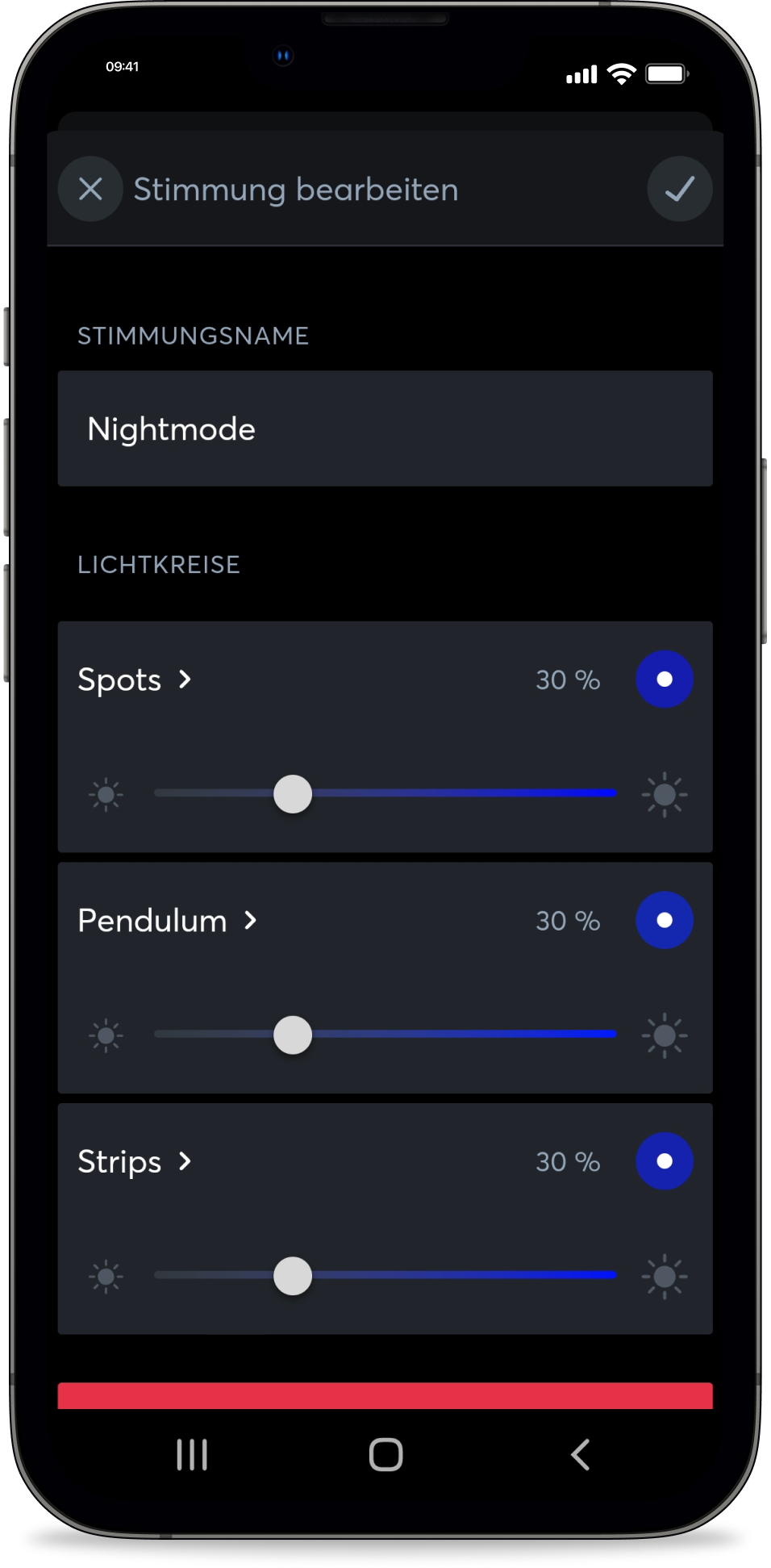
Noční osvětlení (ID: 74):
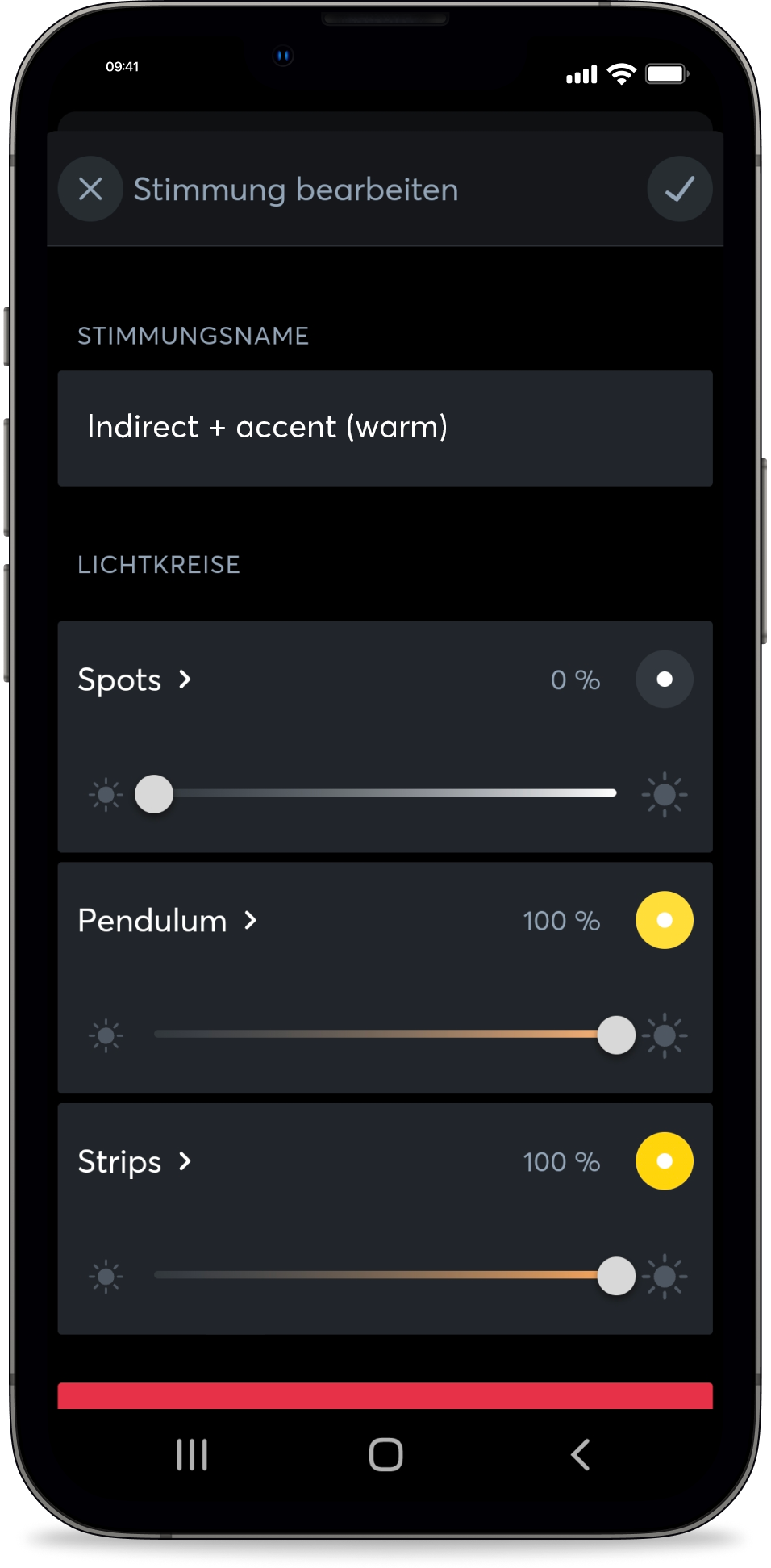
Nepřímé + akcentové osvětlení (ID: 76):
Základní osvětlení (svítí pouze světelná skupina hlavního osvětlení, doplněná jemnou změnou barev, ID: 71):

Nepřímé osvětlení – změna barev (svítí pouze světelná skupina hlavního osvětlení, doplněná jemnou změnou barev, ID: 73):
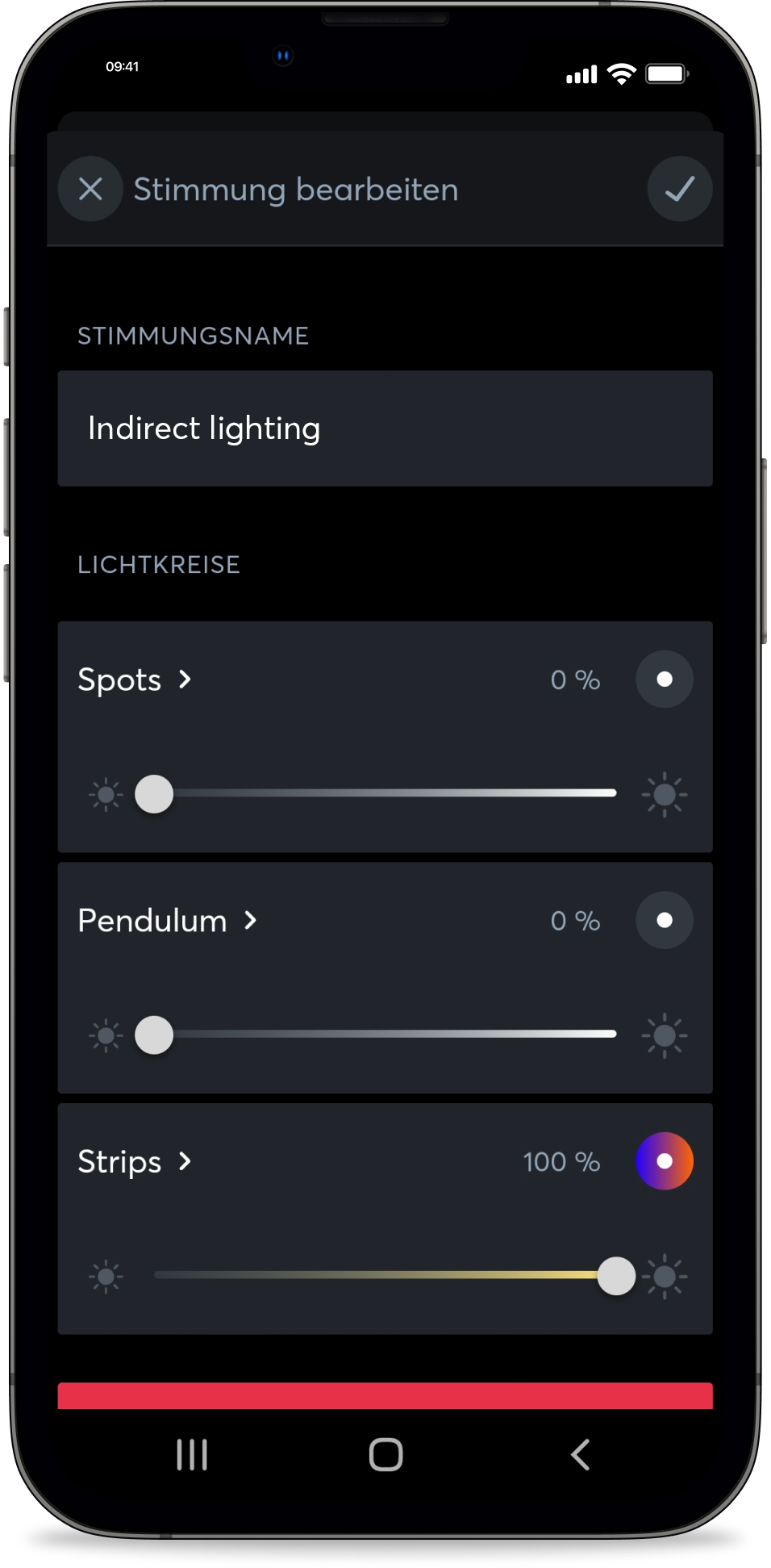
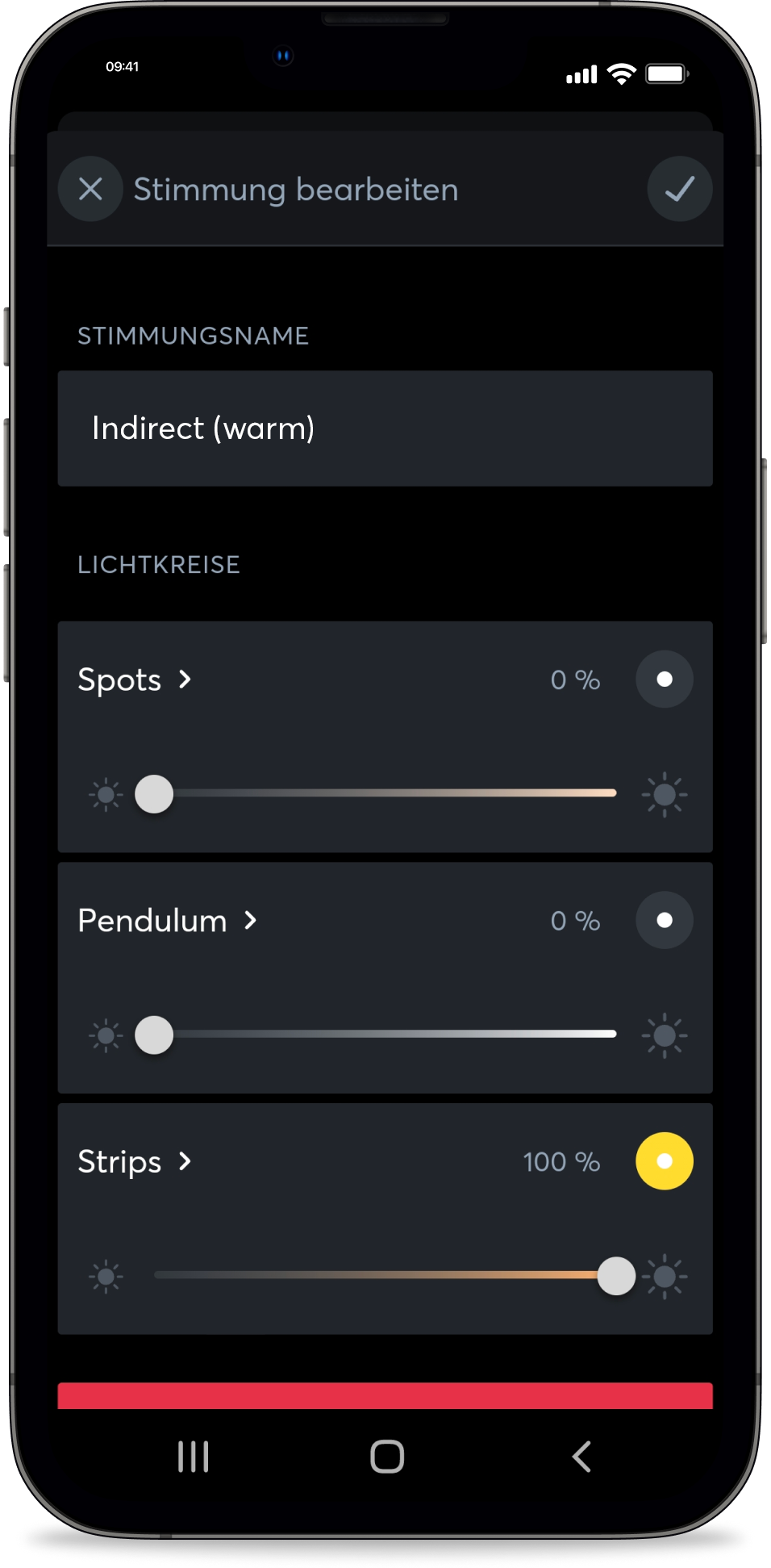
Nepřímé osvětlení – teplé světlo (ID: 75):
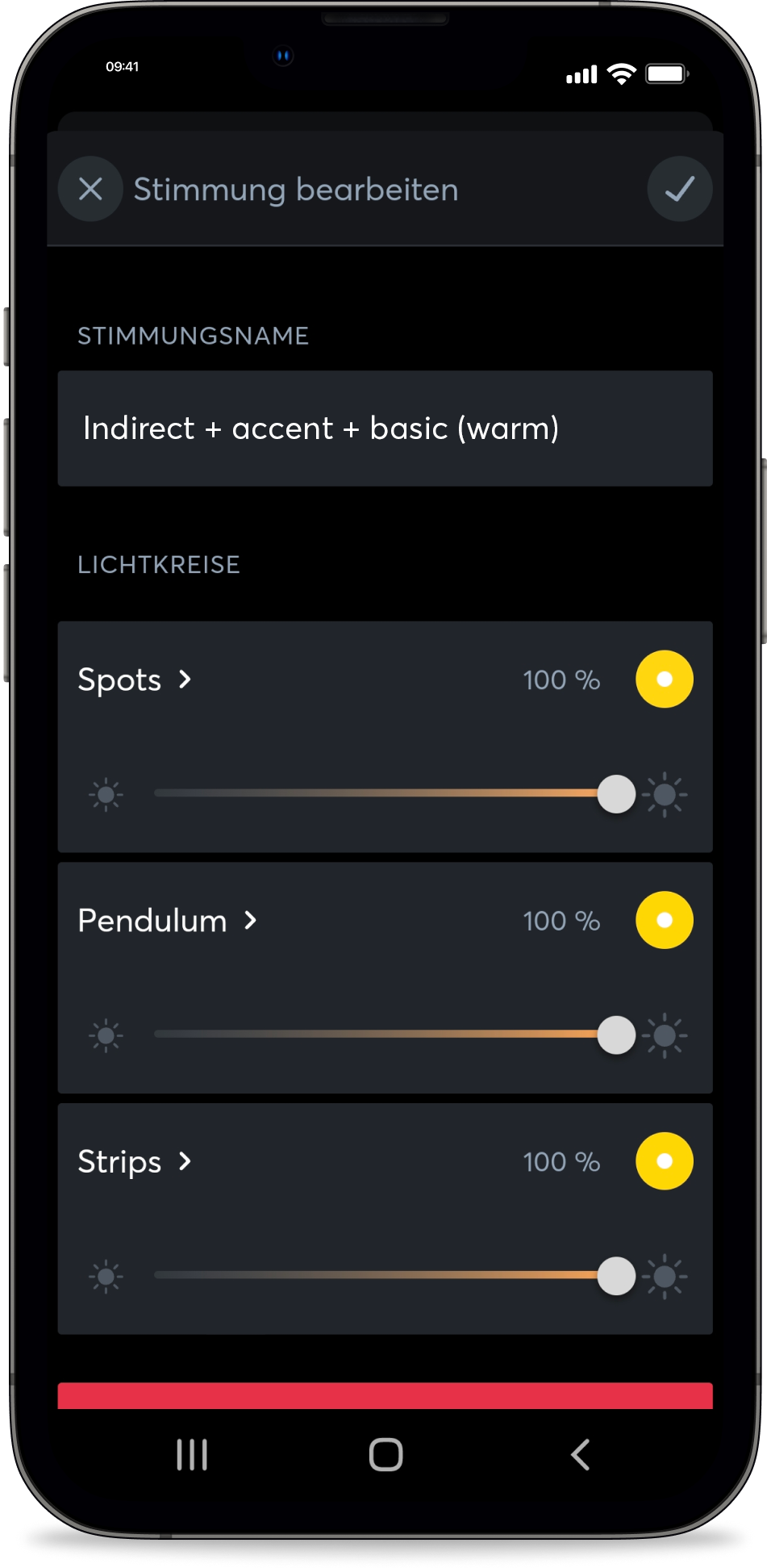
Nepřímé + akcentové + základní osvětlení (ID: 77):
Jak mohu v LOXONE Experience TV využít zvukové funkce?
Pro zvukové funkce Experience TV máte dvě možnosti:
- Přehrávat veškerý zvuk včetně efektů (zvonek, alarm, zvuková zkouška) přes televizor.
- Doporučeno: Přehrávat zvuk videa přes televizor a efekty přes LOXONE Audioserver. Stačí v LOXONE Config propojit virtuální textový vstup s Audio přehrávačem.
Co je test funkčnosti?
V testu funkčnosti se zobrazují všechny příkazy odeslané na Miniserver včetně časového razítka. Když na některý z příkazů kliknete, okamžitě se odešle a v místnosti byste měli vidět reakci. Pokud k žádné reakci nedojde, není vaše aplikace správně připojená k Miniserveru.
Jak nastavím správné časy spořiče obrazovky?
Na většině zařízení a sticků existují dva druhy spořičů obrazovky: spořič, resp. funkce vypnutí samotného zařízení, a spořič obrazovky aplikace „LOXONE Experience TV“. Dobu jeho spuštění můžete nastavit v nastavení aplikace (výchozí hodnota: 120 sekund, tj. spořič se spustí po 120 sekundách).
Spořič obrazovky zařízení nastavte v hlavním nastavení zařízení na pozdější čas než spořič aplikace Experience TV, aby se místo obrázků zařízení zobrazovaly referenční fotografie LOXONE.
Jak ovládat LOXONE Experience TV pomocí Touch Pure Flex?
Experience TV lze ovládat i pomocí webových příkazů. Například když máte Touch Pure Flex a chcete určitou prohlídku spustit stiskem tlačítka.
Důležité: Aplikace LOXONE Experience TV musí být na zařízení otevřená.
V LOXONE Config vytvořte virtuální výstup. Adresa má následující strukturu:
http:uživatelské jméno:heslo@IP adresa zařízení:8080/
Uživatelské jméno a heslo odpovídají uživateli z Config, který je uložený také v nastavení aplikace. IP adresu zařízení najdete v jeho nastavení.
Pro virtuální výstup vytvořte příkazy s požadovanými příkazy z našeho seznamu:
Příkaz při zapnutí: požadovaný příkaz
Následně příkaz virtuálního výstupu propojte s jedním z dotykových bodů na Touch Pure Flex. Typ zobrazení dotykového bodu musí být „Tlačítko“.
Seznam příkazů:
Nahoru: up
Dolů: down
Vlevo: left
Vpravo: right
Potvrdit: select
Zpět: back
Zamknout/odemknout nastavení: lock/settings
Přehrát: play?id=
ID videí:
Home Tour:
6f61d5f7-d0d4-4114-ae5f-25cd8377f912
Hospitality Tour:
91a79454-c184-4084-a6cb-fd5f991b0f20
Office Tour:
73406a0e-a07b-4da6-8f01-abdd7f0b1459
Restaurant Tour:
87f714ff-f114-4a1b-9762-c356456141a9
To je LOXONE:
4802ce78-1c27-4e90-9fc4-72be77bd50d5
Jaká síťová nastavení musí mít Miniserver?
Aby Experience TV fungovalo správně, musí být v síťové konfiguraci Miniserveru v části „Síťové porty“ nastaveno „HTTP povolený“.
FAQ
Jaké koncové zařízení mám použít?
Pro LOXONE Experience TV doporučujeme vhodný TV box (např. Xiaomi TV Box S 3. generace) s Google Play Store, Amazon Fire TV Stick 4K Max nebo Fire TV Cube. Tyto typy zařízení jsme důkladně otestovali z hlediska chyb i výkonu.
Pokud zařízení Fire TV aktuálně není u žádného prodejce dostupné a hledáte alternativu, věnujte pozornost číslu Build Model daného zařízení. Podporovaná zařízení (vč. čísla Build Model): Fire TV Cube (2. a 3. generace; AFTR a AFTGAZL), Fire TV 4-Series (AFTTI), Fire TV Stick Lite a Fire TV Stick HD (AFTSS), Fire TV Stick (3. generace; AFTSSS), Fire TV Stick 4K (AFTMM), Fire TV Stick 4K Max (AFTKA), Fire TV Stick 4K Max (AFTKA + 2. generace; AFTKM), Fire TV Stick 4K Plus (AFTMA08C15). Číslo Build Model podporované aplikací Experience TV porovnejte s údaji na oficiální produktové stránce Amazonu.
Funguje Experience TV v prohlížeči?
Ano, LOXONE Experience TV v zásadě funguje v prohlížeči na PC, notebooku nebo tabletu na adrese www.loxone.tv.
Z výkonnostních důvodů však jednoznačně doporučujeme použít koncové zařízení, například Fire TV Stick nebo Android TV.
Funguje Digital Experience Tour i nadále?
Ano, dosavadní Digital Experience Tour funguje i nadále. Stávající instalace zůstávají nedotčené a aplikace zůstává dostupná i v obchodě Amazon App Store.
Podpora a aktualizace Digital Experience Tour však budou ukončeny. Doporučujeme přejít na LOXONE Experience TV.
Jaké světelné okruhy se doporučují?
Doporučujeme různé světelné okruhy, např. LED Spots RGBW pro základní osvětlení, LED Pendulum Slim pro akcentové osvětlení a LED pásky RGBW pro nepřímé osvětlení.
Proč se mi zobrazuje chyba 401 nebo 403?
Pokud se vám při používání aplikace zobrazí chyba 401 nebo 403, může to znamenat, že uživatel vytvořený v konfiguraci nemá dostatečná oprávnění k použití těchto příkazů. Zkontrolujte oprávnění uživatele.
Proč se mi zobrazuje chyba 404?
Pokud se zobrazí chyba 404, může to znamenat, že se nepodařilo připojit k Miniserveru. Zkontrolujte síťová nastavení v aplikaci Experience TV a také to, zda je Miniserver v lokální síti vůbec dostupný.
Miniserver nereaguje a nezobrazuje se žádná chyba.
Zkontrolujte uživatelské jméno a heslo nastaveného uživatele Miniserveru a jeho oprávnění. V nastavení aktivujte zobrazování chybových hlášení a ověřte, jaké chyby se vypisují.
Funguje Experience TV s Gateway Miniserverem?
Ne, virtuální textový vstup musí být propojen v rámci klientského Miniserveru, přes který se funkce vykonávají.
Proč se mi zobrazuje IOException?
IOException znamená, že spojení nefunguje správně. Příčinou může být:
- Vaše zařízení nemá připojení k internetu
- Vaše zařízení a Miniserver nejsou ve stejné síti
- Port pravděpodobně není správně nastavený
Vyzkoušel(a) jsem všechno a stále to nefunguje. Co mám dělat?
V menu aplikace Experience TV odešlete soubor s logem, uveďte svou e-mailovou adresu a kontaktujte podporu LOXONE.