Audioserver Loxone to elastyczne rozwiązanie audio dla każdego budynku.
Wraz z Miniserverem można dowolnie dobierać muzykę z różnych źródeł do każdego pomieszczenia, ale także dzwonek do drzwi, powiadomienia i ogłoszenia, a także alarmy są w ten sposób możliwe.
System operacyjny i ustawienia są przechowywane na wymiennej karcie microSD. Interfejs LAN umożliwia połączenie z Miniserverem, a także streaming audio ze stacji radiowych lub serwisów muzycznych w Internecie lub mediów i urządzeń w sieci lokalnej. Do interfejsu USB można podłączyć nośniki danych z plikami muzycznymi.
Na Audioserverze dostępne są dwa wyjścia głośnikowe stereo, które można również rozdzielić i używać niezależnie od siebie. Zintegrowane jest również analogowe wejście i wyjście audio, a także cyfrowe wyjście SPDIF (elektryczne) przez gniazda jack 3,5 mm.
Za pomocą interfejsu Tree Turbo każdy Audioserver można rozbudować o maksymalnie 10 urządzeń Audio Tree Turbo , aby uzyskać dodatkowe strefy lub wyjścia głośnikowe; do tego celu szczególnie dobrze nadają się nasze produkty z serii Master/Client. W bardzo dużych instalacjach można połączyć wiele Audioserverów, aby znacznie zwiększyć liczbę głośników.
Dzięki Odtwarzaczu Audio w Loxone Config system jest w pełni konfigurowalny, wyjścia głośnikowe mogą być przypisane do poszczególnych pomieszczeń w trybie mono lub stereo. Grupy można tworzyć w różnych pomieszczeniach, aby zapewnić jednolite wrażenia muzyczne dzięki otwartym kształtom pomieszczeń.
W większych pomieszczeniach kilka wyjść głośnikowych jest przypisanych do tego samego modułu odtwarzacza audio. Dla każdego wyjścia głośnikowego można określić, czy wysyła sygnał lewego lub prawego kanału, czy też sumę obu kanałów.
Audioserver jest kompatybilny z każdym typem Miniservera Loxone.
Spis treści
- Uruchomienie
- Parowanie z Miniserverem
- Reset do ustawień fabrycznych, ustawienia, aktualizacje
- Tree Turbo
- Oddzielne wyjścia stereo
- Line Out, SPDIF Out
- Line In
- Karta SD
- SMB Access to SD Card
- Przykład okablowania
- LED Status
- Wymiarowanie zasilaczy
- Planowanie
- Wejścia, wyjścia, właściwości
- Uwagi dotyczące bezpieczeństwa
- Dokumenty
Uruchomienie↑
Audioserver jest instalowany na szynie DIN w odpowiedniej obudowie.
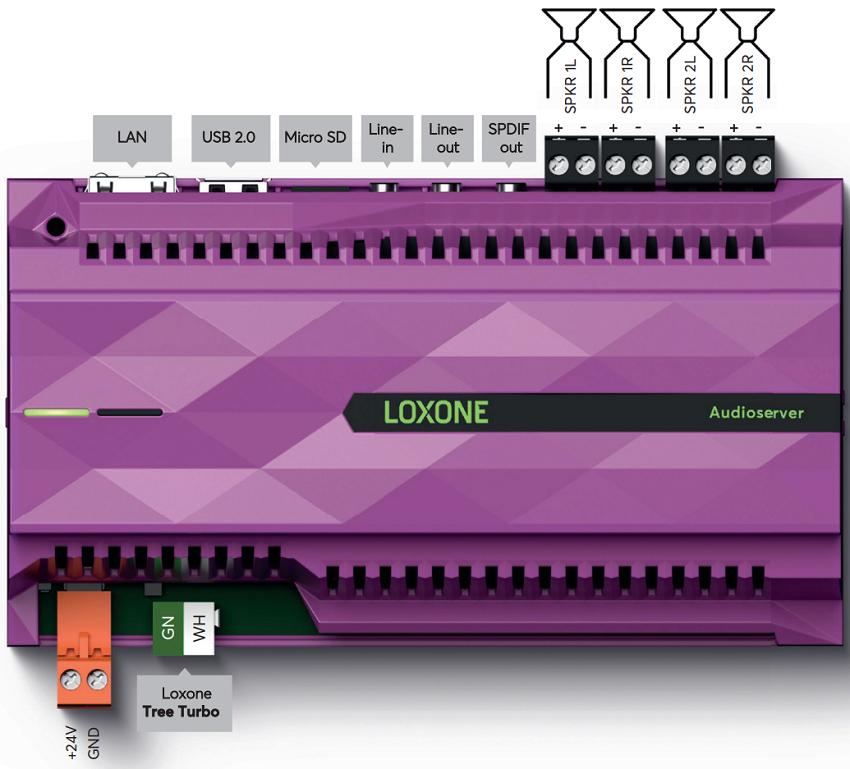
Podłącz zasilanie, a także głośniki i wejścia/wyjścia audio, jeśli jest to wymagane. Podłącz Audioserver do sieci lokalnej lub routera WLAN za pomocą gniazda LAN. Podłącz Stereo Extensions do interfejsu Tree Turbo.
Przykład okablowania.
Audioserver uruchamia się po włączeniu zasilania i jest gotowy do pracy po około 1,5 minuty. Przy pierwszym uruchomieniu system plików na karcie SD jest rozpakowywany, podczas tej fazy diody statusu pozostają ciemne. Poczekaj, aż Audioserver całkowicie się uruchomi. Podczas pierwszego uruchomienia Audioserver jest gotowy do połączenia z Miniserverem po jego uruchomieniu. Jest to sygnalizowane świeceniem się diody LED stanu na czerwono / zielono / pomarańczowo.
Następnie postępuj zgodnie z instrukcjami parowania z Miniserverem.
Parowanie z Miniserverem↑
Jak tylko Audioserver jest gotowy do pracy i podłączony do sieci, można go połączyć z Miniserverem w Loxone Config. Gotowość do połączenia sygnalizowana jest świeceniem się diody LED stanu na czerwono / zielono / pomarańczowo.
Jeśli tak nie jest, zresetuj Audioserver do ustawień fabrycznych .
Aby wyszukać Audioservery, najpierw kliknij w drzewie urządzeń peryferyjnych Loxone Config Audio, a następnie na pasku menu Wyszukaj Audioserver
Wszystkie Audioservery, które są gotowe do połączenia, są wymienione w oknie, które jest teraz otwarte. Może to zająć kilka minut:
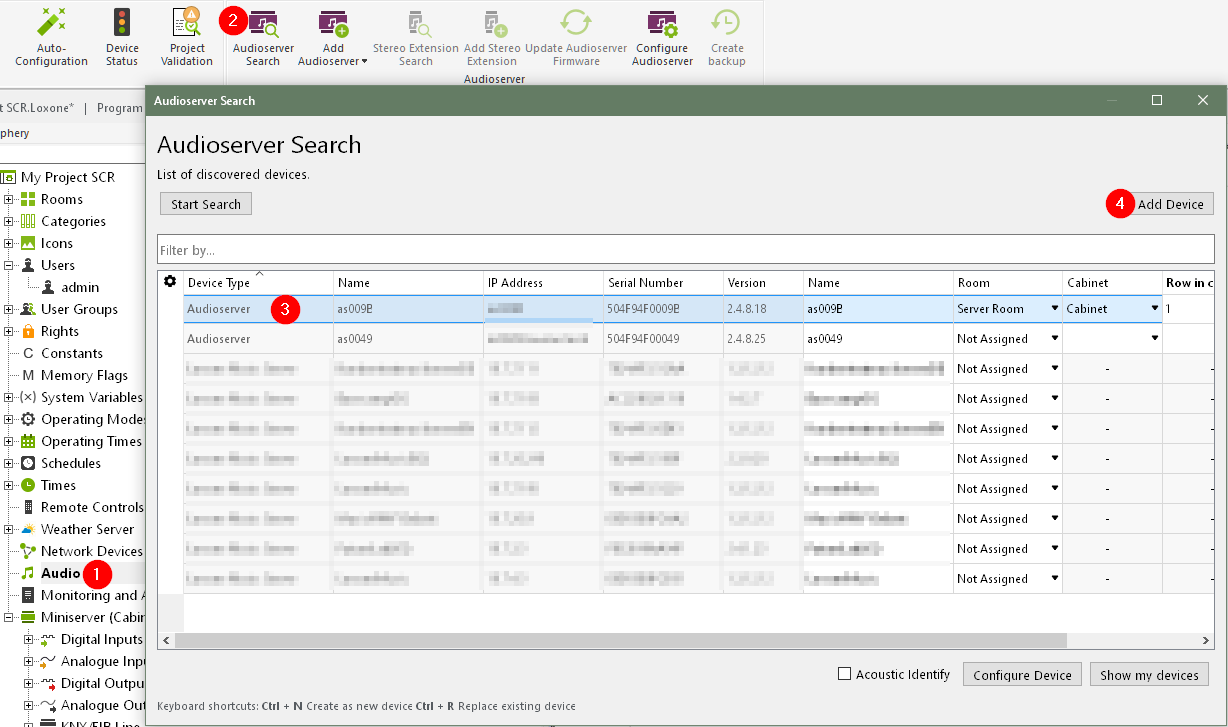
Jeśli oznaczysz tutaj urządzenie, identyfikuje się poprzez sygnalizowanie miganiem diody LED stanu i opcjonalnie sygnałem dźwiękowym z podłączonego głośnika. Możesz odpowiednio przypisać i nazwać urządzenia.
Podświetl żądany Audioserver i kliknij Konfiguracja urządzenia, aby przypisać stały adres IP do Audioservera. Możesz to również zrobić za pomocą Webinterface serwera audio.
Następnie wybierz nazwę, pomieszczenie i miejsce instalacji dla wybranego Audioservera i dodaj go za pomocą przycisku Naucz urządzenie lub + Dodaj urządzenie.
Urządzenia, które są już w programie, wyświetlane są w prawej połowie okna. W razie potrzeby ukryj je przyciskiem Pokaż moje urządzenia Tutaj możesz zastąpić istniejące urządzenie nowym urządzeniem tego samego typu z wyszukiwania. Jest to przydatne w przypadku wymiany urządzenia lub dodania urządzeń do wcześniej zaplanowanego programowania. Aby to zrobić, wybierz urządzenie do zaprogramowania i urządzenie do wymiany. Klikając na strzałkę skierowaną w prawo, w programowaniu stare urządzenie jest zastępowane nowym.
Następnie zapisz program w Miniserverze, aby zastosować zmiany..
Dodane urządzenia są wtedy gotowe do pracy i dostępne w drzewie urządzeń peryferyjnych Loxone Config.
Jeśli używanych jest wiele Audioserverów, należy upewnić się, że są one połączone w tym samym segmencie sieci.
Reset do ustawień fabrycznych, ustawienia, aktualizacje↑
Jeśli Audioserver został już połączony z Miniserverem i ma być teraz używany w innej instalacji, należy zwolnić połączenie. Aby to zrobić, połącz się z Miniserverem i usuń Audioserver starego oprogramowania. Następnie zapisz program na Miniserverze.
Jeśli nie jest to już możliwe, przywróć Audioserver do ustawień domyślych w Loxone Config, według plikui sformatuj kartę SD Alternatywnie możesz zresetować Audioserver do ustawień fabrycznych za pośrednictwem interfejsu internetowego. Przywrócona zostaje wtedy również gotowość do łączenia się.
 | Bez tej gotowości Audioserver nie może być połączony z innym Miniserverem! |
Interfejs Web Audioservera umożliwia konfigurację sieci, reset do ustawień fabrycznych, a także wyświetlanie statusu i opcje diagnostyczne. Przejść do interfejsu web można poprzez adres IP lub nazwę hosta Audioservera. Podczas wyszukiwania Audioserverów w Loxone Config w wynikach wyszukiwania wyświetlany jest adres IP lub nazwa hosta Audioservera.
Jeśli Audioserver nie jest jeszcze połączony z Miniserverem, dane dostępowe do interfejsu sieciowego to admin / admin.
Jeśli Audioserver jest już połączony, wymagane są dane dostępowe użytkownika grupy z pełnym dostępem (administratorów) połączonego Miniservera.
Aktualizacje oprogramowania sprzętowego mogą być przeprowadzane automatycznie przez Audioserver, jeśli takie są dostępne. Aby to zrobić, we właściwościach projektu należy aktywowaćautomatyczne aktualizacje.Audioserver przyjmuje to ustawienie.
Alternatywnie aktualizację Audioservera można uruchomić ręcznie w Loxone Config. Aby to zrobić, wybierz Audioserver w drzewie urządzeń peryferyjnych i kliknij przycisk Aktualizuj oprogramowanie sprzętowe Audioservera na pasku menu. Aktualizację można również uruchomić w interfejsie internetowym Audioservera.
Inną opcją jest ręczne zapisanie wcześniej pobranego pliku aktualizacji (*.upd) dla Audioservera na karcie SD.Wkrótce potem Aktualizacja będzie wykonana z tego pliku.
Jeśli w sieci nie jest aktywny żaden serwer DHCP lub Audioserver jest podłączony bezpośrednio do komputera PC, obsługiwane jest adresowanie link-local za pośrednictwem Zeroconf. Audioserver i komputer przyjmują adres link-local 169.254.x.x, jeśli oba są ustawione na DHCP.
W ten sposób połączenie z Audioserverem jest możliwe nawet bez sieci. Nie nadaje się to do normalnej pracy, ale umożliwia na przykład przywrócenie ustawień fabrycznych za pośrednictwem interfejsu internetowego Audisoervera lub ręczne przypisanie adresu IP.
Aby sprawdzić sieć poprzez okresowy ping, Audioserver polega na usłudze ICMP na routerze/bramie. Jeśli ta usługa nie odpowiada, Audioserver wykonuje restart bezpieczeństwa co około 10 minut.
Tree Turbo↑
Wymagania dotyczące okablowania i topologii, parowania oraz prędkości w przypadku Tree Turbo można znaleźć w dokumentacji Tree Turbo.
Oddzielne wyjścia stereo↑
Opcja rozdzielenia jednego wyjścia stereo Audioservera lub Stereo Extension na dwa oddzielne kanały pozwala na pokrycie dwóch różnych pomieszczeń lub obszarów jednym głośnikiem. Oba wyjścia mogą być używane niezależnie w oddzielnych blokach odtwarzacza audio.
Aby rozdzielić kanały, najpierw kliknij wyjście Audioservera lub Stereo Extension w drzewie peryferii, a następnie kliknij przycisk paska menu Rozdziel wyjścia stereo. Teraz w drzewie peryferii dostępne są dwa oddzielne wyjścia. Aby ponownie połączyć dwa wyjścia w wyjście stereo, kliknij przycisk Scal wyjścia stereo.
Uwaga: Jeśli wyjścia są rozdzielone, między dwoma kanałami mogą występować niewielkie przesłuchy. Oznacza to, że przy głośności 65% lub wyższej może być słyszalny sygnał audio na sąsiednim kanale, nawet jeśli jest on wyłączony. W przypadku bezpośrednio sąsiadujących pomieszczeń efekt ten zwykle nie jest zauważalny, ponieważ przy tej głośności muzyka z sąsiedniego pomieszczenia jest również słyszalna przez ściany.
Opcje Line Out i SPDIF Out nie są dostępne dla rozdzielonych wyjść.
Line Out, SPDIF Out↑
The Line Out (green jack socket) is an analog audio output. Connect AV devices with analog inputs, such as amplifiers, mixers or active speakers, using a 3.5mm to RCA cable.
Equalizer settings are applied to the Line Out.
The SPDIF Out (black jack socket) is a digital electrical SPDIF output. Connect AV devices such as amplifiers or active speakers using a 3.5mm to RCA cable; the electrical SPDIF signal is on the left (white) RCA plug. Connect this plug to a digital coaxial audio input.
Equalizer settings are not applied to the SPDIF Out.
Użyj wysokiej jakości ekranowanych przewodów połączeniowych dla obu wyjść i ułóż je oddzielnie od innych przewodów.
Wyjście liniowe i wyjście SPDIF można aktywować we właściwościach odpowiedniego wyjścia:
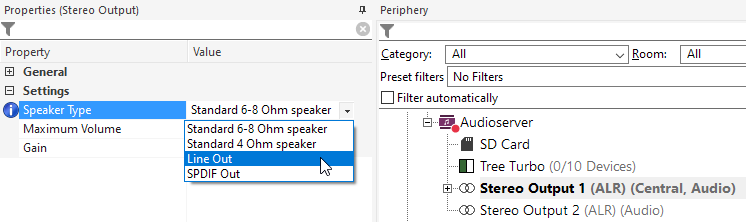
Po wybraniu wyjścia Line Out lub SPDIF Out dla wyjścia, wyjścia głośnikowe są wyłączone, a sygnał jest wyprowadzany przez wyjście Line Out lub SPDIF Out.
Opcje Line Out i SPDIF Out nie są dostępne dla odłączonych wyjść.
The output volume depends on the Volume Mode selected in the output's properties:
Standard: the output signal level varies with the volume set on the Audio Player.
External volume: the output signal stays constant at a fixed level (Fixed Level). The actual loudness is set by an external device such as an amplifier, driven by the Audio Player's external volume outputs.
Two modes are available:
- External volume absolute value: connect the Volume output to a volume actor. The Audio Player sends the target volume value to the device, and the current volume level is shown in the app.
- External volume up/down: connect the V+/V- outputs. The Audio Player sends one pulse per volume step and does not send several pulses at once; no total volume is shown in the app.
Line In↑
Line In (niebieskie gniazdo jack) jest analogowym wejściem audio. Na tym wejściu np. można podłączyć urządzenia z analogowymi wyjściami audio lub słuchawkowymi.
Użyj wysokiej jakości ekranowanego kabla 3,5 mm do RCA lub kabla 3,5 mm do 3,5 mm i poprowadź go oddzielnie od innych kabli.
Wejście liniowe może służyć jako źródło w wizualizacji pliku Audio Player bloku odtwarzacz audio.
Opóźnienie i zwłoka
Podczas odtwarzania sygnałów audio z wejścia Line In występuje niewielkie opóźnienie.
Opóźnienie to wynika z procesu nagrywania, późniejszego przesyłania danych oraz synchronizacji i wynosi co najmniej 170 ms.
Zazwyczaj nie jest to odczuwalne podczas odtwarzania muzyki.
Nawet gdy dźwięk jest odtwarzany wraz z filmem, wiele osób postrzega go jako zsynchronizowany z obrazem przy opóźnieniu sięgającym około 50 ms, w zależności od treści.
Korzystanie z mikrofonu
Wejście Line In nie nadaje się do bezpośredniego podłączenia mikrofonu.
W takim przypadku konieczne jest użycie dodatkowego sprzętu, takiego jak wzmacniacz mikrofonowy lub mikser.
Umożliwia korzystanie z takich funkcji, jak komunikaty przez mikrofon, ponieważ opóźnienie jest w tym przypadku znikome. Opóźnienie wynosi tu co najmniej 170 ms.
Należy jednak w miarę możliwości zadbać o to, by mówca nie słyszał własnego głosu w głośnikach, ponieważ opóźnienie to przeszkadza podczas mówienia lub może dojść do sprzężenia zwrotnego.
System nie nadaje się do korzystania z mikrofonu podczas występów na żywo lub innych zastosowań, w których wymagane jest odtwarzanie w czasie rzeczywistym, ze względu na opóźnienia.
Regulacja wzmocnienia wejścia liniowego w celu zapobiegania zniekształceniom dźwięku
Niektóre zewnętrzne urządzenia audio mogą dostarczać wyjście analogowe o zbyt wysokim poziomie napięcia, co prowadzi do zniekształceń w przychodzącym lub próbkowanym sygnale audio na Audioserverze. Aby temu zaradzić, można ręcznie dostosować poziom wzmocnienia wejścia liniowego za pomocą polecenia API.
Kroki regulacji poziomu wzmocnienia wejścia liniowego:
1. Uzyskaj dostęp do Audioservera za pośrednictwem Loxone Config:
- W Loxone Config przejdź do sekcji „Status urządzenia”.

2. Otwórz okno poleceń urządzenia, klikając prawym przyciskiem myszy na Audioserver.
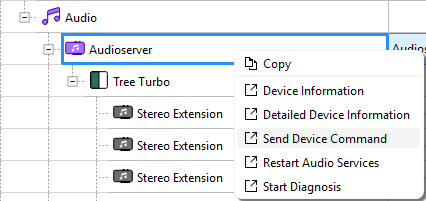
3. Wpisz polecenie i potwierdź, klikając przycisk OK.
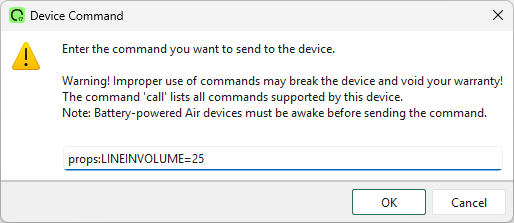
4. Uruchom ponownie Audioserver:
- Aby aktywować nowe ustawienia głośności wejściowej, uruchom ponownie Audioserver. Alternatywnie możesz uruchomić ponownie usługę audio za pomocą polecenia wejściowego restart.
Karta SD↑
Karta Micro SD, znajdująca się na górnej krawędzi Loxone Audioserver, zawiera system operacyjny i ustawienia.
Kartę SD można wyjąć w następujący sposób:
Delikatnie naciśnij widoczną krawędź karty SD paznokciem.
Spowoduje to zwolnienie i częściowe wysuniecie karty, dzięki czemu będzie można ją wyjąć.
Jeśli karta SD nie zatrzaskuje się podczas wkładania, należy ją całkowicie wyjąć, aby ponownie aktywować mechanizm zatrzaskowy.
SMB Access to SD Card↑
Audio files can be stored on the SD card of the Audioserver or Miniserver Compact. The folders are accessed via an SMB network share provided by the device.
In Windows, open them by entering the device's IP address or hostname in File Explorer, e.g. \192.168.1.7 or \hostname
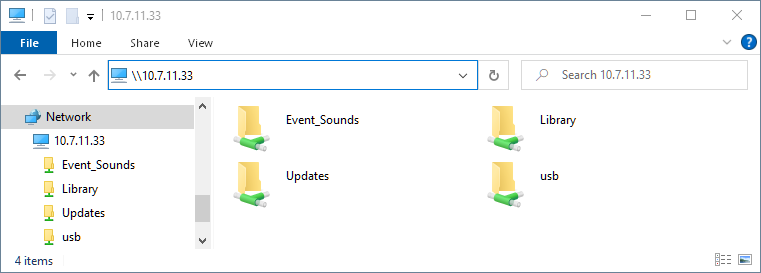
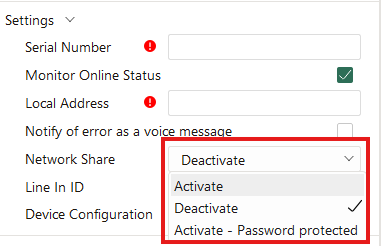
SMB access is disabled by default and must be enabled in Loxone Config → Audioserver → Settings.
Additionally, a password can be set for added security; the username for this is then "audio".
Store audio files in the Library folder to play them from the library. The SD card is limited in size and speed, so use a USB drive or network share for larger collections.
The usb folder appears when a USB device is connected, letting you add or replace files on it.
These folders are for easy file management and maintenance, not for use as network shares on other Audioservers/Miniserver Compact. Local files on the SD card are only available on Audio Player blocks linked to that device; for access from several devices, use a central network share, e.g. a NAS.
The SD card folders use the SMB1 protocol, which is no longer enabled by default in Windows 10 and 11. Enable it in the Control Panel under Programmes > Turn Windows features on or off, tick Support for SMB 1.0/CIFS file sharing, confirm with OK, and restart if prompted.
Przykład okablowania↑
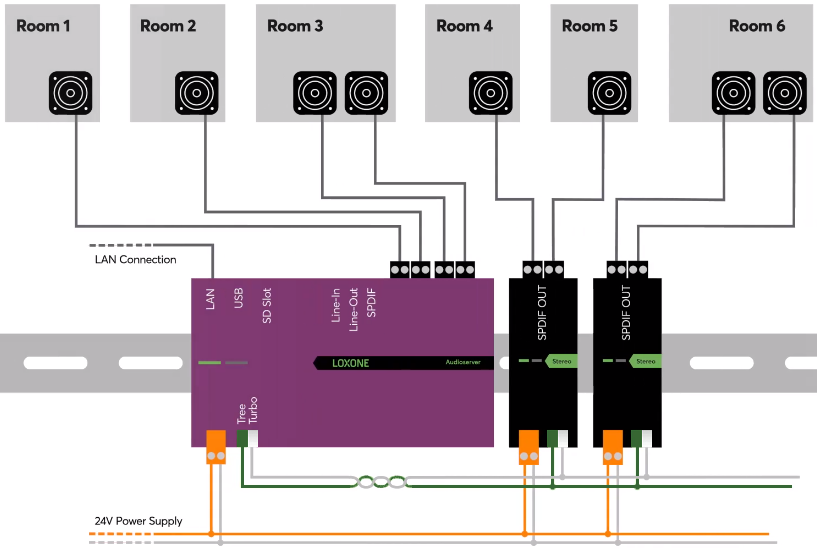
Poniższa grafika przedstawia uproszczony przykład okablowania Audioservera z dwoma rozszerzeniami stereo:
LED Status↑
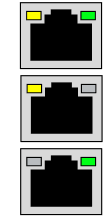
| Lewa dioda LED | Prawa dioda LED | Opis |
|---|---|---|
|
| Urządzenie jest w trybie parowania, gotowe do parowania. |
|
| Audioserver uruchamia się lub połączenie ze sparowanym Miniserverem nie jest możliwe. |
|
| Brak połączenia sieciowego |
|
| Wszystko OK, urządzenie jest online. |
|
| Urządzenie zostało wybrane w Loxone Config i jest identyfikowane. |
|
| Sprawdź zasilanie i kartę SD. Przy pierwszym uruchomieniu: System plików na karcie SD jest rozpakowywany, poczekaj na zakończenie procesu. |
|
| Brak kompatybilnego systemu operacyjnego na karcie SD. |
|
| Indicates that there is no SD card inserted in the device, or that the SD card is completely defective. |









Przez pierwsze kilka sekund po włączeniu zasilania obie diody LED stanu migają naprzemiennie na czerwono i pomarańczowo.
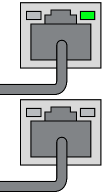
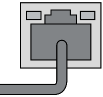
| Port RJ45 | Opis |
|---|---|
| Połączenie sieciowe, wskazuje ruch danych. |
| Brak połączenia sieciowego lub urządzenie nie mogło się uruchomić. |
| Jeśli jedna lub obie diody LED świecą się bez podłączonej wtyczki, oznacza to, że interfejs jest uszkodzony. |
Wymiarowanie zasilaczy↑
Zalecamy stosowanie oddzielnych zasilaczy przeznaczonych wyłącznie dla urządzeń Audioserver i Stereo Extensions.
Przy doborze zasilacza należy przewidzieć co najmniej 72W dla Audioservera oraz co najmniej 36W na każdy Stereo Extension, jeśli wykorzystywane są wyjścia głośnikowe.
Zasilacz Loxone 10A/240W idealnie nadaje się do zasilania jednego Audioservera i dwóch Stereo Extension; najmniejszy odpowiedni model, Loxone 4,2A/100W, może zasilać jeden Audioserver lub dwa Stereo Extension.
Planowanie↑
Wskazówki dotyczące prawidłowego planowania kompletnego systemu audio.
Wejścia diagnostyczne↑
| Krótki opis | Opis | Jednostka | Zakres wartości |
|---|---|---|---|
| Status online Audioserver 1 | Wskazuje, czy urządzenie jest dostępne przez Miniserver. Diagnostyka urządzeń Air Diagnostyka urządzeń Tree Diagnostyka rozszerzeń | Cyfrowy | 0/1 |
| Temperatura systemu | Podaje wewnętrzną temperaturę urządzenia. Często jest to temperatura procesora lub innego miejsca w urządzeniu. | ° | ∞ |
| Wyłączanie od temperatury | Wejście jest aktywne, gdy wyjścia urządzenia zostały wyłączone z powodu wysokiej temperatury urządzenia. Możliwe przyczyny: Zbyt wysoka temperatura otoczenia, przeciążenie wyjść. | Cyfrowy | 0/1 |
Właściwości↑
| Krótki opis | Opis | Zakres wartości | Wartość standardowa |
|---|---|---|---|
| Numer seryjny | Określa numer seryjny urządzenia. | - | - |
| Monitoruj status online | Jeśli opcja ta jest zaznaczona, użytkownik zostanie powiadomiony za pośrednictwem Statusu systemu lub Mailera, jeśli urządzenie przestanie być dostępne lub przejdzie w tryb offline. | - | - |
| Adres wewnętrzny | Adres lub nazwa hosta Audioservera lub urządzenia audio. Np.: 192.168.1.7 lub as1234. To ustawienie konfiguruje adres, z którym połączy się Miniserver, ale nie zmienia konfiguracji samego urządzenia audio. | - | - |
| Błąd odtwarzania wyemituj jako komunikat głosowy | Jeśli wybrane źródło nie może zostać odtworzone bezbłędnie, przyczyna tego zostanie w odpowiedniej strefie podana komunikatem głosowym. | - | - |
| Udział sieciowy | Skonfiguruj udział sieciowy udostępniany przez urządzenie do zarządzania plikami audio: Wyłącz – udział sieciowy jest wyłączony. Włącz – udział sieciowy jest włączony bez ochrony hasłem. Włącz – chroniony hasłem – udział sieciowy jest włączony i chroniony hasłem Samba. Nazwa użytkownika do uwierzytelniania to „audio”. | - | - |
| Line In ID | Użyj tego ID na wejściu LineIn w Odtwarzaczu audio, aby wybrać to wejście jako źródło. | 1...100 | 1 |
| Konfiguracja urządzenia | Edytuj ustawienia urządzenia. Wymagane jest połączenie z Miniserverem. | - | - |
Uwagi dotyczące bezpieczeństwa↑
Instalacja musi być przeprowadzona przez wykwalifikowanego elektryka zgodnie z obowiązującymi przepisami.
To urządzenie musi być zamontowane na szynie DIN w obudowie do dystrybucji elektrycznej, aby zapewnić ochronę przed kontaktem, wodą i pyłem.
Urządzenie należy montować tylko na poziomej szynie DIN, aby zapewnić odprowadzanie ciepła przez konwekcję.
Dokumenty↑
Arkusz danych Install Speaker 7 Passive
Arkusz danych Install Speaker 10 Passive
Karta katalogowa Satellite Speaker IP64 Passive
Temperatury wyłączenia termicznego