Aby zarządzać tabletami z systemem Android i iPad-OS za pomocą Miniservera, można je zintegrować podobnie jak urządzenia Air lub Tree.
Tylko sparowany Miniserver jest przechowywany w aplikacji, wszystkie inne wcześniej dodane Miniserver są usuwane podczas tej konfiguracji. Trust Link i Miniserver Shortcut nie są obsługiwane.
Zarządzane tablety są wyświetlane w statusie urządzenia.
Spis treści
Konfiguracja↑
Najpierw nowy tablet jest dodawany w konfiguracji w sekcji "Zarządzane tablety":
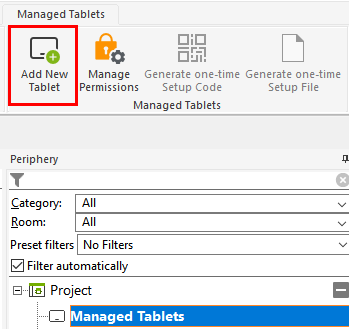
Dodanie tabletów powoduje automatyczne utworzenie użytkownika dla danego tabletu. Uprawnienia można przypisać za pośrednictwem Zarządzania użytkownikami. Wszystkie funkcje podwyższonych uprawnień są wyłączone, np. ustawienia eksperckie, wyszukiwanie urządzeń Air/Tree, ...
Sposób wyświetlania aplikacji na tablecie można dostosować w oknie właściwości:

To pair the tablet with the Miniserver, a one-time setup code or file can be generated, which is required in the LOXONE App on the tablet.
Then save to the Miniserver again.

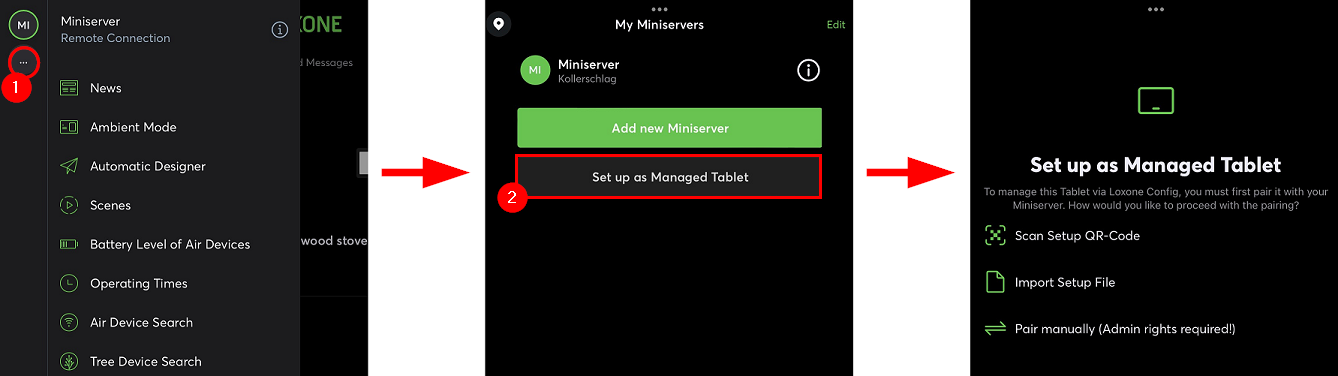
Open the LOXONE App on the tablet, click on "Set up as Managed Tablet" and select the preferred form of setup.
Via "Pair manually", a pre-configured tablet can be replaced or a new one added.
Obecne Miniservery mogą zarządzać maksymalnie 63 tabletami, a warianty Gen. 1 maksymalnie 31 tabletami.
Jeśli w trybie zarządzanym używanych jest wiele tabletów, należy upewnić się, że każde urządzenie ma unikatowy adres IP. W przeciwnym razie zarządzany tablet może po pewnym czasie zostać automatycznie wylogowany.
Uwaga: Minimalna wymagana rozdzielczość ekranu dla Ambient Mode to 1024×700 pikseli. Na niektórych tabletach wysoki poziom powiększenia ekranu może uniemożliwić prawidłowe wyświetlanie trybu Ambient Mode. W takich przypadkach dostosowanie poziomu powiększenia w ustawieniach wyświetlania tabletu może rozwiązać ten problem.
Programowanie↑
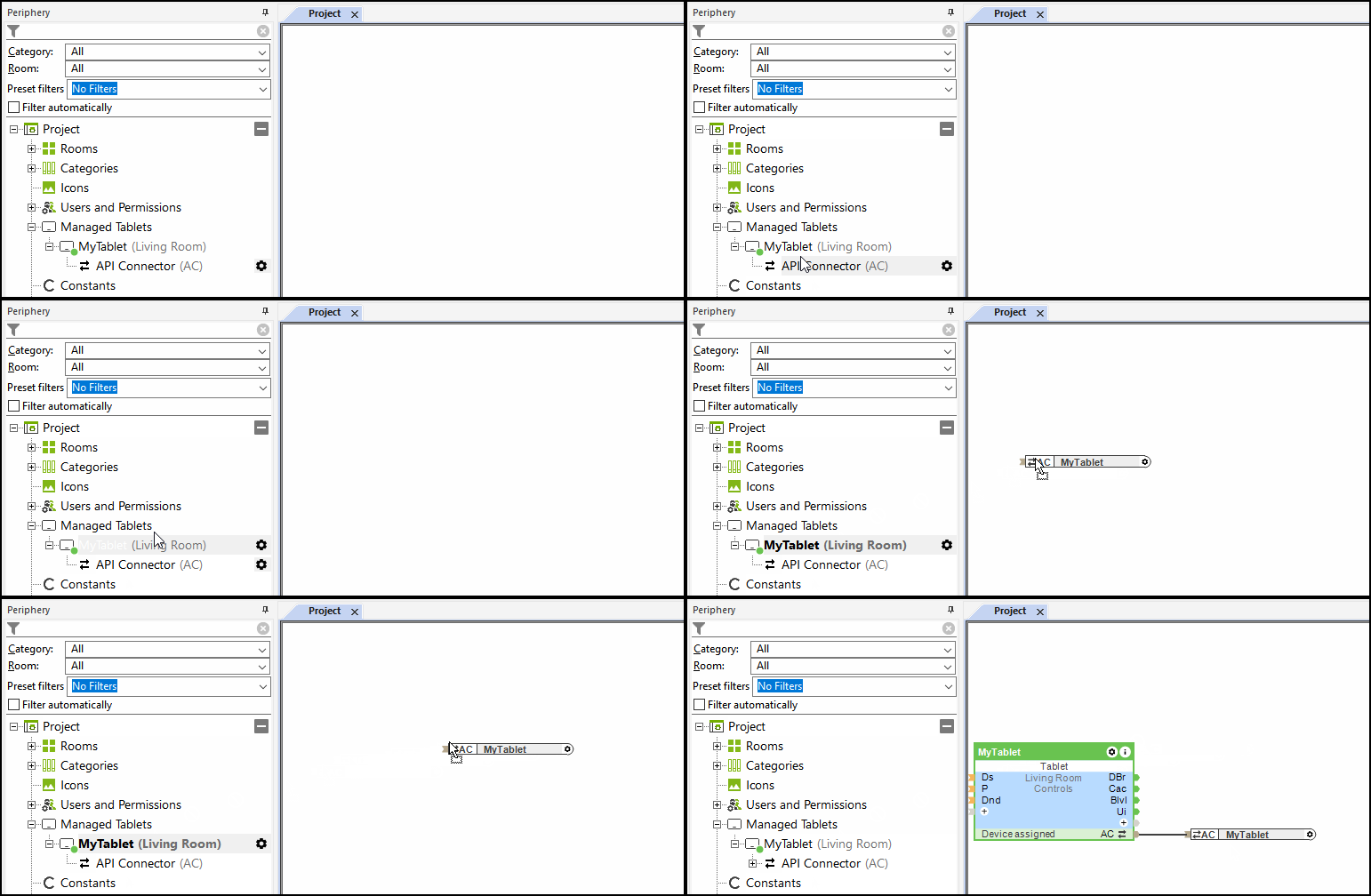
Zarządzany tablet jest dalej integrowany przy użyciu bloku funkcyjnego Tablet w Loxone Config:
Czujniki↑
| Krótki opis | Opis | Jednostka | Zakres wartości |
|---|---|---|---|
| Stan naładowania baterii | Podaje aktualny poziom naładowania baterii. | % | 0...100 |
Wejścia diagnostyczne↑
| Krótki opis | Opis | Jednostka | Zakres wartości |
|---|---|---|---|
| Status online Zarządzany tablet | Wskazuje, czy urządzenie jest dostępne przez Miniserver. Diagnostyka urządzeń Air Diagnostyka urządzeń Tree Diagnostyka rozszerzeń | Cyfrowy | 0/1 |
Właściwości↑
| Krótki opis | Opis | Jednostka | Zakres wartości | Wartość standardowa |
|---|---|---|---|---|
| Model urządzenia | - | - | - | |
| System operacyjny | - | - | - | |
| Ekran domyślny | Określa, który ekran powinien być wyświetlany po uruchomieniu aplikacji lub po ponownym włączeniu trybu ambient. | - | - | - |
| Wygaszacz ekranu | Określa wygląd wygaszacza ekranu. Wygaszacz ekranu aktywuje się po zakończeniu obecności i zakończeniu interakcji użytkownika. | - | - | - |
| Czas wydłużenia interakcji użytkownika | Wyświetlacz pozostaje aktywny przez ten czas po ostatniej interakcji użytkownika. | s | 30...50000000 | 60 |
| Monitorowanie poziomu baterii | Po wybraniu tej opcji użytkownik będzie powiadamiany za pośrednictwem Statusu systemu o zbyt niskim poziomie naładowania baterii. | - | - | - |