Schüco Extension umożliwia integrację do 30 urządzeń, takich jak okna TipTronic i drzwi przesuwne ASE 60/80 producenta Schüco.
Zaleca się połączenie ze stacją pogodową Loxone, aby w odpowiednim czasie chronić budynek, okna i drzwi przed wiatrem i deszczem.
Arksusz danych Schüco Extension
Spis treści
- Uruchomienie
- Nauczanie w urządzeniach Schüco
- Przypisywanie zasilaczy
- Status elementu
- Wejścia, wyjścia, właściwości
- Uwagi dotyczące bezpieczeństwa
- Dokumenty
Uruchomienie↑
Rozszerzenie Schüco jest instalowane w odpowiedniej rozdzielnicy na szynie montażowej.
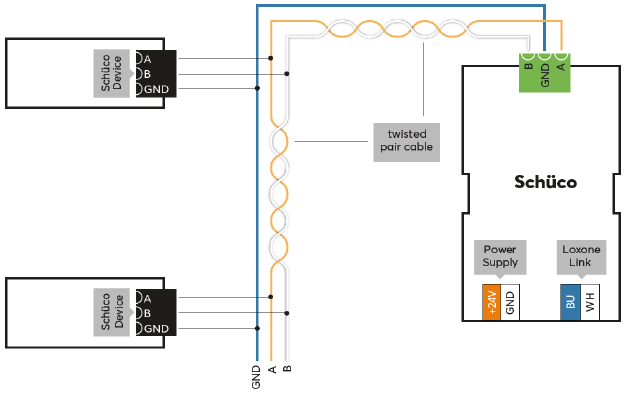
Podłącz zasilacz i magistralę danych do Miniservera.
Urządzenia Schüco są podłączane do rozszerzenia Schüco za pośrednictwem magistrali elementów. Przed uruchomieniem należy je skonfigurować za pomocą oprogramowania Schüco Engineering Tool Automation (ETA). Aby podłączyć i skonfigurować urządzenia, postępuj zgodnie z dokumentacją techniczną firmy Schüco, którą można również znaleźć w oprogramowaniu ETA w sekcji Pomoc.
Po włączeniu zasilania , dioda LED statusu rozszerzenia miga po krótkim czasie na pomarańczowo, jeśli połączenie z Miniserverem jest prawidłowe.
Następnie wykonaj procedurę parowania Link.
Nauczanie w urządzeniach Schüco↑
Aby wyszukać urządzenia Schüco, najpierw kliknij rozszerzenie Schüco w Loxone Config, a następnie aktywuj je Wyszukiwanie urządzeń Schüco.
Wszystkie podłączone urządzenia Schüco, które nie zostały jeszcze uwzględnione w programowaniu, są wymienione w oknie, które się teraz otwiera:
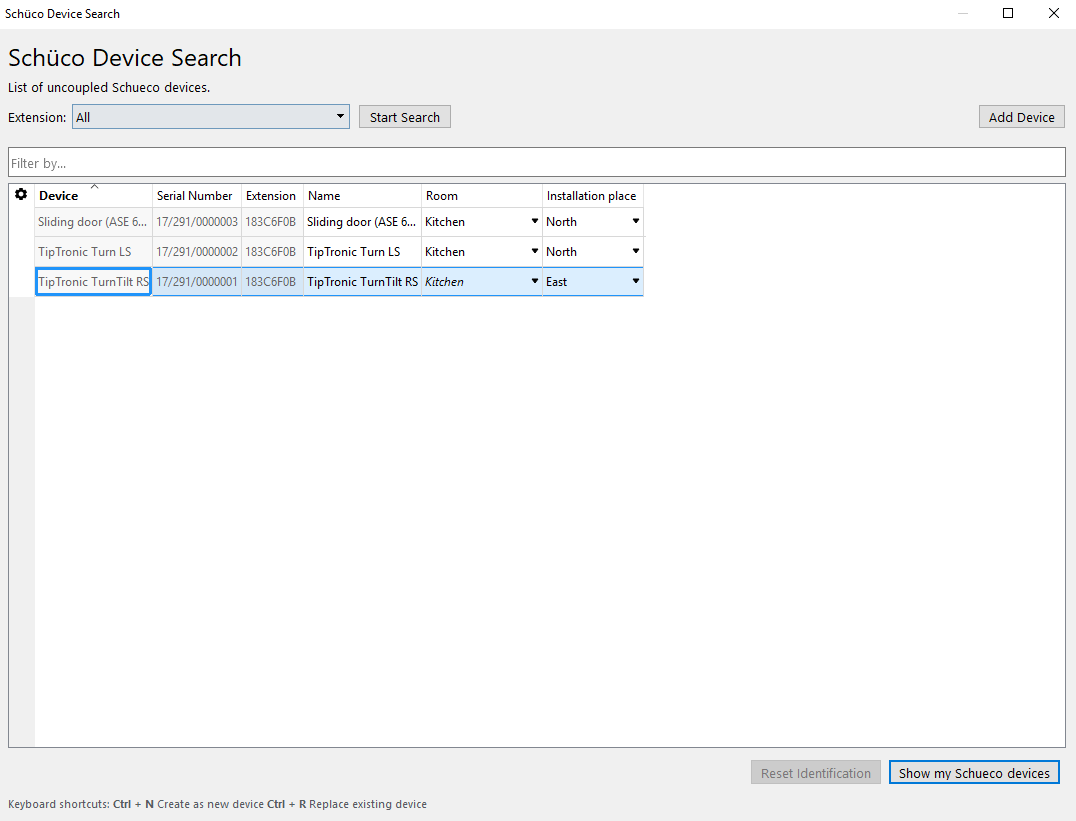
Jeśli zaznaczysz tutaj urządzenia, identyfikują się diodą LED stanu (jeśli występuje), dioda wyraźnie miga. Za pomocą przyciskuZidentyfikuj urządzenie urządzenia można również zidentyfikować.
Teraz zaznacz urządzenie, wybierz nazwę, pokój i miejsce instalacji i dodaj je za pomocą przycisku Dodaj urządzenie lub za pomocą + aby dodać urządzenie.
Urządzenia, które już istnieją w programie, są wyświetlane w prawej połowie okna. W razie potrzeby ukryj to za pomocą przyciskuPokaż moje urządzenia Schüco Tutaj możesz zastąpić istniejące urządzenie nowym urządzeniem tego samego typu z wyszukiwania. Jest to przydatne, gdy urządzenie jest wymieniane lub urządzenia są dodawane do wstępnie zaplanowanego programowania. Aby to zrobić, zaznacz urządzenie, które chcesz nauczyć, i urządzenie, które chcesz wymienić. Kliknięcie strzałki po prawej stronie powoduje zastąpienie starego urządzenia nowym w programie.
Następnie zapisz program na Miniserverze, aby zastosować zmiany.
Następnie dodane urządzenia są gotowe do pracy, odpowiednie funkcje są dostępne w drzewie urządzeń peryferyjnych Loxone Config.
Przypisywanie zasilaczy↑
Urządzenia Schüco można przypisać do określonego źródła zasilania w ich właściwościach. W tym celu przypisz numer do każdego zasilacza, a następnie przypisz urządzenia Schüco do zasilacza, do którego są podłączone.
Ta informacja jest następnie wykorzystywana przez Miniserver, aby uniknąć przeciążenia zasilaczy.
Jeśli kilka elementów w tym samym zasilaczu otrzyma polecenie ruchu, nie są one uruchamiane jednocześnie, ale jeden po drugim.
Status elementu↑
Wprowadzanie statusu elementu na urządzeniach Schüco zapewnia kod statusu, który szczegółowo określa status elementu.
Znaczenie typu stanu:
Statyczny - element w stanie spoczynku
Dynamiczny - element w ruchu
| Wartość | Znaczenie | Rodzaj statusu | Wartość Hex (Diagnostyka) |
|---|---|---|---|
| 16 | Jest zamknięty i zablokowany | Statyczne | 0x10 |
| 17 | Jest zamknięty i odblokowany | Dynamiczne | 0x11 |
| 18 | Jest zamknięty i odblokowany, skrzydło jest w kontakcie | Statyczne | 0x12 |
| 19 | Otwiera się w kierunku wentylacji | Dynamiczne | 0x13 |
| 20 | Jest częściowo otwarty w kierunku wentylacji | Statyczne | 0x14 |
| 21 | Jest całkowicie otwarty w kierunku wentylacji | Statyczne | 0x15 |
| 22 | Zamyka się w kierunku wentylacji | Dynamiczne | 0x16 |
| 23 | Jest zamknięty i jest zablokowany | Dynamiczne | 0x17 |
| 24 | Jest zamknięty i jest odblokowany (pozycja obrotowa) | Dynamiczne | 0x18 |
| 25 | Jest zamknięty i odblokowany (pozycja obrotowa) | Statyczne | 0x19 |
| 26 | Jest otwarty (pozycja obrotowa) | Statyczne | 0x1A |
| 27 | Jest zamknięta i zablokowana (pozycja obrotowa) | Dynamiczne | 0x1B |
| 28 | Otwiera się w kierunku NRWG / XXL | Dynamiczne | 0x1C |
| 29 | Jest otwarty w NSHEV / XXL | Statyczne | 0x1D |
| 30 | Zamyka się od kierunku NRWG / XXL | Dynamiczne | 0x1E |
| 31 | Okno jest otwarte w ponad 100% | Statyczne | 0x1F |
| 32 | Zatrzask palca jest odblokowany (pozycja obrotowa) | Dynamiczne | 0x20 |
| 33 | Zatrzask palca jest zablokowany (pozycja obrotowa) | Dynamiczne | 0x21 |
| 48 | Okno nie działa | Statyczne | 0x30 |
| 49 | Okno znajduje się w bootloaderze | Statyczne | 0x31 |
| 50 | Element znajduje się w trybie serwisowym | Statyczne | 0x32 |
| 66 | Wymagany bieg referencyjny | Statyczne | 0x42 |
| 255 | Nieprawidłowy status, zarezerwowany | - | 0xFF |
Wejścia diagnostyczne↑
| Krótki opis | Opis | Jednostka | Zakres wartości |
|---|---|---|---|
| Status online Schüco Extension | Wskazuje, czy urządzenie jest dostępne przez Miniserver. Diagnostyka urządzeń Air Diagnostyka urządzeń Tree Diagnostyka rozszerzeń | Cyfrowy | 0/1 |
Właściwości↑
| Krótki opis | Opis | Wartość standardowa |
|---|---|---|
| Numer seryjny | Określa numer seryjny urządzenia. Wprowadź „Auto”, aby automatycznie sparować rozszerzenie z nieznanym numerem seryjnym. Ta opcja może być używana tylko wtedy, gdy istnieje tylko jedno rozszerzenie tego samego typu na samodzielnym Miniserverze (nie w konfiguracji klient-gateway). Zapisz w Miniserverze, aby sparować rozszerzenie. Następnie należy wczytać program z Miniservera, aby przenieść rzeczywisty numer seryjny rozszerzenia do programu. | - |
| Monitoruj status online | Jeśli opcja ta jest zaznaczona, użytkownik zostanie powiadomiony za pośrednictwem Statusu systemu lub Mailera, jeśli urządzenie przestanie być dostępne lub przejdzie w tryb offline. | - |
Uwagi dotyczące bezpieczeństwa↑
Instalacja musi być przeprowadzona przez wykwalifikowanego elektryka zgodnie z obowiązującymi przepisami.
To urządzenie musi być zamontowane na szynie DIN w obudowie do dystrybucji elektrycznej, aby zapewnić ochronę przed kontaktem, wodą i pyłem.
Dokumenty↑
Arksusz danych Schüco Extension