LOXONE Experience TV
Oživte svoj showroom a predstavte LOXONE úplne novým, interaktívnym spôsobom.

Zadarmo a interaktívne
Váš digitálny predajca, ktorý zákazníkov nadchne a presvedčí.

Odlíšte sa
Doprajte zákazníkom zážitok, na ktorý nezabudnú, a odlíšte sa od konkurencie.

Hovorí samo za seba
Systém sám ukáže, čo všetko dokáže, a vašim zákazníkom poskytne hlboký pohľad do sveta LOXONE.
Čo je LOXONE Experience TV?
Videá z produkcie LOXONE, ktoré oživia priestor okolo vás. Počas prehliadok sa v presne určených momentoch aktivujú funkcie LOXONE priamo vo vašom showroome. Osvetlenie a tienenie sa automaticky prispôsobia vo chvíli, keď video vysvetľuje ich funkcie. Záujemcovia tak zažijú LOXONE na vlastnej koži.
Stačí vám na to prezentačná miestnosť, bezplatná aplikácia LOXONE Experience TV a výber odporúčaných produktov pre optimálny zákaznícky zážitok. K dispozícii sú aj varianty pre komerčné objekty, špeciálne oblasti použitia a ďalšie.
Okrem toho je k dispozícii aj verzia pre prehliadač na adrese www.loxone.tv
Stiahnuť z Amazonu
Stiahnuť z Google Play
Čo hovoria naši partneri
Čo hovoria naši zákazníci
CITÁT
„Skvelé miesto, kde vďaka výbornej ukážke pochopíte, čo je inteligentná domácnosť s LOXONE a aké výhody prináša.“
CITÁT
„Prehliadka nám poskytla skvelý pohľad do sveta LOXONE. Mohli sme si vyskúšať a zažiť všetky komponenty.“
CITÁT
„Veľmi informatívna prehliadka. Aj pre nás ako nadšených používateľov LOXONE. Získali sme veľa inšpirácie na rozšírenie a zapojenie ďalších zariadení.“
Produkty pre vašu Experience TV
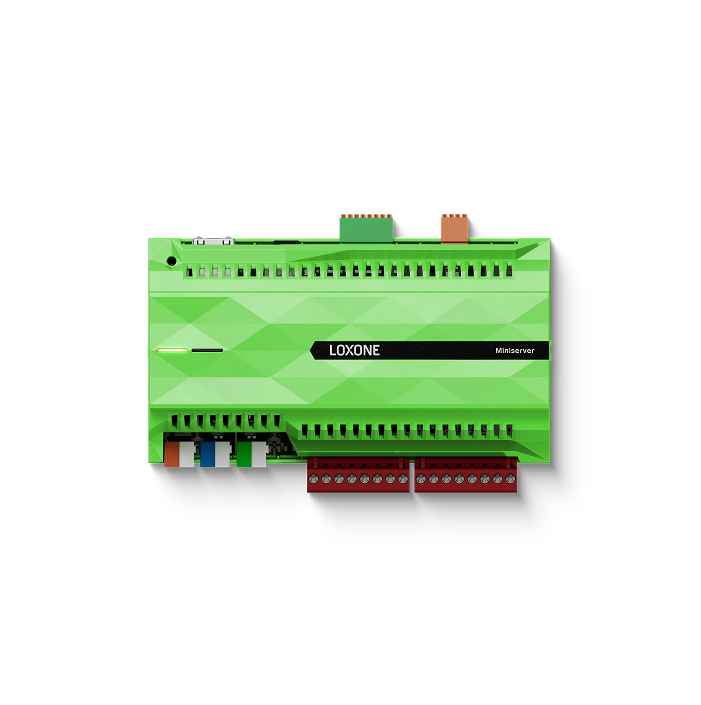
Miniserver
Miniserver je srdcom LOXONE Experience TV. Riadi osvetlenie, tienenie, audio a mnoho ďalšieho.

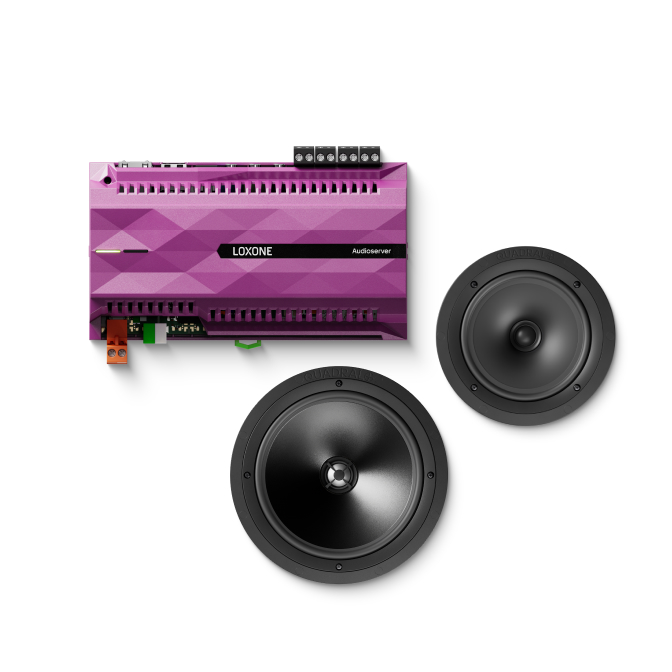
Audioserver a reproduktory
Audioserver doplní vaše riešenie o inteligentné multiroom audio.
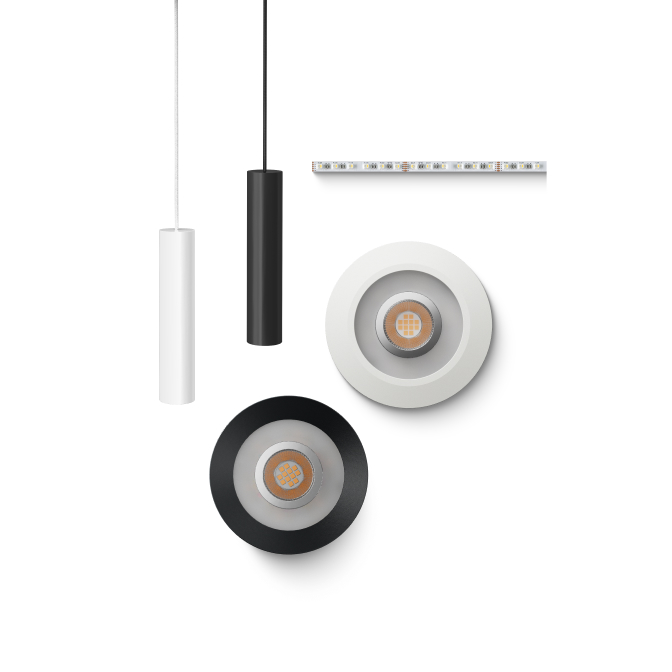
Osvetlenie s tromi svetelnými okruhmi
Prehliadky Experience TV pôsobivo ukazujú, ako svetlo mení atmosféru.
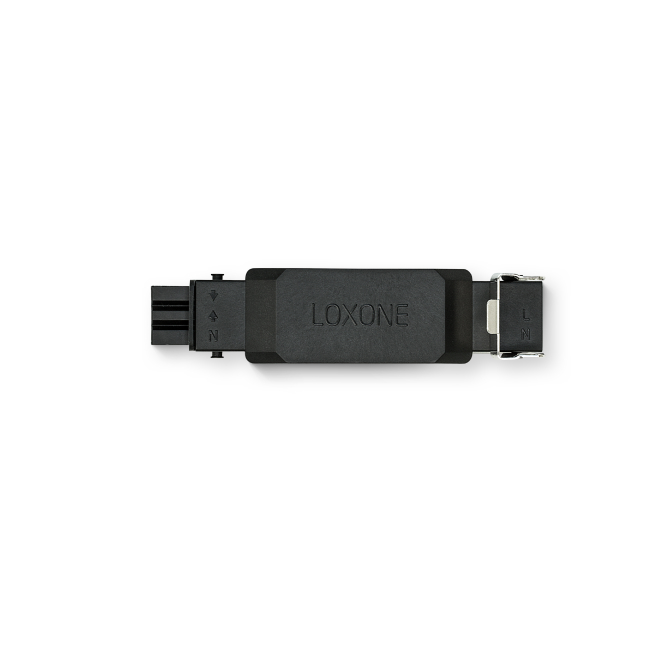
Ovládanie tienenia
Počas prehliadky dynamicky reaguje na video aj tienenie.
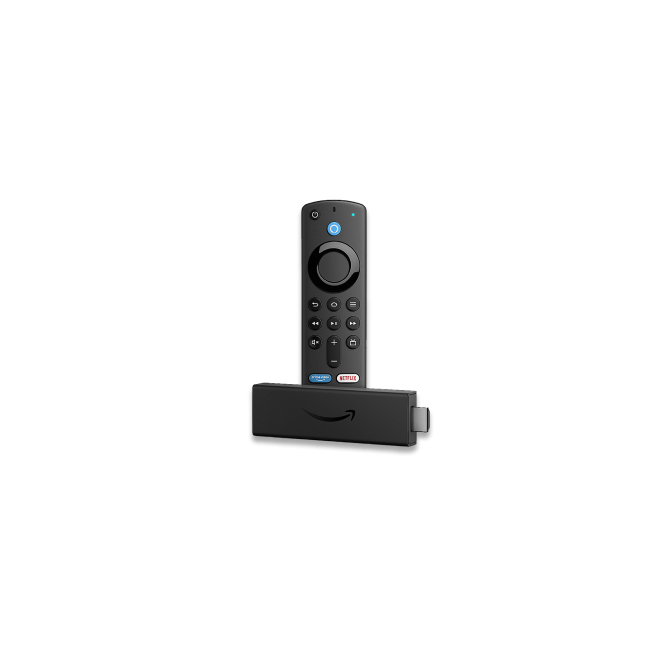
Zariadenie s Android alebo Amazon TV
Bezplatná aplikácia je k dispozícii v Google Play Store aj Amazon App Store a funguje na mnohých zariadeniach, napríklad Fire TV Stick 4K, TV boxoch Xiaomi a mnohých ďalších.
Spustenie v 3 krokoch

Krok 1
Stiahnite si aplikáciu a nechajte sa viesť sprievodcom
Pripojte televízor a stiahnite si bezplatnú aplikáciu LOXONE Experience TV. Pri prvom spustení vás sprievodca nastavením prevedie základnou konfiguráciou.

Krok 2
Vytvorte virtuálny textový vstup a pripojte ho k funkčným blokom
V LOXONE Config vytvorte virtuálny textový vstup a prepojte ho s konektorom API. Príkazy z aplikácie sa tak automaticky odovzdávajú príslušným funkčným blokom.

Krok 3
Vyberte videá a oživte priestor
Spustite prehliadku, skontrolujte jej priebeh a podľa potreby dolaďte svetelné scény, tienenie alebo audio – pre dokonalý zákaznícky zážitok.
Tipy a triky
Ako nastavím LOXONE Experience TV?
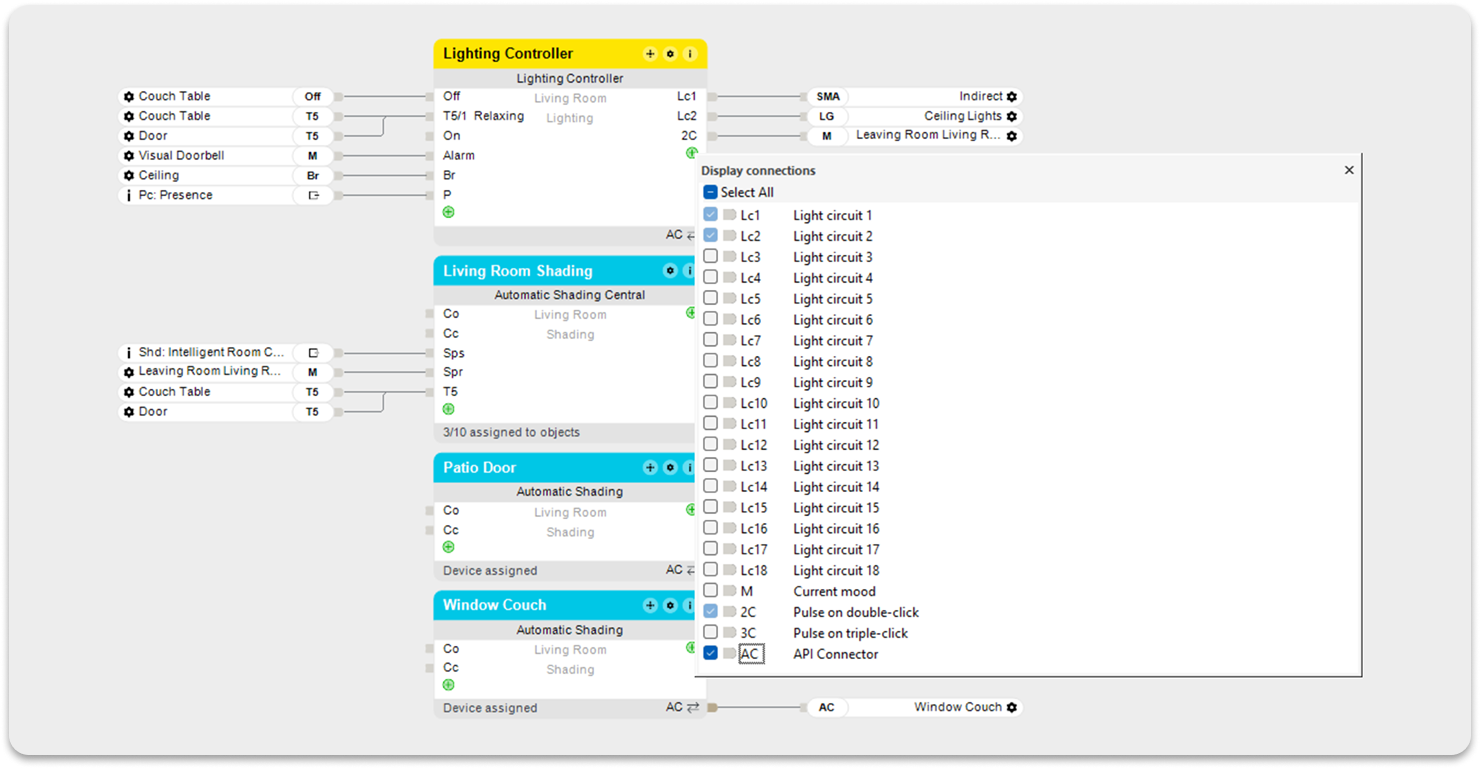
Pri prvom spustení aplikácie vás sprievodca nastavením prevedie konfiguráciou Experience TV. Systém môžete samozrejme nakonfigurovať aj ručne. LOXONE Experience TV využíva nasledujúce funkčné bloky pripojené ku konektoru API:
- Ovládanie osvetlenia
- Automatické tienenie
- Integrované automatické tienenie alebo centrálne tienenie
- Audio prehrávač
Ako používať virtuálny textový vstup?
Experience TV posiela príkaz cez sieť na virtuálny textový vstup, ktorý vytvoríte v LOXONE Config a následne prepojíte s konektorom API funkčných blokov. Virtuálny textový vstup pomenujte podľa miestnosti, ktorú používate, napríklad „Showroom“.
Tip: Dbajte na to, aby mal virtuálny textový vstup jednoznačný názov a aby rovnaký názov nemal žiadny iný funkčný blok ani obľúbená položka miestnosti, ktoré používate.
Teraz jednoducho pretiahnite virtuálny textový vstup na konektor API ktoréhokoľvek ďalšieho funkčného bloku, pre ktorý máte nainštalované produkty. Hotovo! Virtuálny textový vstup prijme príslušný príkaz z aplikácie LOXONE Experience TV úplne automaticky a odovzdá ho zodpovedajúcim funkčným blokom v konfigurácii.
Dôležité: Používajte vždy len jeden typ funkčného bloku a nekombinujte ich. Pre tienenie použite napríklad buď blok „Automatické tienenie“, ALEBO „Integrované automatické tienenie“, ALEBO „Centrálne tienenie“.
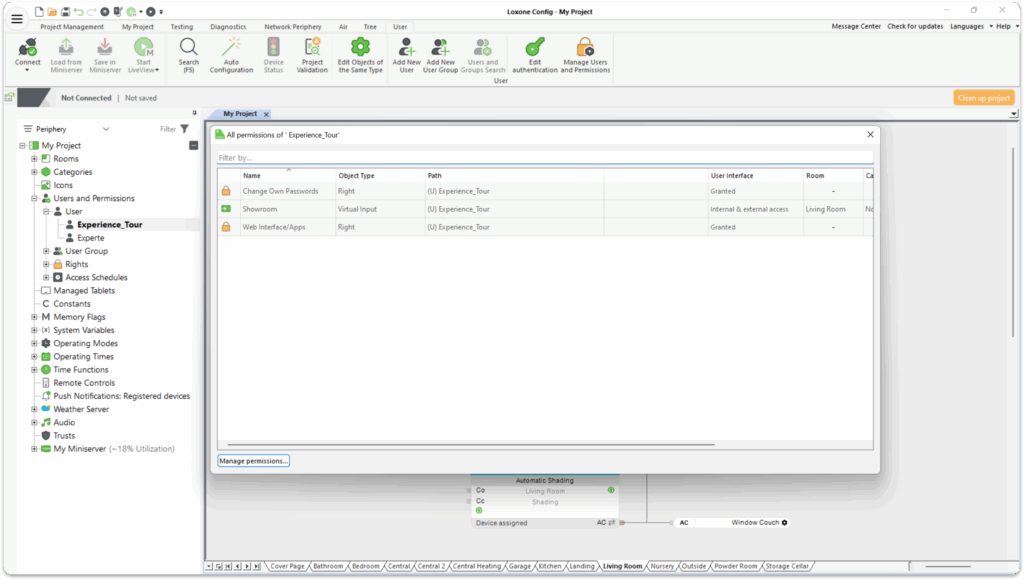
Aké oprávnenia musí mať nový používateľ?
Teraz vytvorte nového používateľa minimálne s týmito oprávneniami:
- Web/Aplikácia
- Právo na interný a externý prístup k virtuálnemu textovému vstupu
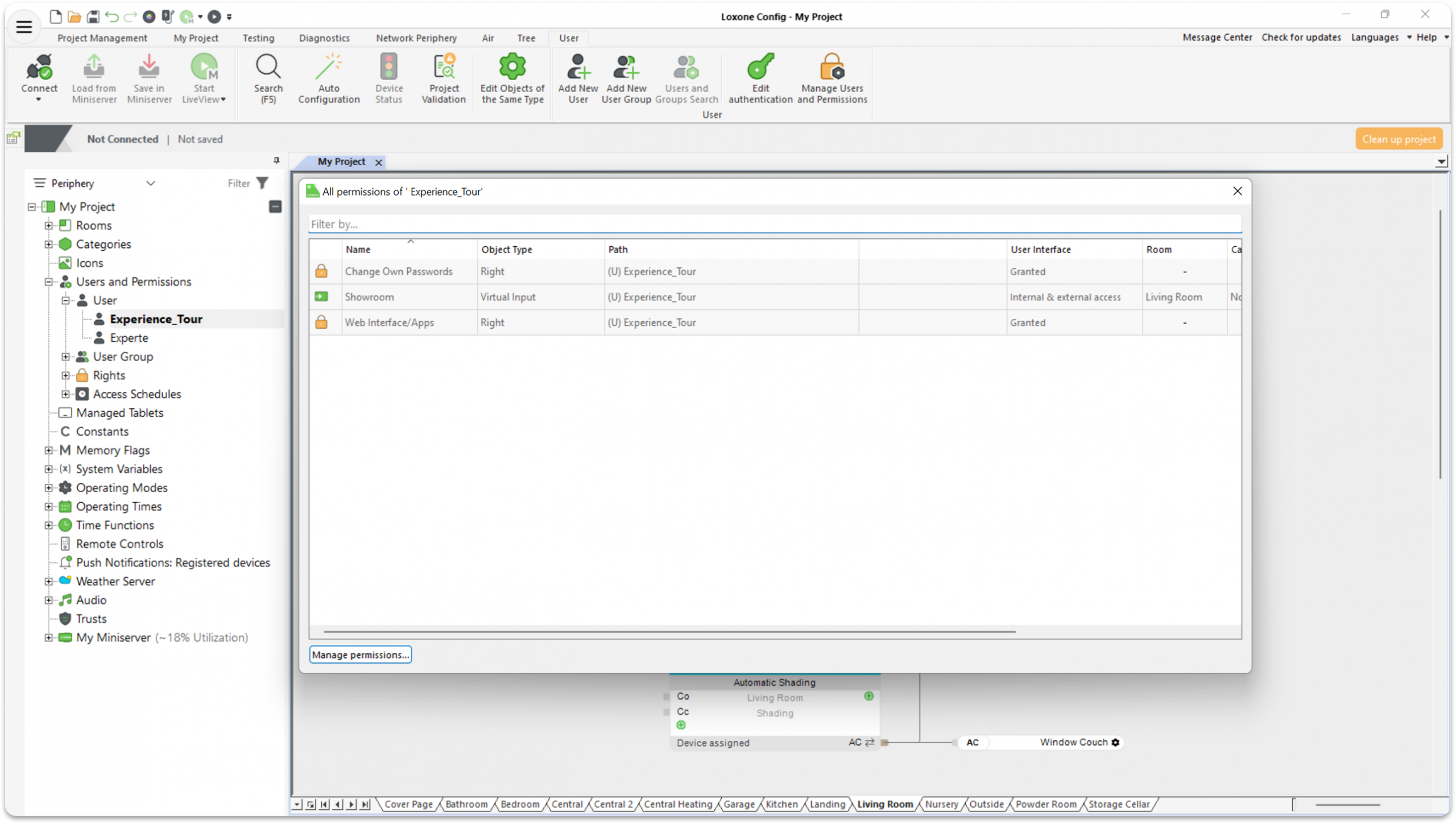
Ako nastaviť svetelné nálady pre Experience TV?
Pre LOXONE Experience TV je potrebné v LOXONE Config vytvoriť niekoľko svetelných scén s rôznymi ID. ID zabezpečí, že sa spustí správna svetelná scéna. Jemné doladenie svetelných scén odporúčame urobiť v bezplatnej aplikácii LOXONE.
Upozornenie: Aby ste mohli vytvoriť ID od 70 vyššie, musíte v LOXONE Config najprv založiť celkovo 8 scén, aby sa obsadili ID 1 – 8. Pri svetelných scénach so zmenou farieb odporúčame interval zmeny 6 sekúnd.
Svetelné nálady:
Uvítacie osvetlenie (príjemné základné osvetlenie, ID: 70):

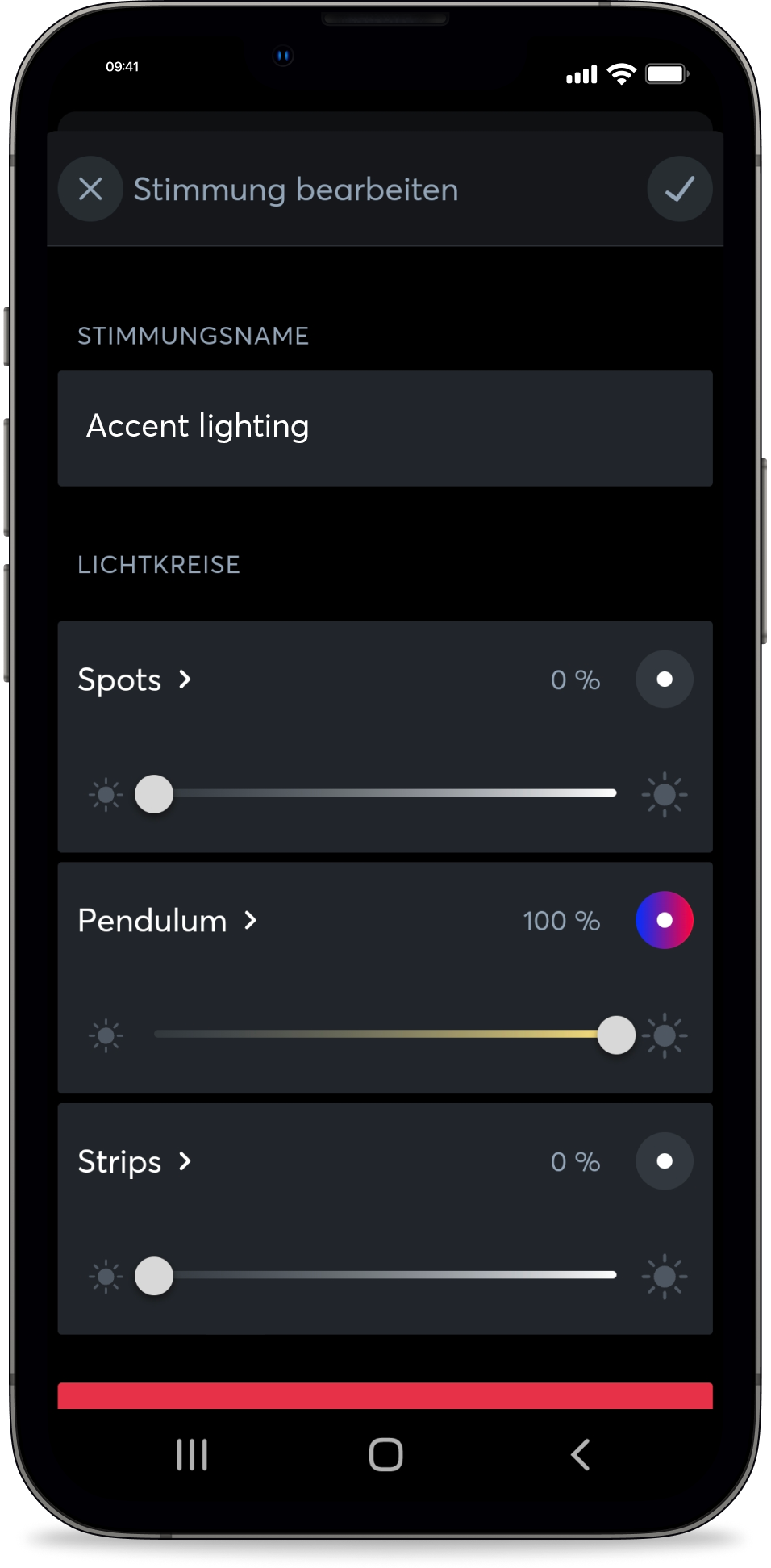
Akcentové osvetlenie (svieti iba svetelná skupina s bodovým osvetlením, doplnená jemnou zmenou farieb, ID: 72):
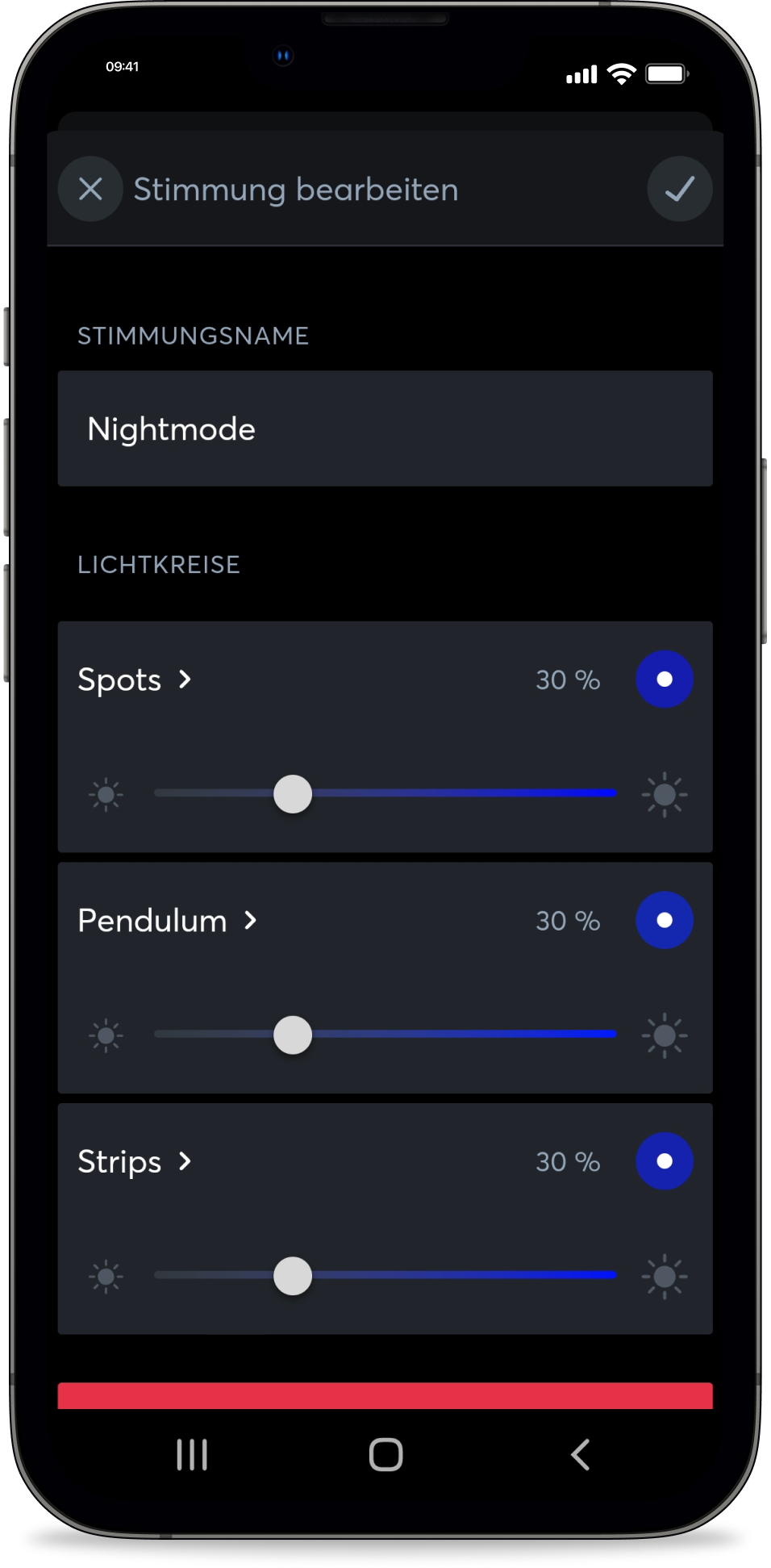
Nočné osvetlenie (ID: 74):
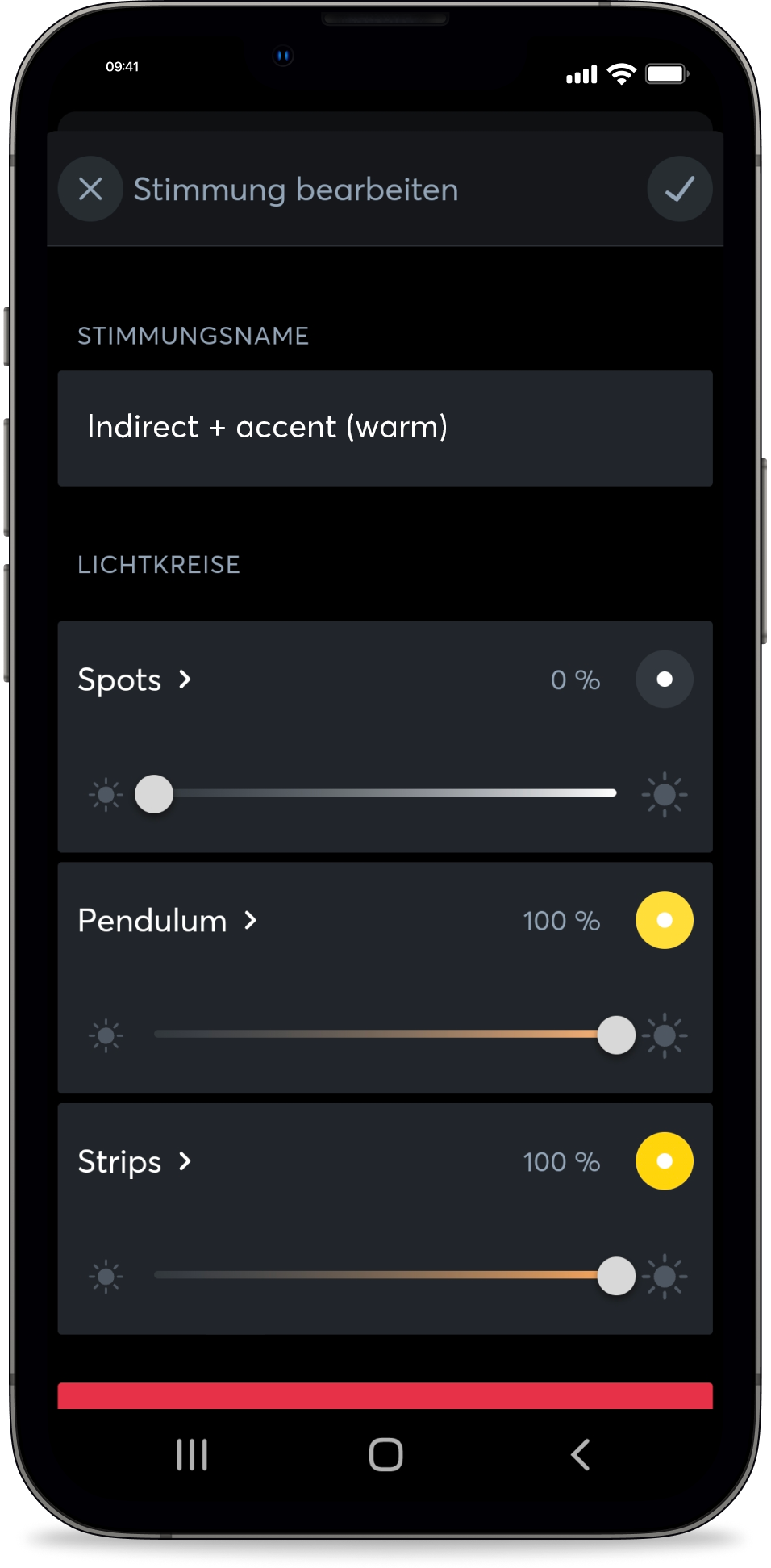
Nepriame + akcentové osvetlenie (ID: 76):
Základné osvetlenie (svieti iba svetelná skupina hlavného osvetlenia, doplnená jemnou zmenou farieb, ID: 71):

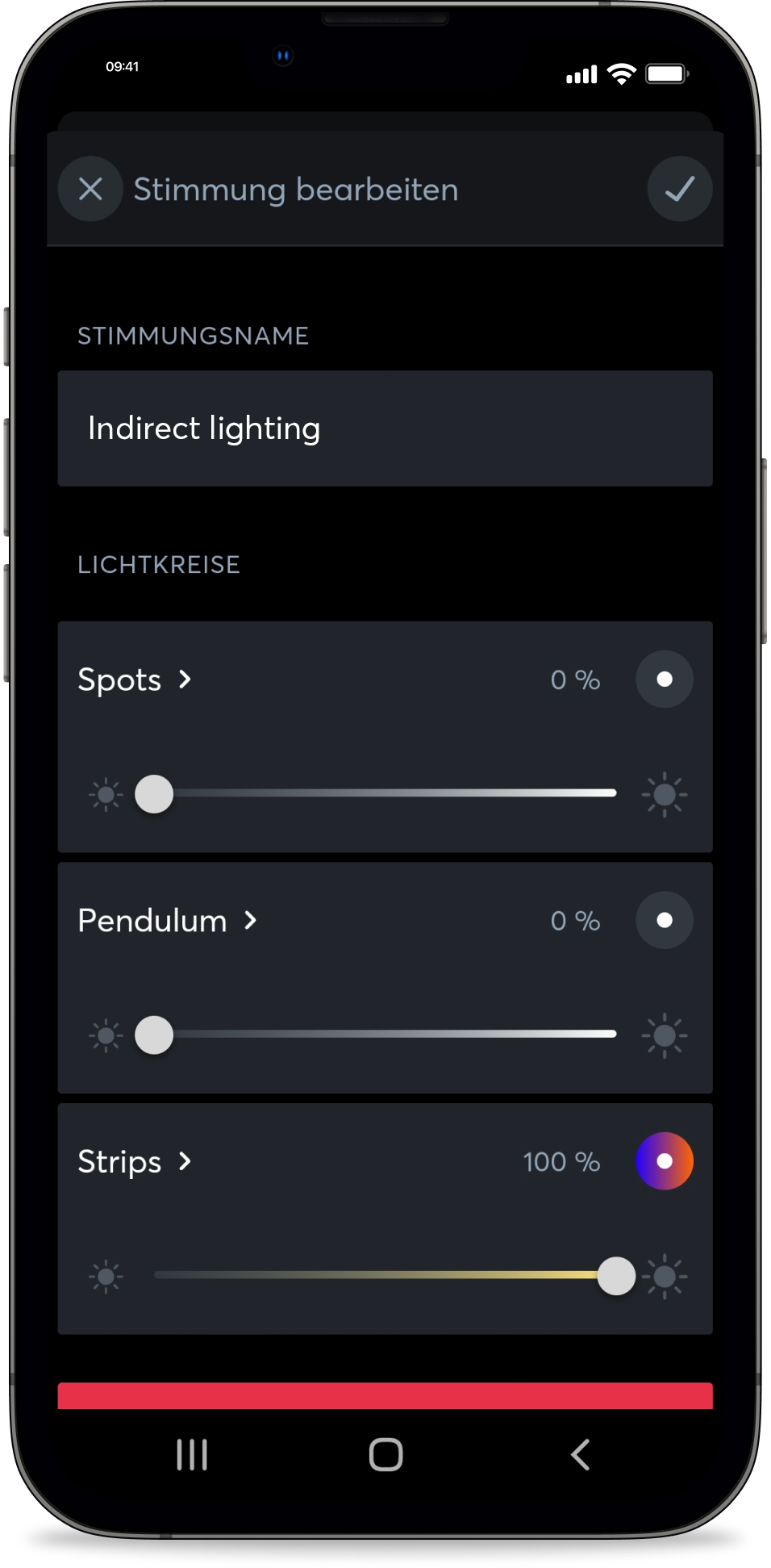
Nepriame osvetlenie – zmena farieb (svieti iba svetelná skupina hlavného osvetlenia, doplnená jemnou zmenou farieb, ID: 73):
Nepriame osvetlenie – teplé svetlo (ID: 75):
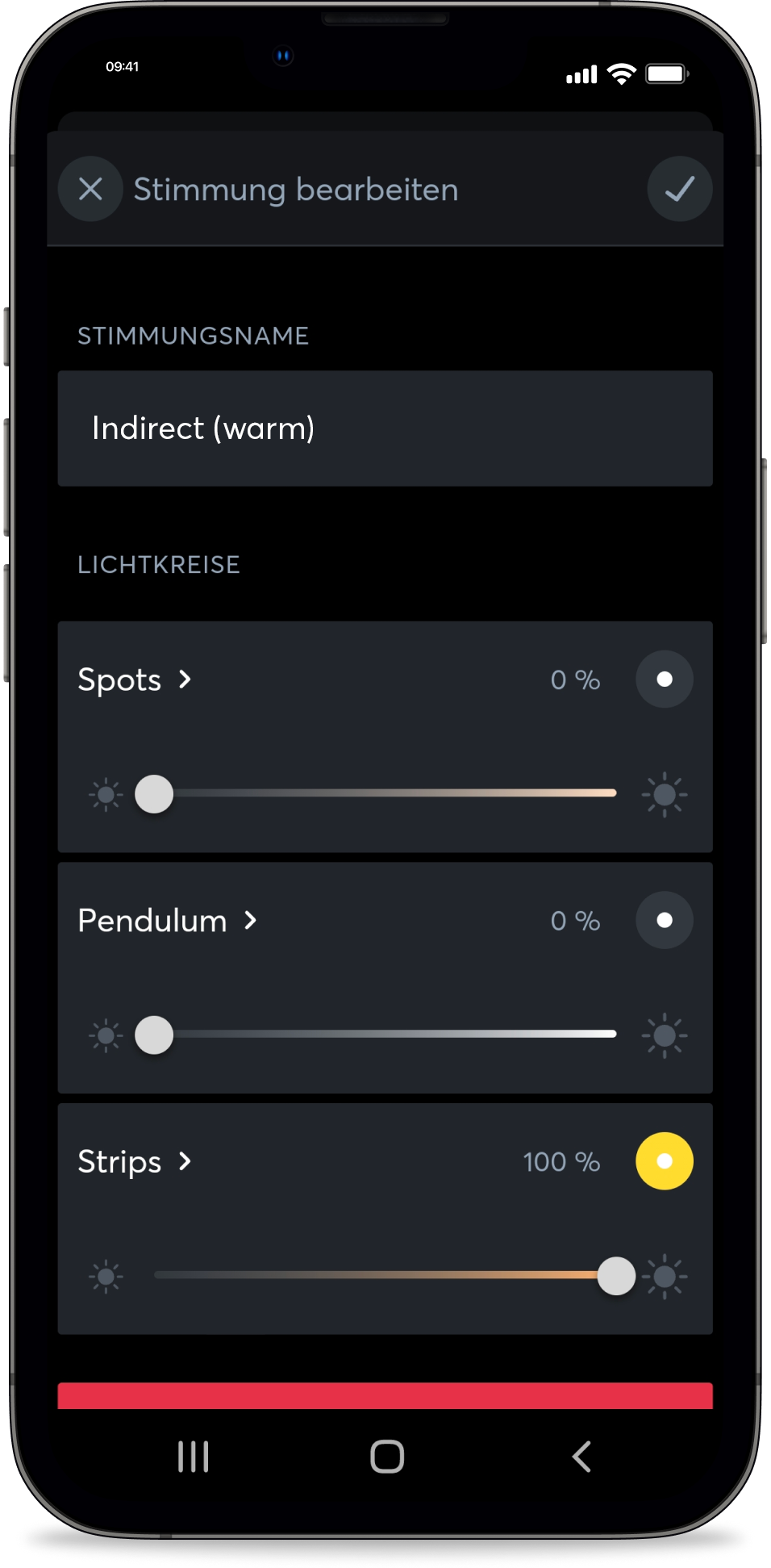
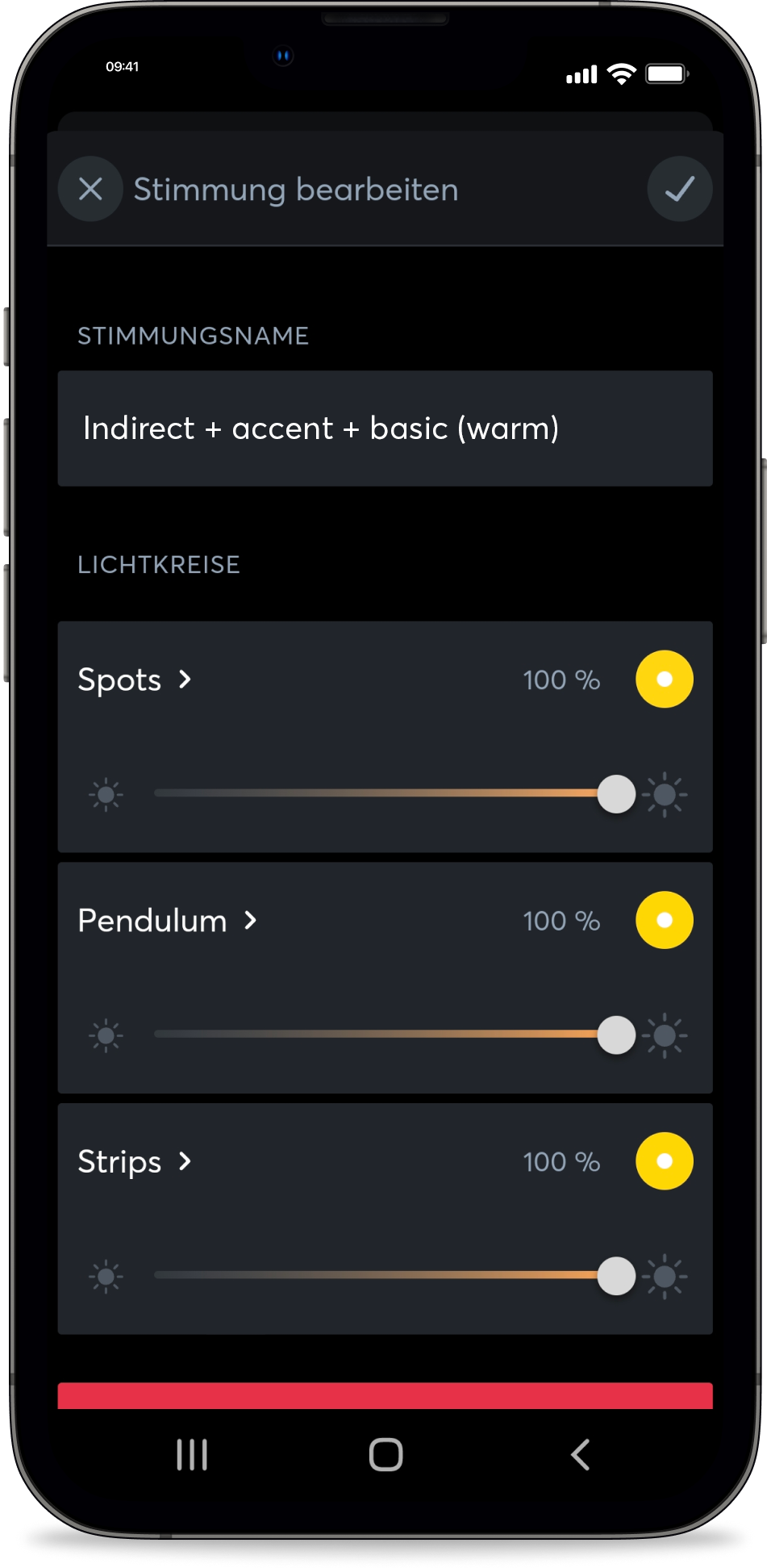
Nepriame + akcentové + základné osvetlenie (ID: 77):
Ako môžem v LOXONE Experience TV využiť zvukové funkcie?
Pre zvukové funkcie Experience TV máte dve možnosti:
- Prehrávať všetok zvuk vrátane efektov (zvonček, alarm, zvuková skúška) cez televízor.
- Odporúčané: Prehrávať zvuk videa cez televízor a efekty cez LOXONE Audioserver. Stačí v LOXONE Config prepojiť virtuálny textový vstup s Audio prehrávačom.
Čo je test funkčnosti?
V teste funkčnosti sa zobrazujú všetky príkazy odoslané na Miniserver vrátane časovej pečiatky. Keď na niektorý z príkazov kliknete, okamžite sa odošle a v miestnosti by ste mali vidieť reakciu. Ak k žiadnej reakcii nedôjde, vaša aplikácia nie je správne pripojená k Miniserveru.
Ako nastavím správne časy šetriča obrazovky?
Na väčšine zariadení a stickov existujú dva druhy šetričov obrazovky: šetrič, resp. funkcia vypnutia samotného zariadenia, a šetrič obrazovky aplikácie „LOXONE Experience TV“. Čas jeho spustenia môžete nastaviť v nastaveniach aplikácie (predvolená hodnota: 120 sekúnd, t. j. šetrič sa spustí po 120 sekundách).
Šetrič obrazovky zariadenia nastavte v hlavných nastaveniach zariadenia na neskorší čas, ako je šetrič aplikácie Experience TV, aby sa namiesto obrázkov zariadenia zobrazovali referenčné fotografie LOXONE.
Ako ovládať LOXONE Experience TV pomocou Touch Pure Flex?
Experience TV môžete ovládať aj pomocou webových príkazov. Napríklad keď máte Touch Pure Flex a chcete určitú prehliadku spustiť stlačením tlačidla.
Dôležité: Aplikácia LOXONE Experience TV musí byť na zariadení otvorená.
V LOXONE Config vytvorte virtuálny výstup. Adresa má nasledujúcu štruktúru:
http:používateľské meno:heslo@IP adresa zariadenia:8080/
Používateľské meno a heslo zodpovedajú používateľovi z Configu, ktorý je uložený aj v nastaveniach aplikácie. IP adresu zariadenia nájdete v jeho nastaveniach.
Pre virtuálny výstup vytvorte príkazy s požadovanými príkazmi z nášho zoznamu:
Príkaz pri zapnutí: požadovaný príkaz
Následne príkaz virtuálneho výstupu prepojte s jedným z dotykových bodov na Touch Pure Flex. Typ zobrazenia dotykového bodu musí byť „Tlačidlo“.
Zoznam príkazov:
Hore: up
Dole: down
Vľavo: left
Vpravo: right
Potvrdiť: select
Späť: back
Zamknúť/odomknúť nastavenia: lock/settings
Prehrať: play?id=
ID videí:
Home Tour:
6f61d5f7-d0d4-4114-ae5f-25cd8377f912
Hospitality Tour:
91a79454-c184-4084-a6cb-fd5f991b0f20
Office Tour:
73406a0e-a07b-4da6-8f01-abdd7f0b1459
Restaurant Tour:
87f714ff-f114-4a1b-9762-c356456141a9
To je LOXONE:
4802ce78-1c27-4e90-9fc4-72be77bd50d5
Aké sieťové nastavenia musí mať Miniserver?
Aby Experience TV fungovala správne, musí byť v sieťovej konfigurácii Miniservera v časti „Sieťové porty“ nastavené „HTTP povolené“.
FAQ
Aké koncové zariadenie mám použiť?
Pre LOXONE Experience TV odporúčame vhodný TV box (napr. Xiaomi TV Box S 3. generácie) s Google Play Store, Amazon Fire TV Stick 4K Max alebo Fire TV Cube. Tieto typy zariadení sme dôkladne otestovali z hľadiska chýb aj výkonu.
Ak zariadenie Fire TV momentálne nie je dostupné u žiadneho predajcu a hľadáte alternatívu, venujte pozornosť číslu Build Model daného zariadenia. Podporované zariadenia (vrátane čísla Build Model): Fire TV Cube (2. a 3. generácia; AFTR a AFTGAZL), Fire TV 4-Series (AFTTI), Fire TV Stick Lite a Fire TV Stick HD (AFTSS), Fire TV Stick (3. generácia; AFTSSS), Fire TV Stick 4K (AFTMM), Fire TV Stick 4K Max (AFTKA), Fire TV Stick 4K Max (AFTKA + 2. generácia; AFTKM), Fire TV Stick 4K Plus (AFTMA08C15). Číslo Build Model podporované aplikáciou Experience TV porovnajte s údajmi na oficiálnej produktovej stránke Amazonu.
Funguje Experience TV v prehliadači?
Áno, LOXONE Experience TV v zásade funguje v prehliadači na PC, notebooku alebo tablete na adrese www.loxone.tv.
Z výkonnostných dôvodov však jednoznačne odporúčame použiť koncové zariadenie, napríklad Fire TV Stick alebo Android TV.
Funguje Digital Experience Tour aj naďalej?
Áno, doterajšia Digital Experience Tour funguje aj naďalej. Existujúce inštalácie zostávajú nedotknuté a aplikácia je naďalej dostupná aj v obchode Amazon App Store.
Podpora a aktualizácie Digital Experience Tour však budú ukončené. Odporúčame prejsť na LOXONE Experience TV.
Aké svetelné okruhy sa odporúčajú?
Odporúčame rôzne svetelné okruhy, napr. LED Spots RGBW na základné osvetlenie, LED Pendulum Slim na akcentové osvetlenie a LED pásiky RGBW na nepriame osvetlenie.
Prečo sa mi zobrazuje chyba 401 alebo 403?
Ak sa vám pri používaní aplikácie zobrazí chyba 401 alebo 403, môže to znamenať, že používateľ vytvorený v konfigurácii nemá dostatočné oprávnenia na použitie týchto príkazov. Skontrolujte oprávnenia používateľa.
Prečo sa mi zobrazuje chyba 404?
Ak sa zobrazí chyba 404, môže to znamenať, že sa nepodarilo pripojiť k Miniserveru. Skontrolujte sieťové nastavenia v aplikácii Experience TV a tiež to, či je Miniserver v lokálnej sieti vôbec dostupný.
Miniserver nereaguje a nezobrazuje sa žiadna chyba.
Skontrolujte používateľské meno a heslo nastaveného používateľa Miniservera a jeho oprávnenia. V nastaveniach aktivujte zobrazovanie chybových hlásení a overte, aké chyby sa vypisujú.
Funguje Experience TV s Gateway Miniserverom?
Nie, virtuálny textový vstup musí byť prepojený v rámci klientskeho Miniservera, cez ktorý sa funkcie vykonávajú.
Prečo sa mi zobrazuje IOException?
IOException znamená, že spojenie nefunguje správne. Príčinou môže byť:
- Vaše zariadenie nemá pripojenie na internet
- Vaše zariadenie a Miniserver nie sú v rovnakej sieti
- Port pravdepodobne nie je správne nastavený
Vyskúšal(a) som všetko a stále to nefunguje. Čo mám robiť?
V menu aplikácie Experience TV odošlite súbor s logom, uveďte svoju e-mailovú adresu a kontaktujte podporu LOXONE.