Plugin McpServer spúšťa server Model Context Protocol (MCP) priamo na Miniserver. Umožňuje AI asistentom a agentom zisťovať stav vašej inštalácie a odosielať príkazy ovládacím prvkom pomocou existujúcich miestností, kategórií a názvov ovládacích prvkov — bez vlastnej cloudovej služby.
 | Prístup je chránený prihlásením Loxone. Pripájajúci sa asistent sa musí prihlásiť pomocou používateľského účtu Loxone a môže vidieť a ovládať iba to, na čo má tento používateľ oprávnenie. Vytvorte vyhradeného používateľa s minimálnymi právami, ktoré asistent potrebuje. |
Obsah
- Prehľad
- Nastavenie
- Predpoklady
- Prístup a oprávnenia
- Čo dokáže asistent
- Vyhľadanie vašej MCP URL
- Pripojenie asistenta
- Reverzný proxy alebo vlastná doména
- Vstupy, výstupy, vlastnosti
Prehľad↑
Model Context Protocol (MCP) je otvorený štandard, ktorý AI asistentom umožňuje pripájať sa k externým systémom prostredníctvom jasne definovanej sady nástrojov. Tento plugin implementuje MCP server pre Miniserver, takže pripojený asistent môže vyhľadať ovládacie prvky, čítať ich aktuálny stav a spúšťať príkazy bez akejkoľvek cloudovej služby.
Server číta štruktúru inštalácie z Miniserver (miestnosti, kategórie, ovládacie prvky) a poskytuje ju asistentovi. Požiadavky od asistenta sa prekladajú na rovnaké príkazy ovládania, aké používajú aplikácie Loxone, takže nie je potrebná žiadna ďalšia konfigurácia jednotlivých ovládacích prvkov.
Nastavenie↑
Pridajte plugin McpServer do inštalácie a nechajte ho spustiť. Váš asistent sa pripája k MCP URL pluginu — jedna adresa je určená na prístup cez internet a jedna pre lokálnu sieť. V časti "Vyhľadanie vašej MCP URL" nižšie nájdete postup, ako ich získať, a v časti "Pripojenie asistenta" kroky pre obľúbených asistentov. Vložte adresu, ktorá vyhovuje vášmu asistentovi; pri prvom pripojení sa prihlásite pomocou používateľského účtu Loxone, aby ste udelili prístup.
Nevyžaduje sa žiadny účet tretej strany ani externá služba. Asistent sa autentifikuje priamo voči Miniserver a každá požiadavka sa vykonáva s oprávneniami používateľa Loxone, ktorý sa prihlásil.
Predpoklady↑
Vyžaduje sa Miniserver, ktorý podporuje pluginy (.LxAddOn), spolu s asistentom alebo agentom s podporou MCP, ktorý dokáže dosiahnuť zverejnený koncový bod, a používateľský účet Loxone, pomocou ktorého sa asistent prihlási.
 | Asistent môže vidieť a ovládať iba to, na čo má jeho používateľ Loxone oprávnenie. Vyhradenému používateľovi udeľte minimálne požadované práva a prístup kedykoľvek odoberte deaktivovaním tohto používateľa alebo odstránením pripojenia. |
Prístup a oprávnenia↑
Keď sa asistent pripojí, koná ako používateľ Loxone, ktorý sa prihlási. Získa presne práva tohto používateľa — rovnaké miestnosti, kategórie a ovládacie prvky, ktoré tento používateľ môže vidieť a ovládať v aplikáciách Loxone, nič viac a nič menej.
| Pre každého AI asistenta vytvorte vyhradeného používateľa Loxone a udeľte mu iba práva, ktoré potrebuje. AI asistenti môžu nesprávne pochopiť požiadavku alebo konať na nesprávnom ovládacom prvku a oprávnenia prihláseného používateľa sú jediným prístupovým obmedzením, ktoré samotný Miniserver vynucuje — obmedzený používateľ udrží každú chybu v bezpečných hraniciach. |
Mnohí asistenti pridávajú druhé obmedzenie na strane klienta: vyberáte, ktoré nástroje servera môže asistent používať. Nástroje sú označené tak, aby ich klient mohol zoskupiť:
Read — vyhľadávanie štruktúry a aktuálneho stavu (hľadanie ovládacích prvkov, čítanie hodnôt, histórie, štatistík). Tieto nástroje nič nemenia.
Write — odosielanie príkazov, ktoré niečo zmenia, napríklad ovládanie prvku alebo nastavenie hodnoty.
Nástroje tohto servera sú Read alebo Write; povolenie iba nástrojov Read napríklad umožní asistentovi podávať správy o inštalácii bez možnosti čokoľvek meniť. Kde toto obmedzenie nastavíte, závisí od asistenta — pozrite si jeho konektor alebo nastavenia MCP.
Čo dokáže asistent↑
Server umožňuje asistentovi pracovať s ovládacími prvkami, ktoré už vo vašej inštalácii existujú, dvoma spôsobmi: čítaním ich stavu a ovládaním. Používa vaše existujúce miestnosti, kategórie a názvy ovládacích prvkov a nemení spôsob, akým je inštalácia naprogramovaná.
Čítanie stavu, histórie a štatistík
Pripojený asistent dokáže nájsť ovládacie prvky a prečítať ich aktuálne hodnoty — napríklad či svetlo v kuchyni svieti, aká je teplota v miestnosti alebo či sú dvere otvorené. Dokáže tiež čítať zaznamenanú históriu a štatistiky, takže môžete klásť otázky ako „aká bola včera priemerná teplota v obývačke“ alebo „koľko energie spotrebovalo tepelné čerpadlo minulý týždeň“. Tieto požiadavky iba čítajú informácie a nič nemenia.
Odosielanie príkazov
Asistent dokáže ovládať prvky rovnakým spôsobom ako aplikácie Loxone: zapnúť alebo vypnúť svetlo, stlmiť ho alebo nastaviť farbu, aktivovať konkrétnu svetelnú náladu, zvýšiť alebo znížiť cieľovú teplotu, ovládať žalúzie alebo tienenie a spúšťať scény. Každý príkaz sa vykonáva s oprávneniami prihláseného používateľa Loxone.
| Niektoré ovládacie prvky sú chránené vizu heslom — heslom na úrovni ovládacieho prvku, ktoré chráni jednotlivý prvok a je oddelené od hesla účtu používaného na prihlásenie. Asistent dokáže takéto prvky ovládať aj naďalej, ak toto vizu heslo poskytnete; používa sa iba na autorizáciu daného príkazu a nikdy sa neukladá ani neodosiela do cloudovej služby. |
Čo nie je podporované
Server ovláda bežiacu inštaláciu; nekonfiguruje ju ani ju nepreprogramúva. Nastavenia, ktoré vyžadujú zvýšené oprávnenia — kde vás aplikácia Loxone vyzve na opätovné zadanie hesla účtu na ich odomknutie — sú mimo rozsahu. Toto je iné heslo než vizu heslo na úrovni ovládacieho prvku uvedené vyššie a server tieto akcie nedokáže vykonať. Patria sem:
Správa používateľov — vytváranie alebo zmena používateľov, práv a oprávnení.
Expertný režim a zmeny konfigurácie vykonané v Loxone Config.
Automatic Designer.
Ak chcete vykonať takéto zmeny, použite priamo aplikáciu Loxone alebo Loxone Config.
Vyhľadanie vašej MCP URL↑
Keď pripájate asistenta, napríklad Claude, vložíte adresu MCP servera. Vždy končí na /mcp. Existujú dve adresy — jedna na dosiahnutie Miniserver cez internet a jedna vo vašej lokálnej sieti. Vyberte tú, ktorá zodpovedá spôsobu pripojenia vášho asistenta.
Cez internet — otvorte https://connect.loxonecloud.com/<serial> v prehliadači a nahraďte <serial> sériovým číslom svojho zariadenia Miniserver (napríklad https://connect.loxonecloud.com/504F94AABBCC). Váš prehliadač bude presmerovaný na vlastnú adresu .dyndns.loxonecloud.com zariadenia Miniserver, ktorá do názvu zahrnie verejnú relay IP. Skopírujte túto adresu presne tak, ako je zobrazená, a na koniec pridajte /mcp.
V lokálnej sieti — prejdite v prehliadači na lokálnu IP adresu Miniserver (napríklad https://192.168.1.50). Budete presmerovaní na jeho adresu .dyndns.loxonecloud.com, vytvorenú rovnakým spôsobom, ale z lokálnej IP. Skopírujte ju a na koniec pridajte /mcp.
Dva vypracované príklady pre Miniserver so sériovým číslom 504F94AABBCC — verejná adresa 203.0.113.42, lokálna IP 192.168.1.50:
| Ako sa asistent pripája | Adresa, ktorú vložíte (príklad) |
|---|---|
| Cez internet | https://203-0-113-42.504f94aabbcc.dyndns.loxonecloud.com/mcp |
| V lokálnej sieti | https://192-168-1-50.504f94aabbcc.dyndns.loxonecloud.com/mcp |
Tieto adresy sú príklady — skopírujte presného hostiteľa, ktorý váš prehliadač zobrazí po presmerovaní.
| Ak chcete skontrolovať adresy, ktoré plugin skutočne oznamuje, otvorte jeho diagnostickú stránku: prejdite v prehliadači na https://<your-miniserver>/dev/sps/io/<uuid>/hello, keď ste prihlásení pomocou účtu Loxone, kde <uuid> je identifikátor objektu MCP Server v Loxone Config. Uvádza aktuálne internetové a lokálne MCP URLs a označuje každú z nich ako automatickú alebo prepísanú vlastnou hodnotou. |
Pripojenie asistenta↑
Kroky nižšie pokrývajú najbežnejších asistentov. V každom prípade vložíte MCP URL z časti "Vyhľadanie vašej MCP URL" vyššie a raz sa prihlásite pomocou používateľského účtu Loxone. Pre asistentov bežiacich v cloude (napríklad claude.ai) použite internetovú adresu a pre asistentov bežiacich v rovnakej sieti lokálnu adresu. Príklady používajú internetovú adresu https://203-0-113-42.504f94aabbcc.dyndns.loxonecloud.com/mcp — nahraďte ju vlastnou.
| Cloudoví asistenti, napríklad claude.ai — a Connectors v Claude Desktop — sa pripájajú z cloudu asistenta a dosiahnu server iba cez štandardné HTTPS na porte 443. Remote Connect zverejňuje Miniserver na neštandardnom porte, takže adresa Remote Connect pre tieto cloudové pripojenia nefunguje; poskytujte koncový bod na porte 443 pomocou reverzného proxy alebo vlastnej domény opísanej nižšie v časti "Reverzný proxy alebo vlastná doména". Asistenti, ktorí spúšťajú lokálny mostík na vašom vlastnom počítači — Local MCP Server v Claude Desktop, Claude Code, LM Studio — môžu používať adresu Remote Connect priamo, na ľubovoľnom porte. Asistenti vo vašej vlastnej sieti môžu použiť lokálnu adresu, čím zostane prevádzka v LAN. |
Claude (claude.ai, v prehliadači)
Otvorte Nastavenia (Settings) a prejdite do Connectors. Vyberte pridanie vlastného konektora, dajte mu názov, napríklad Loxone, a vložte svoju internetovú MCP URL končiacu na /mcp. Uložte ho, potom otvorte konektor a prihláste sa pomocou svojho účtu Loxone, aby ste autorizovali prístup. Connector beží z cloudu Claude a funguje iba vtedy, keď je vaša internetová adresa dostupná na štandardnom HTTPS (port 443). Adresa Remote Connect používa neštandardný port a týmto spôsobom sa nepripojí — poskytujte koncový bod na porte 443 pomocou reverzného proxy alebo vlastnej domény opísanej nižšie. aktuálne kroky Anthropic
Claude Desktop
Claude Desktop ponúka dva spôsoby pridania servera a tu sa správajú odlišne. Jeho nastavenie Connectors odovzdáva URL do cloudu Claude — rovnakou cestou ako claude.ai v prehliadači — takže funguje iba na štandardnom HTTPS (port 443) a nie s adresou Remote Connect na neštandardnom porte. Namiesto toho pridajte Local MCP Server: v časti Nastavenia (Settings) → Developer spúšťa malý mostík na vašom vlastnom počítači, ktorý môže dosiahnuť Miniserver na ľubovoľnom porte vrátane adresy Remote Connect. Vyberte Edit Config a pridajte server do claude_desktop_config.json (aktuálne kroky Anthropic):
{ "mcpServers": { "loxone": { "command": "npx", "args": ["mcp-remote", "https://203-0-113-42.504f94aabbcc.dyndns.loxonecloud.com/mcp"] } } }
Reštartujte Claude Desktop; otvorí sa okno prehliadača na prihlásenie Loxone.
Claude Code (príkazový riadok)
Pridajte server pomocou Claude Code CLI:
claude mcp add --transport http loxone https://203-0-113-42.504f94aabbcc.dyndns.loxonecloud.com/mcp
Potom spustite /mcp v Claude Code a dokončite prihlásenie Loxone vo svojom prehliadači.
LM Studio
Otvorte kartu Program a vyberte Edit mcp.json, potom pridajte server pod mcpServers s poľom url:
{ "mcpServers": { "loxone": { "url": "https://203-0-113-42.504f94aabbcc.dyndns.loxonecloud.com/mcp" } } }
Uložte súbor; LM Studio vás vyzve na prihlásenie pomocou vášho účtu Loxone.
Reverzný proxy alebo vlastná doména↑
Väčšina inštalácií tu nepotrebuje nič — plugin predvolene sám určí a oznamuje svoje adresy. Reverzný proxy alebo vlastná doména je potrebná najmä pre cloudových asistentov: klienti ako claude.ai (a Connectors v Claude Desktop) sa pripájajú cez štandardné HTTPS na porte 443 s verejne dôveryhodným certifikátom, zatiaľ čo Remote Connect zverejňuje Miniserver na neštandardnom porte, takže adresa Remote Connect sa pre nich nedá použiť. Umiestnenie Miniserver za reverzný proxy alebo vlastnú doménu, ktorá poskytuje koncový bod na porte 443 (napríklad Cloudflare tunnel alebo nginx), ho sprístupní — toto je tiež postup, ak jednoducho chcete používať vlastnú doménu a certifikát.
Keď niektorú z nich používate, povedzte pluginu, ktorú verejnú adresu má oznamovať. Inak automatická adresa ukazuje na Miniserver za proxy namiesto samotného proxy a prihlásenie zlyhá.
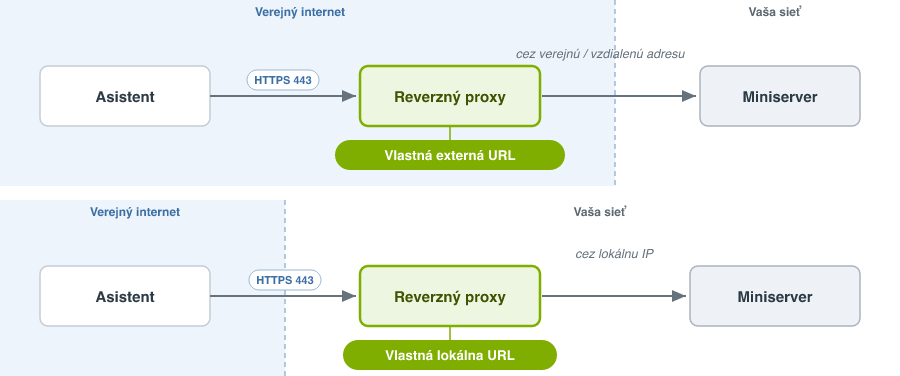
Ktoré pole vyplníte, závisí od toho, ako váš proxy dosahuje Miniserver — nie od toho, kde beží asistent:
Vlastná externá URL — nastavte toto, keď váš proxy dosahuje Miniserver cez jeho externú adresu (verejná IP alebo Remote Connect).
Vlastná lokálna URL — nastavte toto, keď váš proxy dosahuje Miniserver cez jeho lokálnu adresu v LAN.
Hodnota, ktorú zadáte, je vlastná verejná MCP URL proxy — adresa, ktorú asistenti vkladajú — napríklad https://mcp.example.com/mcp. Akceptujú sa iba adresy https. Pole nechajte prázdne, ak chcete pre danú cestu zachovať automatickú adresu; nastavte jedno, druhé alebo obe.
| Proxy musí preposielať celého hostiteľa, nielen /mcp. Cesty /mcp aj koreňové cesty /.well-known musia smerovať na Miniserver. Prihlásenie používa objavovaciu adresu v koreni hostiteľa (https://mcp.example.com/.well-known/oauth-authorization-server/mcp), ktorá je mimo /mcp. Proxy, ktorý preposiela iba /mcp, umožní asistentovi nájsť server, ale nie prihlasovaciu službu, takže pripojenie zlyhá. |
Vstupy pro diagnostiku↑
| Krátký popis | Popis | Jednotky | Rozsah hodnot |
|---|---|---|---|
| Online status MCP Server | Uvádí, zda je zařízení dostupné pro Miniserver. Diagnostika Air zařízení Diagnostika Tree zařízení Diagnostika Extensionu | Digital | 0/1 |
Vlastnosti↑
| Krátký popis | Popis | Standardní hodnota |
|---|---|---|
| Vlastná externá URL | Adresa, ktorú asistenti používajú na pripojenie k tomuto serveru MCP zvonku miestnej siete, keď je Miniserver publikovaný za reverznou proxy alebo pod vlastnou doménou (napríklad tunel Cloudflare). Zadajte úplnú adresu https, napríklad https://mcp.example.com/mcp. Nechajte prázdne pre automatický režim. | - |
| Vlastná lokálna URL | Adresa, ktorú asistenti v miestnej sieti používajú na pripojenie k tomuto serveru MCP, keď je miestna prevádzka smerovaná cez reverznú proxy alebo vlastnú doménu. Zadajte úplnú adresu https, napríklad https://loxone.local/mcp. Nechajte prázdne pre automatický režim. | - |
| Monitorovat službu | Pokud je tato možnost zaškrtnuta, budete o nedostupnosti nebo offline stavu této služby informováni prostřednictvím Stavu Systému nebo Cloud Maileru. | - |