LOXONE Experience TV
Ożyw swój showroom i pokaż inteligentny dom LOXONE w zupełnie nowy, interaktywny sposób.

Bezpłatnie i interaktywnie
Twój cyfrowy doradca, który zachwyci klientów i przekona ich do inteligentnego domu.

Przewaga nad konkurencją
Pokaż klientom inteligentny dom w sposób, który zapamiętają, i zaoferuj im coś więcej niż standardową prezentację.

Mówi samo za siebie
System sam pokazuje swoje możliwości, i wciąga Twoich klientów w świat LOXONE.
Czym jest LOXONE Experience TV?
To filmy przygotowane przez LOXONE, które ożywiają przestrzeń wokół Ciebie. W trakcie oprowadzania, w ustalonych momentach, funkcje LOXONE uruchamiają się na żywo w Twoim showroomie. Oświetlenie i rolety reagują dokładnie wtedy, gdy film o nich opowiada. Dzięki temu klient nie słucha o inteligentnym domu – po prostu go doświadcza.
Potrzebujesz tylko pomieszczenia pokazowego, bezpłatnej aplikacji LOXONE Experience TV i kilku zalecanych produktów, które zbudują pełne wrażenie. Dostępne są też warianty dla obiektów komercyjnych i wybranych zastosowań.
Dodatkowo dostępna jest wersja przeglądarkowa pod adresem www.loxone.tv
Pobierz z Amazon
Pobierz z Google Play
Co mówią Klienci
CYTAT
„(…)Gorąco polecam wizytę w showroomie każdemu zainteresowanemu systemem inteligentnego domu – to doskonała okazja, aby osobiście przekonać się o potencjale rozwiązania i porozmawiać z prawdziwym ekspertem (…).”
CYTAT
„Bardzo ciekawe miejsce, które podkreśla potencjał zastosowania inteligentnego systemu. Przedstawione rozwiązania były bardzo spójne. Spotkanie było dopasowane do poziomu zaawansowania klienta (…).”
CYTAT
„Świetne doświadczenie z firmą LOXONE! Profesjonalna i bardzo szczegółowa prezentacja, a obsługa klienta na najwyższym poziomie (…).”
Produkty do Twojego Experience TV
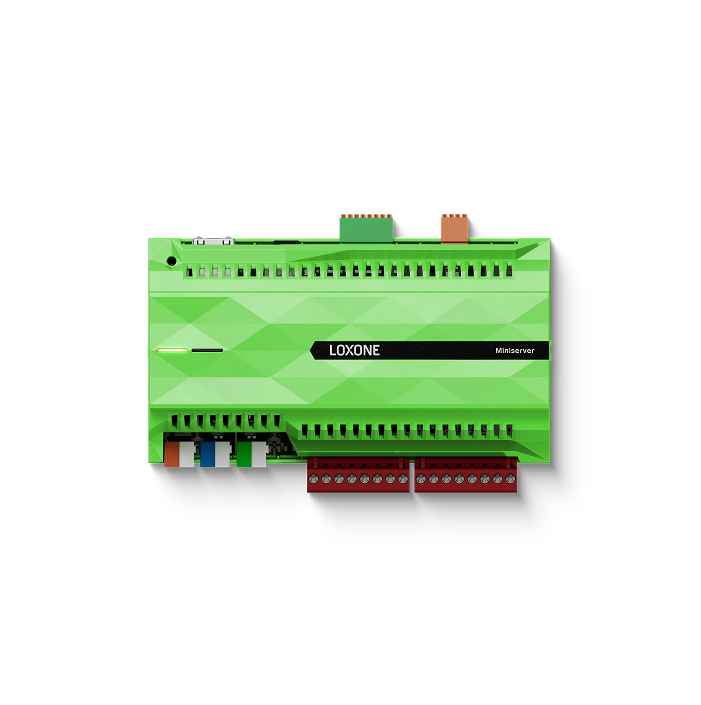
Miniserver
Miniserver to serce LOXONE Experience TV. Steruje oświetleniem, zacienianiem, audio i wieloma innymi funkcjami.

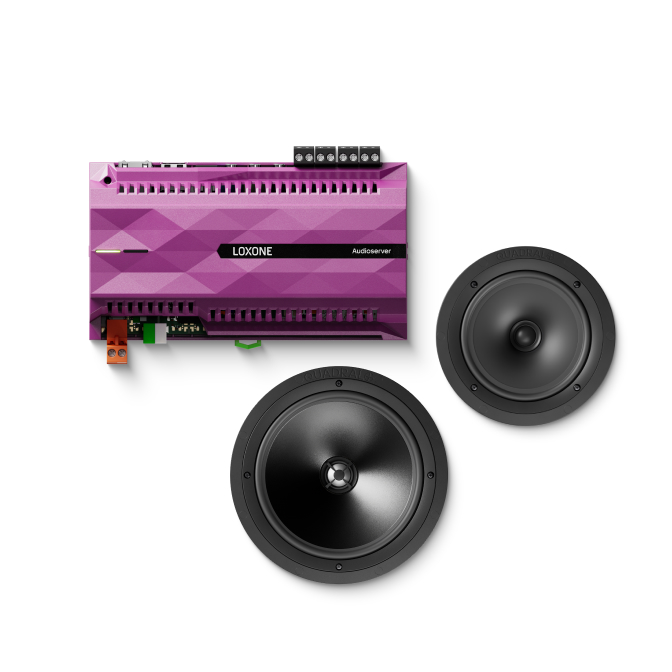
Audioserver i głośniki
Uzupełnij swój showroom o system audio multiroom i pokaż klientom, jak dźwięk może stać się integralną częścią inteligentnego budynku.
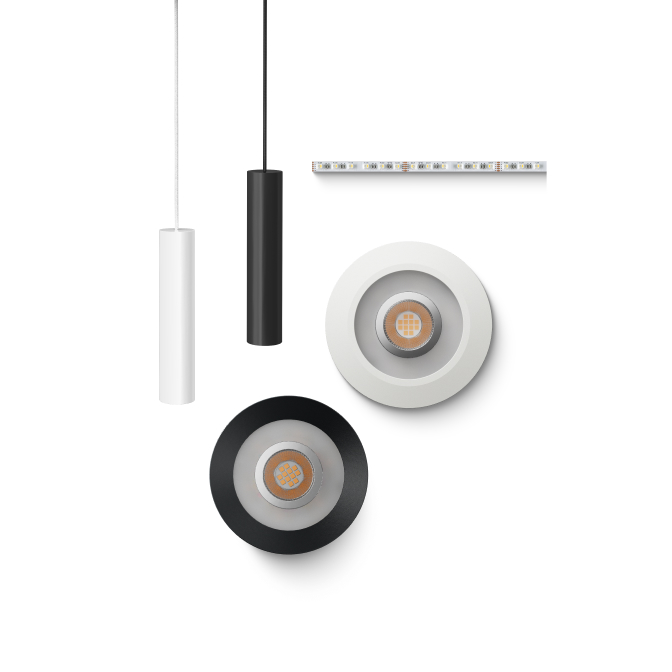
Oświetlenie w trzech obwodach
Experience TV pokazuje w praktyce, jak odpowiednio dobrane oświetlenie może zmieniać atmosferę i charakter pomieszczenia.
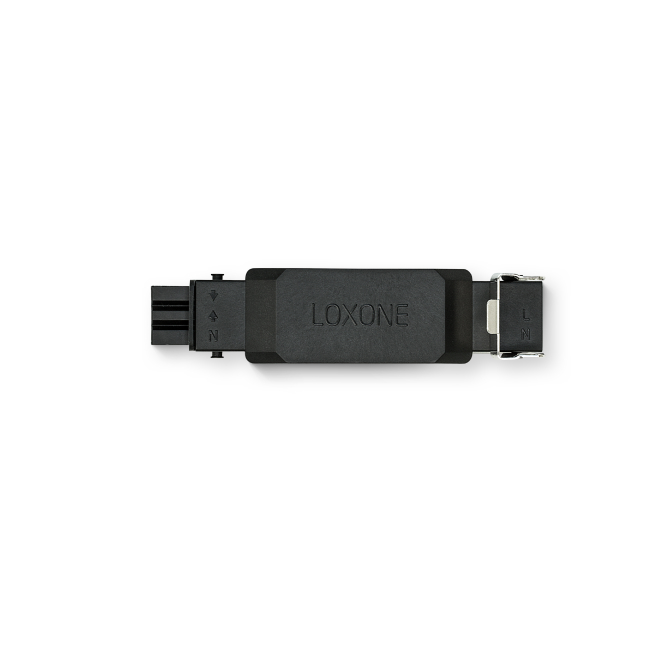
Sterowanie zacienianiem
Podczas prezentacji rolety reagują na żywo na wydarzenia wyświetlane na ekranie, pokazując możliwości automatycznego sterowania zacienianiem.
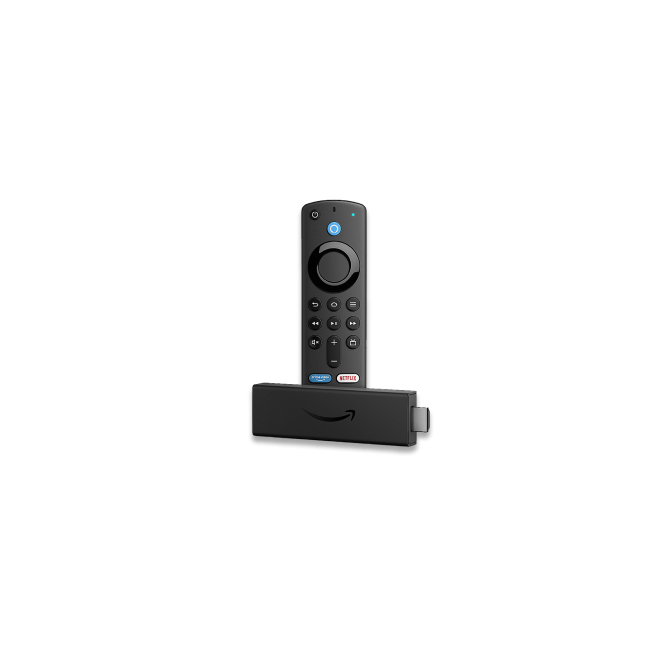
Urządzenie Android i Amazon TV
Bezpłatna aplikacja jest dostępna w Google Play oraz Amazon Appstore i działa na wielu urządzeniach, m.in. na Fire TV Stick 4K czy przystawkach Xiaomi TV Box.
Uruchom w 3 krokach

Krok 1
Pobierz aplikację i rozpocznij konfigurację
Podłącz telewizor lub przystawkę TV, a następnie pobierz bezpłatną aplikację LOXONE Experience TV. Przy pierwszym uruchomieniu kreator krok po kroku przeprowadzi Cię przez podstawową konfigurację.

Krok 2
Utwórz wirtualne wejście tekstowe i połącz je z blokami funkcyjnymi
W LOXONE Config utwórz wirtualne wejście tekstowe, a następnie połącz je z API Connectorem. Dzięki temu polecenia wysyłane z aplikacji będą automatycznie przekazywane do odpowiednich bloków funkcyjnych.

Krok 3
Wybierz filmy i dopasuj efekty
Uruchom wybraną prezentację i sprawdź, jak wszystko działa razem. W razie potrzeby dostosuj sceny świetlne, zacienianie i audio, aby uzyskać najlepszy efekt.
Porady i wskazówki
Jak skonfigurować LOXONE Experience TV?
Przy pierwszym uruchomieniu aplikacji kreator krok po kroku przeprowadzi Cię przez konfigurację Experience TV. Jeśli wolisz, wszystkie ustawienia możesz również skonfigurować ręcznie. LOXONE Experience TV współpracuje z API Connectorem oraz następującymi blokami funkcyjnymi:
- Sterowanie oświetleniem
- Automatyczne zacienianie
- Zintegrowane automatyczne zacienianie lub centralne zacienianie
- Odtwarzacz audio
Jak używać wirtualnego wejścia tekstowego?
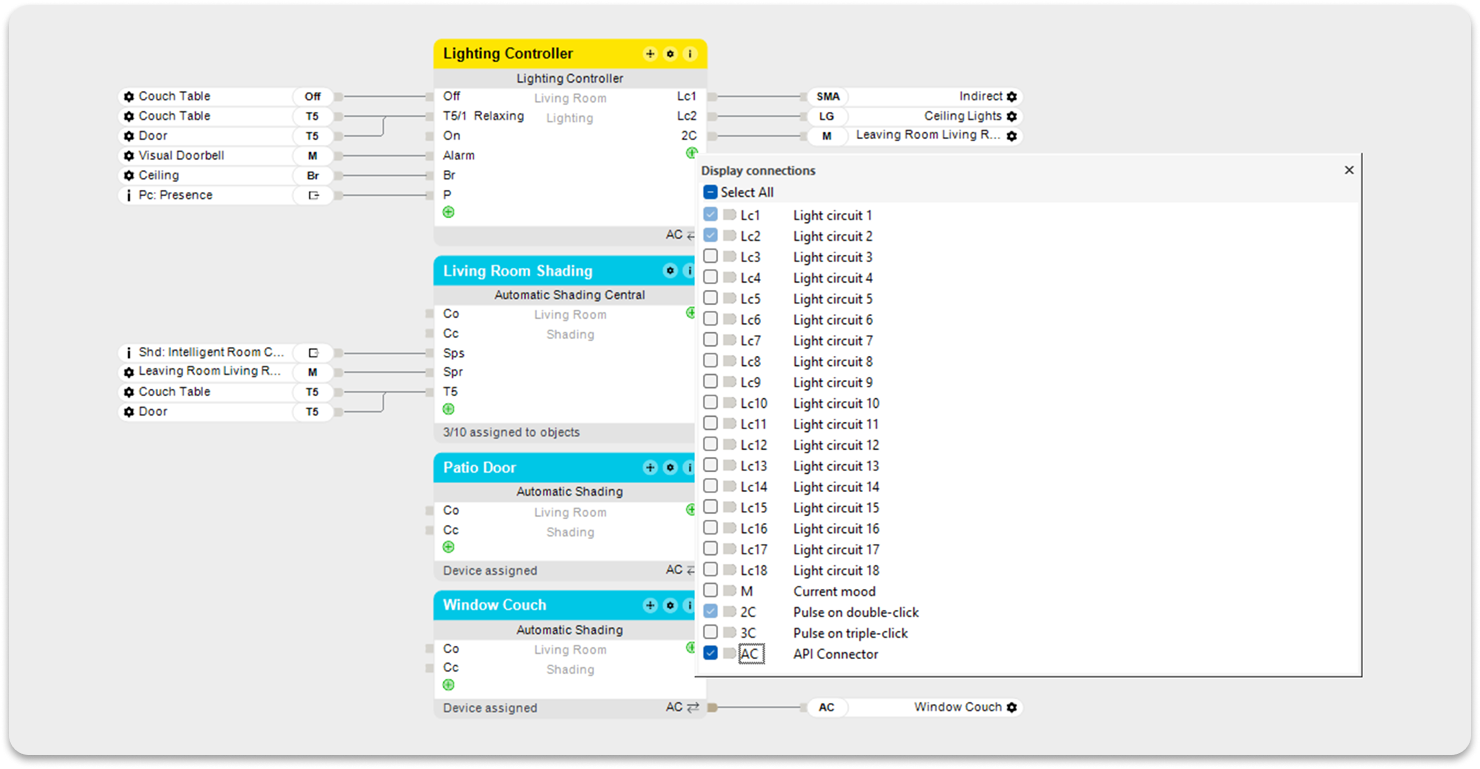
Experience TV wysyła polecenia przez sieć do wirtualnego wejścia tekstowego utworzonego w LOXONE Config. Następnie należy połączyć je z API Connectorem odpowiednich bloków funkcyjnych. Wirtualne wejście tekstowe najlepiej nazwać tak samo jak pomieszczenie, w którym działa Experience TV, np. „Showroom”.
Wskazówka: nazwa wirtualnego wejścia tekstowego powinna być unikalna. Upewnij się, że żaden inny blok funkcyjny ani ulubiony element w pomieszczeniu nie ma takiej samej nazwy.
Następnie przeciągnij wirtualne wejście tekstowe do API Connectora każdego bloku funkcyjnego, który ma być sterowany przez Experience TV. I gotowe – aplikacja automatycznie wysyła odpowiednie polecenia, a wirtualne wejście tekstowe przekazuje je do właściwych bloków w konfiguracji.
Ważne: w ramach jednej funkcji używaj tylko jednego typu bloku. W przypadku zacieniania wybierz np. „Automatyczne zacienianie”, „Automatyczne zacienianie zintegrowane” albo „Automatyczne zacienianie centralne” – nie łącz kilku z nich jednocześnie.
Jakie uprawnienia musi mieć nowy użytkownik?
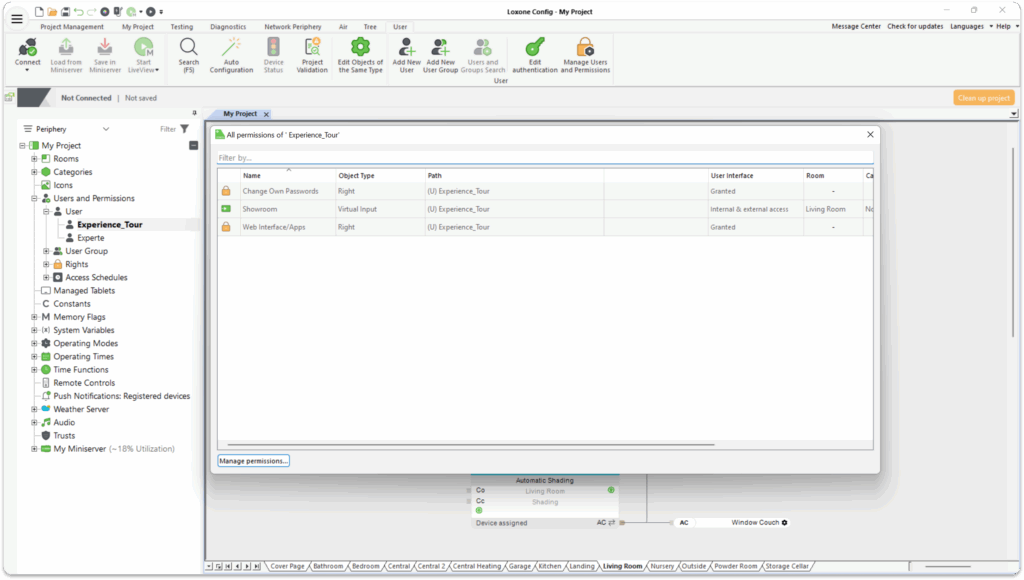
Utwórz nowego użytkownika i nadaj mu co najmniej następujące uprawnienia:
- dostęp do strony internetowej i aplikacji,
- wewnętrzny i zewnętrzny dostęp do wirtualnego wejścia tekstowego.
Jak przygotować sceny świetlne do Experience TV?
Na potrzeby LOXONE Experience TV w LOXONE Config należy utworzyć kilka scen świetlnych i przypisać im odpowiednie ID. Dzięki temu aplikacja może uruchomić właściwą scenę w odpowiednim momencie. Same sceny najłatwiej dostosujesz w bezpłatnej aplikacji LOXONE.
Uwaga: aby korzystać z ID od 70 wzwyż, najpierw utwórz w LOXONE Config łącznie 8 scen, tak aby zajęte były ID 1–8. W przypadku scen ze zmianą kolorów zalecamy ustawienie interwału na 6 sekund.
Sceny świetlne:
Światło powitalne (przyjemne oświetlenie podstawowe, ID: 70):

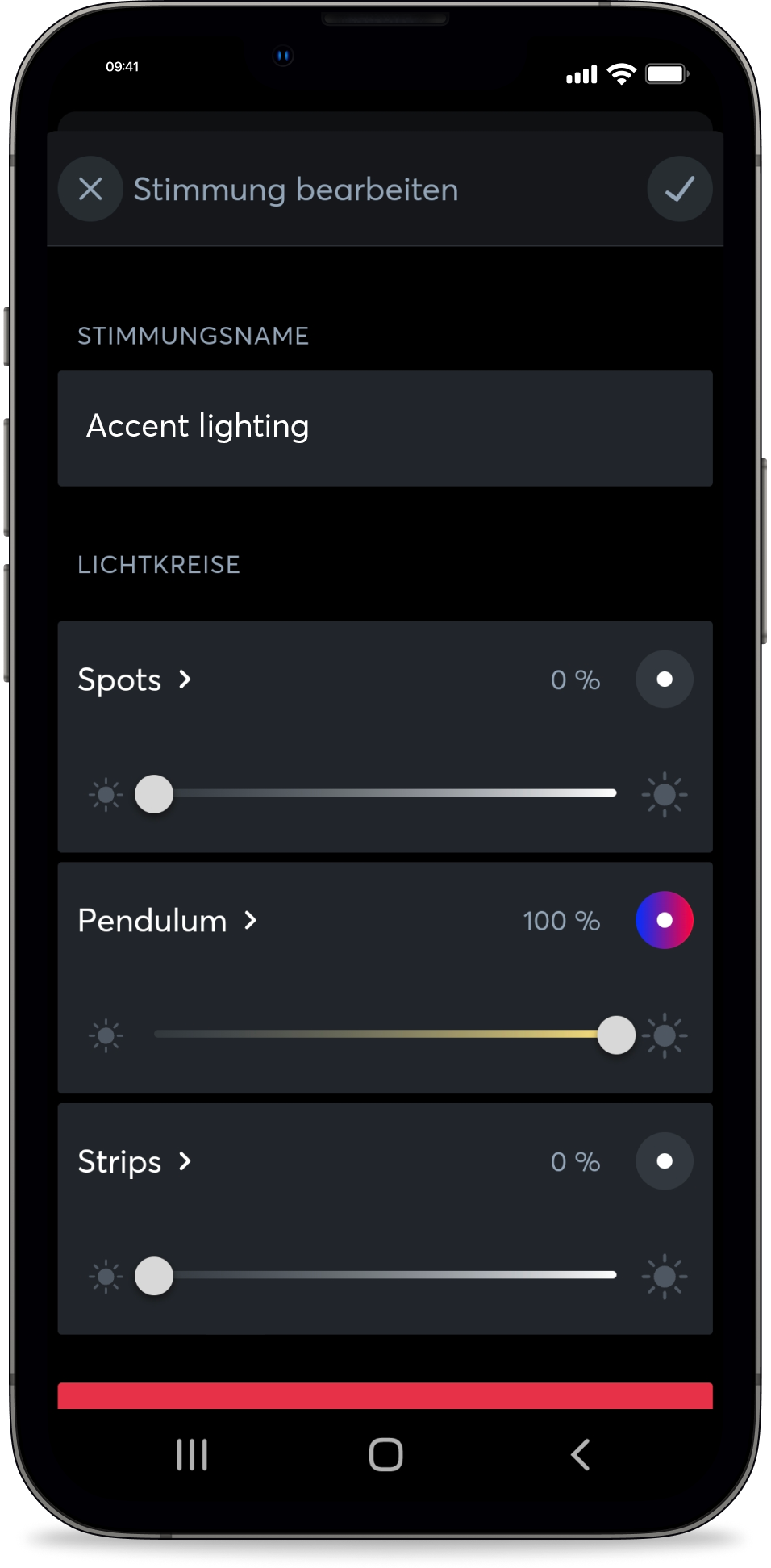
Oświetlenie akcentujące (świeci wyłącznie grupa świetlna z oświetleniem punktowym, plus łagodna zmiana kolorów, ID: 72):
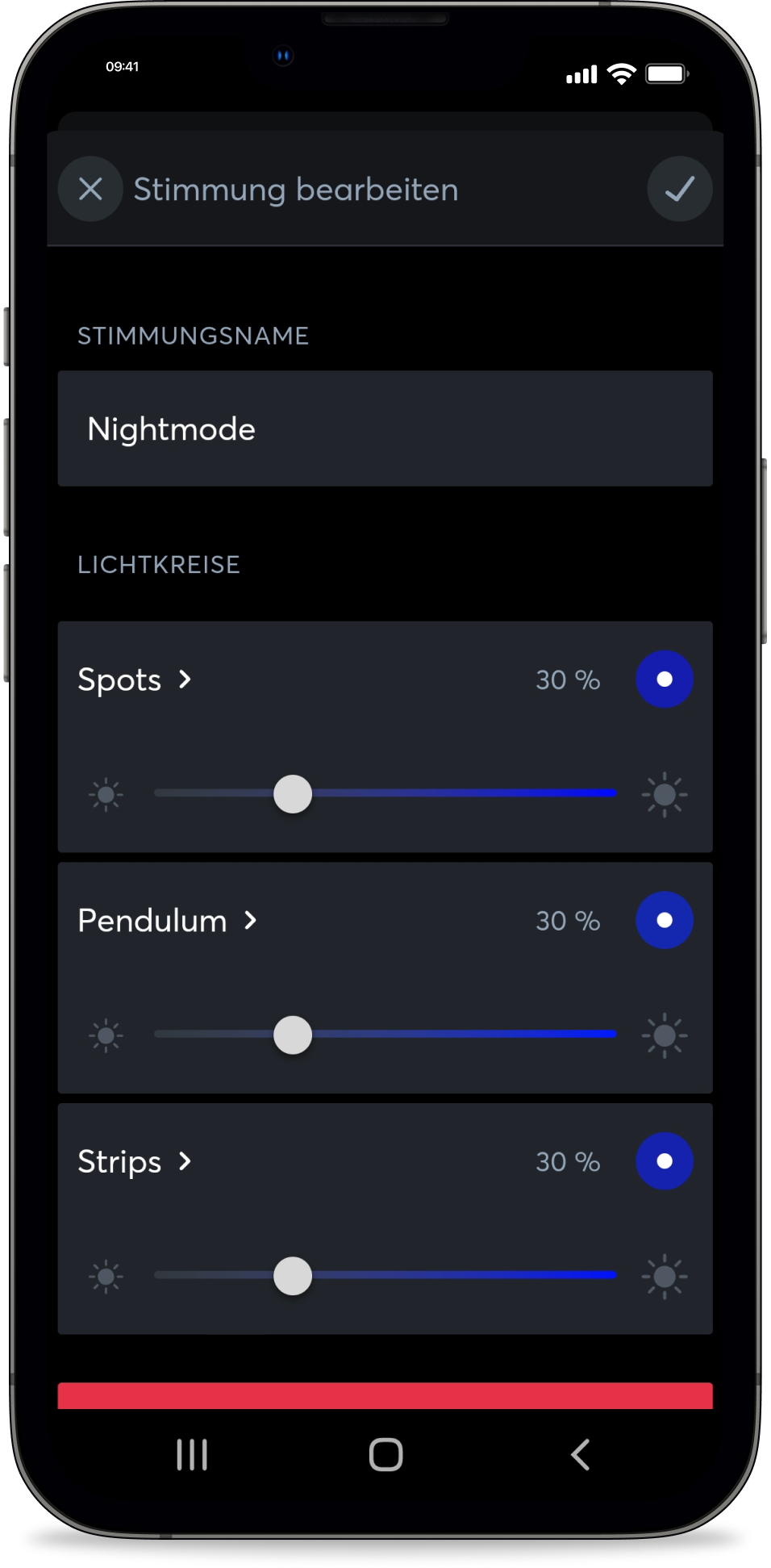
Oświetlenie nocne (ID: 74):
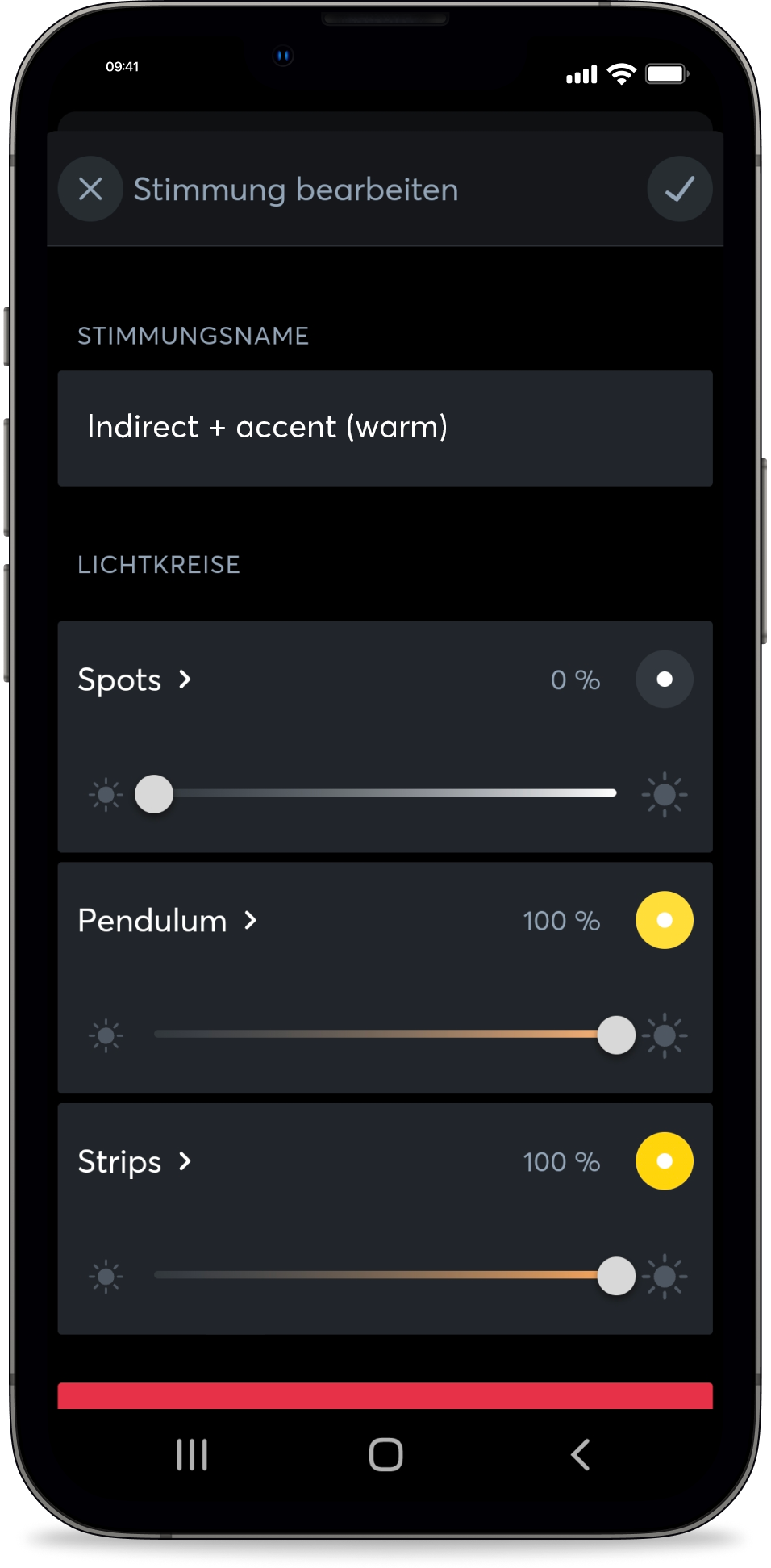
Oświetlenie pośrednie + akcentujące (ID: 76):
Oświetlenie podstawowe (świeci tylko grupa oświetlenia głównego, plus łagodna zmiana kolorów, ID: 71):

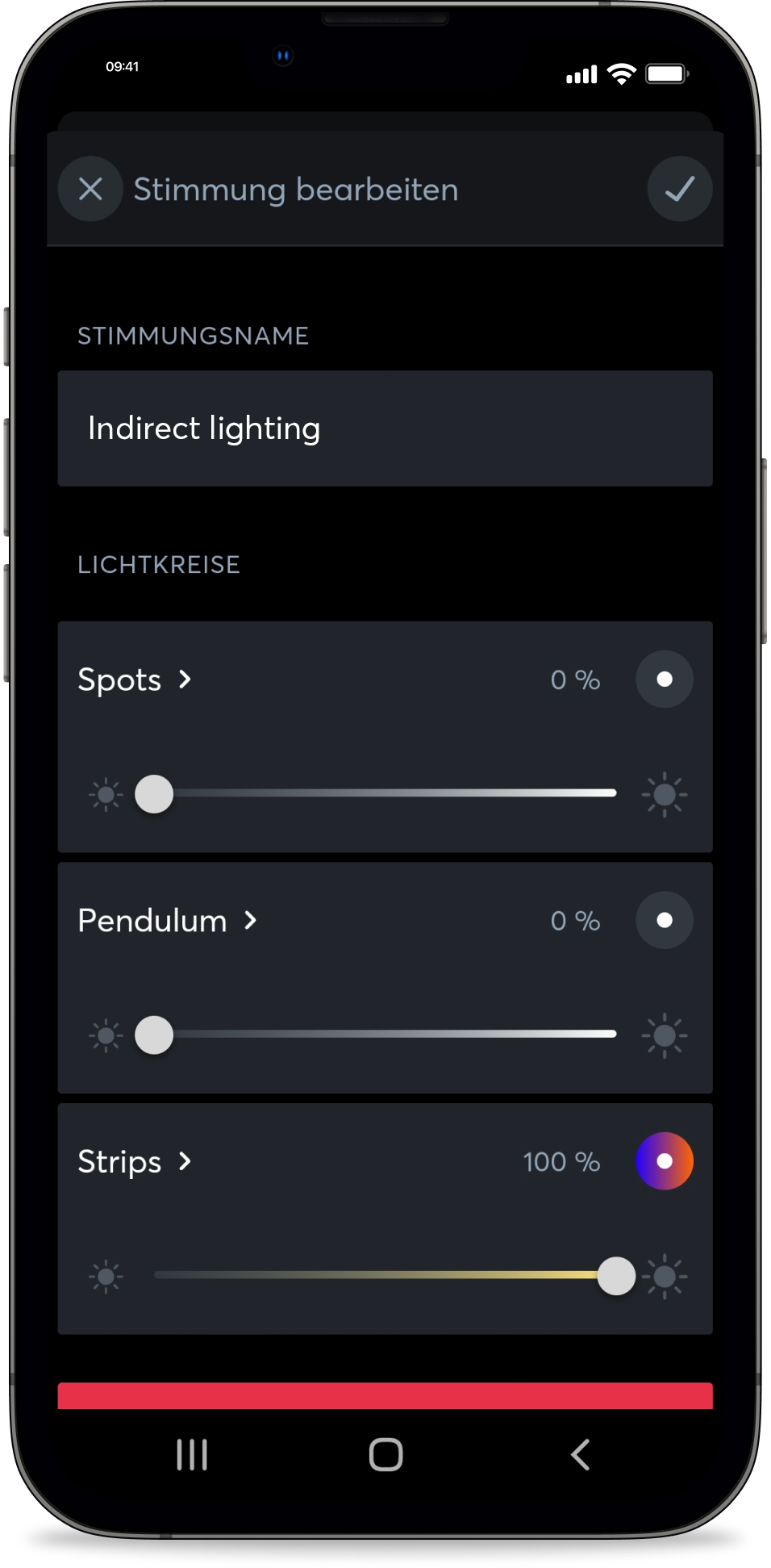
Oświetlenie pośrednie – zmiana kolorów (świeci tylko grupa oświetlenia głównego, plus łagodna zmiana kolorów, ID: 73):
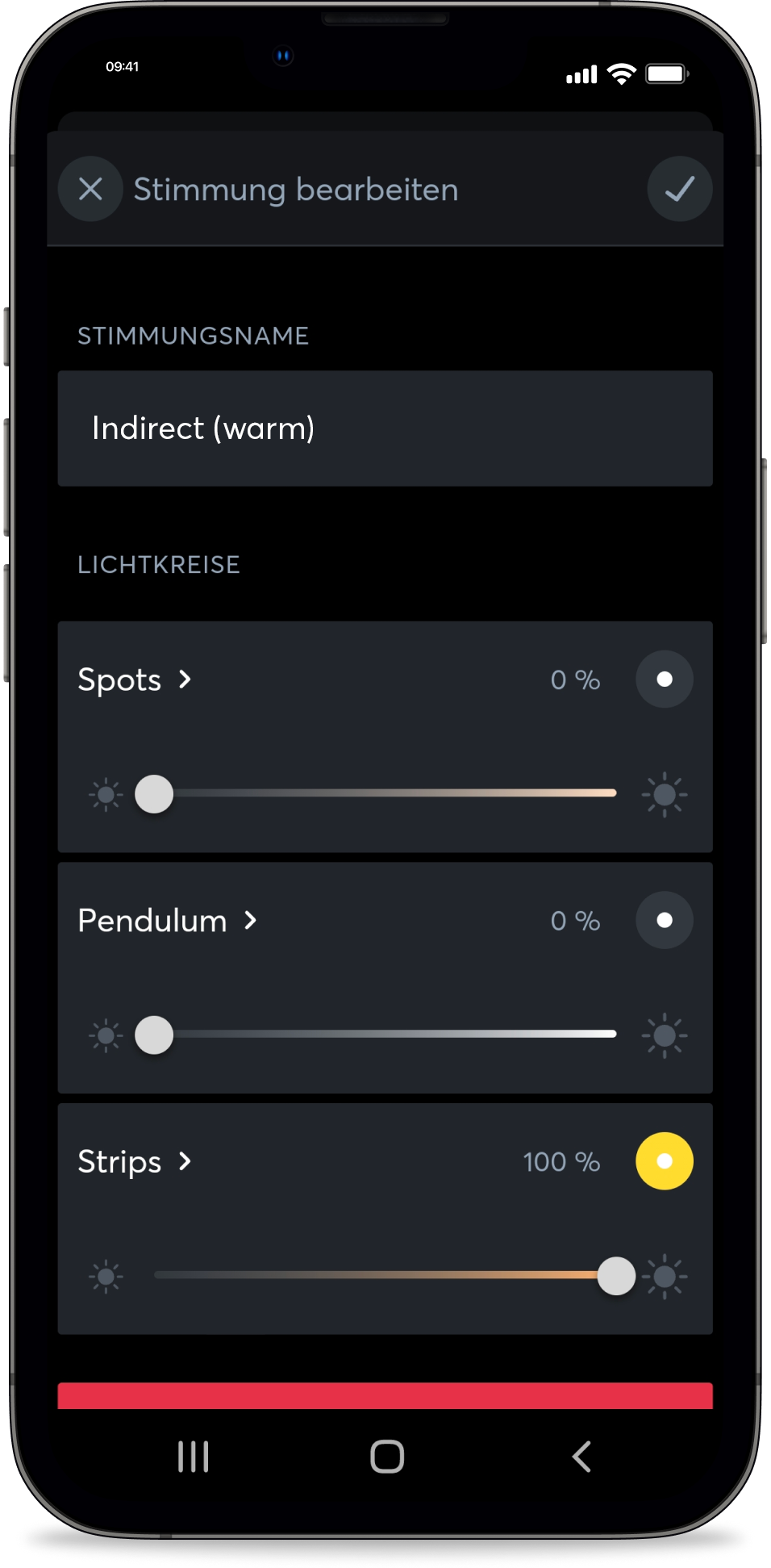
Oświetlenie pośrednie – ciepłe światło (ID: 75):
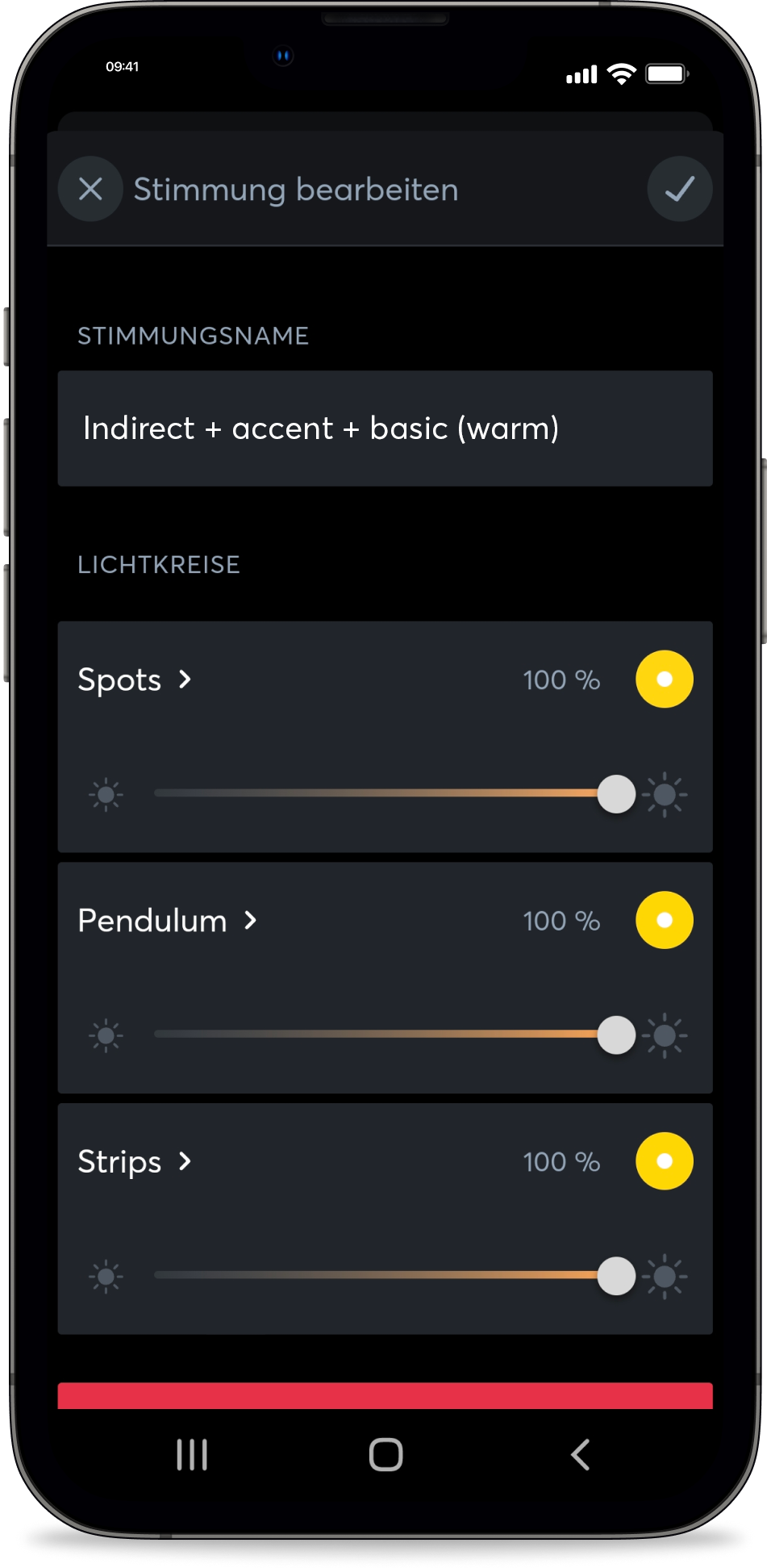
Oświetlenie pośrednie + akcentujące + podstawowe (ID: 77):
Jak korzystać z funkcji audio w LOXONE Experience TV?
Dźwięk w LOXONE Experience TV możesz skonfigurować na dwa sposoby:
- Cały dźwięk, w tym efekty takie jak dzwonek, alarm czy soundcheck, może być odtwarzany bezpośrednio przez telewizor.
- Zalecane rozwiązanie: dźwięk filmu jest odtwarzany przez telewizor, a dodatkowe efekty przez LOXONE Audioserver. W tym celu wystarczy połączyć wirtualne wejście tekstowe z blokiem Odtwarzacz audio w LOXONE Config.
Czym jest test funkcji?
W teście funkcji zobaczysz wszystkie polecenia wysyłane do Miniservera wraz z dokładnym czasem ich wysłania. Po kliknięciu wybranego polecenia zostanie ono wysłane ponownie, a w pomieszczeniu powinna być widoczna odpowiednia reakcja.
Jeśli nic się nie dzieje, oznacza to, że aplikacja nie jest prawidłowo połączona z Miniserverem.
Jak ustawić właściwe czasy wygaszacza ekranu?
Na większości urządzeń i przystawek działają dwa osobne wygaszacze ekranu: systemowy wygaszacz urządzenia oraz wygaszacz w aplikacji LOXONE Experience TV.
Czas uruchomienia wygaszacza aplikacji ustawisz w jej ustawieniach. Domyślnie wynosi on 120 sekund.
W ustawieniach samego urządzenia ustaw dłuższy czas bezczynności niż w aplikacji Experience TV. Dzięki temu najpierw uruchomi się wygaszacz LOXONE i na ekranie pojawią się zdjęcia realizacji, zamiast domyślnych grafik producenta urządzenia.
Jak sterować LOXONE Experience TV za pomocą Touch Pure Flex?
Experience TV możesz sterować również za pomocą komend sieciowych. Przydaje się to na przykład wtedy, gdy korzystasz z Touch Pure Flex i chcesz uruchamiać wybraną prezentację jednym dotknięciem.
Ważne: aplikacja LOXONE Experience TV musi być uruchomiona na urządzeniu.
W LOXONE Config utwórz wirtualne wyjście. Adres budujesz w ten sposób:
http:nazwa użytkownika:hasło@adres IP urządzenia:8080/
Nazwa użytkownika i hasło odnoszą się do użytkownika utworzonego w LOXONE Config, którego dane zostały również zapisane w ustawieniach aplikacji. Adres IP urządzenia znajdziesz w jego ustawieniach.
Następnie utwórz polecenia wirtualnego wyjścia, korzystając z poniższej listy komend. Wybraną komendę wpisz w polu Komenda przy ZAŁ.
Na koniec połącz polecenie wirtualnego wyjścia z wybranym punktem dotykowym Touch Pure Flex. Typ wyświetlania tego punktu ustaw na „Przycisk”.
Lista komend:
- W górę:
up - W dół:
down - W lewo:
left - W prawo:
right - Zatwierdzenie:
select - Wstecz:
back - Blokada/odblokowanie ustawień:
lock/settings - Odtwarzanie wybranego filmu:
play?id=
ID filmów:
Home Tour6f61d5f7-d0d4-4114-ae5f-25cd8377f912
Hospitality Tour91a79454-c184-4084-a6cb-fd5f991b0f20
Office Tour73406a0e-a07b-4da6-8f01-abdd7f0b1459
Restaurant Tour87f714ff-f114-4a1b-9762-c356456141a9
To jest LOXONE4802ce78-1c27-4e90-9fc4-72be77bd50d5
Jakie ustawienia sieciowe musi mieć Miniserver?
Aby Experience TV działało prawidłowo, w ustawieniach sieciowych Miniservera, w sekcji „Porty sieciowe”, musi być włączona opcja „HTTP aktywne”.
FAQ
Jakie urządzenie wybrać docelowo?
Do LOXONE Experience TV polecamy przystawki TV z dostępem do Google Play, np. Xiaomi TV Box S 3rd Gen, a także Amazon Fire TV Stick 4K Max lub Fire TV Cube. Urządzenia te zostały przez nas przetestowane pod kątem kompatybilności, wydajności i stabilności działania.
Jeśli wybrany model Fire TV jest akurat niedostępny i szukasz zamiennika, sprawdź jego numer Build Model. LOXONE Experience TV obsługuje następujące urządzenia:
- Fire TV Cube 2nd Gen –
AFTR - Fire TV Cube 3rd Gen –
AFTGAZL - Fire TV 4-Series –
AFTTI - Fire TV Stick Lite / Fire TV Stick HD –
AFTSS - Fire TV Stick 3rd Gen –
AFTSSS - Fire TV Stick 4K –
AFTMM - Fire TV Stick 4K Max –
AFTKA - Fire TV Stick 4K Max 2nd Gen –
AFTKM - Fire TV Stick 4K Plus –
AFTMA08C15
Przed zakupem porównaj numer Build Model urządzenia z listą obsługiwanych modeli oraz informacjami na oficjalnej stronie Amazon.
Czy Experience TV działa w przeglądarce?
Tak, LOXONE Experience TV działa również w przeglądarce na komputerze, laptopie lub tablecie – pod adresem www.loxone.tv.
Ze względu na wydajność zdecydowanie polecamy jednak korzystanie z urządzenia takiego jak Fire TV Stick lub Android TV.
Czy Digital Experience Tour nadal działa?
Tak, dotychczasowa Digital Experience Tour nadal działa. Istniejące instalacje pozostają bez zmian, a aplikacja wciąż jest dostępna w Amazon Appstore.
Wsparcie i aktualizacje dla Digital Experience Tour zostaną jednak wycofane. Polecamy przejście na LOXONE Experience TV.
Jakie obwody oświetleniowe są zalecane?
Polecamy kilka niezależnych obwodów oświetleniowych, np. LED Spot RGBW do oświetlenia podstawowego, LED Pendulum Slim do oświetlenia akcentującego i Taśmy RGBW LED do oświetlenia pośredniego.
Dlaczego dostaję błąd 401 lub 403?
Jeśli podczas korzystania z aplikacji pojawia się błąd 401 lub 403, prawdopodobnie użytkownik utworzony w konfiguracji nie ma wystarczających uprawnień do tych poleceń. Sprawdź uprawnienia użytkownika.
Dlaczego dostaję błąd 404?
Błąd 404 zwykle oznacza, że nie udało się połączyć z Miniserverem. Sprawdź ustawienia sieciowe w aplikacji Digital Experience Tour oraz to, czy Miniserver jest w ogóle dostępny w sieci lokalnej.
Miniserver nie reaguje i nie dostaję żadnego komunikatu o błędzie. Co zrobić?
Sprawdź nazwę użytkownika i hasło ustawionego użytkownika Miniservera oraz przypisane mu uprawnienia. W ustawieniach włącz wyświetlanie komunikatów o błędach i sprawdź, jakie błędy się pojawiają.
Czy Experience TV działa z Miniserverem w roli Gateway?
Nie. Wirtualne wejście tekstowe musi zostać utworzone i podłączone na Miniserverze Client, który realizuje funkcje wykorzystywane przez Experience TV.
Dlaczego pojawia się IOException?
Błąd IOException oznacza problem z połączeniem. Najczęstsze przyczyny to:
- brak połączenia urządzenia z internetem,
- urządzenie i Miniserver znajdują się w różnych sieciach,
- nieprawidłowo skonfigurowany port.
Wszystko sprawdzone, a nadal nie działa. Co dalej?
Wyślij plik logu bezpośrednio z menu aplikacji Experience TV, podaj swój adres e-mail i skontaktuj się ze wsparciem LOXONE. Dzięki temu będziemy mogli dokładniej przeanalizować problem.