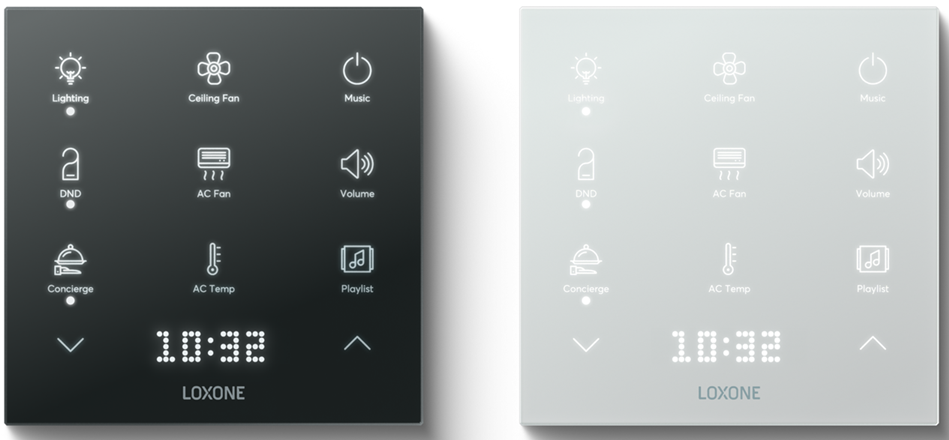
Der Touch Pure Flex ist mit bis zu 12 frei definier- und positionierbaren Touchpunkten Ihr 100% personalisiertes Bediengerät.
Mit dem integrierten LED Matrix Display, sowie 3 Status LEDs (links zu finden) können Menüs, Werte, Texte und Stati ausgegeben werden.
Durch die integrierte Beleuchtung ist der Touch Pure Flex perfekt für die Bedienung in schlechten Lichtverhältnissen oder Finsternis geeignet.
Datasheet Touch Pure Flex IP44 Tree
Datasheet Touch Pure Flex Tree
Datasheet Touch Pure Flex CO2 Tree
Datasheet Touch Pure Flex Tree Gen.1
Inhaltsverzeichnis
- Montage
- Inbetriebnahme
- Beispielprogrammierung
- Buttons Not Responsive
- Calibrate CO2 Sensor
- Eingänge, Ausgänge, Eigenschaften
- Dokumente
Montage↑
Befestigen Sie den mitgelieferten Kunststoff-Montagerahmen auf einer ebenen Fläche oder auf einer Installationsdose. Alternativ kann auch der separat erhältliche Aluminiumrahmen verwendet werden.
Eine Gerätedose ist zwar nicht zwingend notwendig, aber sehr empfehlenswert, da das Verstauen der Anschlussleitungen hinter dem Gerät und das Bilden einer Reserveschlaufe deutlich vereinfacht wird.
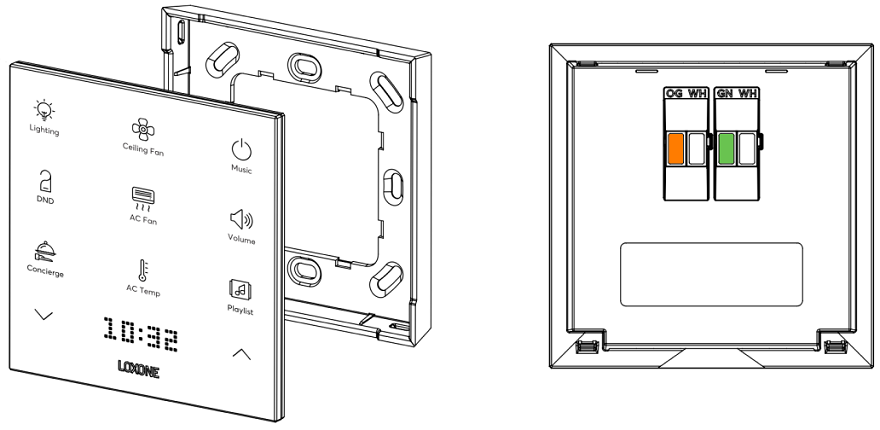
Connect the power supply (orange/white plug-in terminal) and the tree data lines (green/white plug-in terminal).
Im Lieferumfang befindet sich eine selbstklebende Abdeckfolie. Diese dient als Spritzwasserschutz und muss nach dem Anschließen oberhalb der Klemmen festgeklebt werden.
Zwei Markierungen am Gehäuse dienen als Positionierungshilfe an der Oberkante:
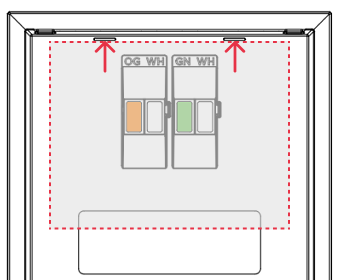
Der Touch Pure Flex wird zuerst oben in den Rahmen eingesetzt und dann unten eingerastet. Zum Lösen des Geräts an der unteren Seite kräftig ziehen, damit sich die Einrastung löst.
Zum Lösen des Geräts aus dem Alu-Rahmen kann ein Saugnapf zur Hilfe genommen werden, um das Gerät vom Rahmen abzuziehen.
Inbetriebnahme↑
Switch on the power supply, then the display shows that the device is ready for pairing, if the wiring is correct (connection to Tree Interface/Miniserver is established).
Folgen Sie dann dem Einlernvorgang an der Tree Schnittstelle.
Beispielprogrammierung↑
Über “Tastenzuordnung zeigen/konfigurieren” öffnet sich ein Fenster, hier wird die jeweilige Config ID (vom Typenschild des Touch Pure Flex) eingegeben.
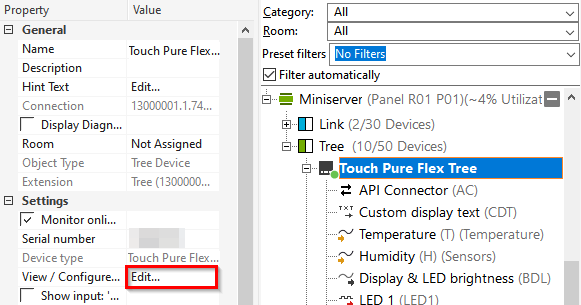
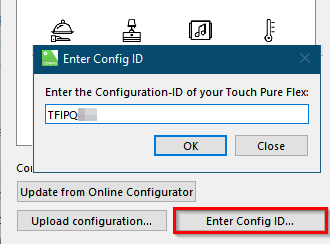
Danach wird die Touch Pure Flex Konfiguration von Loxone heruntergeladen und die Tastensymbole sind im Dialog sichtbar.
Wenn im Online Konfigurator auch Befehle festgelegt wurden, sind diese nun ebenfalls beim Gerät hinterlegt.
Alternativ stehen auch die Einzeltasten Eingänge nach dem Herunterladen der Konfiguration zur Verfügung.
Um die Befehle zu ändern oder neu zu erstellen, in der Darstellung auf die jeweilige Taste klicken und in der entsprechenden Zeile über das Zahnradsymbol den API Befehlsgenerator öffnen:
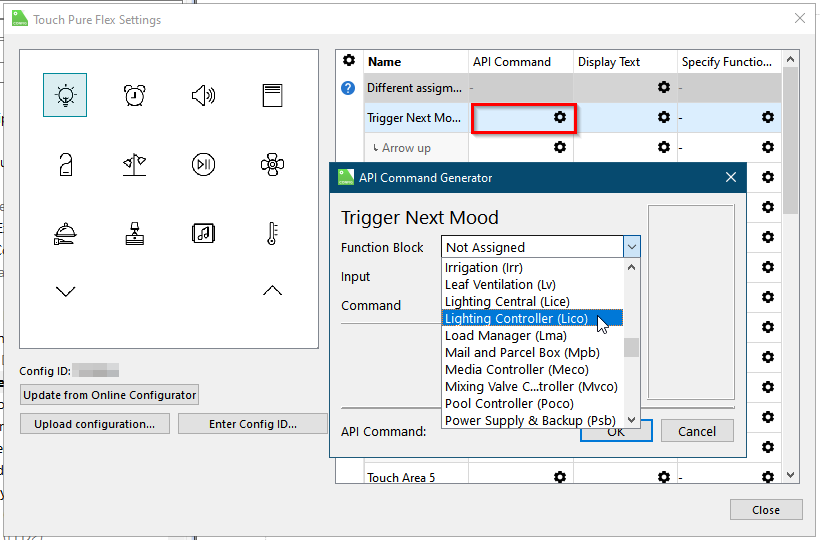
Im folgendem Beispiel wählen wir einen Lichtsteuerungsbaustein und den Eingang zum Auswählen der Stimmung. Der Befehl “MENU” ermöglicht dann am Touch Pure Flex eine Menüauswahl der Stimmungen über das Display und die Pfeiltasten.
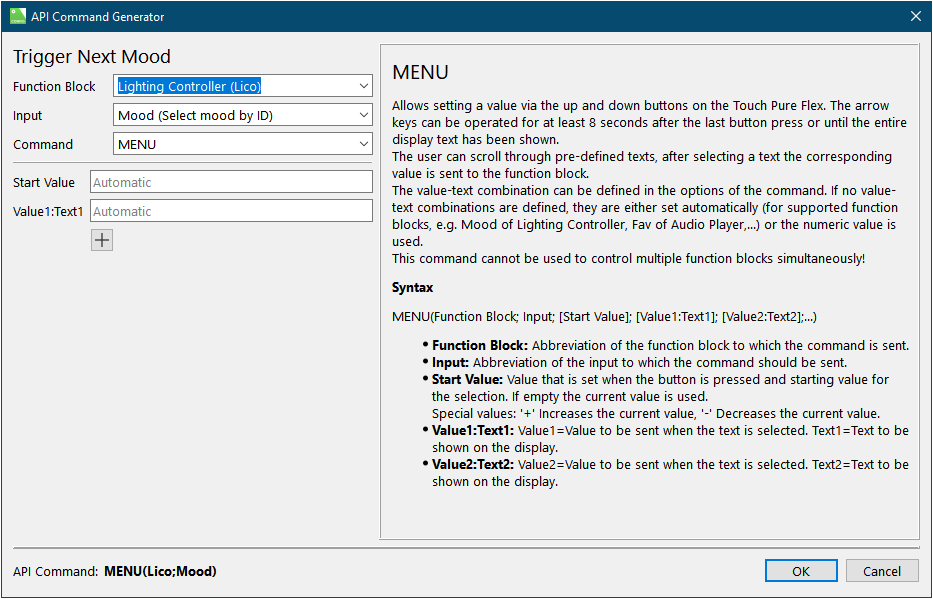
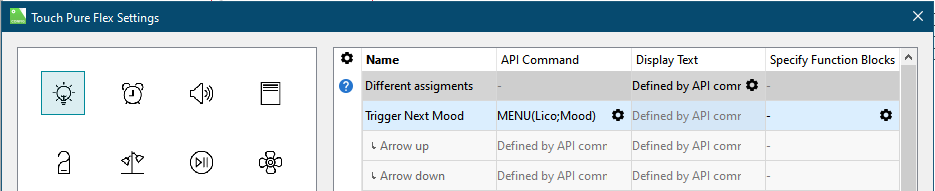
Der Touch Pure Flex kann nun auf die gewünschte Lichtsteuerung gezogen werden; der API-Connector wird automatisch erstellt. Für jeden Funktionsbaustein ist ein eigener API-Connector erforderlich:

In der Simulation/Liveview kann eine Darstellung des Touch Pure Flex geöffnet werden.
So können die erstellten Befehle ausprobiert werden:
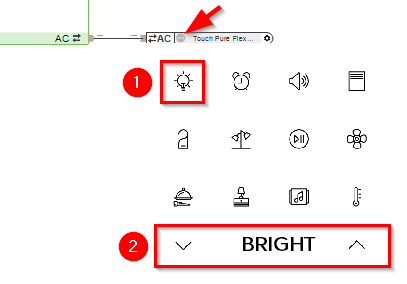
Nach dem selben Prinzip können Befehle für zahlreiche Bausteine erstellt werden. Das folgende Dokument enthält eine Auflistung und Erklärung der möglichen Befehle:
Buttons Not Responsive↑
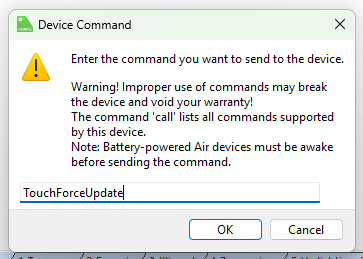
If the buttons on the Touch Pure Flex are unresponsive or not functioning correctly, execute the device command TouchForceUpdate. After sending the command, wait a few seconds and check if the buttons are functioning properly.
Calibrate CO2 Sensor↑
Der CO2 Sensor kalibriert sich wöchentlich automatisch selbst, wenn er für diesen Zeitraum ununterbrochen in Betrieb ist.
Manual calibration of the CO2 sensor is not necessary, but can be performed for special applications.
To do this, first ensure that the CO2 value at the measuring point is as low and constant as possible.
Now measure the CO2 value at the measuring point with a suitable measuring device.
Immediately afterwards, assign the measured value to the sensor via a device command. In the following example, the measured value is 450 ppm.:

Sensoren↑
| Kurzbeschreibung | Beschreibung | Einheit | Wertebereich |
|---|---|---|---|
| Temperature | Measured value of the temperature sensor. For plausible values even with the display always on, its brightness must not be set higher than 70%. | ° | -40...125 |
| Humidity | Measured value of the humidity sensor. For plausible values even with the display always on, its brightness must not be set higher than 70%. | % | 0...100 |
| Button 1-x | Button can be used as digital input | - | - |
Aktoren↑
| Kurzbeschreibung | Beschreibung | Einheit | Wertebereich |
|---|---|---|---|
| LED 1 | Output to control the status LED. | - | 0/1 |
| LED 2 | Output to control the status LED. | - | 0/1 |
| LED 3 | Output to control the status LED. | - | 0/1 |
| Display always on | As long as the output is active the display will stay on, even if the device is idle. Can be overwritten by the output Disable display when idle (DisD). | - | 0/1 |
| Disable display when idle | As long as the output is active the display will stay off when the device is idle. Overrides the output Display always on (Don) if used. | - | 0/1 |
| Custom display text | Output can be used to show custom information on the display when the device is idle. Output needs to be checked in the setting “Idle display output” in order to work. Allowed characters: A B C D E F G H I J K L M N O P Q R S T U V W X Y Z 0 1 2 3 4 5 6 7 8 9 ? ! . , - + / * ( ) @ < > : % = ° ' A maximum of 100 characters can be used. Non-Latin writing systems are transcribed phonetically. Every change sent will reset the scrolling of the set text. | - | - |
| Display & LED Brightness | Defines the brightness of the display and the 3 status LEDs. | % | 0...100 |
| API Connector | Intelligenter API basierter Verbinder. API Commands | - | - |
Diagnose-Eingänge↑
| Kurzbeschreibung | Beschreibung | Einheit | Wertebereich |
|---|---|---|---|
| Onlinestatus Touch Pure Flex Tree | Gibt an, ob das Gerät für den Miniserver erreichbar ist. Diagnose bei Air Geräten Diagnose bei Tree Geräten Diagnose bei Extensions | Digital | 0/1 |
Eigenschaften↑
| Kurzbeschreibung | Beschreibung | Einheit | Wertebereich | Standardwert |
|---|---|---|---|---|
| Onlinestatus überwachen | Wenn aktiviert, werden Sie über den Systemstatus oder über den Mailer benachrichtigt, wenn das Gerät nicht mehr erreichbar bzw. offline ist. | - | - | - |
| Seriennummer | Gibt die Seriennummer des Geräts an. Tragen Sie hier 'Auto' ein, um ein Tree-Gerät mit unbekannter Seriennummer automatisch einzulernen. Dies ist nur möglich, wenn sich auf einem eigenständigen Miniserver (nicht in einer Client-Gateway-Konfiguration) genau ein Tree-Gerät desselben Typs befindet. Speichern Sie anschließend im Miniserver, um das Tree-Gerät einzulernen. Laden Sie danach das Programm erneut aus dem Miniserver, um die tatsächliche Seriennummer des Tree-Geräts in das Programm zu übernehmen. | - | - | - |
| Tastenzuordnung zeigen / konfigurieren | Klicken Sie hier, um die Tastenzuordnung anzuzeigen und zu konfigurieren. | - | - | - |
| Config ID | Config ID des Touch Pure Flex | - | - | - |
| Helligkeit | Bestimmt die Helligkeit des Displays und der 3 Status-LEDs. (0 = Display Aus) Bei Verwendung mit dem Touch Pure Flex Controller wird die Helligkeit des Displays und der Hintergrundbeleuchtung durch den Baustein gesteuert. | % | 0...100 | 30 |
| Anzeigedauer nach letzter Eingabe | Das Display bleibt nach der letzten Eingabe für diese Dauer aktiv und schaltet dann in den Ruhezustand. | s | 0...900 | 15 |
| Displayanzeige im Ruhezustand | Wählt aus, was auf dem Display angezeigt wird, wenn sich das Gerät im Ruhezustand befindet. Temperatur- und Feuchte Werte unkorrigiert, wie vom Touch Pure Flex gemessen. Der Textausgang Custom Display Text (CDT) kann zur Anzeige von benutzerdefinierten Informationen verwendet werden. | - | - | - |
| Akustische Bestätigung | Akustische Bestätigung bei Tastendruck | - | - | - |
| Tastverhalten | Legt das Verhalten beim Drücken einer Taste fest. Impuls: Sendet einen Impuls bei steigender Flanke. Ein-Aus: Sendet Ein bei steigender, Aus bei fallender Flanke. Verwendung für Langzeitklick. | - | - | - |
| Sendezyklus | Legt fest, wie oft analoge Sensorwerte übertragen werden [s] 0 = Werte werden mindestens alle 60 Minuten aktualisiert oder wenn die Temperatur um 0,2 °C, die Luftfeuchtigkeit um 2 % oder der CO2-Wert um 50 ppm vom zuletzt übertragenen Wert abweicht. | s | 0...3600 | 900 |
Dokumente↑
Datasheet Touch Pure Flex IP44 Tree
Datasheet Touch Pure Flex Tree
Datasheet Touch Pure Flex CO2 Tree
Datasheet Touch Pure Flex Tree Gen.1