EEBUS ist ein offener Standard, um Geräte Hersteller- und Branchenübergreifend zu vernetzen. Primäres Ziel ist die Erhöhung der Energieeffizienz.
Aktuelle Informationen zu Anwendungen und Möglichkeiten finden Sie auf der Website der EEBus Initiative.
EEBUS definiert verschiedene Use Cases.
Das Loxone System unterstützt derzeit nur den HVAC Use Case.
Für Power Monitor & Control:
Monitoring of Power Consumption (MPC)
Für Comfort & Information:
Configuration of Room Heating System Function (CRHSF) & Monitoring of Room Heating System Function (MRHSF)
Configuration of DHW System Function (CDSF) & Monitoring of DHW System Function (MDSF)
Configuration of DHW Temperature (CDT) & Monitoring of DHW Temperature (MDT)
Configuration of Room Heating Temperature (CRHT) & Monitoring of Room Temperature (MRT)
Monitoring of Outdoor Temperature (MOT)
Für Setup:
Visualization of Heating Area Name (VHAN)
Die Geräte werden über das Netzwerk mithilfe des SHIP-Protokolls integriert.
 | Der Miniserver Gen. 1 unterstützt EEBUS nicht! |
Vaillant bietet EEBUS-fähige Wärmepumpenan, die wie im Konfigurationsbeispiel beschrieben integriert werden können.
Inhaltsverzeichnis
Vaillant Beispiel↑
Voraussetzungen:
Der aktuelle Miniserver wird verwendet.
EEBUS Geräte sind am Netzwerk angeschlossen, dafür konfiguriert und erreichbar.
Beim Gerät wurde die EEBUS Funktionalität bzw. Schnittstelle aktiviert und freigegeben.
Beispiel Vaillant Wärmepumpe
Öffnen Sie zuerst die myVAILLANT App, gehen Sie zu Netzwerkeinstellungen -> EEBUS und aktivieren Sie die EEBUS-Option.
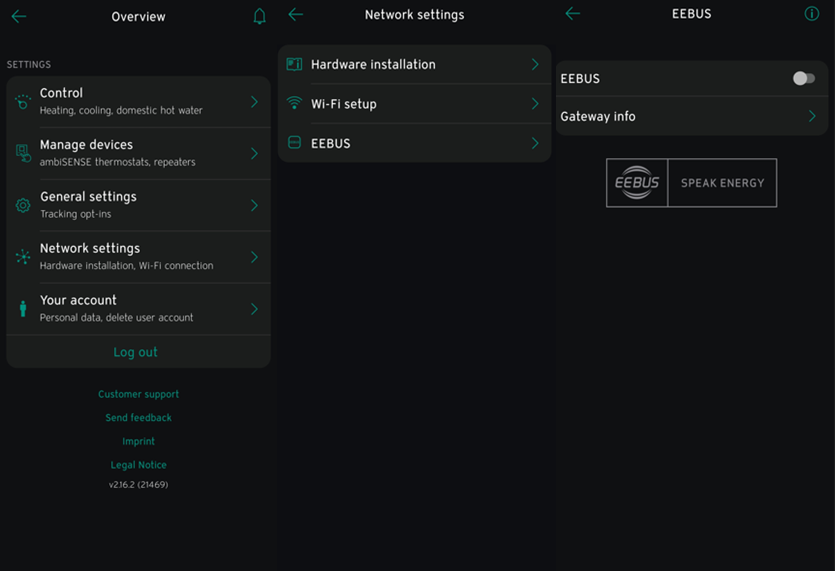
Danach wird in Loxone Config eine Netzwerksuche gestartet, worauf das Gerät in der Suche aufscheint, wenn es nach kurzer Zeit gefunden wurde:
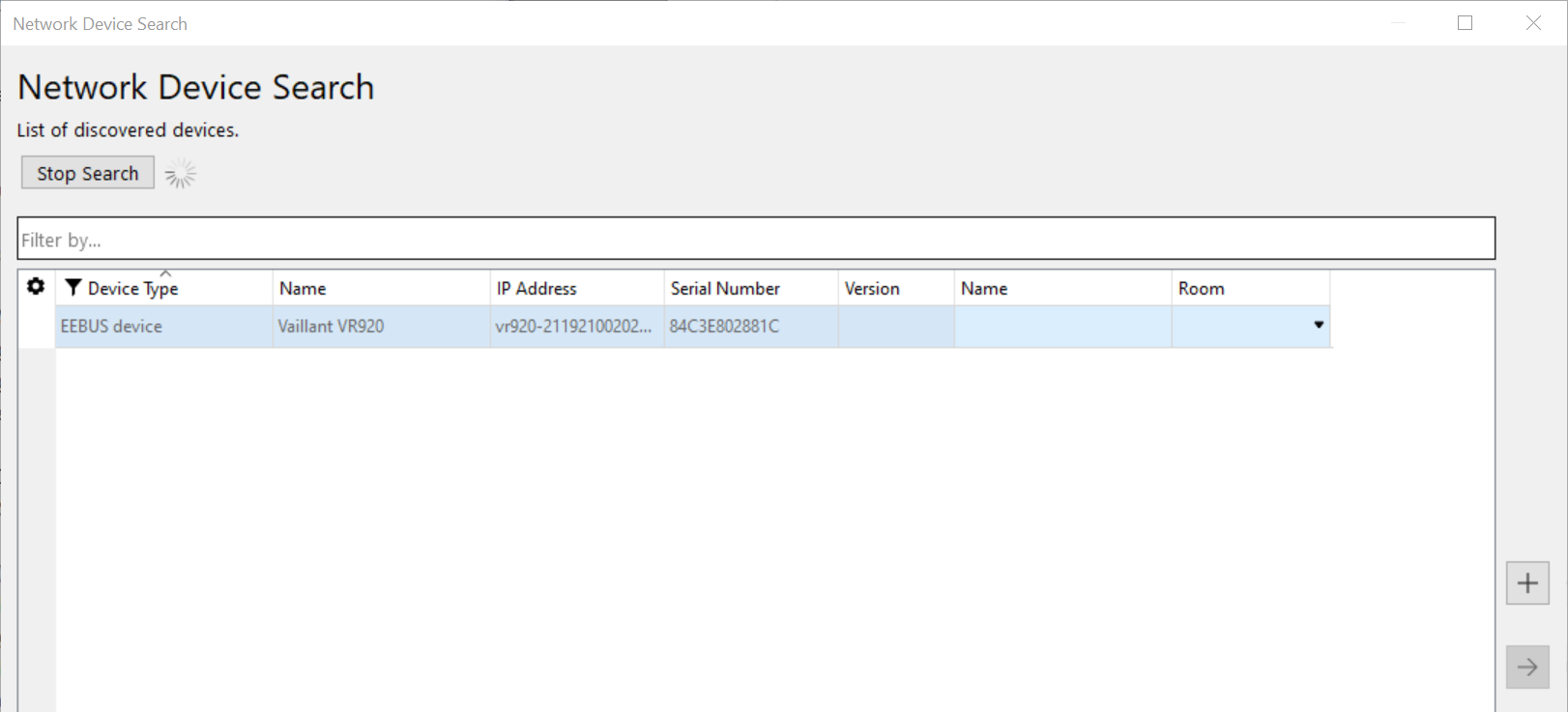
Fügen Sie das Gerät mit dem + Zeichen der Programmierung hinzu und speichern das Programm in den Miniserver.
Anschließend muss am Gerät der Kommunikation mit dem Miniserver noch zugestimmt werden.
Dies wird wieder in der myVAILLANT App des Geräts durchgeführt, wo der Miniserver bereits unter den verfügbaren Geräten aufgelistet sein sollte.
Wählen Sie zuerst den Miniserver, und drücken danach auf den Button, um ihn zur Liste der vertrauten Geräte hinzuzufügen:
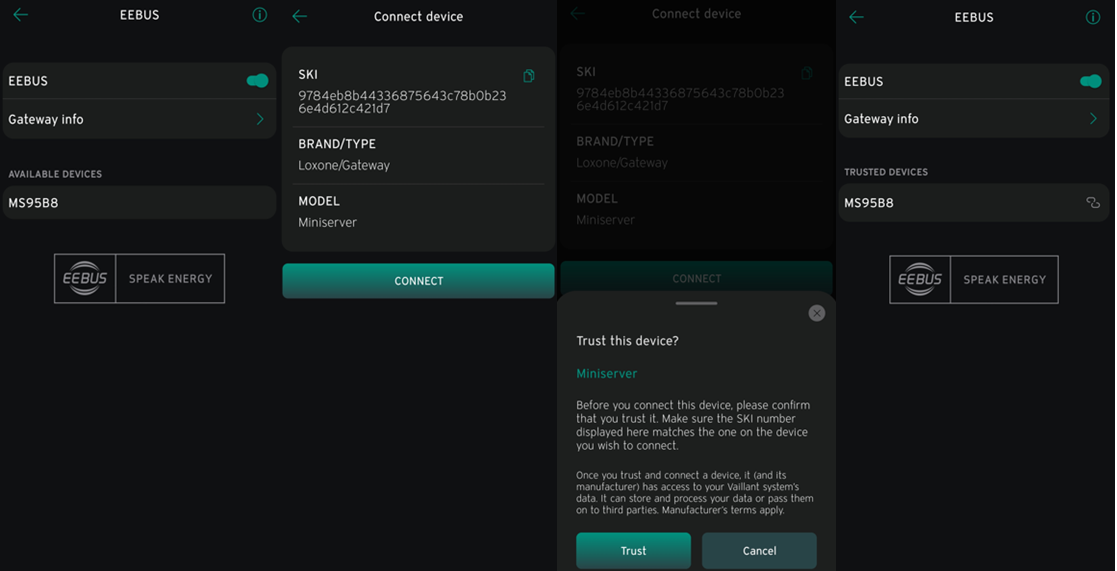
Im Peripheriebaum von Loxone Config sollte das Gerät nun grün gekennzeichnet sein.
Anschließend lässt sich durch einen Klick auf die Schaltfläche Peripherie finden, nach verfügbaren Ein- und Ausgängen suchen:
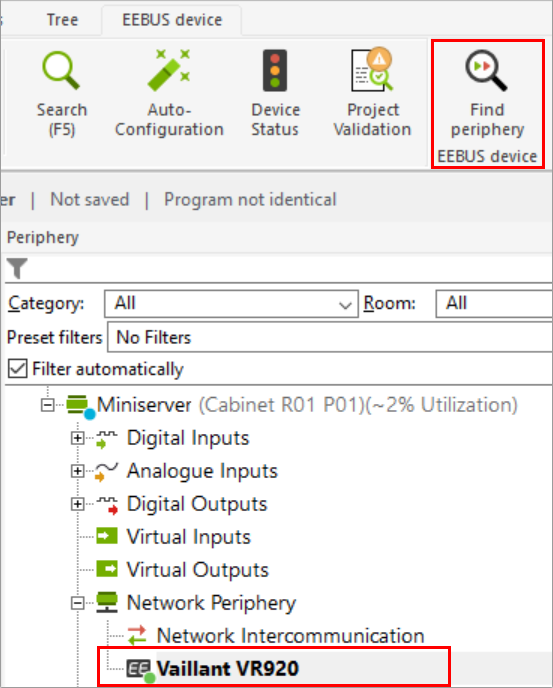
Nach dem Hinzufügen stehen die verfügbaren Ein- und Ausgänge im Peripheriebaum zur Verwendung in der Programmierung bereit:
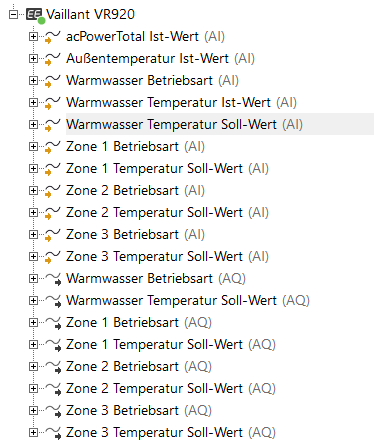
Der obige Screenshot zeigt die maximale Anzahl derzeit unterstützer Funktionen. Dies ist abhängig vom EEBUS Standard. Bitte beachten Sie, dass möglicherweise nicht alle dieser Ein-/Ausgänge verfügbar sind, abhängig von der Gerätekonfiguration.
| Wenn Vaillant Gateways ein Update durchführen, kann sich ihre Konfiguration ändern. In solchen Fällen erzeugt der Miniserver eine entsprechende Systemmeldung. Es ist dann notwendig, das Peripheriegerät in Loxone Config zu löschen und neu hinzuzufügen. Solange dies nicht geschehen ist, wird die Integration nicht richtig funktionieren. |
Diagnose-Eingänge↑
| Kurzbeschreibung | Beschreibung | Einheit | Wertebereich |
|---|---|---|---|
| Onlinestatus EEBUS Gerät | Gibt an, ob das Gerät für den Miniserver erreichbar ist. Diagnose bei Air Geräten Diagnose bei Tree Geräten Diagnose bei Extensions | Digital | 0/1 |
Eigenschaften↑
| Kurzbeschreibung | Beschreibung | Standardwert |
|---|---|---|
| Adresse | IP Adresse und Port des Geräts | - |
| Onlinestatus überwachen | Wenn aktiviert, werden Sie über den Systemstatus oder über den Mailer benachrichtigt, wenn das Gerät nicht mehr erreichbar bzw. offline ist. | - |