

Audioserver Loxone je flexibilní zvukové řešení pro každou budovu.
Společně s Miniserverem lze pro každou místnost volně vybírat hudbu z různých zdrojů. Tímto způsobem je také možné realizovat zvonek, budík, oznámení, i alarmy.
Operační systém a nastavení jsou uloženy na vyměnitelné kartě microSD. Rozhraní LAN umožňuje připojení k Miniserveru a zvukové vysílání z rádio stanic, hudebních služeb na internetu, nebo médií a zařízení v místní síti. K rozhraní USB lze připojit datové nosiče s hudebními soubory.
Audioserver poskytuje dva stereo výstupy pro reproduktory, které lze také oddělit a používat samostatně. Je také integrován analogový audio vstup, výstup a digitální (elektrický) SPDIF výstup (vše přes 3,5mm jacky).
Pomocí rozhraní Tree Turbo lze každý Audioserver rozšířit o Tree Turbo Audio zařízení pro další zóny nebo výstupy reproduktorů. Pro větší systémy lze použít více Audioserverů.
Systém je s pomocí bloku Audio Přehrávač v Loxone Configu volně konfigurovatelný. Výstupy reproduktorů lze přiřadit k jednotlivým místnostem v mono nebo stereo režimu. Skupiny mohou být vytvořeny napříč různými místnostmi, takže je zajištěn jednotný hudební zážitek i s otevřenými místnostmi.
U větších místností je více výstupů reproduktorů přiřazeno stejnému funkčnímu bloku audio přehrávače. Každý výstup reproduktoru lze konfigurovat pro výstup signálu levého nebo pravého kanálu nebo downmix obou kanálů.
Audioserver je kompatibilní s každým typem Loxone Miniserveru.
Obsah
- Zprovoznění
- Spárování s Miniserverem
- Obnovení továrního nastavení, nastavení a aktualizace
- Zapojení a topologie
- Párování Tree Turbo zařízení
- Požadavky na rychlost Tree Turbo pro Audio zařízení
- Oddělit stereo výstup
- Line Out, SPDIF Out
- Line In
- SD karta
- Příklad zapojení
- Stav LED
- Dimenzování zdroje
- Zabezpečení síťových sdílení
- Plánování instalace reproduktorů
- Vstupy, výstupy, vlastnosti
- Bezpečnostní pokyny
- Dokumenty
Zprovoznění↑
Audioserver se instaluje na lištu DIN ve vhodné skříni.
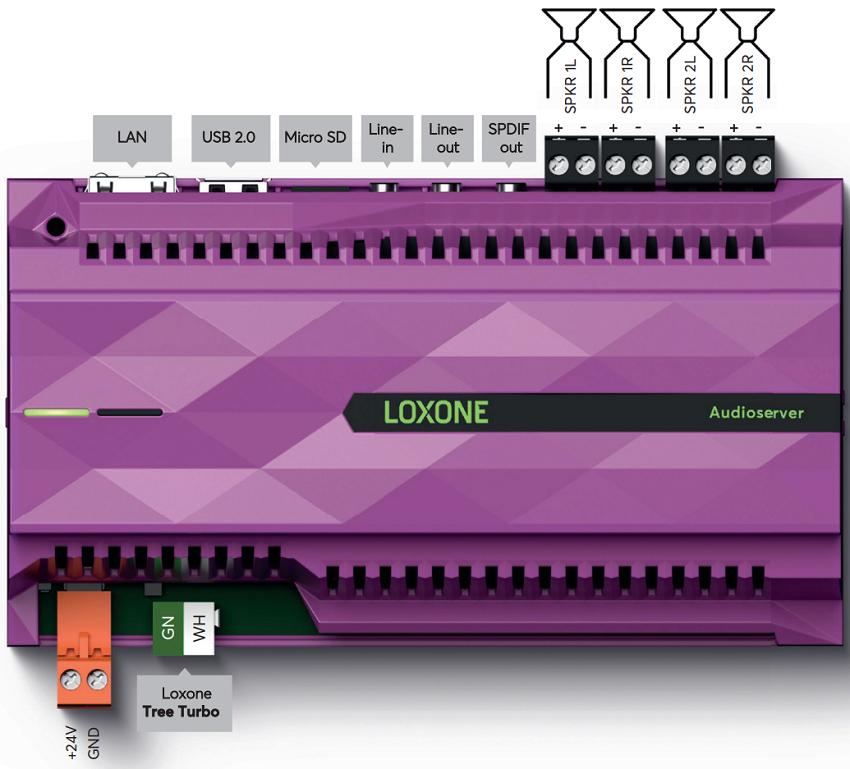
Připojte napájecí zdroj, případně reproduktory a zvukové vstupy/výstupy, pokud je to požadováno. Audioserver je připojen k lokální síti nebo WiFi routeru prostřednictvím LAN portu. Připojte Stereo Extensiony k rozhraní Tree Turbo.
The Příklady zapojení poskytují krátký přehled.
Po připojení na napájení začne Audioserver startovat - to mu trvá cca 1,5 minuty. Nejrpve dochází k rozbalení datového systému na SD kartě - během této fáze zůstávají stavové LED diody zhaslé. Vyčkejte dokud Audioserver plně nenaběhne. To poznáte tak, že stavové LED diody Audioserver začnou blikat střídavě oranžově/zeleně/červeně. V tomto okamžiku je Audioserver připraven na spárování s Miniserverem.
Poté postupujte podle pokynů pro párování s Miniserverem.;
Spárování s Miniserverem↑
Jakmile je Audioserver v provozu a připojen k síti, lze jej připojit k Miniserveru v Loxone Configu. Připravenost k připojení je signalizována rozsvícením stavové LED diody červeně/zeleně/oranžově.
Pokud tomu tak není, resetujte Audioserver do továrního nastavení.
Chcete-li vyhledat Audioservery, nejprve klikněte v periferiích v Loxone Configu na Audio, a poté na horní liště Vyhledat Audioserver
Všechny Audioservery, které jsou připraveny ke spojení, budou uvedeny v okně, které je nyní otevřené. Hledání může trvat několik minut:
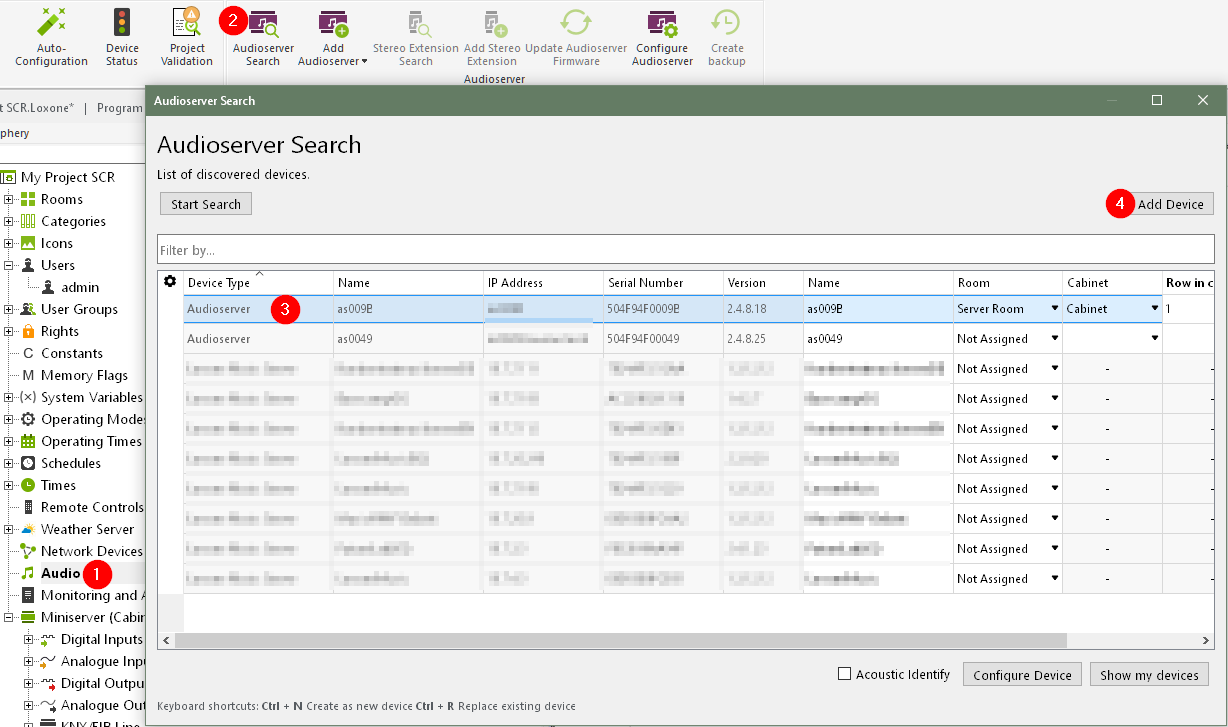
Pokud zde označíte zařízení, bude identifikováno To je indikováno blikající stavovou LED a volitelně také akustickým signálem přes připojený reproduktor. Podle toho můžete zařízení přiřadit a pojmenovat.
Zvýrazněte požadovaný Audioserver a klikněte na Nastavit Audioserver kde přiřadíte Audioserveru pevnou IP adresu. To můžete udělat také prostřednictvím webového rozhraní Audioserveru.
Poté vyberte název, místnost a umístění instalace pro vybraný Audioserver a přidejte jej do programu pomocí tlačítka Naučit zařízení nebo +.
Zařízení, která jsou již v programu, se zobrazí v pravé polovině okna. V případě potřeby je skryjte tlačítkem Skrýt mé zařízení. Zde můžete nahradit stávající zařízení novým zařízením stejného typu z vyhledávání. To je užitečné při výměně zařízení, nebo při přidávání do předem naplánovaného programování. Chcete-li provést náhradu, vyberte zařízení, které se má naučit, a zařízení, které se má vyměnit. Kliknutím na šipku vpravo se staré zařízení v programu nahradí novým.
Chcete-li změny použít, uložte program v Miniserveru.
Přidaná zařízení jsou poté připravena k provozu a jsou k dispozici v periferiích v Loxone Configu.
Pokud používáte více Audioserverů, ujistěte se, že jsou připojeny ve stejném síťovém segmentu.
Obnovení továrního nastavení, nastavení a aktualizace↑
Pokud byl Audioserver již spojen s Miniserverem a má být nyní použit v jiné instalaci, musí být propojení uvolněno. Chcete-li Audioserver odpárovat, připojte se k Miniserveru a odstraňte Audioserver ze starého programu. Poté uložte program na Miniserver.
Pokud to není možné, uveďte Audioserver do Továrního nastavení. K tomu je nutné nejprve naformátovat SD kartu v Loxone Configu a následně ji do Audioserveru vložit. Kromě toho je možné uvést Audioserver do továrního nastavení také přes jeho webové rozhraní. Poté zkuste párování s Miniserverem znovu.

|
Bez tohoto uvolnění není možné Audioserver propojit s jiným Miniserverem! |
Webové rozhraní Audioserveru umožňuje síťové nastavení, reset (uvedení do továrního nastavení), a také zobrazení stavu a diagnostiku. Webové rozhraní je dostupné na IP adrese Audioserveru nebo po zadání jeho hostname do vyhledávače. Pokud vyhledáváte Audioserver v Loxone Configu, objeví se ve výsledcích vyhledávání IP adresa, popř. hostname.
Pokud Audioserver ještě nebyl propojen s Miniserverem, jsou přístupové údaje pro webové rozhraní admin/admin.
Je-li Audioserver již propojen, jsou požadována přístupová data uživatele skupiny Plný přístup (administrátoři) připojeného Miniserveru.
Pokud jsou Aktualizace firmwaru k dispozici, může je Audioserver provádět automaticky. K tomu je třeba ve vlastnostech projektu aktivovat automatické aktualizace. Toto nastavení přejímá automaticky Audioserver.
Alternativně lze aktualizaci Audioserveru spustit ručně v Loxone Configu. Chcete-li to provést, vyberte Audioserver v periferiích a na horním panelu klikněte na tlačítko Aktualizovat firmware Audioserveru. Aktualizaci lze spustit také ve webovém rozhraní Audioserveru.
Další možností je ručně uložit dříve stažený aktualizační soubor (* .upd) pro Audioserver na SD kartu. Krátce nato bude Aktualizace provedena z tohoto souboru.
Pokud v síti není aktivní žádný server DHCP nebo je Audioserver připojen přímo k počítači, je podporováno Link-Local adresování přes Zeroconf. Audioserver a počítač přijmou Link-Local adresu 169.254.x.x, pokud jsou oba nastaveny na DHCP.
Tímto způsobem je možné připojení k Audioserveru i bez sítě. Toto nastavení není vhodné pro normální provoz, ale umožňuje Vám obnovit tovární nastavení například prostřednictvím webového rozhraní Audioserveru nebo ručně přiřadit adresu IP.
Audioserver se při kontrole sítě pomocí pravidelného pingu spoléhá na službu ICMP na routeru/gateway. Pokud tato služba neodpoví, provede Audioserver přibližně každých 10 minut bezpečnostní restart.
Zapojení a topologie↑
Jsou podporovány následující topologie zapojení (Tree Turbo) s maximální délkou kabelu 150 m /492 ft:

Pro zapojení doporučujeme použít Loxone Audio kabel. Pro datovou linku Tree Turbo použijte zelenou, zeleno-bílou kroucenou dvojlinku a pro napájení 24 V DC oranžovo-bílo-oranžovou dvojlinku s průřezem 1,5 mm² (AWG 16).
Pro delší kabelové trasy nebo při připojení více zařízení Tree Turbo s vysokou spotřebou energie lze v blízkosti zařízení nainstalovat další napájecí zdroje nebo vést více napájecích vedení.
Pokud se používají samostatné napájecí zdroje, doporučujeme propojit GND všech napájecích zdrojů.
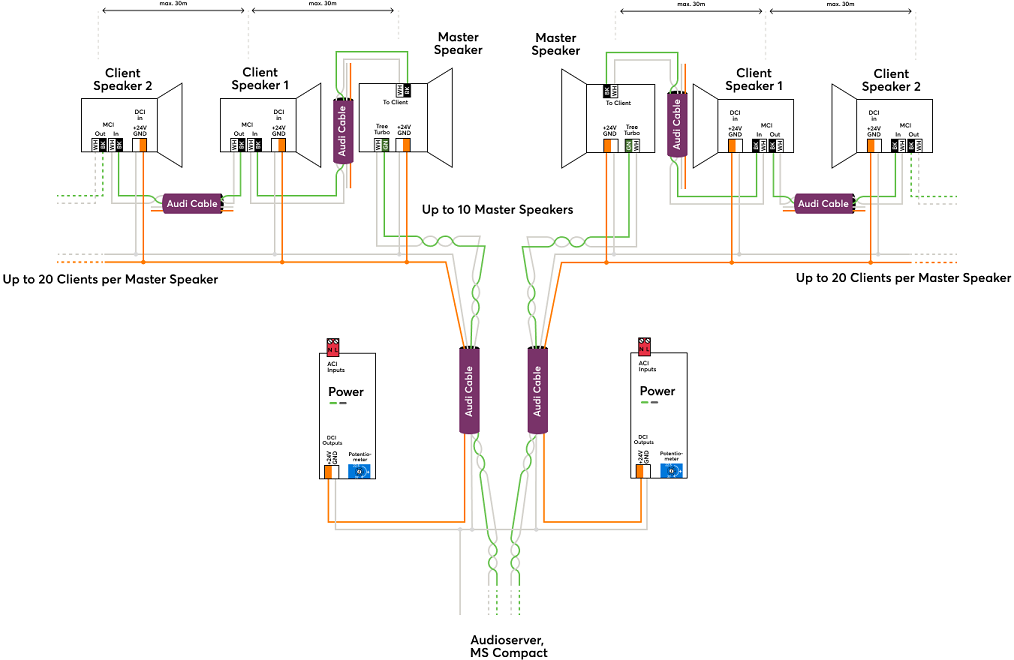
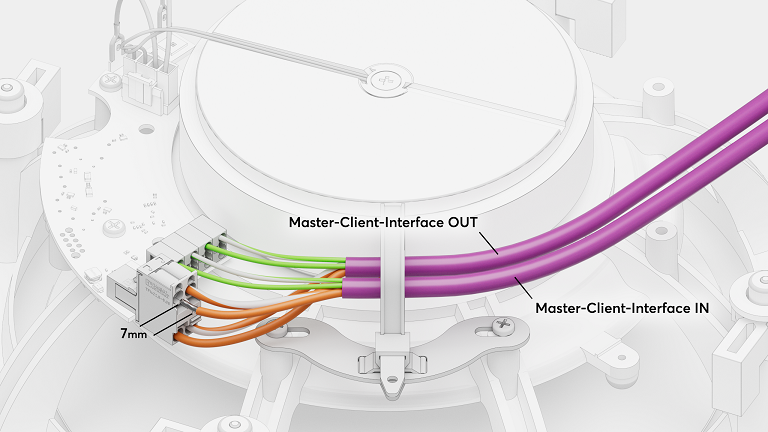
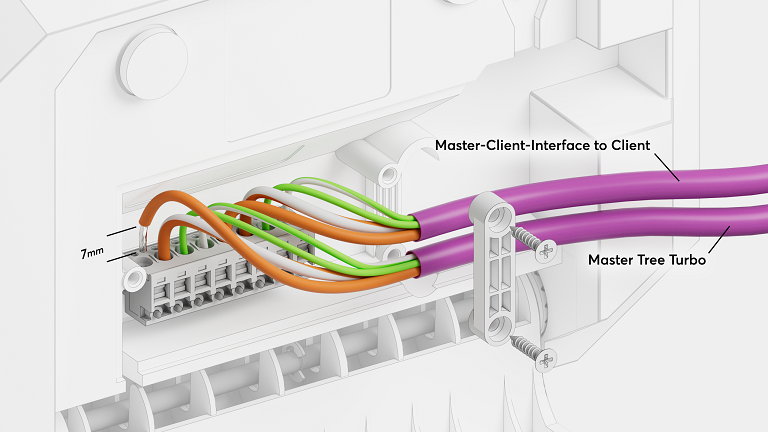
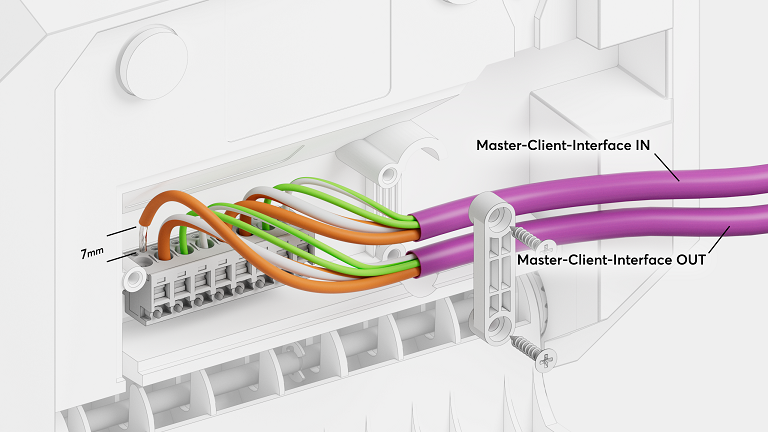
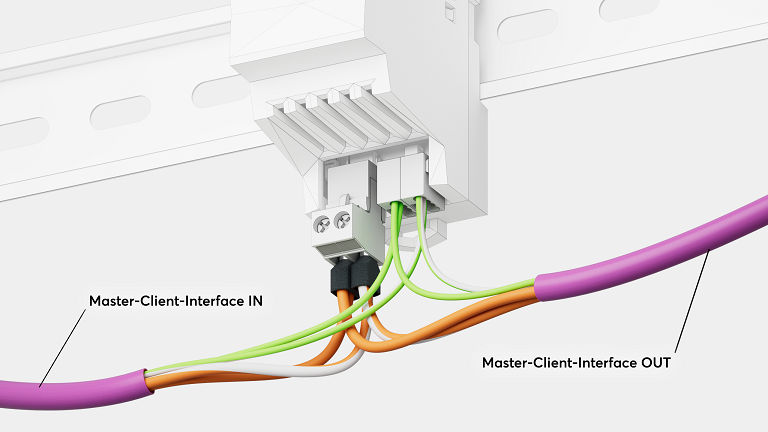
Podrobné zapojení pomocí Audio kabelu
Master Install Speaker (Install Speaker 7 Master, Install Speaker 10 Master, Install Sub 10 Master):
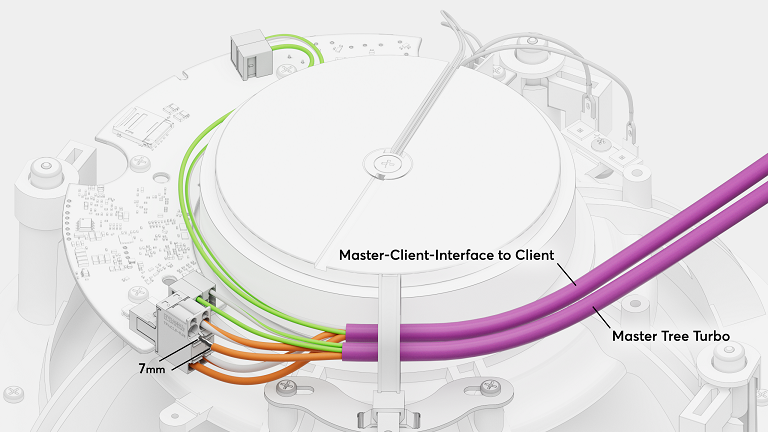
Client Instalace reproduktoru (Instalace reproduktoru 7 Client, Instalace reproduktoru 10 Client, Instalace subwooferu 10 Client):
Satellite Speaker IP64 Master:
Satellite Speaker IP64 Client:
Stereo Extension:

|
Tree Turbo rozhraní je založeno na zcela jiné technologii než známé Tree rozhraní. Proto se Tree a Tree Turbo rozhraní nesmí spojovat! Datové linky Tree Turbo rozhraní by neměly být vedeny společně s jinými datovými nebo signálovými linkami ve stejném kabelu. |
Tree Turbo Komunikace je založena na IP protokolu, proto se v síti objeví IP adresy všech Tree Turbo zařízení.
Párování Tree Turbo zařízení↑
Chcete-li přidat zařízení Tree Turbo, nejprve klikněte na požadované rozhraní Tree Turbo v Loxone Config a poté na Vyhledávání Tree Turbo.
V otevřeném okně se zobrazí seznam všech připojených Tree Turbo zařízení, která ještě nejsou součástí programu:
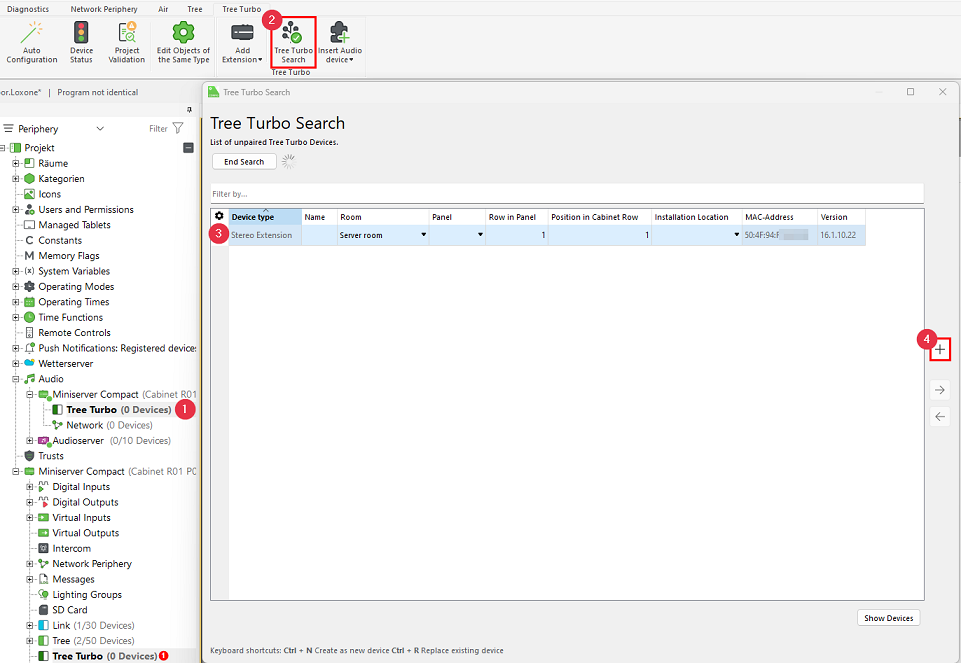
Když zařízení označíte, identifikuje se blikáním stavové LED diody nebo vydáním zvukového signálu přes reproduktory. To vám umožní snadno zařízení najít a pojmenovat.
Vyberte požadované zařízení, přiřaďte mu název, místnost a místo instalace a přidejte jej do programování pomocí tlačítka Spárovat zařízení nebo +.
V pravé části okna jsou uvedena všechna zařízení, která jsou již součástí programu. Můžete je zobrazit kliknutím na Zobrazit mé zařízení.
Můžete také nahradit existující zařízení novým stejného typu, které bylo nalezeno během vyhledávání. To je užitečné při nahrazování zařízení nebo přidávání zařízení do předem nakonfigurovaného programu. Vyberte zařízení, které chcete přidat, i zařízení, které chcete nahradit, a poté klikněte na tlačítko se šipkou doprava, aby bylo staré zařízení v programu nahrazeno novým.
Chcete-li změny použít, uložte program v Miniserveru.
Přidaná zařízení jsou nyní připravena k použití a jsou k dispozici ve periferiích pod příslušným Tree Turbo rozhraním.
Požadavky na rychlost Tree Turbo pro Audio zařízení↑
Pro spolehlivé přehrávání zvuku přes Tree Turbo je důležité ověřit propustnost dat pomocí diagnostického nástroje Health Check v Loxone Config.
Doporučené hodnoty rychlosti:
-
Nad 180 Mbit/s – Optimální výkon
-
100–150 Mbit/s – Může způsobit výpadky zvuku, zejména při používání služeb jako Spotify Connect, Bluetooth nebo AirPlay
-
Pod 100 Mbit/s – Může negativně ovlivnit všechny audio streamy v závislosti na počtu klientů a aktivních streamů
Pokud je rychlost Tree Turbo příliš nízká, zkontrolujte následující:
-
Doporučujeme použít Loxone Tree kabel nebo Loxone Audio kabel
-
Doporučujeme používat svorky Weidmüller, které jsou k dispozici v našem e-shopu.
-
Vyhněte se paralelnímu vedení kabelů Tree Turbo z různých Audioserverů nebo Miniserver Compactů. Tyto kabely nesmí být instalovány v těsné blízkosti sebe, aby se zabránilo přeslechu.
-
Dodržujte maximální délku kabelu 150 m /492 ft.
-
Počet zařízení Tree Turbo je omezen na 10 zařízení na jedno rozhraní Tree Turbo.
Oddělit stereo výstup↑
Možnost rozdělit jeden stereo výstup Audioserveru nebo Stereo Extension na dva samostatné kanály vám umožňuje pokrýt dva různé pokoje nebo oblasti pomocí jednoho reproduktoru v každém. Tyto dva výstupy lze nezávisle použít na samostatných blocích Audio Přehrávačů.
Chcete-li oddělit kanály, nejprve klikněte na výstup Audioserveru nebo Stereo Extensionu v periferiích, poté klikněte na tlačítko v menu Oddělit stereo výstup. Nyní jsou ve stromu Periferie dostupné dva samostatné výstupy. Chcete-li dva výstupy opět sloučit do stereo výstupu, klikněte na tlačítko Sloučit do Stereo výstupu.
Poznámka: Pokud jsou výstupy oddělené, může docházet k mírnému přeslechu mezi dvěma kanály.
To znamená, že při hlasitosti 65 % nebo vyšší můžete slyšet zvukový signál na sousedním kanálu, i když je vypnutý.
Pro přímo sousedící místnosti tento efekt obvykle není patrný, protože při této hlasitosti je hudba z vedlejší místnosti slyšet i přes stěny.
Možnosti Line Out a SPDIF Out nejsou dostupné pro oddělené výstupy.
Line Out, SPDIF Out↑
Line Out (zelená zásuvka jack) je analogový zvukový výstup. K tomuto výstupu lze připojit AV zařízení, jako jsou zesilovače, mixážní pulty nebo aktivní reproduktory s analogovými vstupy. Použijte kabel 3,5 mm jack na RCA.
Výstupní hlasitost je proměnná a odpovídá hlasitosti, která je aktuálně nastavena na přehrávači zvuku.
Nastavení ekvalizéru se vztahuje také na Line Out.
SPDIF Out (černá zásuvka jack) je digitální elektrický výstup SPDIF. K tomuto výstupu lze připojit AV zařízení, jako jsou zesilovače nebo aktivní reproduktory. Použijte kabel 3,5mm jack na RCA, elektrický signál SPDIF je vyveden na levý (bílý) konektor RCA. Tento konektor připojte k digitálnímu koaxiálnímu audio vstupu.
Výstupní hlasitost je proměnná a odpovídá hlasitosti, která je aktuálně nastavena na Audio přehrávači.
Pro pevnou výstupní hlasitost vyberte v nastavení stereofonního výstupu nastaveného na SPDIF režim externí hlasitosti.
Nastavení ekvalizéru se na výstup SPDIF nevztahuje.
Pro oba výstupy používejte kvalitní stíněné propojovací kabely a kabeláž veďte odděleně od ostatních vodičů.
Vlastnosti příslušného výstupu umožňují aktivaci Line Out a SPDIF Out:
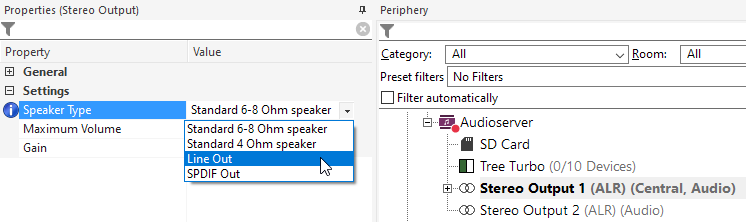
Když je pro výstup zvolen Line Out nebo SPDIF Out, výstupy reproduktorů jsou deaktivovány a signál je místo toho veden na Line Out nebo SPDIF Out.
Možnosti Line Out a SPDIF Out nejsou dostupné pro oddělené výstupy.
Line In↑
Line In (modrý konektor) je analogový audio vstup. Na tento vstup je možné připojit např. zařízení s analogovým výstupem nebo sluchátka.
Použijte vysoce kvalitní stíněný kabel 3,5 mm na RCA nebo kabel 3,5 mm na 3,5 mm a vedte ho odděleně od ostatních kabelů.
Line In je možné ve vizualizaci zvolit jako zdroj Audio přehrávače.
Zpoždění a prodleva
Při přehrávání zvukových signálů ze vstupu Line In dochází ke krátkému zpoždění.
Toto zpoždění je způsobeno nahráváním, následným přenosem dat a synchronizací a činí nejméně 20 ms.
Pokud je stejný signál přehráván na jiných audioserverech nebo zařízeních Tree Turbo, může dojít k většímu zpoždění než 100 ms kvůli synchronizaci mezi Audio přehrávači. Při přehrávání hudby to zpravidla není patrné.
I když je zvuk přehráván s videem, mnoho lidí vnímá, že je synchronní s obrazem až do zpoždění 50-100 ms, v závislosti na obsahu.
Používání mikrofonu
Vstup Line In není vhodný pro přímé připojení mikrofonu.
V tomto případě je nutné další zařízení, například mikrofonní zesilovač nebo mixážní pult.
To umožňuje aplikace, jako jsou hlášení prostřednictvím mikrofonu, protože zpoždění je zde zanedbatelné.
Je však třeba zajistit, aby se řečník pokud možno neslyšel přes reproduktory, protože zpoždění je při mluvení rušivé, nebo může dojít ke zpětné vazbě.
Systém není vhodný pro použití mikrofonu při živých vystoupeních nebo v jiných aplikacích, kde je vyžadováno přehrávání v reálném čase, kvůli latenci.
Nastavení zesílení vstupu Line-In pro předcházení zkreslení zvuku
Některá externí audio zařízení mohou poskytovat analogový výstup s příliš vysokou úrovní napětí, což vede k zkreslení příchozího nebo vzorkovaného audio signálu na Audioserveru. Tento problém můžete vyřešit ručním nastavením úrovně zesílení vstupu line-in prostřednictvím API příkazu.
Kroky pro nastavení úrovně zesílení vstupu Line-In:
1. Přístup k API Audioserveru:
- Otevřete prohlížeč a přejděte na: http://<ip-adresa-audioserveru>/wsdev
- Přihlaste se pomocí svých přihlašovacích údajů Miniserveru.
2. Úprava úrovně zesílení vstupu Line-In:
- V textovém poli příkazu wsdev použijte následující formát API příkazu: audio/cfg/props/LINEINVOLUME/<x>
- Nahraďte <x> požadovanou úrovní zesílení. Úroveň zesílení lze nastavit mezi 0 a 31 (výchozí nastavení = 28).
- Příklad příkazu: Pro nastavení zesílení vstupu na 25 zadejte: audio/cfg/props/LINEINVOLUME/25
3. Odeslat příkaz:
- Klikněte na tlačítko "Odeslat".
- Systém zobrazí potvrzení o aktualizované hodnotě zesílení.
4. Restartujte Audioserver:
- Pro aktivaci nových nastavení hlasitosti vstupu restartujte Audioserver.
SD karta↑
Mikro SD karta, umístěná na horním okraji Loxone Audioserveru, obsahuje operační systém a nastavení.
SD kartu lze vyjmout následovně:
Jemně stiskněte viditelný okraj SD karty nehtem směrem dovnitř.
Tím se karta uvolní a částečně vysune, aby bylo možné ji vyjmout.
Pokud se SD karta při vkládání nezajistí, je nutné ji zcela vyjmout, aby se zajišťovací mechanismus znovu aktivoval.
Příklad zapojení↑
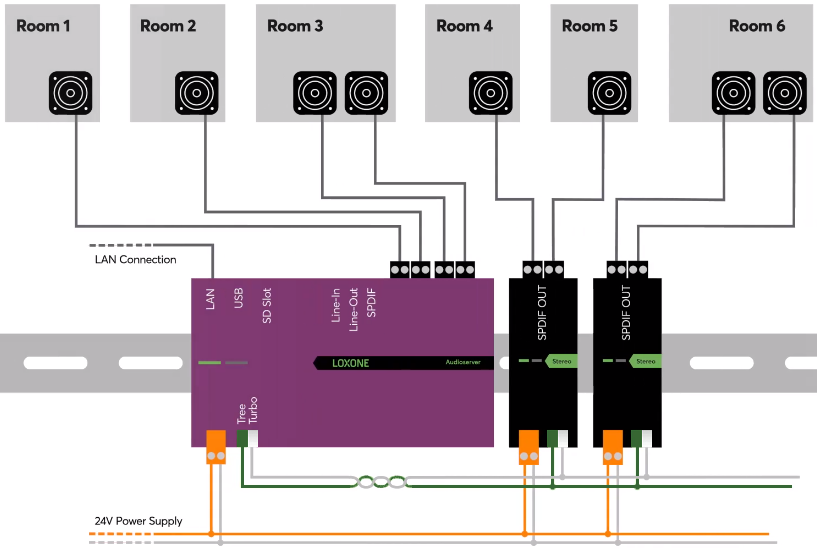
Následující obrázek ukazuje zjednodušený příklad zapojení s Audioserverem a dvěma Stereo Extensiony:
Stav LED↑
| Levá LED dioda | Pravá LED dioda | Popis |
|---|---|---|
|
|
|
Zařízení je v režimu spárování, připraveno ke spárování. |
|
|
|
Audioserver se spouští, nebo není možné navázat spojení s párovaným Miniserverem. |
|
|
|
Žádné síťové připojení |
|
|
|
Vše je v pořádku, zařízení je online. |
|
|
|
Zařízení bylo vybráno v Loxone Config a identifikuje se. |
|
|
|
Zkontrolujte napájecí zdroj a SD kartu. Při prvním spuštění: Souborový systém na SD kartě se rozbaluje, vyčkejte na dokončení procesu. |
|
|
|
Na SD kartě není kompatibilní operační systém. |








Prvních několik sekund po zapnutí napájení blikají obě stavové kontrolky střídavě červeně a oranžově.
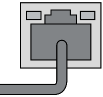
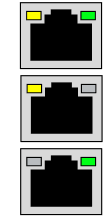
| Port RJ45 | Popis |
|---|---|
|
|
Síťové připojení, indikuje datový provoz. |
|
|
Žádné síťové připojení nebo zařízení se nepodařilo spustit. |
|
|
Pokud jedna nebo obě kontrolky LED trvale svítí bez připojeného konektoru, znamená to, že je rozhraní poškozené. |
Dimenzování zdroje↑
Při plánování napájení audio zařízení lze použít následující pravidlo:
-
Normální hladiny zvuku (nízký faktor souběhu, např. domácnosti, kanceláře, maloobchod): 10 W na reproduktor.
-
Vyšší hladiny zvuku (vysoký faktor souběhu, např. bary, restaurace, místa konání akcí): 20 W na reproduktor.
Zabezpečení síťových sdílení↑
Můžete nastavit heslo Samba pro ochranu přístupu ke sdílené síťové složce Audioserveru nebo Miniserveru Compact.
K dispozici jsou tři možnosti: (1) zakázat síťové sdílení, (2) povolit síťové sdílení bez hesla, (3) povolit síťové sdílení s heslem.
Pokud je nakonfigurováno heslo, je uživatelské jméno pro ověřování "audio"
Plánování instalace reproduktorů↑
Více informací o plánování reproduktorů naleznete zde.
Loxone Install Speakers vyžadují instalaci v uzavřeném prostoru nebo dutině, například ve stropě nebo stěně, aby mohly plně rozvinout svou hlasitost.
Vhodné montážní kryty pro instalaci do sádrokartonu nebo betonu jsou k dispozici v Loxone Shopu.
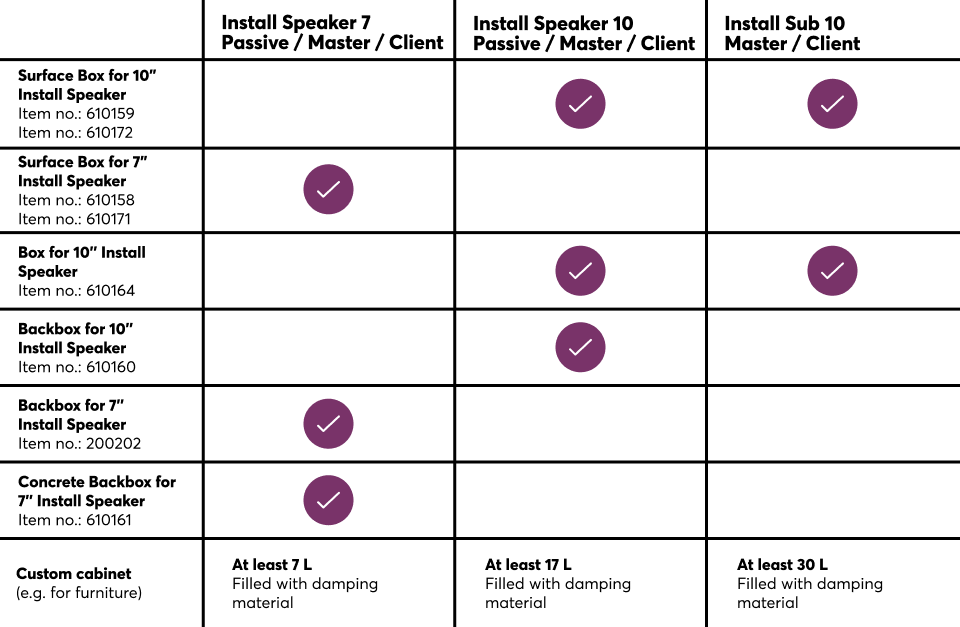
Ačkoli u zcela uzavřených povrchů není kryt nutně vyžadován, při použití v otevřených povrchových konstrukcích, jako jsou akustické stropy, musí být reproduktory instalovány v zadním montážním krytu.
Požadovaný objem akustické instalace se liší v závislosti na velikosti a typu reproduktoru:
| Typ reproduktoru | Minimální objem | Doporučený objem |
|---|---|---|
| Install Speaker 7 | 7,2 l | 9 l nebo více |
| Install Speaker 10 | 14.5 l | 18 l nebo více |
| Install Sub 10 | 18 l | 30 l |
Lze použít i větší kryty nebo dutiny, pokud jsou uzavřené.
Počet reproduktorů
V hlavních obytných prostorách by měly být použity alespoň dva reproduktory, aby bylo dosaženo dobré kvality zvuku. Pro malé místnosti nebo vedlejší prostory obvykle postačí jeden reproduktor.
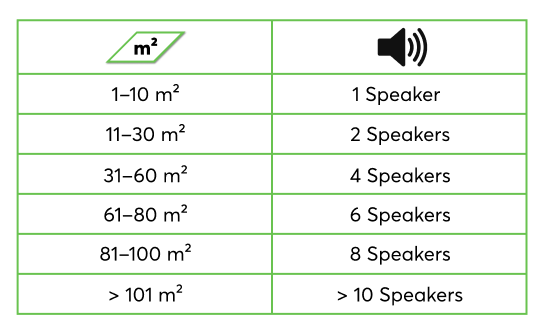
V závislosti na velikosti místnosti doporučujeme naplánovat následující počet reproduktorů na místnost:
Instalace na strop
Umístění reproduktorů naplánujte tak, aby byly rovnoměrně rozloženy po celé místnosti. Aby nedocházelo k odrazům zvuku, dodržujte minimální vzdálenost 50 cm od stěn.
Při instalaci do stropu je stereofonní efekt sotva znatelný a často jej lze zanedbat. Proto je později každému jednotlivému reproduktoru přiřazen plný stereofonní signál prostřednictvím připojení k bloku Audio přehrávač (Downmix).
Instalace do zdi
V nejčastěji používané poslechové pozici by měly být umístěny alespoň dva reproduktory, aby bylo dosaženo dobrého stereofonního efektu.
Přiřazení reproduktorů k levé a pravé straně se provádí později prostřednictvím připojení k bloku Audio přehrávač.
Vstupy pro diagnostiku↑
| Krátký popis | Popis | Jednotky | Rozsah hodnot |
|---|---|---|---|
| Online status Audioserver 1 | Uvádí, zda je zařízení dostupné pro Miniserver. Diagnostika Air zařízení Diagnostika Tree zařízení Diagnostika Extensionu |
Digital | 0/1 |
| Teplota vypnutí | Vstup je aktivní, když jsou výstupy zařízení vypnuty z důvodu vysoké teploty zařízení. Možné důvody: Příliš vysoká okolní teplota, přetížené výstupy. | Digital | 0/1 |
Vlastnosti↑
| Krátký popis | Popis | Rozsah hodnot | Výchozí hodnota |
|---|---|---|---|
| Sériové číslo | Určuje sériové číslo zařízení. | - | - |
| Monitorovat Online status | Pokud je tato možnost zaškrtnuta, budete přes Stav systému nebo Mailer upozorněni, pokud zařízení nebude dostupné nebo bude offline. | - | - |
| Lokální adresa | Adresa nebo hostname Audioserveru nebo audio zařízení Např.: 192.168.1.7 nebo as1234. Toto nastavení konfiguruje adresu, ke které se Miniserver připojí, ale nemění konfiguraci samotného audio zařízení. |
- | - |
| Při problémech přehrát chybu pomocí TTS | Pokud nelze zvolený výstup bezchybně přehrát, bude důvod v této zóně přehrán přes TTS. | - | - |
| Síťové sdílení | Nastavte ochranu heslem pro síťové úložiště | - | - |
| Line In ID | Pomocí tohoto ID na vstupu LineIn audiopřehrávače můžete vybrat vstup Line In jako zdroj. | 1...100 | 1 |
| Nastavení zařízení | Upravte nastavení zařízení. Je nutné připojení k Miniserveru. | - | - |
Bezpečnostní pokyny↑
Instalaci musí provést kvalifikovaný elektrikář v souladu s platnými předpisy.
Toto zařízení musí být namontováno na lištu DIN v elektrické rozvodné skříni, aby byla zajištěna ochrana proti dotyku, vodě a prachu.
Přístroj montujte pouze na vodorovnou lištu DIN, aby byl zajištěn odvod tepla konvekcí.
Dokumenty↑
Datasheet Install Speaker 7 Passive
Datasheet Install Speaker 10 Passive