LOXONE Experience TV
Breng je showroom tot leven en presenteer LOXONE op een volledig nieuwe, interactieve manier.

Gratis & interactief
Je digitale verkoper die je klanten enthousiast maakt en overtuigt.

Onderscheidend
Bied je klanten een beleving die ze nooit vergeten en onderscheid je van de concurrentie.

Spreekt voor zich
Het systeem toont zelf wat het kan en geeft je klanten een diepgaande kijk op de wereld van LOXONE.
Wat is LOXONE Experience TV?
Video’s van LOXONE die de ruimte om je heen tot leven brengen. Tijdens de tours worden op vaste momenten LOXONE functies rechtstreeks in je showroom geactiveerd. Verlichting en zonwering passen zich automatisch aan wanneer hun functies in de video worden uitgelegd. Zo beleven geïnteresseerden LOXONE van dichtbij.
Alles wat je daarvoor nodig hebt, is een presentatieruimte, de gratis LOXONE Experience TV App en een selectie aanbevolen producten voor een optimale klantbeleving. Er zijn ook varianten voor bedrijfsgebouwen, specifieke toepassingen en meer.
Daarnaast is er ook een browserversie beschikbaar op www.loxone.tv
Download nu de app
Dit zeggen onze klanten
CITAAT
„Een uitstekende plek waar je tijdens een geweldige demonstratie begrijpt wat Smart Home met LOXONE is en welke voordelen het biedt.“
CITAAT
„De tour gaf ons een supergoede kijk op de wereld van LOXONE. We konden alle componenten testen en beleven.“
CITAAT
„Een zeer informatieve tour. Ook voor ons als enthousiaste LOXONE gebruikers. We hebben veel inspiratie opgedaan voor uitbreidingen en voor de integratie van andere apparaten.“
Producten voor je Experience TV
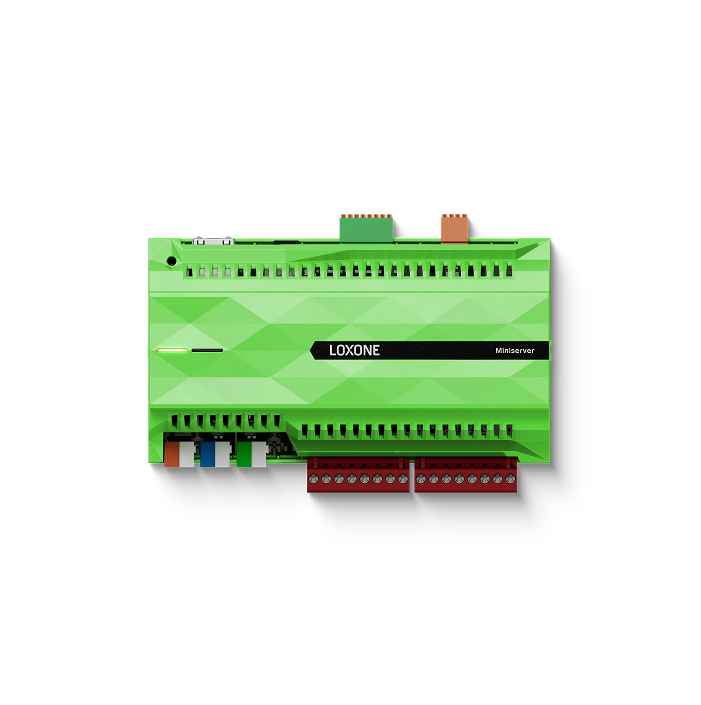
Miniserver

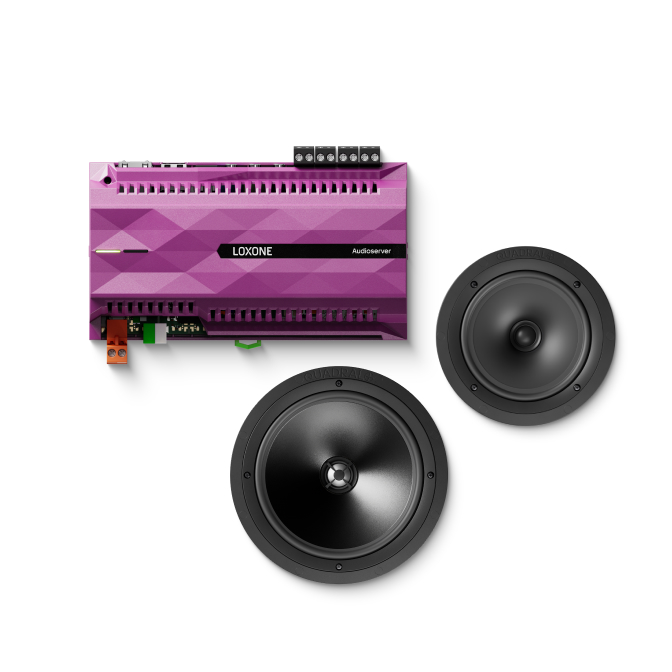
Audioserver en Speaker
De Audioserver vult je opstelling aan met slimme multiroom-audio.
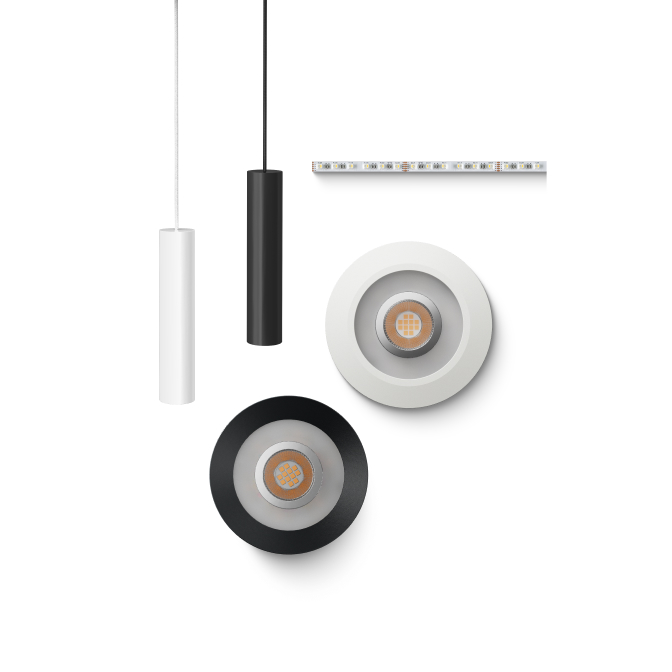
Verlichting met drie lichtkringen
De Experience TV tours tonen op indrukwekkende wijze hoe licht een sfeer verandert.
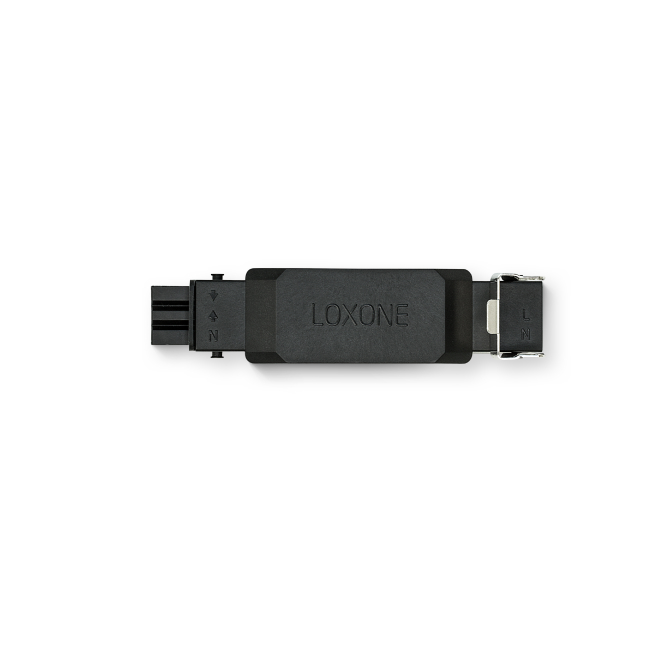
Zonweringsregeling
Tijdens de tour reageert ook de zonwering dynamisch op de video.
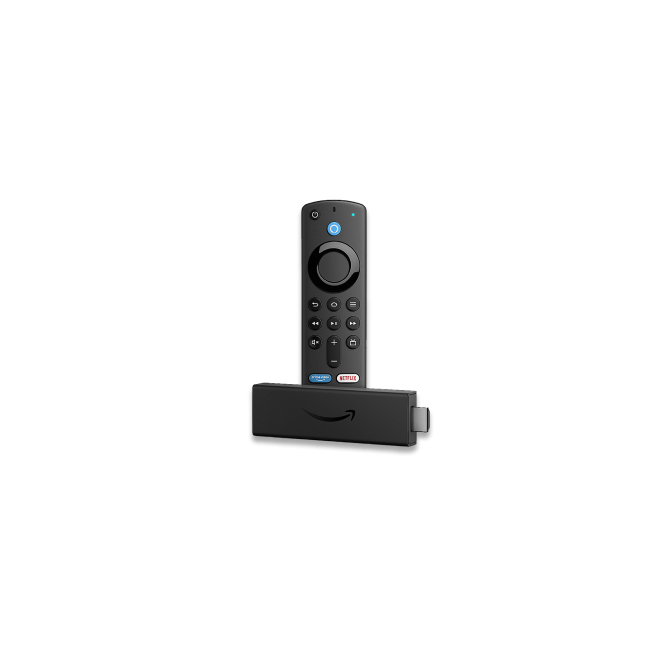
Android & Amazon TV-apparaat
De gratis app is beschikbaar in de Google Play Store en de Amazon App Store en werkt op tal van apparaten, zoals de Fire TV Stick 4K, Xiaomi TV-boxen en nog veel meer.
In 3 stappen aan de slag

Stap 1
Download de app en volg de automatische gids
Sluit je tv aan en download de gratis LOXONE Experience TV App. Bij de eerste start begeleidt een installatiegids je door de basisconfiguratie.

Stap 2
Maak een virtuele tekstingang aan & verbind hem met de functiebouwstenen
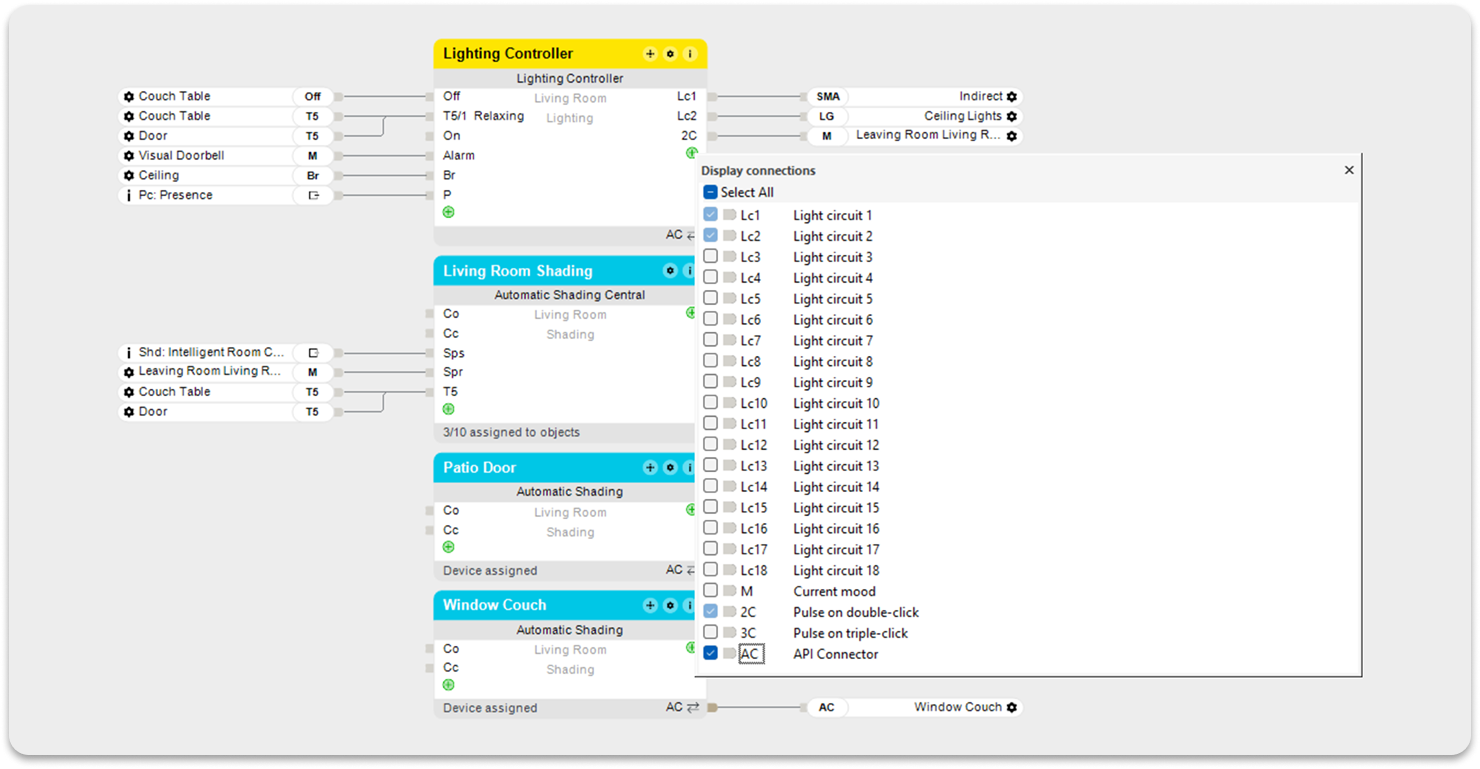
Maak in LOXONE Config een virtuele tekstingang aan en verbind die met de API Connector. Zo worden de opdrachten van de app automatisch doorgegeven aan de juiste functiebouwstenen.

Stap 3
Kies de gewenste video’s en breng de ruimte tot leven
Start de tour, controleer het verloop en pas indien nodig lichtstemmingen, zonwering of audio aan – voor een perfecte klantbeleving.
Tips & tricks
Hoe stel ik LOXONE Experience TV in?
Wanneer je de app voor het eerst start, leidt een installatieassistent je door de configuratie van Experience TV. Je kunt het systeem uiteraard ook handmatig configureren. LOXONE Experience TV gebruikt de volgende functiebouwstenen, die verbonden zijn met de API Connector:
- Lichtsturing
- Automatische zonwering
- Geïntegreerde automatische zonwering of centrale zonwering
- Audio Player
Hoe gebruik ik de virtuele tekstingang?
Experience TV stuurt de opdracht via het netwerk naar de virtuele tekstingang die je in LOXONE Config aanmaakt en daarna verbindt met de API Connector van de functiebouwstenen. Geef de virtuele tekstingang de naam van de ruimte die je gebruikt, bijvoorbeeld „Showroom“.
Tip: zorg ervoor dat je virtuele tekstingang een unieke naam heeft en dat geen andere functiebouwsteen of ruimtefavoriet die je gebruikt dezelfde naam draagt.
Sleep de virtuele tekstingang nu gewoon naar de API Connector van elke functiebouwsteen waarvoor je producten hebt geïnstalleerd. Klaar! De virtuele tekstingang ontvangt de juiste opdracht volautomatisch van de LOXONE Experience TV App en stuurt die door naar de juiste functiebouwstenen in de configuratie.
Belangrijk: gebruik maar één type functiebouwsteen en combineer ze niet. Gebruik voor de zonwering bijvoorbeeld de functiebouwsteen „Automatische Zonwering“ of „Automatische Zonwering Geïntegreerd“ of „Automatische Zonwering Centraal“.
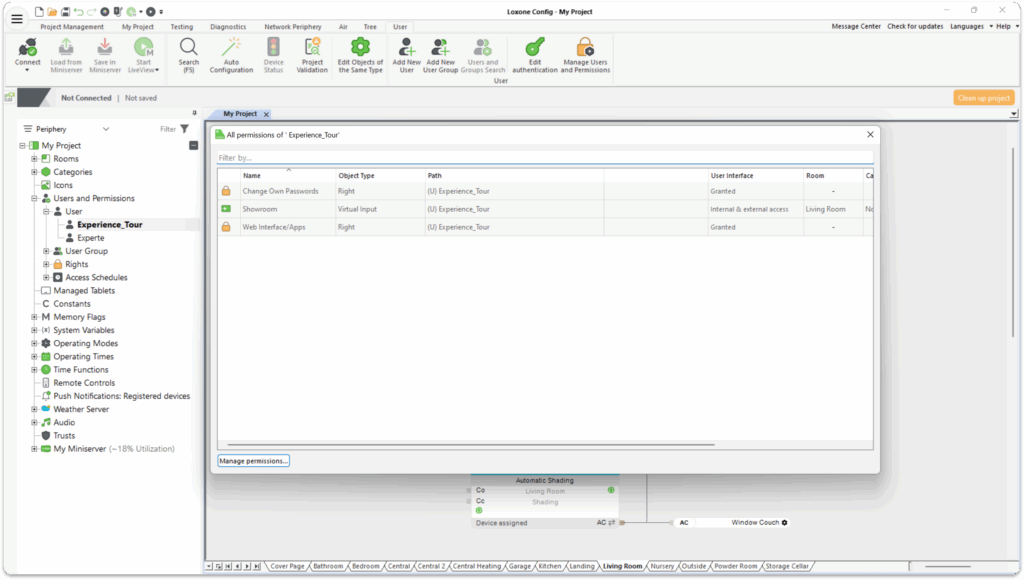
Welke rechten moeten nieuwe gebruikers hebben?
Maak nu een nieuwe gebruiker aan met minstens de volgende rechten:
- Website/App
- Recht op interne en externe toegang tot de virtuele tekstingang

Hoe stel ik de lichtsfeer in voor Experience TV?
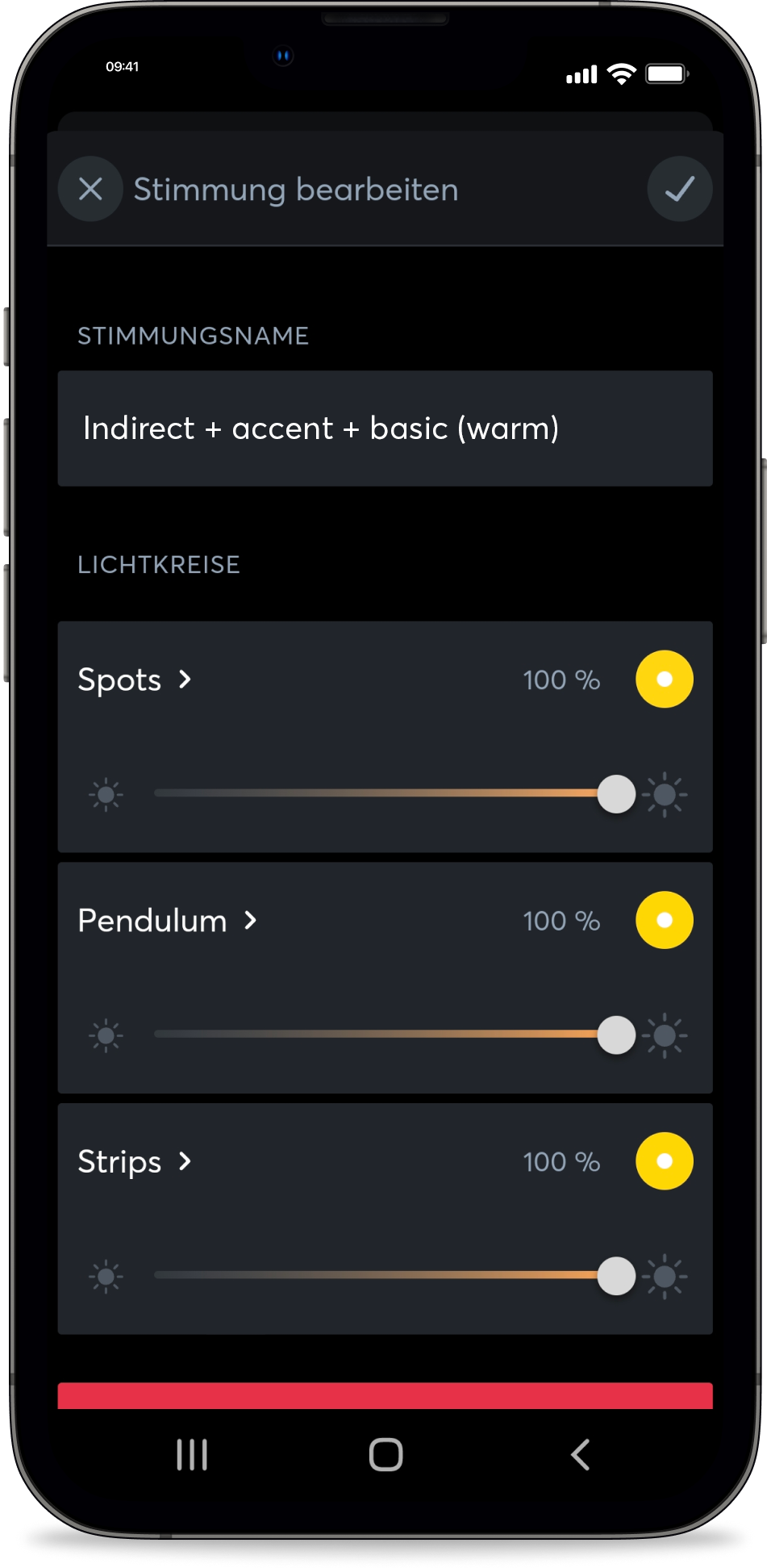
Voor LOXONE Experience TV maak je in LOXONE Config verschillende lichtstemmingen met elk een eigen ID aan. Die ID is nodig om ervoor te zorgen dat de juiste lichtstemming start. We raden aan om de lichtstemmingen fijn af te stellen in de gratis LOXONE App.
Let op: om ID’s vanaf 70 aan te maken, moet je eerst in totaal 8 stemmingen in LOXONE Config aanmaken, zodat de ID’s 1–8 in gebruik zijn. Voor lichtstemmingen met kleurwissels raden we een wisselinterval van 6 seconden aan.
Lichtsferen:
Welkomstlicht (aangename basisverlichting, ID: 70):

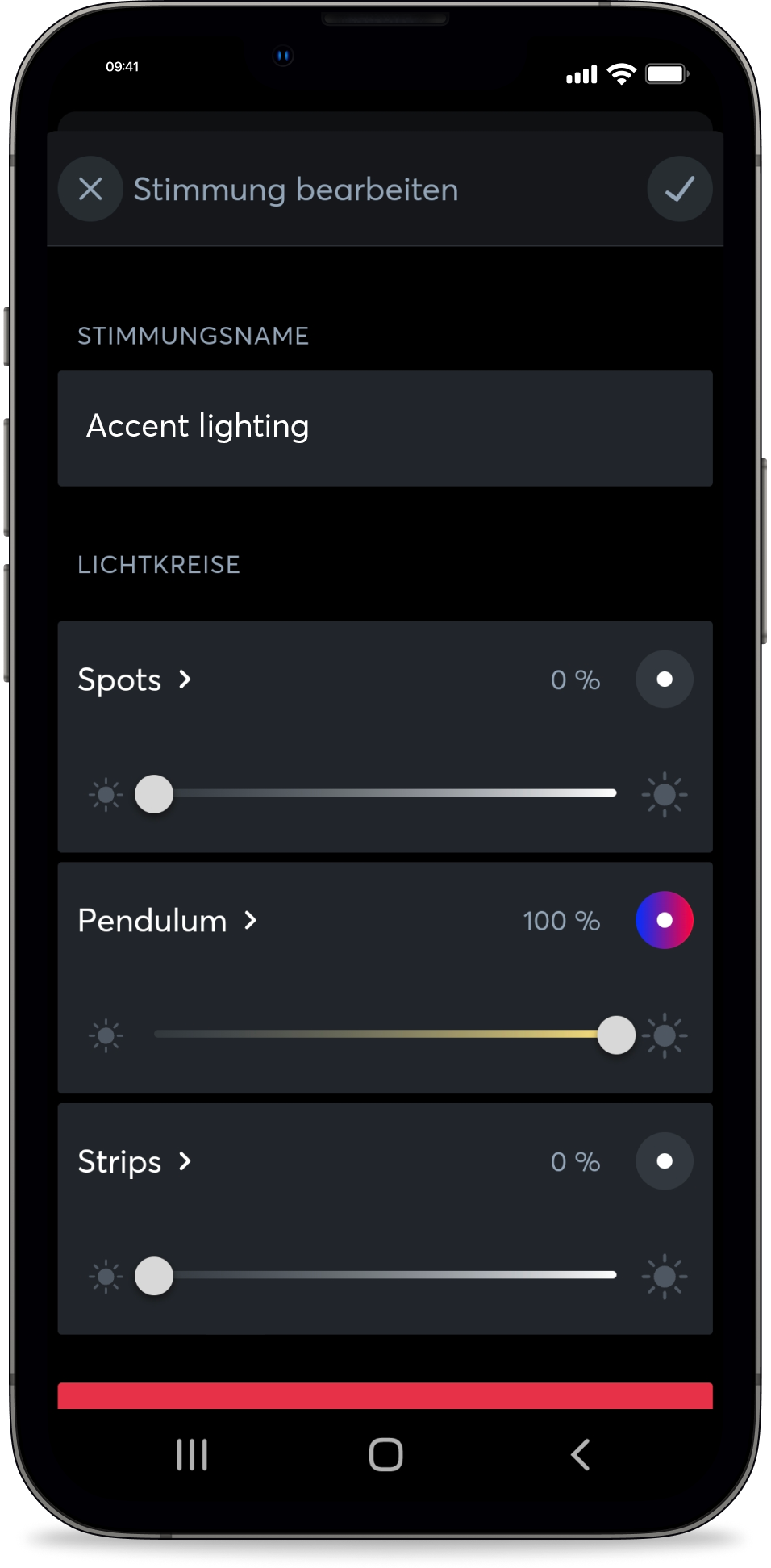
Accentverlichting (verlichting uitsluitend via de lichtgroep met focusverlichting, met een zachte kleurwissel, ID: 72):
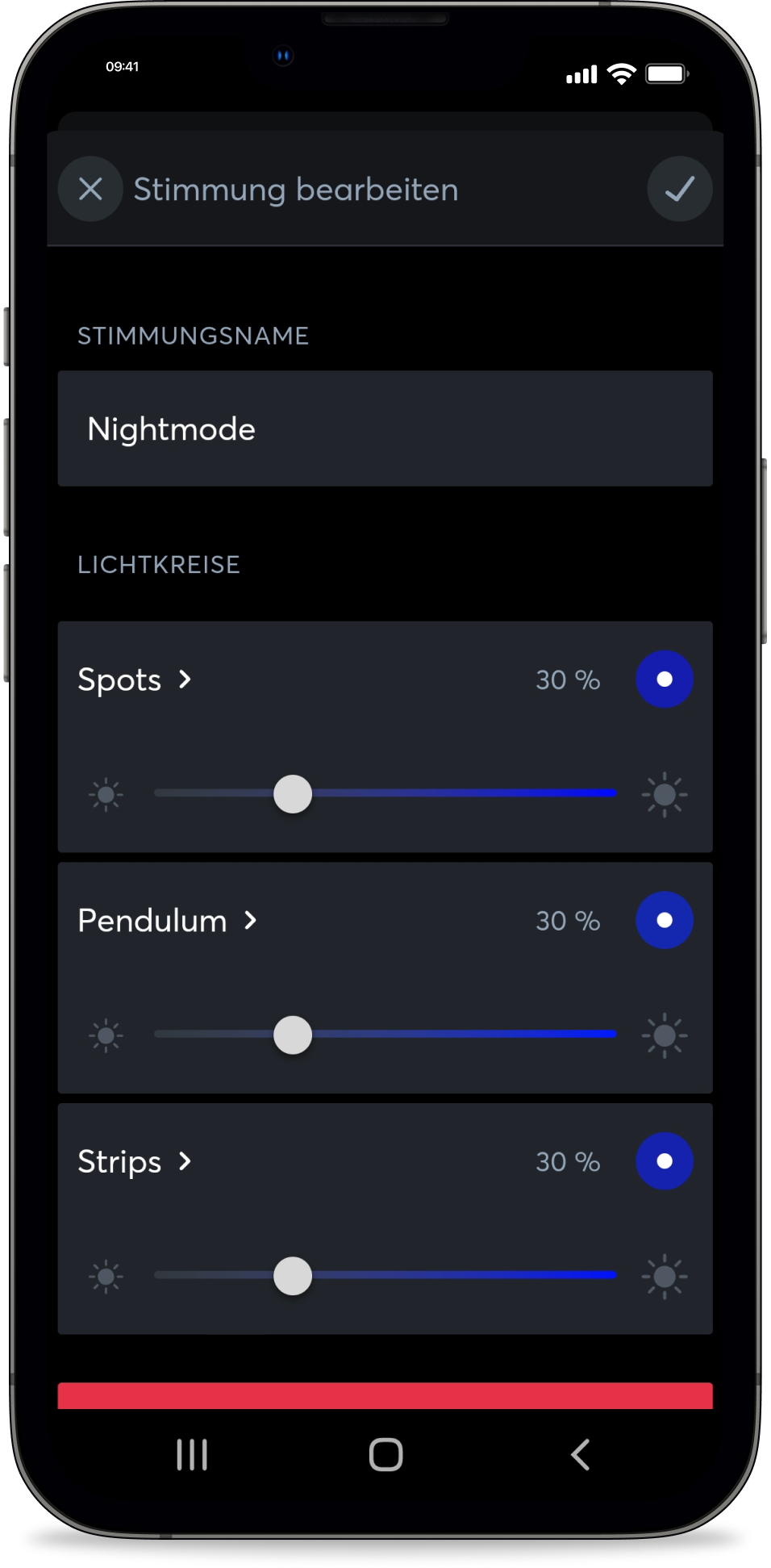
Nachtverlichting (ID: 74):
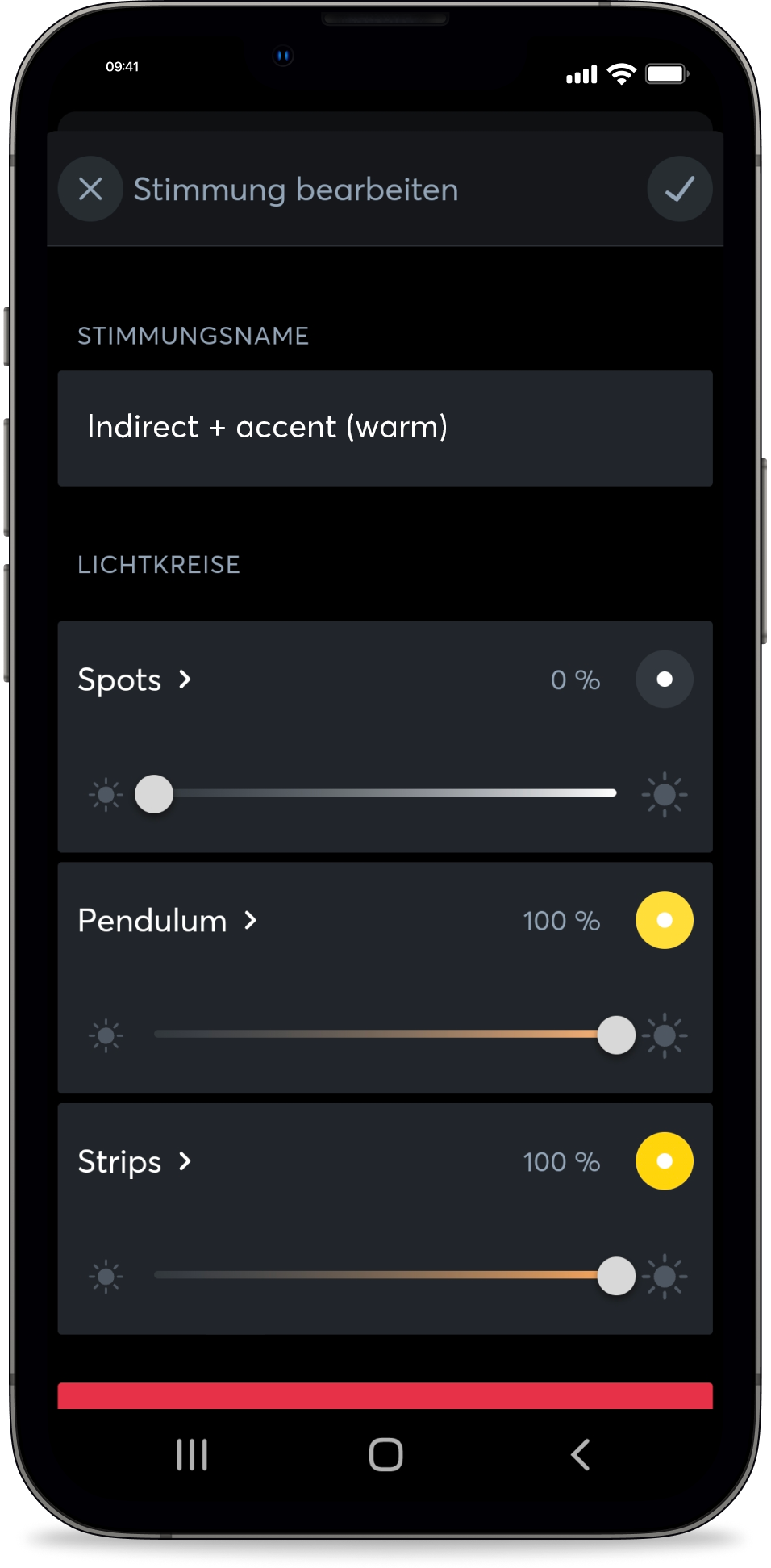
Indirecte verlichting + accentverlichting (ID: 76):
Basisverlichting (alleen via de lichtgroep van de hoofdverlichting, met een zachte kleurwissel, ID: 71):

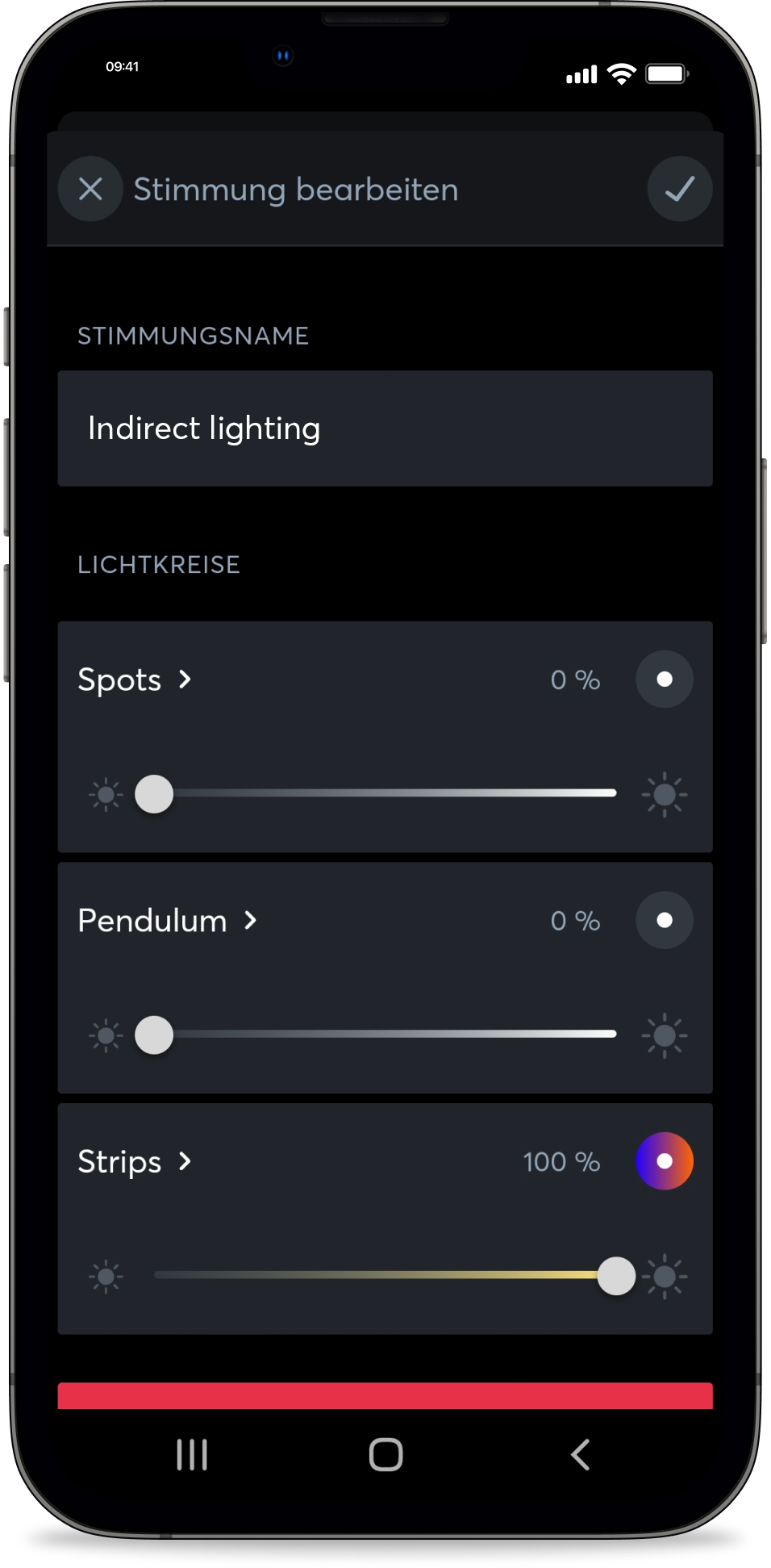
Indirecte verlichting – kleurwissel (alleen via de lichtgroep van de hoofdverlichting, met een zachte kleurwissel, ID: 73):
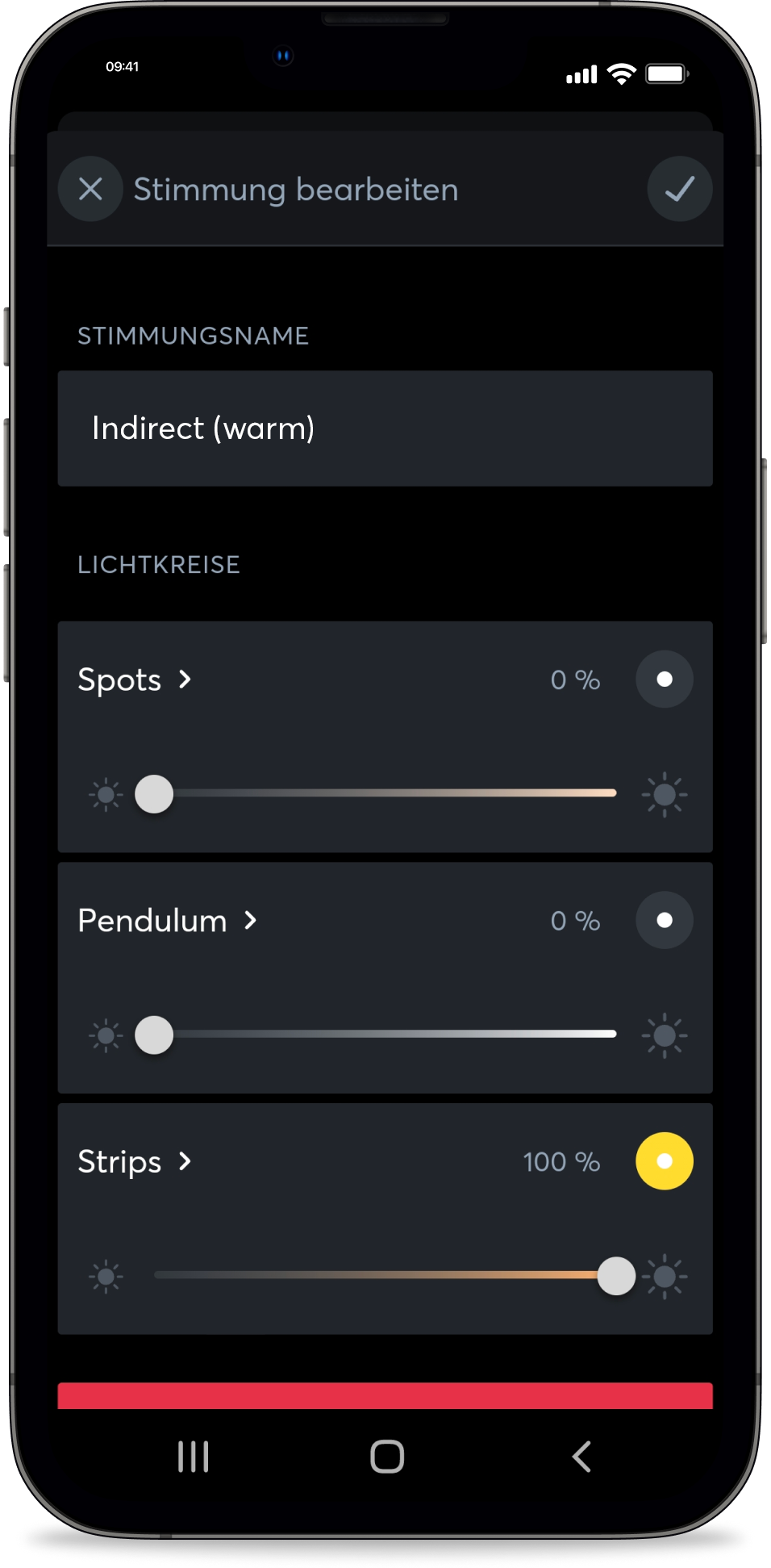
Indirecte verlichting – warm licht (ID: 75):
Indirecte verlichting + accentverlichting + basisverlichting (ID: 77):
Hoe gebruik ik de audiofuncties van LOXONE Experience TV?
Voor de audiofuncties van Experience TV zijn er twee mogelijkheden:
- Speel al het geluid, inclusief de effecten (deurbel, alarm, soundcheck), af via de tv.
- Aanbevolen: speel het geluid van de video af via de tv en de effecten via de LOXONE Audioserver. Verbind daarvoor gewoon de virtuele tekstingang met de Audio Player in LOXONE Config.
Wat is de functietest?
In de functietest zie je alle opdrachten die naar de Miniserver worden gestuurd, met tijdstempel. Klik je op een van de opdrachten, dan wordt die meteen verstuurd en zou je de reactie in de ruimte moeten zien. Gebeurt er niets, dan is je app niet correct met de Miniserver verbonden.
Hoe stel ik de juiste tijden voor de schermbeveiliging in?
Op de meeste apparaten en sticks zijn er twee soorten schermbeveiliging: de schermbeveiliging of uitschakelfunctie van het apparaat zelf en de schermbeveiliging van de LOXONE Experience TV App. De starttijd daarvan stel je in via de instellingen (standaard: 120 seconden, d.w.z. de schermbeveiliging start na 120 seconden).
Stel in de hoofdinstellingen van het apparaat de schermbeveiliging van het apparaat in op een later tijdstip dan die van de Experience TV App. Zo verschijnen de referentiebeelden van LOXONE in plaats van de beelden van het apparaat.
Hoe bedien ik LOXONE Experience TV met de Touch Pure Flex?
Experience TV kun je ook via webopdrachten bedienen. Bijvoorbeeld als je een Touch Pure Flex hebt en een bepaalde tour met één druk op de knop wilt starten.
Belangrijk: de LOXONE Experience TV App moet op het apparaat geopend zijn.
Maak in LOXONE Config een virtuele uitgang aan. Het adres is als volgt opgebouwd:
http:gebruikersnaam:wachtwoord@IP-adres van het apparaat:8080/
De gebruikersnaam en het wachtwoord zijn die van de Config-gebruiker die ook in de app-instellingen is opgeslagen. Het IP-adres van het apparaat vind je in de instellingen van het apparaat.
Maak opdrachten voor de virtuele uitgang aan met de gewenste opdrachten uit onze lijst:
Opdracht bij AAN: gewenste opdracht
Koppel daarna de opdracht van de virtuele uitgang aan een van de drukpunten van de Touch Pure Flex. Het weergavetype van het drukpunt moet „Button“ zijn.
Lijst met opdrachten:
Omhoog: up
Omlaag: down
Naar links: left
Naar rechts: right
Bevestigen: select
Terug: back
Instellingen vergrendelen/ontgrendelen: lock/settings
Afspelen: play?id=
Video-IDs:
Home Tour:
6f61d5f7-d0d4-4114-ae5f-25cd8377f912
Hospitality Tour:
91a79454-c184-4084-a6cb-fd5f991b0f20
Office Tour:
73406a0e-a07b-4da6-8f01-abdd7f0b1459
Restaurant Tour:
87f714ff-f114-4a1b-9762-c356456141a9
Dit is LOXONE:
4802ce78-1c27-4e90-9fc4-72be77bd50d5
Welke netwerkinstellingen moet de Miniserver hebben?
Om ervoor te zorgen dat de Digital Experience Tour correct werkt, moet de netwerkconfiguratie van de Miniserver onder „Netwerkpoorten“ op „HTTP geactiveerd“ staan.
Veelgestelde vragen
Welk apparaat kan ik het best gebruiken?
Voor LOXONE Experience raden we een geschikte tv-box aan (bijv. Xiaomi TV Box S 3rd Gen) met Google Play Store, een Amazon Fire TV Stick 4K Max of een Fire TV Cube. Deze apparaten hebben we uitgebreid getest op fouten en prestaties.
Is een Fire TV-apparaat momenteel nergens verkrijgbaar en zoek je een alternatief? Let dan op het Build Model-nummer van het apparaat. Ondersteunde apparaten (incl. Build Model nr.): Fire TV Cube (2nd & 3rd Gen ; AFTR & AFTGAZL), Fire TV 4-Series (AFTTI), Fire TV Stick Lite & Fire TV Stick HD (AFTSS), Fire TV Stick (3rd Gen ; AFTSSS), Fire TV Stick 4K (AFTMM), Fire TV Stick 4K Max (AFTKA), Fire TV Stick 4K Max (AFTKA + 2nd Gen ; AFTKM), Fire TV STick 4K Plus (AFTMA08C15). Vergelijk het Build Model-nummer dat Experience TV ondersteunt met dat op de officiële productpagina van Amazon.
Welke lichtkringen raden jullie aan?
We raden verschillende lichtkringen aan, bijv. LED-spots RGBW voor de basisverlichting, LED Pendulum Slim voor de accentverlichting en RGBW LED-strips voor de indirecte verlichting.
Waarom krijg ik een 401- of 403-fout?
Krijg je bij het gebruik van de app een 401- of 403-foutmelding, dan heeft de gebruiker die je in de configuratie hebt aangemaakt mogelijk onvoldoende rechten om deze opdrachten te gebruiken. Controleer de rechten van de gebruiker.
Waarom krijg ik een 404-fout?
Krijg je een 404-fout, dan is de verbinding met de Miniserver mogelijk mislukt. Controleer de netwerkinstellingen in de Experience TV App en kijk of de Miniserver bereikbaar is in het lokale netwerk.
De Miniserver reageert niet en ik krijg geen foutmelding.
Controleer de gebruikersnaam en het wachtwoord van de ingestelde Miniserver gebruiker en de ingestelde rechten. Activeer in de instellingen de weergave van foutmeldingen en kijk welke foutmeldingen verschijnen.
Werkt Experience TV met een Gateway Miniserver?
Nee, de virtuele tekstingang moet verbonden worden op de Client Miniserver die de functies uitvoert.
Waarom krijg ik een IOException?
Een IOException betekent dat de verbinding niet goed werkt. Mogelijke oorzaken:
- Je apparaat heeft geen internetverbinding
- Je apparaat en je Miniserver zitten niet in hetzelfde netwerk
- Je poort is mogelijk niet correct ingesteld
Ik heb alles geprobeerd en het werkt nog steeds niet. Wat moet ik doen?
Stuur via het menu van de Experience TV App een logbestand met je e-mailadres en neem contact op met LOXONE Support.