De LOXONE Digital Experience Tour

Gratis & interactief
Jouw digitale verkoopkanaal dat klanten enthousiast maakt en overtuigt.

Uniek
Bied je klanten een onvergetelijke ervaring en onderscheid je van de concurrentie.

Zelfverklarend
Het systeem toont zijn mogelijkheden en geeft je klant inzicht in de werking van LOXONE.
Wat is de LOXONE Digital Experience Tour?
Klanten kijken naar een door LOXONE geproduceerde video, terwijl verschillende LOXONE functies direct in jouw showroom worden gestart op gedefinieerde momenten in de video. Verlichting en zonwering passen zich automatisch aan wanneer hun functies in de video worden uitgelegd. Zo beleven technologieliefhebbers LOXONE intensiever en directer.
Het enige wat je daarvoor nodig hebt, is een presentatieruimte, de gratis LOXONE Digital Experience Tour App en een selectie van aanbevolen producten voor een optimale klantervaring. Er zijn ook varianten beschikbaar voor bedrijven, speciale toepassingsgebieden en dergelijke.
Partner in de kijker
Wat onze klanten zeggen
Quote
„Een uitstekende plek waar je tijdens een geweldige demonstratie begrijpt wat een Smart Home met LOXONE is en welke voordelen het biedt.“
QUOTE
„De rondleiding heeft ons een geweldig inzicht gegeven in de wereld van LOXONE. We konden alle componenten testen en ervaren.“
QUOTE
„Zeer informatieve rondleiding. Ook voor ons als enthousiaste LOXONE gebruikers. We hebben veel inspiratie opgedaan voor uitbreidingen en integratie van andere apparaten.“
Producten voor jouw Experience Tour
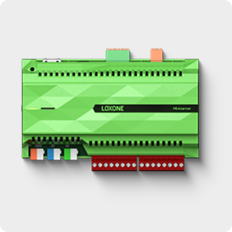
Miniserver
De Miniserver is het hart van de Digital Experience Tour. Hij stuurt verlichting, zonwering, audio en nog veel meer aan, zodat geïnteresseerden de wereld van LOXONE live kunnen beleven.

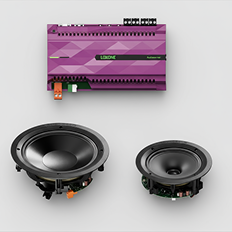
Audioserver & Speakers
De Audioserver vult je installatie aan met slimme multiroom-audio. Terwijl de tv het hoofdgeluid verzorgt, kunnen de bel, het alarm of geluidseffecten optimaal worden weergegeven via de Audioserver voor een meeslepende ervaring.
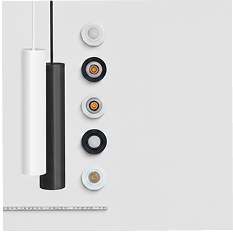
Verlichting met drie lichtkringen
De Digital Experience Tour laat op indrukwekkende wijze zien hoe licht sferen kunnen veranderen. Met basis-, accent- en indirecte verlichting ervaren geïnteresseerden live hoe stemmingen zich automatisch aanpassen en de ruimte in scène zetten.
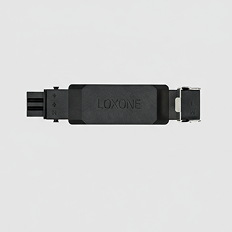
Zonweringsregeling
Tijdens de rondleiding reageert ook de zonwering dynamisch op de video. Jaloezieën of gordijnen verduisteren de ruimte automatisch en laten zien hoe LOXONE zorgt voor comfort en energie-efficiëntie.
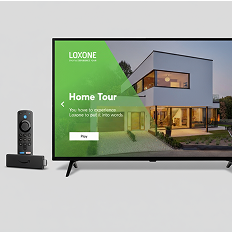
Implementeer in 3 stappen

Stap 1
Download de app en volg de automatische gids
Sluit de Fire TV Stick aan en download de gratis LOXONE Digital Experience Tour App. Bij de eerste start begeleidt een installatiegids je door de basisinstellingen.
Stap 2
Virtuele tekstingang aanmaken en aan de bouwstenen koppelen
Maak in LOXONE Config een virtuele tekstingang en verbind deze met de API Connector. Zo worden de commando’s van de app automatisch doorgegeven aan de juiste bouwstenen.
Stap 3
Kies de gewenste video’s en breng de ruimte tot leven
Start de tour, controleer de processen en pas indien nodig de lichtstemmingen, zonwering of audio aan, voor een perfecte klantervaring.
Tips & Tricks
Hoe stel ik de Digital Experience Tour in?
Wanneer je de app voor het eerst start, leidt een installatiegids je door de setup van de Digital Experience Tour. Je kunt de installatie ook handmatig uitvoeren. De Digital Experience Tour maakt gebruik van de volgende functiebouwstenen die gekoppeld worden aan de API Connector:
- Lichtsturing
- Automatische zonwering
- Automatische zonwering, geïntegreerde of centrale zonwering
- Audio Player
Hoe gebruik ik een virtuele tekstingang?
We geven het signaal zelf door met een virtuele tekstingang die we aanmaken in de Config en vervolgens verbinden met de API Connector van de bouwstenen. We noemen de virtuele tekstingang naar de ruimte die we gebruiken, bijvoorbeeld “Showroom”.
Tip: zorg ervoor dat jouw virtuele tekstingang een absoluut unieke naam heeft en dat geen enkele andere functiebouwsteen of favoriete ruimte die je gebruikt dezelfde naam heeft.
Sleep nu de virtuele tekstingang naar een andere functiebouwsteen waarvoor je producten hebt geïnstalleerd. Klaar! De virtuele tekstingang ontvangt de bijbehorende opdracht volledig automatisch van de LOXONE Digital Experience Tour App en geeft deze door aan de bijbehorende bouwstenen in de Config.
Opmerking: gebruik slechts één functiebouwsteen en meng ze niet met elkaar. Voor bijvoorbeeld zonwering gebruik je ofwel de functiebouwstenen Automatische Zonwering, Automatische Zonwering Geïntegreerd, of Automatische Zonwering Centraal.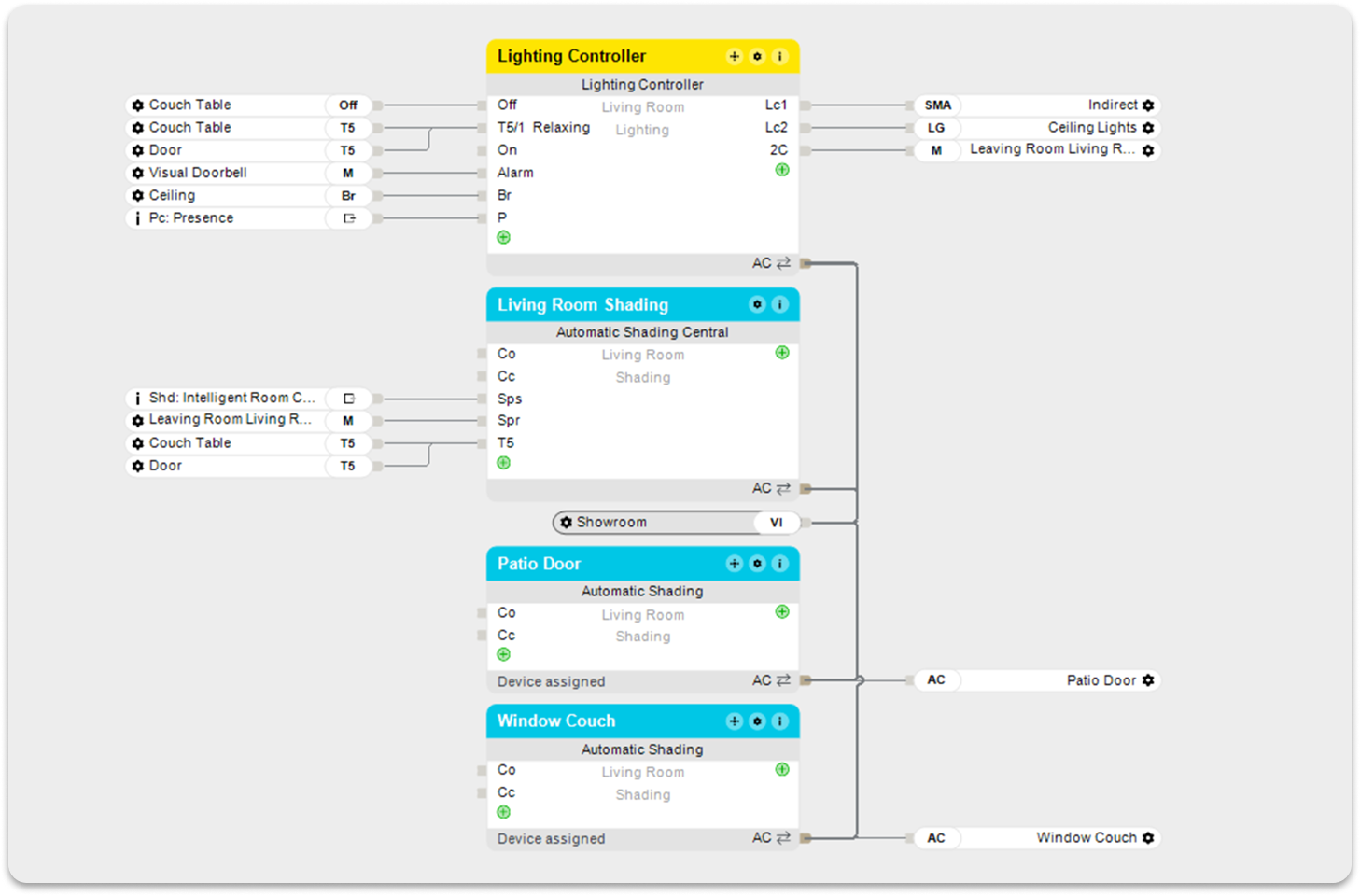
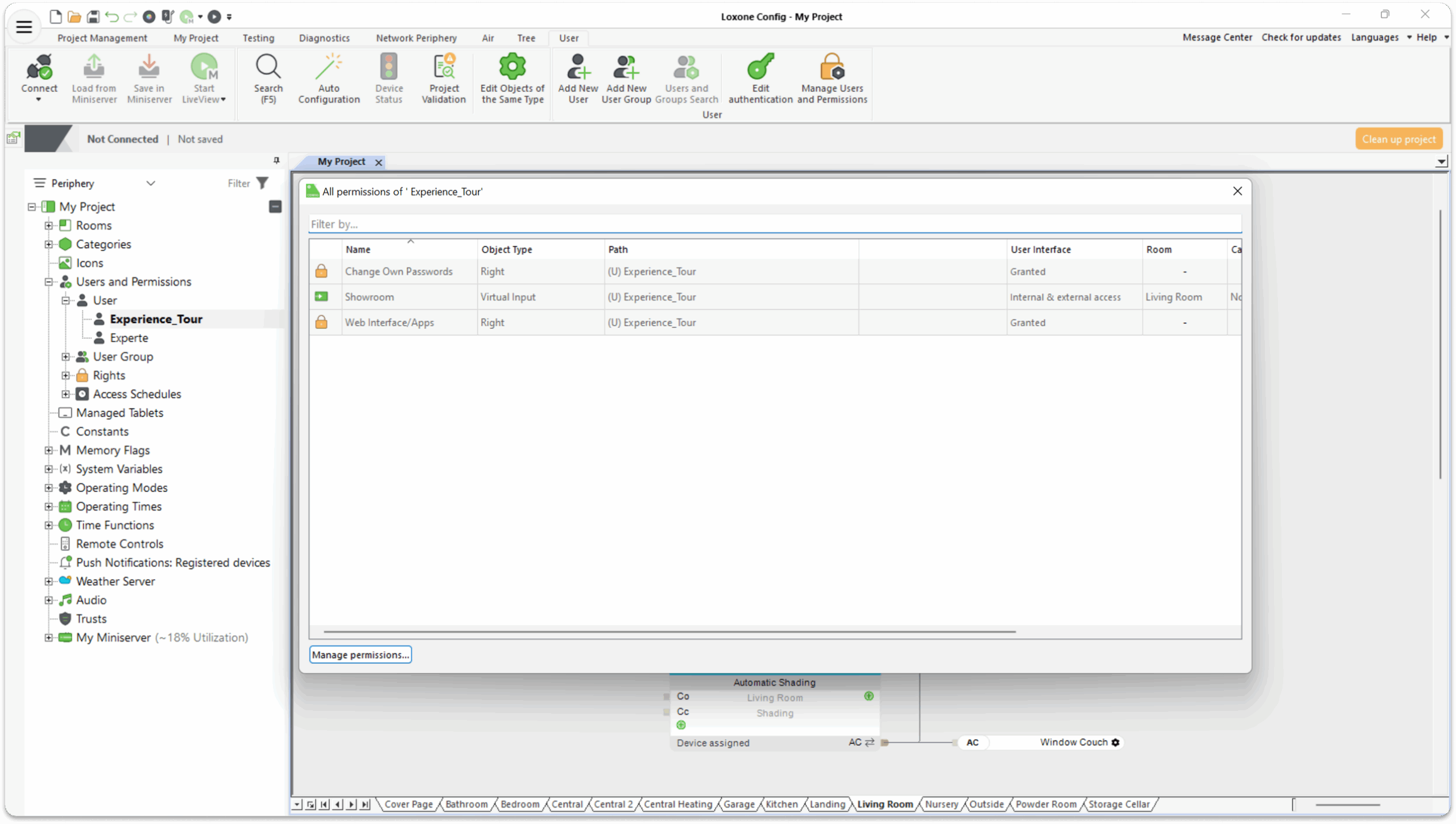
Welke rechten moet de nieuwe gebruiker hebben?
Maak nu een nieuwe gebruiker aan met ten minste de volgende rechten:
- Website/app
- Recht voor interne en externe toegang tot de virtuele tekstingang
Hoe creëer ik een lichtstemming voor de Digital Experience Tour?
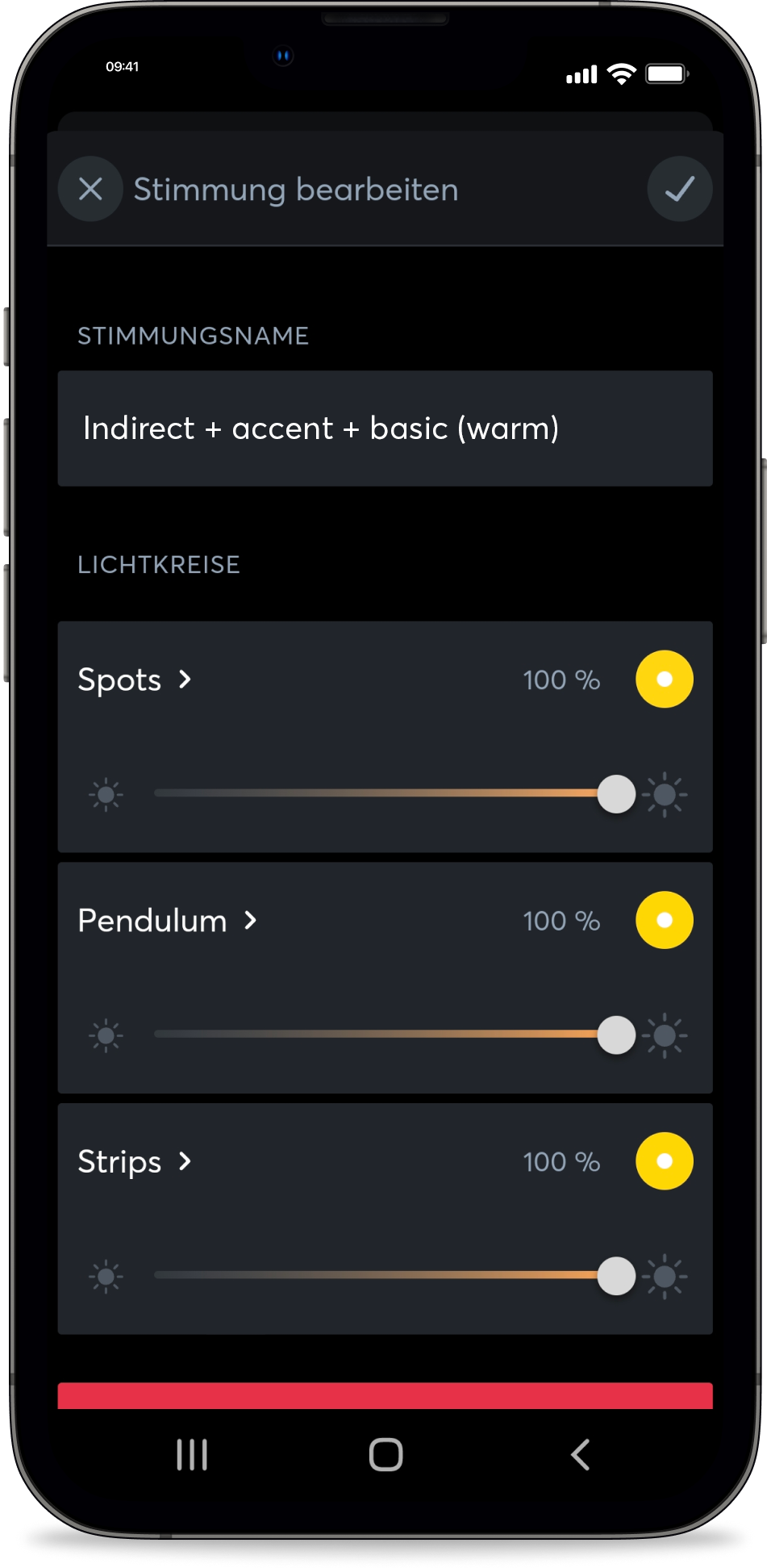
Voor de Digital Experience Tour moeten verschillende lichtstemmingen met verschillende ID’s worden aangemaakt in LOXONE Config. De ID is nodig om ervoor te zorgen dat de juiste lichtstemming wordt gestart. We raden aan de lichtstemmingen fijn af te stellen in de gratis LOXONE App. Hier vind je een overzicht van de lichtstemmingen.
Opmerking: om de ID’s vanaf 70 aan te maken is het noodzakelijk om vooraf in totaal 8 stemmingen in LOXONE Config aan te maken om de ID’s 1 – 8 te kunnen gebruiken.
Lichtstemmingen:
Welkom-verlichting (aangename basisverlichting, ID: 70):

Basisverlichting (alleen verlicht door de lichtgroep met hoofdverlichting, plus zachte kleurverandering ID: 71):

Accentverlichting (alleen verlicht door de lichtgroep met hoofdverlichting, plus zachte kleurverandering ID: 72):
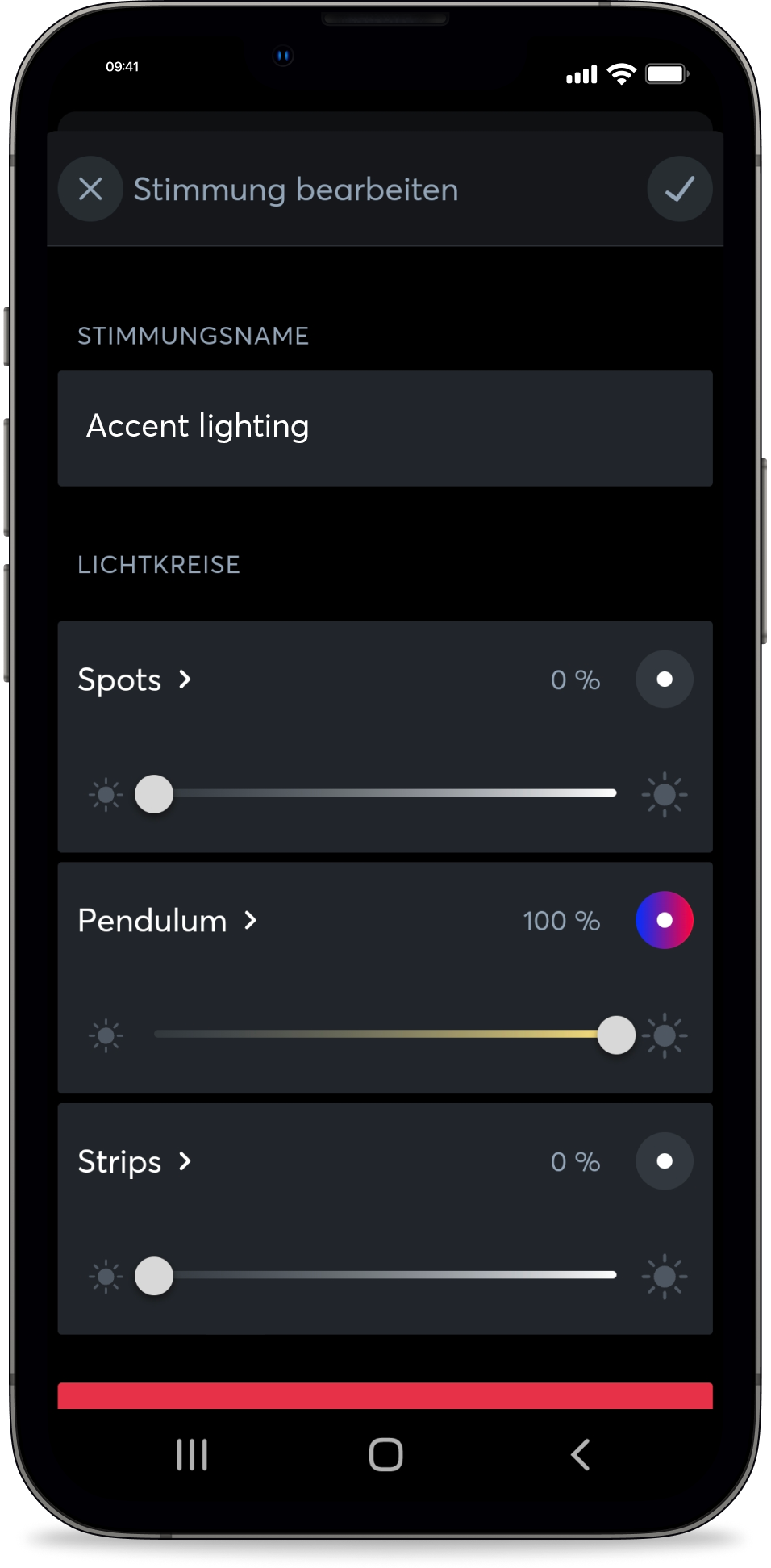
Indirecte verlichting – kleurverandering (alleen verlicht door de lichtgroep met hoofdverlichting, plus zachte kleurverandering, ID: 73):
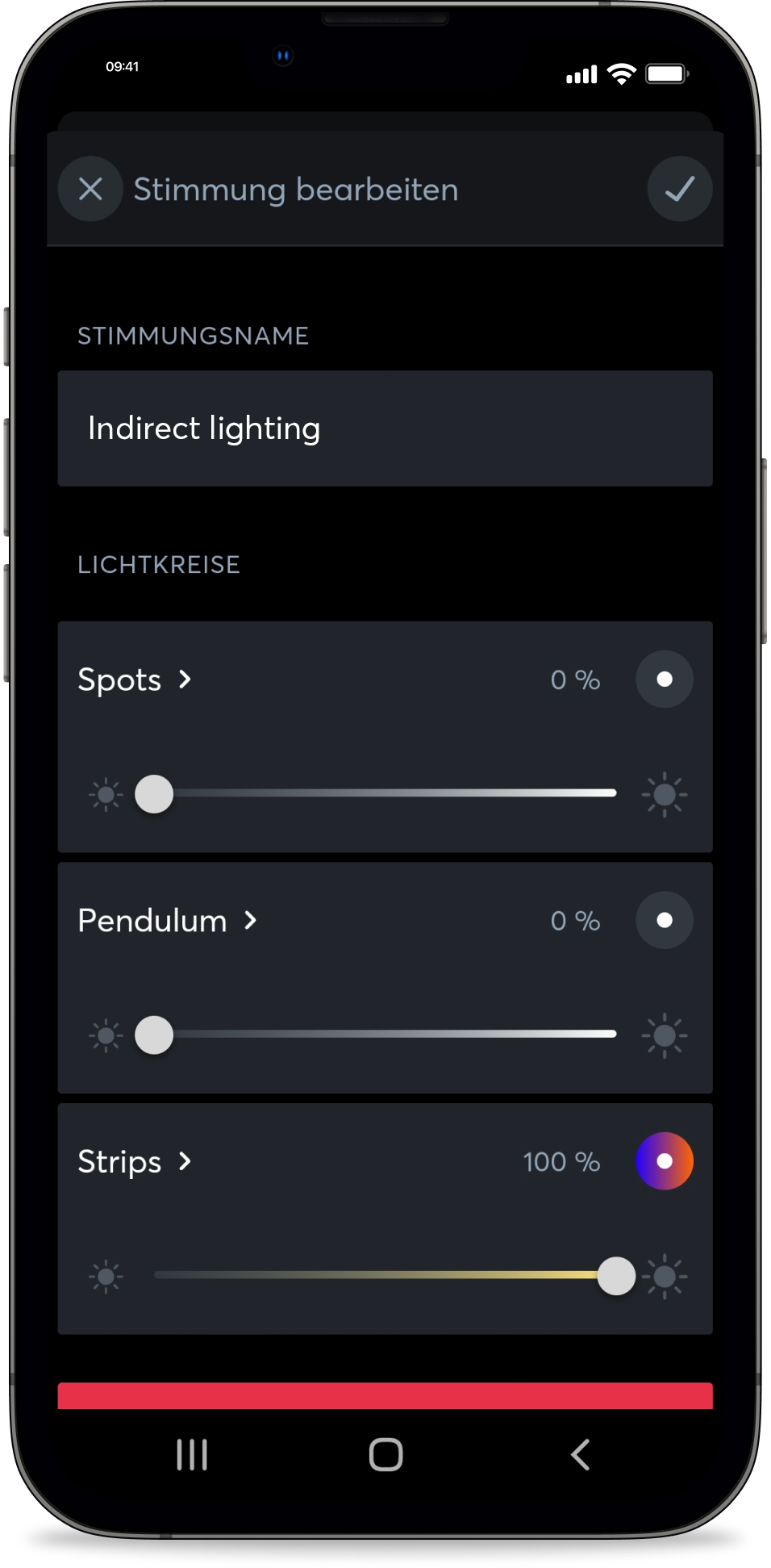
Nachtverlichting (ID: 74):
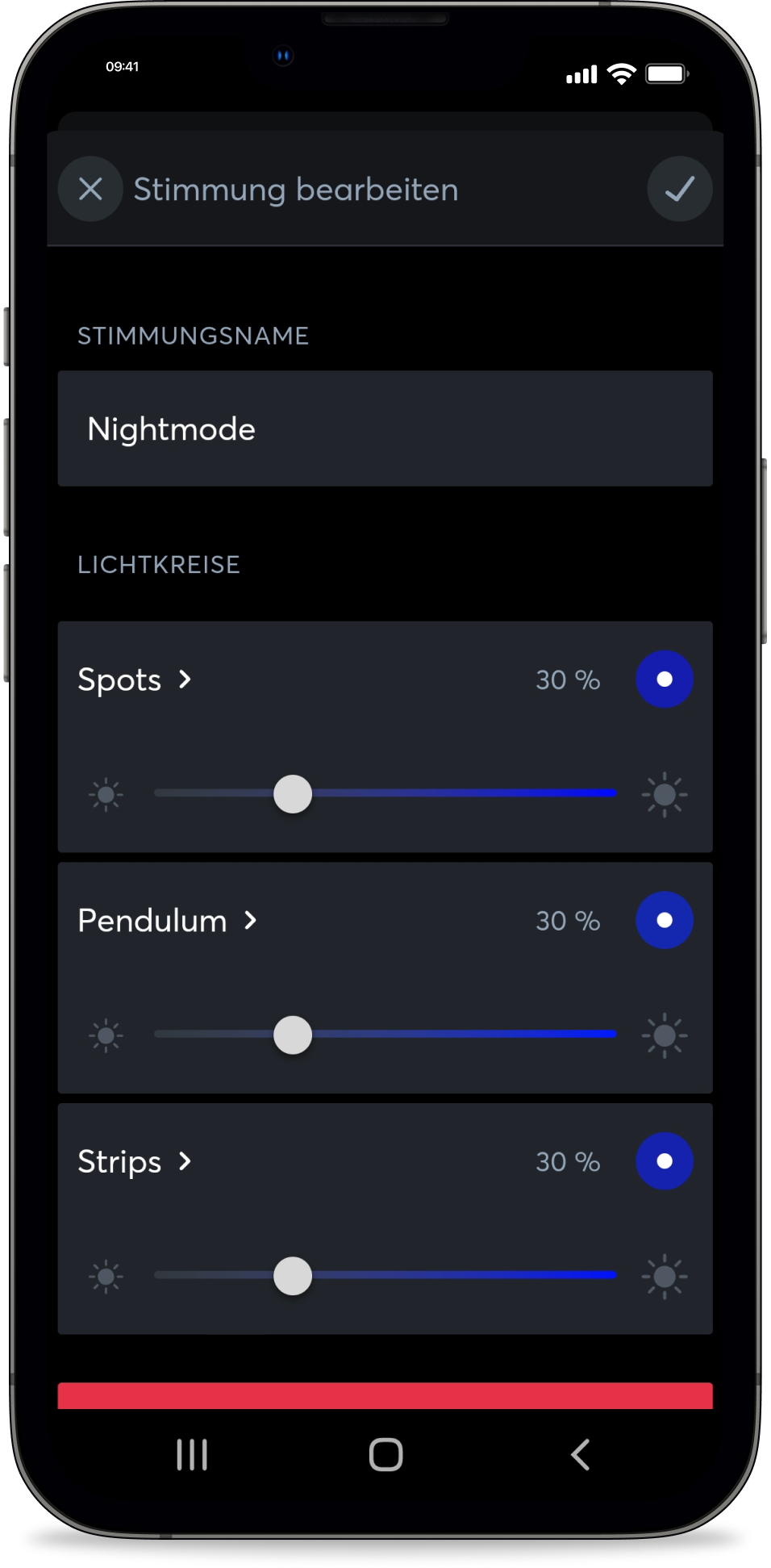
Indirecte verlichting – warme verlichting (ID: 75):
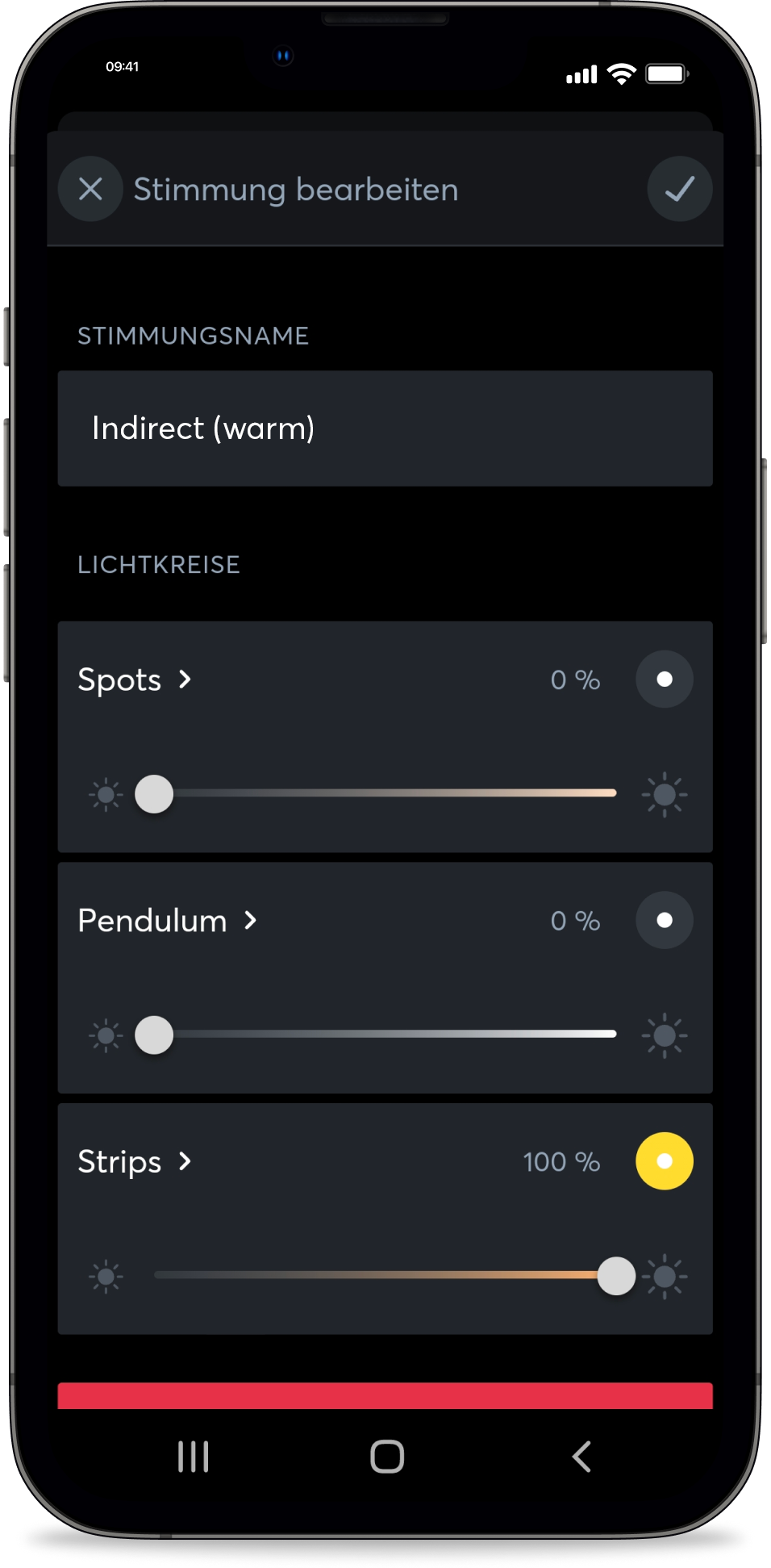
Indirecte + Accentverlichting (ID: 76):
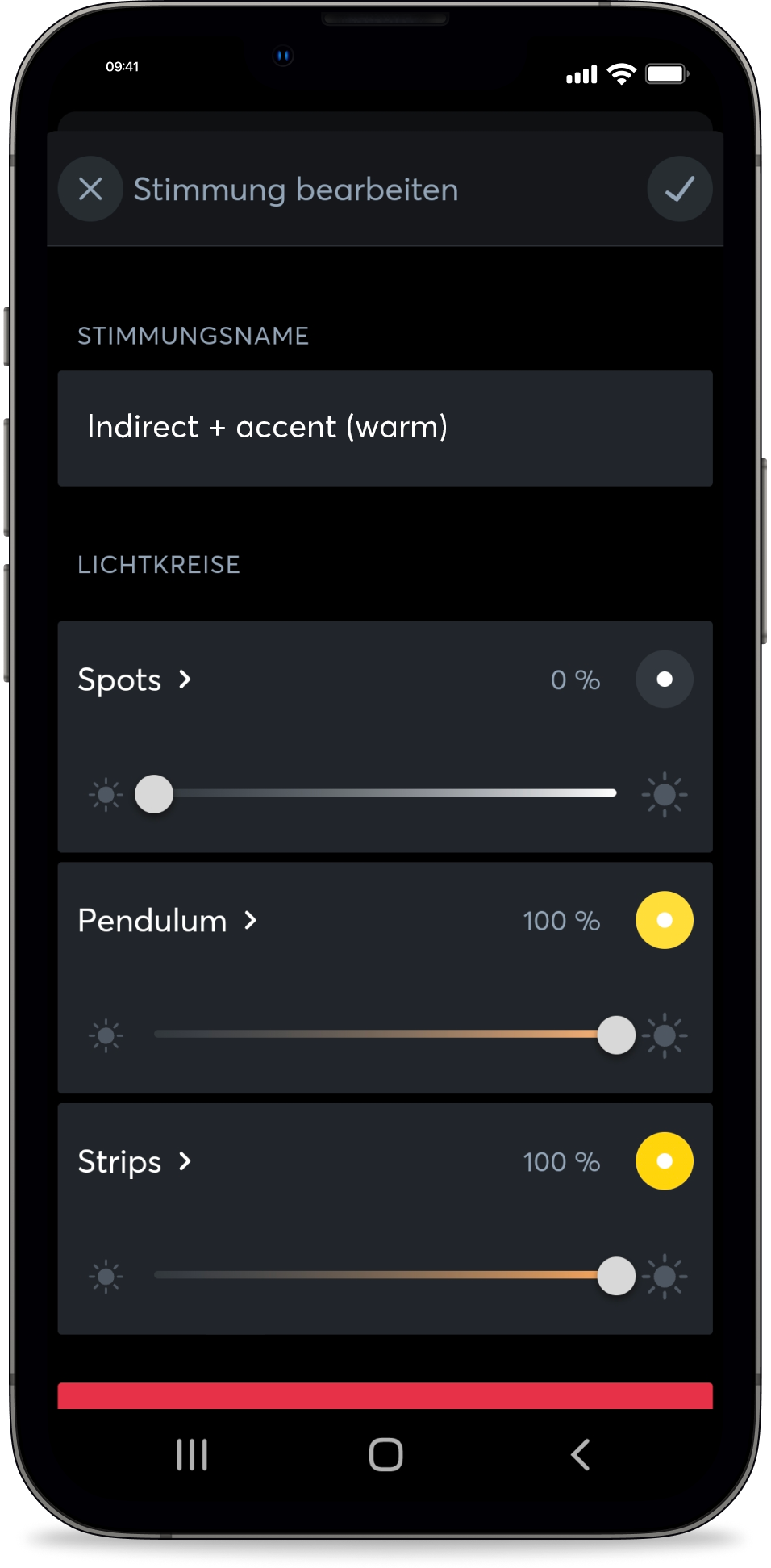
Indirecte verlichting + accentverlichting + sfeerverlichting (ID: 77):
Hoe kan ik audio afspelen voor de Digital Experience Tour?
Er zijn twee opties voor het afspelen van het geluid van de Digital Experience Tour:
- Het afspelen van het volledige geluid, inclusief de geluidseffecten (bel, alarm, soundcheck) via de tv
- Aanbevolen: de soundtrack van de video afspelen via de tv en de geluidseffecten via de LOXONE Audioserver. Sluit hiervoor eenvoudig de virtuele tekstinvoer aan op de Audio Player in LOXONE Config.
Wat is de functietest?
In de functietest zie je alle commando’s die naar de Miniserver worden gestuurd met de tijdstempels. Als je nu op één van de commando’s klikt, wordt het onmiddellijk verzonden en zou je de reactie in de ruimte moeten zien. Als er geen reactie is, is jouw app niet goed verbonden met de Miniserver.
Hoe bedien ik de Digital Experience Tour via de Touch Pure Flex?
De Digital Experience Tour kan ook via webcommando’s worden aangestuurd – bijvoorbeeld als je een Touch Pure Flex hebt en een bepaalde tour wilt starten met een druk op de knop.
Belangrijk: de Digital Experience Tour app moet geopend zijn op het Fire-apparaat.
Volg de onderstaande stappen:
- Maak een Virtuele Uitgang aan in LOXONE Config.
Het adres wordt als volgt opgebouwd:http://Gebruiker:Wachtwoord@IP-adres-van-de-Fire-TV-Stick:8080/- Gebruiker en Wachtwoord verwijzen naar de configuratiegebruiker die ook in de instellingen van de DET is vastgelegd.
- Het IP-adres van de Fire TV Stick kun je vinden in de instellingen van de Fire TV Stick.
- Stel Virtuele Uitgangscommando’s in met de gewenste opdrachten uit onze commando-lijst:
- Commando bij “ON”: Gewenst commando (bijv.
play?id=4&lang=de-asom de video met ID 4 in het Duits met de Audioserver te starten).
- Commando bij “ON”: Gewenst commando (bijv.
- Koppel het Virtuele Uitgangscommando aan een van de drukpunten van de Touch Pure Flex.
Zorg ervoor dat “knopgedrag” staat ingesteld als “Pulse”.
Commando-lijst:
- Up:
up - Down:
down - Left:
left - Right:
right - Confirm:
select - Back:
back - Lock/unlock settings:
lock/settings - Play:
play?id=4,5,6&lang=de-as/nas
Video-ID’s:
- Home Tour:
4 - Office Tour:
5 - Powershow:
6
Taalcodes: Raadpleeg de JSON voor de gewenste video op:
https://dsr.loxone.com/dede/contentDET.json
Voorbeeldcommando:
- Gebruiker: DET
- Wachtwoord: Test
- IP-adres van de Fire TV Stick: 1.234.5.678
- Gewenste video: Home Tour
- Taal: Duits met Audioserver
Resultaat:http://DET:[email protected]:8080/play?id=4&lang=de-as
Automatisch starten van de Digital Experience Tour:
Helaas is het niet mogelijk om een app automatisch te laten starten zodra het apparaat wordt ingeschakeld, met de standaardhulpmiddelen van de Fire TV-apparaten. Dit is alleen mogelijk via omwegen en met behulp van een externe app, die handmatig geïnstalleerd moet worden via een APK. LOXONE biedt hiervoor geen ondersteuning en aanvaardt geen enkele aansprakelijkheid. Videoinstructies zijn bijvoorbeeld te vinden op YouTube.
Welke netwerkinstellingen moet de Miniserver hebben?
Om een correcte werking van de Digital Experience Tour te garanderen, moet in de netwerkconfiguratie van de Miniserver “HTTP ingeschakeld” zijn onder “Netwerkpoorten”.
Veelgestelde vragen
Welke Fire TV apparaat moet ik gebruiken?
Voor de Digital Experience Tour raden wij een Amazon Fire TV Stick 4k Max of een Fire Cube aan. Beide apparaattypes zijn door ons uitgebreid getest op fouten en prestaties.
Als er momenteel geen Fire TV apparaat beschikbaar is via een aanbieder en je op zoek bent naar een alternatief apparaat, let dan op het build-modelnummer van het betreffende apparaat. Ondersteunde apparaten (inkl. Build Model Nr): Fire TV Cube (2nd & 3rd Gen ; AFTR & AFTGAZL), Fire TV 4-Series (AFTTI), Fire TV Stick Lite & Fire TV Stick HD (AFTSS), Fire TV Stick (3rd Gen ; AFTSSS), Fire TV Stick 4K Max (AFTKA), Fire TV Stick 4K Max (2nd Gen ; AFTKM). Vergelijk het met de DET ondersteunde buildmodelnummer op de officiële Amazon-productpagina.
Welke lichtstemmingen worden aanbevolen?
Wij raden verschillende lichtstemmingen aan, bijvoorbeeld LED-spots RGBW voor basisverlichting, LED Pendulum Slim voor accentverlichting en RGBW LED-strips voor indirecte verlichting.
Waarom krijg ik een 401 of 403 foutmelding?
Als je een 401 of 403 foutmelding krijgt bij het gebruik van de app, kan dit betekenen dat de in de configuratie aangemaakte gebruiker onvoldoende rechten heeft om deze commando’s te gebruiken. Probeer het opnieuw met extra rechten.
Waarom krijg ik een 404-foutmelding?
Als je een 404-fout krijgt, kan dat betekenen dat het IP-adres dat je in de instellingen hebt ingevoerd, onjuist is.
De Miniserver reageert niet, ik krijg geen foutmelding.
In dit geval is het zeer waarschijnlijk dat er iets mis is met de toegangsgegevens van de gebruiker of met de gebruiker zelf. Controleer of je de juiste gebruikersnaam en het juiste wachtwoord hebt ingevoerd en of de gebruiker voldoende rechten heeft.
Waarom krijg ik een IOException?
Een IOException betekent dat de verbinding niet goed werkt. Het probleem zou kunnen zijn:
Jouw Fire TV apparaat heeft geen internetverbinding
Jouw Fire TV apparaat en jouw Miniserver bevinden zich niet in hetzelfde netwerk
Jouw poort is misschien niet goed ingesteld
Ik heb alles geprobeerd en het werkt nog steeds niet. Wat moet ik doen?
Herstart je Fire TV apparaat, mogelijks werkt het dan. Of stuur het logbestand via het menu met jouw e-mailadres.