Funkce
Designer automatiky umožňuje vytvořit automatické funkce (Autopiloty), aniž byste museli upravit Loxone Config. Jednotliví Autopiloti mohou být vytvořeni pomocí Loxone Smart Home Aplikace, nebo webového rozhraní s využitím logiky typu „If-This-Then-That“. Tato logika znamená, že možnosti jsou nekonečné. Můžete omezit uživatele, kteří mají přístup ke Generátoru Autopilota a ti uživatelé, kteří mají přístup mohou povolit, zakázat, upravit a odstranit jednotlivé Autopiloty.
Vytvoření Designeru
Jednotlivé automatizace lze vytvářet pomocí Loxone Smart Home App nebo webového rozhraní. Otevřete jeden z těchto typů vizualizace a jděte do záložky „Nastavení“ a klikněte na „Generátor Autopilota“.
Pozn. Tuto položku mohou vidět pouze uživatelé ve skupině „Administrátor“.
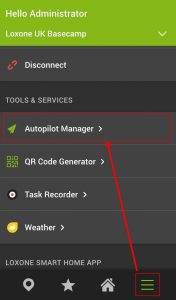
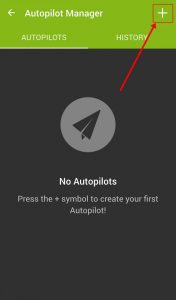
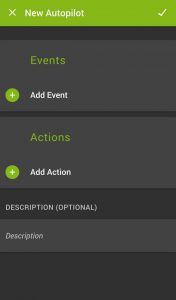
V Generátoru automatiky se zobrazují všichni Autopiloti, kteří jsou vytvořeni. Na kartě Historie se zobrazují Autopiloti, kteři byli spuštěni v minulosti. Pomocí symbolu „+“ můžete vytvořit nového Autopilota, kde můžete zadat událost a akci.
– Události: Události, které musí být realizovány jsou základem Autopilota. Na ně poté navazují akce.
– Akce: Akce, které musí být provedeny, pokud jsou splněny všechny výše uvedené události.
– Označení: Název Autopilota.
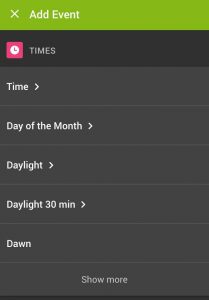
Tyto prvky mohou být použity jako události:
- Časové funkce
- Kategorie (všechny vlastnosti Configu,
které se zobrazují v uživatelském rozhraní) - Uživatelské režimy
- Údaje o počasí
Tyto prvky mohou být použity v jednom Autopilotovi a pokud budou všechny podmínky (události) splněny, Autopilot se aktivuje a provede danou akci.
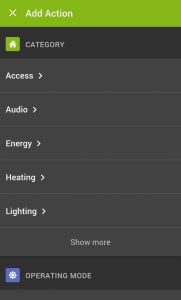
Při určování akce, kterou chcete uskutečnit si můžete vybrat mezi Kategorií a Uživatelským režimem.
Kromě toho může být Autopilot nastaven tak, aby vám poslal upozornění
např. prostřednictvím Cloud Maileru, nebo Notifikace v okamžiku, kdy bude spuštěn.
Vytvořený Autopilot se uloží a lze jej prohlížet v Configu.
Jakmile je Autopilot uložen, v Configu se vygeneruje stránka „Autopiloti“.
Každý Autopilot se zobrazí jako funkční blok v Configu, kde si ho můžete následně také upravovat.
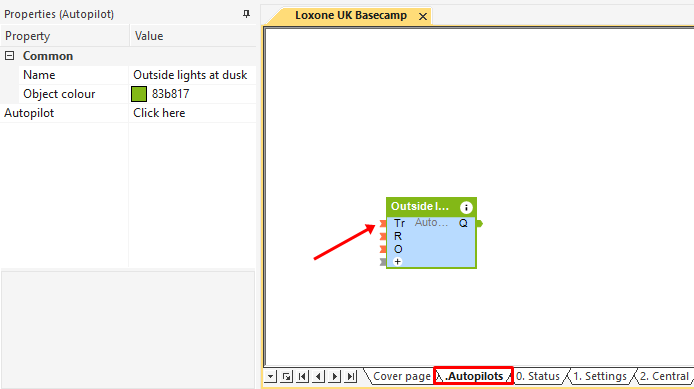
Je-li aktivní Autopilot, bude výstup Q sepnutý.
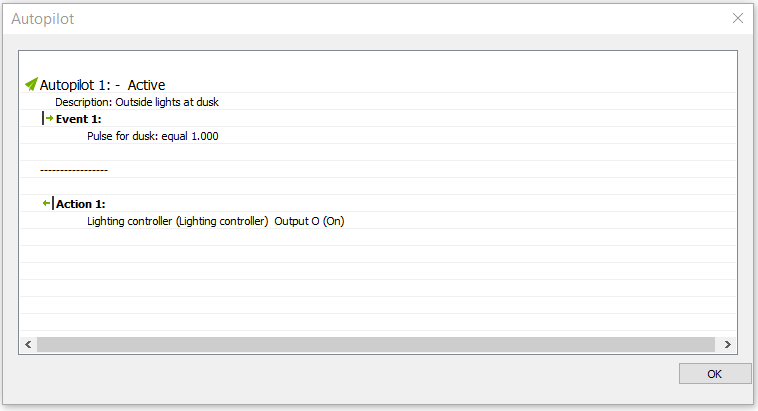
Dvojitým kliknutím na funkční blok se otevře dialogové okno.
V tomto dialogovém okně, se zobrazí všechny události a akce spojené s tímto Autopilotem.