Das LOXONE Experience TV
Erwecke deinen Showroom zum Leben und präsentiere LOXONE auf eine vollkommen neue, interaktive Art und Weise.

Kostenlos & interaktiv
Dein digitaler Vertriebsmitarbeiter, der deine Kund:innen begeistern und überzeugen wird.

Differenzierung
Biete deinen Kund:innen ein Erlebnis, das sie nie vergessen werden und hebe dich von der Konkurrenz ab.

Selbsterklärend
Das System zeigt selbst seine Möglichkeiten und gibt deinen Kunden intensive Einblicke in die LOXONE Welt.
Was ist LOXONE Experience TV?
Von LOXONE produzierte Videos, die den Raum um dich herum zum Leben erwecken. In den Touren werden zu definierten Zeitpunkten LOXONE Features direkt in deinem Showhome aktiviert. Lichter und Beschattung passen sich automatisch an, wenn deren Funktionen im Video erklärt werden. So erleben Interessenten LOXONE hautnah.
Alles, was du dafür brauchst, ist ein Präsentationsraum, die kostenlose LOXONE Experience TV App und eine Auswahl empfohlener Produkte für ein optimales Kund:innenerlebnis. Varianten für Gewerbe, spezielle Anwendungsbereiche und Co. sind ebenfalls verfügbar.
Zusätzlich ist auch eine browserbasierte Version verfügbar unter www.loxone.tv
amazon Download
Google Play Store Download
Das sagen unsere Partner:innen
Das sagen unsere Kund:innen
ZITAT
„Eine hervorragender Ort an dem man im Rahmen einer tollen Demonstration versteht, was Smart Home mit LOXONE ist und welche Vorteile es bietet.“
ZITAT
„Die Tour hat uns einen super Einblick in die LOXONE Welt gegeben. Man konnte jegliche Komponenten testen und erleben.“
ZITAT
„Sehr informative Tour. Auch für uns als begeisterte LOXONE User. Wir haben viel Inspirationen für Ergänzungen und Einbindung anderer Geräte bekommen.“
Produkte für dein Experience TV
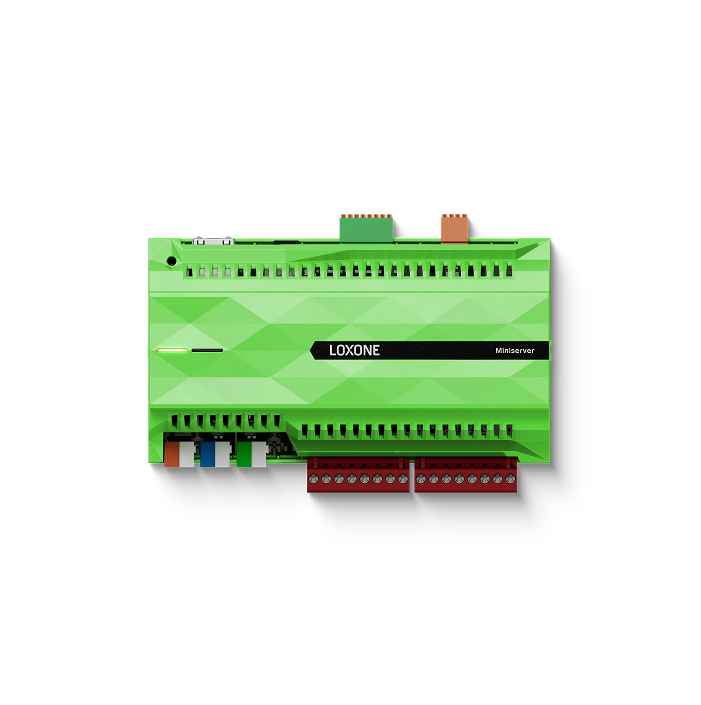
Miniserver
Der Miniserver ist das Herzstück vom LOXONE Experience TV. Er steuert Licht, Beschattung, Audio und vieles mehr.

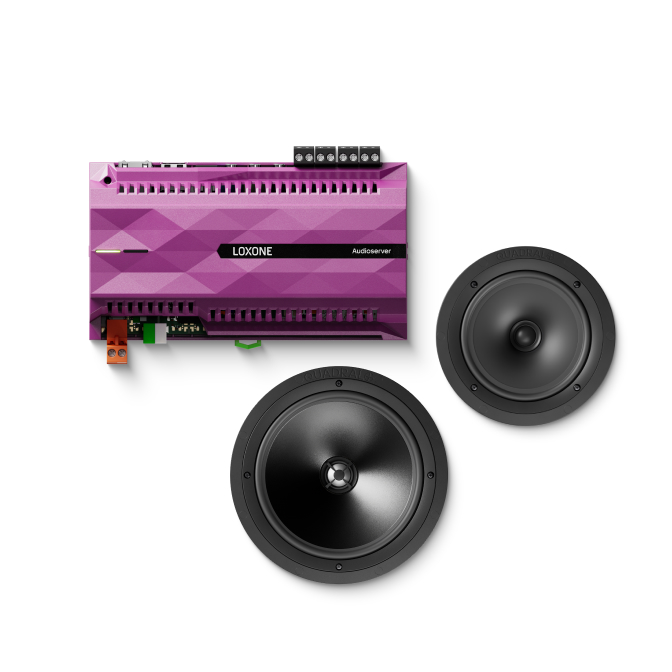
Audioserver und Speaker
Der Audioserver ergänzt dein Setup mit smartem Mutliroom-Audio.
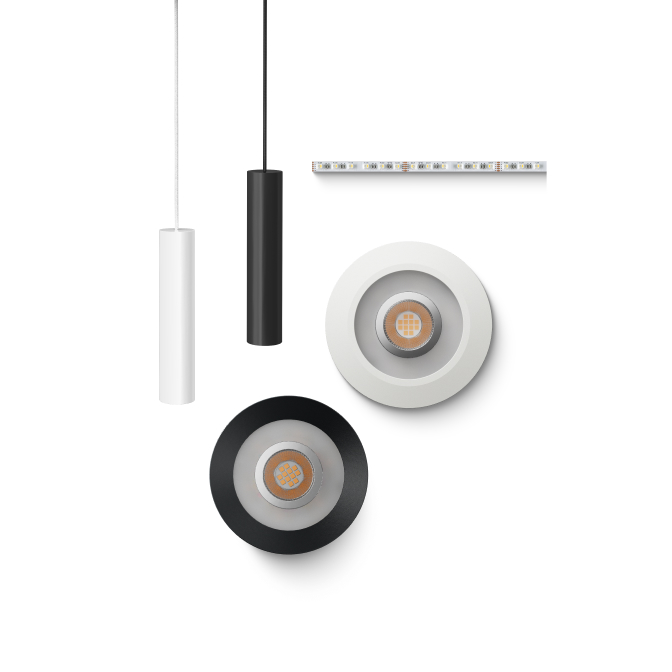
Beleuchtung mit drei Lichtkreisen
Die Experience TV Touren zeigen eindrucksvoll, wie Licht Stimmungen verändert.
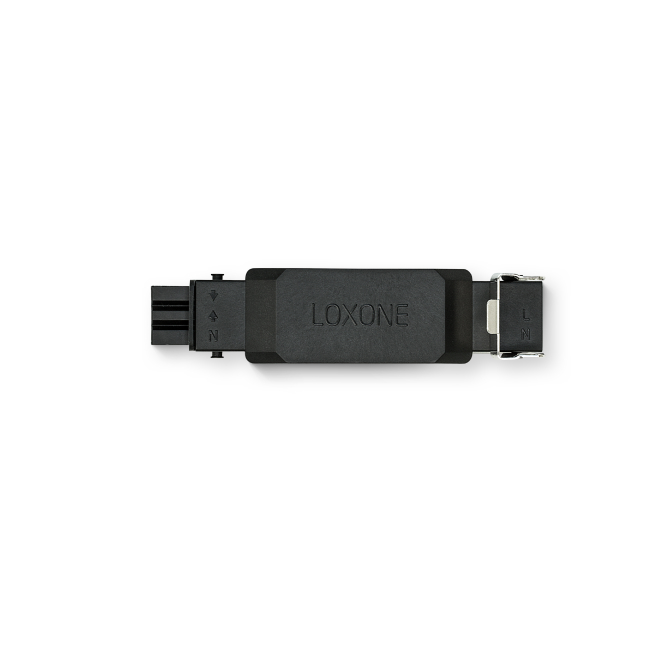
Beschattungs-steuerung
Während der Tour reagiert auch die Beschattung dynamisch auf das Video.
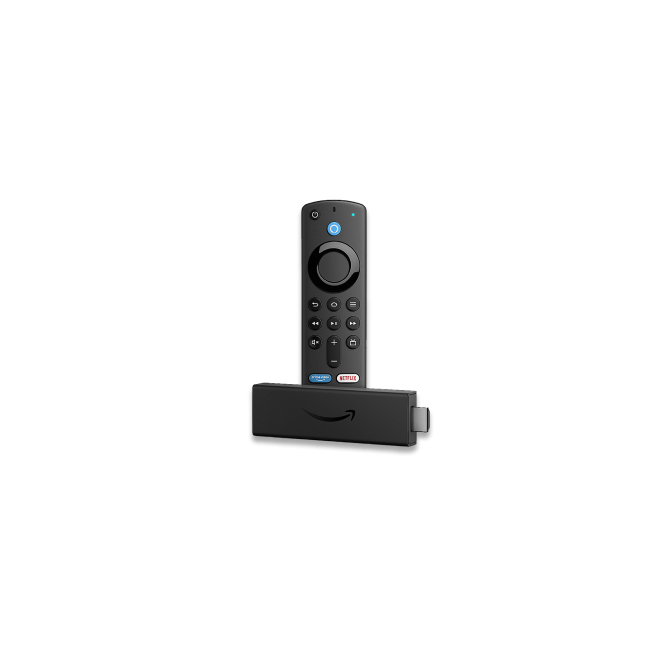
Android & Amazon TV Gerät
Die kostenlose App ist erhältlich im Google Play Store sowie Amazon App Store und läuft auf einer Vielzahl von Geräten wie z.B. dem Fire TV Stick 4k, Xiaomi TV Boxen u.v.m.
In 3 Schritten implementieren

Step 1
App herunterladen und automatischem Guide folgen
Schließe dein TV Gerät an und lade die kostenlose LOXONE Experience TV App herunter. Beim ersten Start begleitet dich ein Setup-Guide durch die grundlegende Einrichtung.

Step 2
Virtuellen Texteingang erstellen & an die Bausteine anschließen
Erstelle in der LOXONE Config einen virtuellen Texteingang und verbinde ihn mit dem API Connector. So werden die Befehle der App automatisch an die passenden Bausteine weitergegeben.

Step 3
Gewünschte Videos aussuchen und Raum zum leben erwecken
Starte die Tour, prüfe die Abläufe und passe bei Bedarf Lichtszenen, Beschattung oder Audio an – für ein perfektes Kund:innenerlebnis.
Tipps & Tricks
Wie richte im LOXONE Experience TV ein?
Wenn du die App zum ersten Mal startest, führt dich ein Einrichtungsassistent durch die Konfiguration des Experience TVs. Selbstverständlich kannst du das System auch manuell konfigurieren. LOXONE Experience TV nutzt die folgenden Funktionsblöcke, die mit dem API-Connector verbunden sind:
- Lichtsteuerung
- Automatische Beschattung
- Integrierte automatische Beschattung oder zentrale Beschattung
- Audioplayer
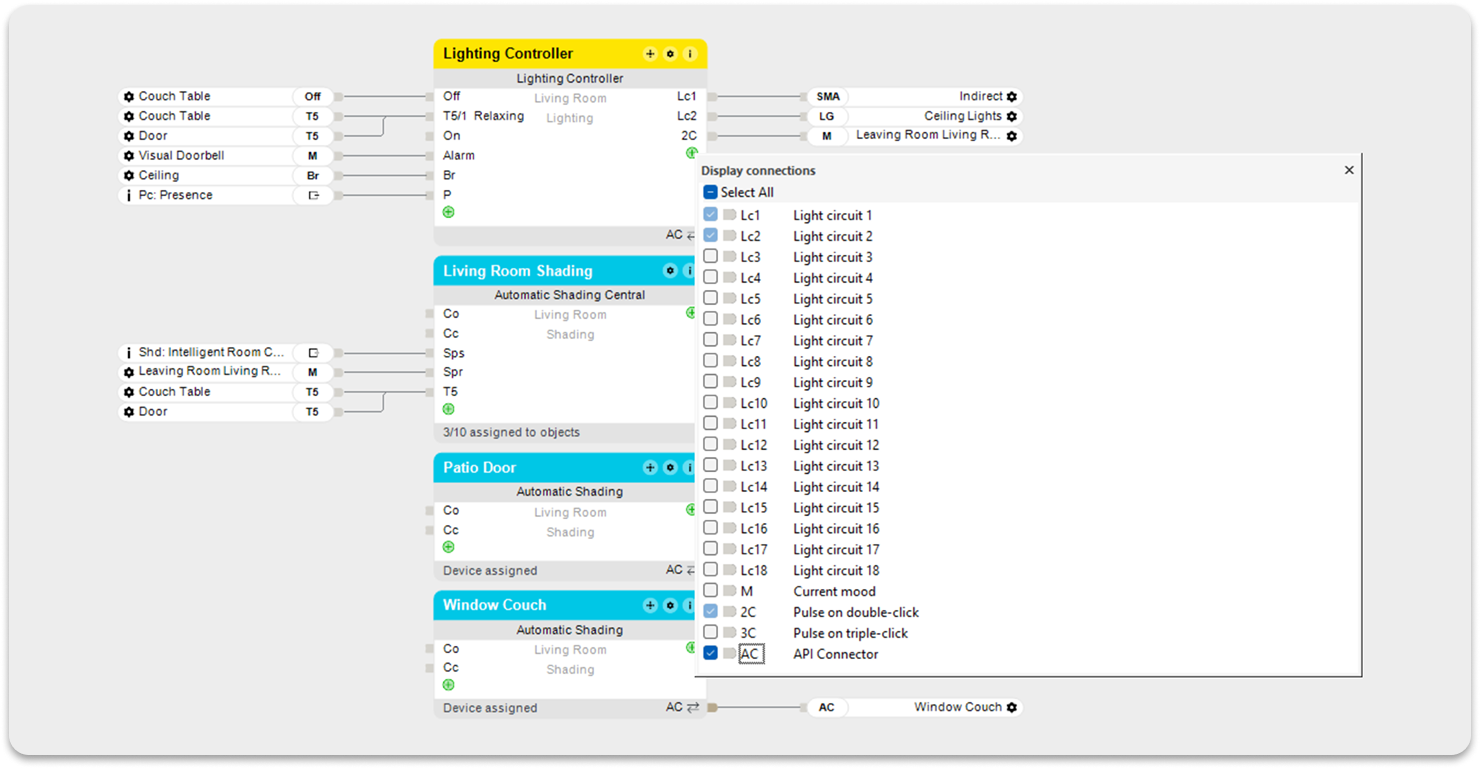
Wie benutze ich den virtuellen Texteingang?
Experience TV übermittelt den Befehl über das Netzwerk an den virtuellen Texteingang, den du in der LOXONE Config erstellst und anschließend mit dem API-Connector der Bausteine verbindst. Benenne den virtuellen Texteingang nach dem Raum, den du verwendest, zum Beispiel „Showroom“.
Tipp: Achte darauf, dass dein virtueller Texteingang einen eindeutigen Namen hat und dass kein anderer Funktionsblock oder Raumfavorit, den du verwendest, denselben Namen trägt.
Ziehe nun einfach den virtuellen Texteingang auf einen beliebigen anderen Baustein am API Connector, für den du Produkte installiert hast. Fertig! Der virtuelle Texteingang empfängt den entsprechenden Befehl vollautomatisch von der LOXONE Experience TV App und leitet ihn an die entsprechenden Bausteine in der Konfiguration weiter.
Wichtig: Verwende nur einen Bausteintyp und mische diese nicht. Verwende für die Beschattung beispielsweise entweder den Baustein „Automatikbeschattung“ ODER „Automatikbeschattung integriert“ ODER „Automatikbeschattung zentral“.
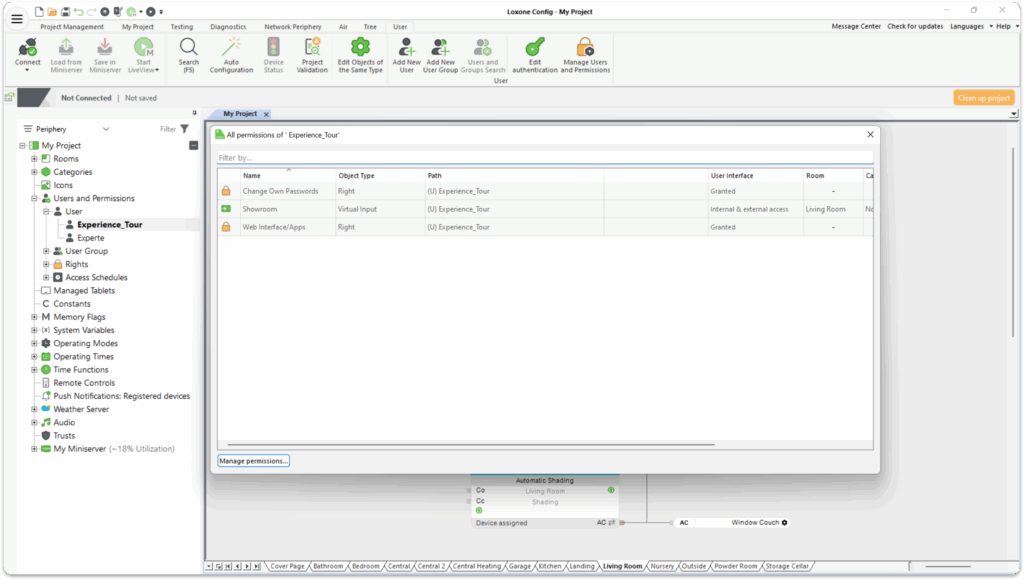
Welche Rechte müssen neue Benutzer:innen haben?
Erstelle nun einen neuen Benutzer mit mindestens den folgenden Rechten:
- Website/App
- Recht auf internen und externen Zugriff auf den virtuellen Texteingang
Wie gestalte ich die Lichtstimmung für Experience TV?
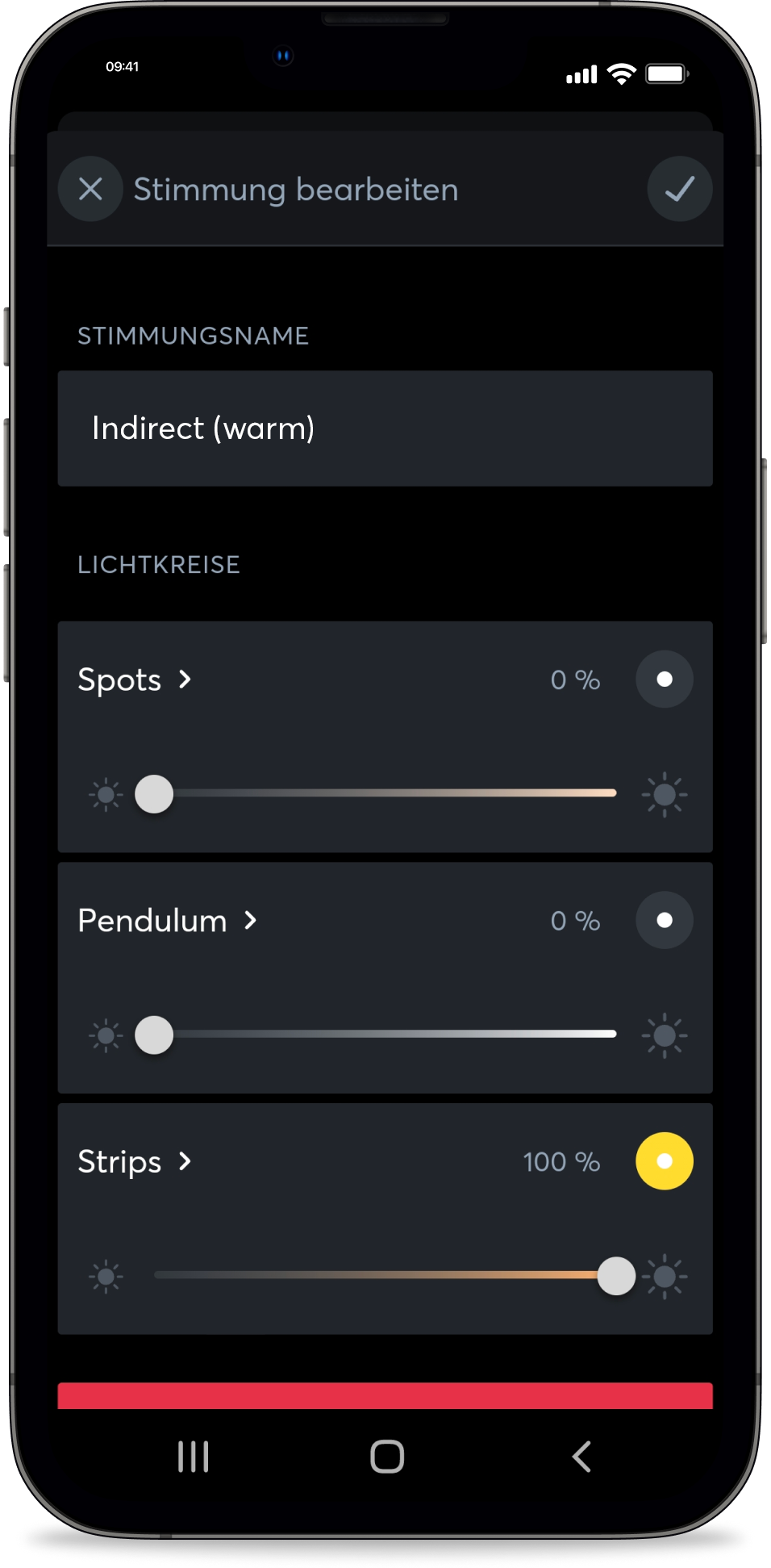
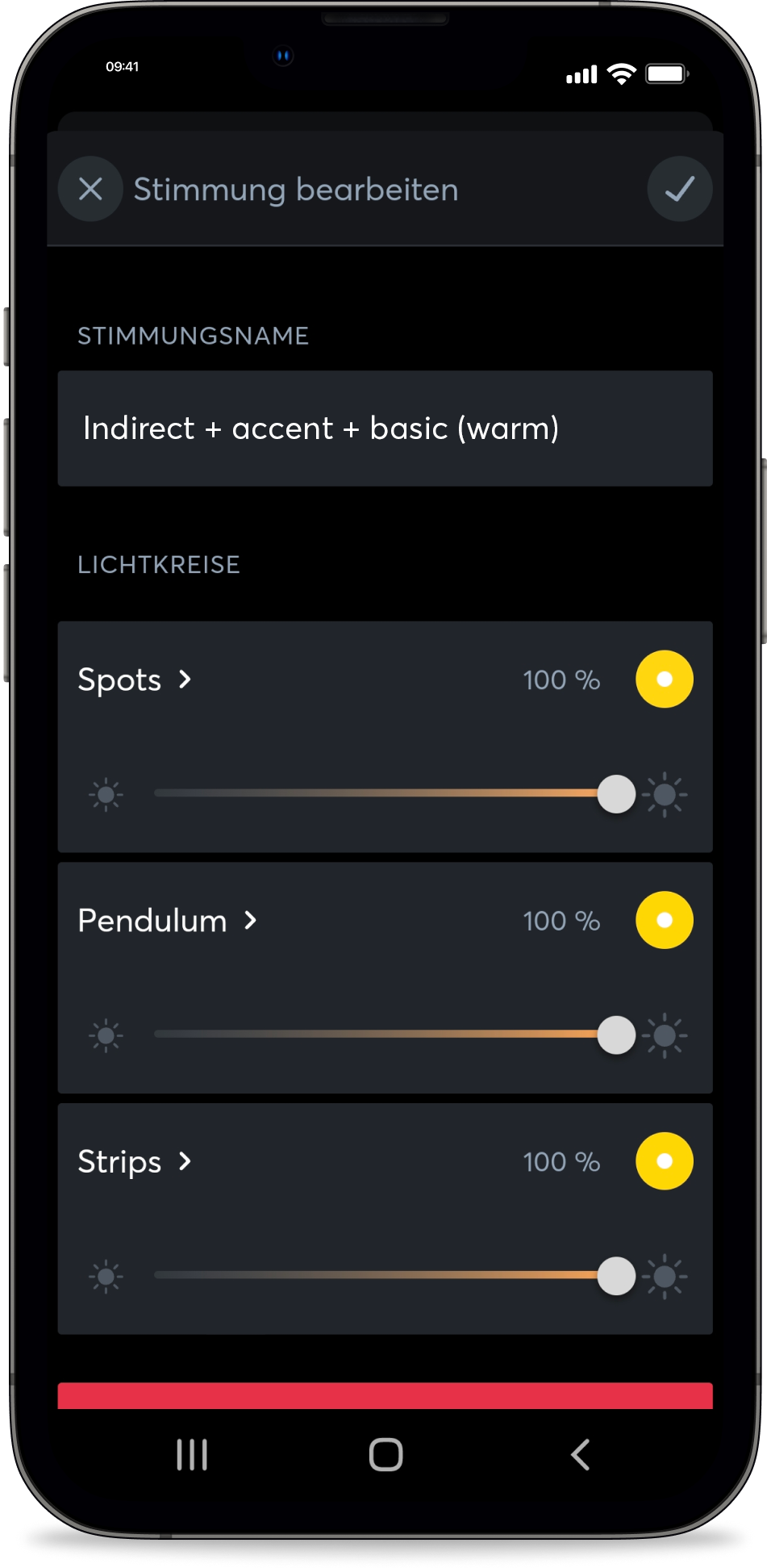
Für LOXONE Experience TV müssen in LOXONE Config verschiedene Lichtszenen mit unterschiedlichen IDs angelegt werden. Die ID ist erforderlich, um sicherzustellen, dass die richtige Lichtszenen gestartet wird. Wir empfehlen, die Feinabstimmung der Lichtszenen in der kostenlosen LOXONE App vorzunehmen.
Hinweis: Um IDs ab 70 zu erstellen, musst du zunächst insgesamt 8 Szenen in LOXONE Config anlegen, damit die IDs 1–8 verwendet werden können. Für Lichtszenen mit Farbwechseln empfehlen wir ein Wechselintervall von 6 Sekunden.
Lichtstimmungen:
Begrüßungslicht (Angenehme Grundbeleuchtung, ID: 70):

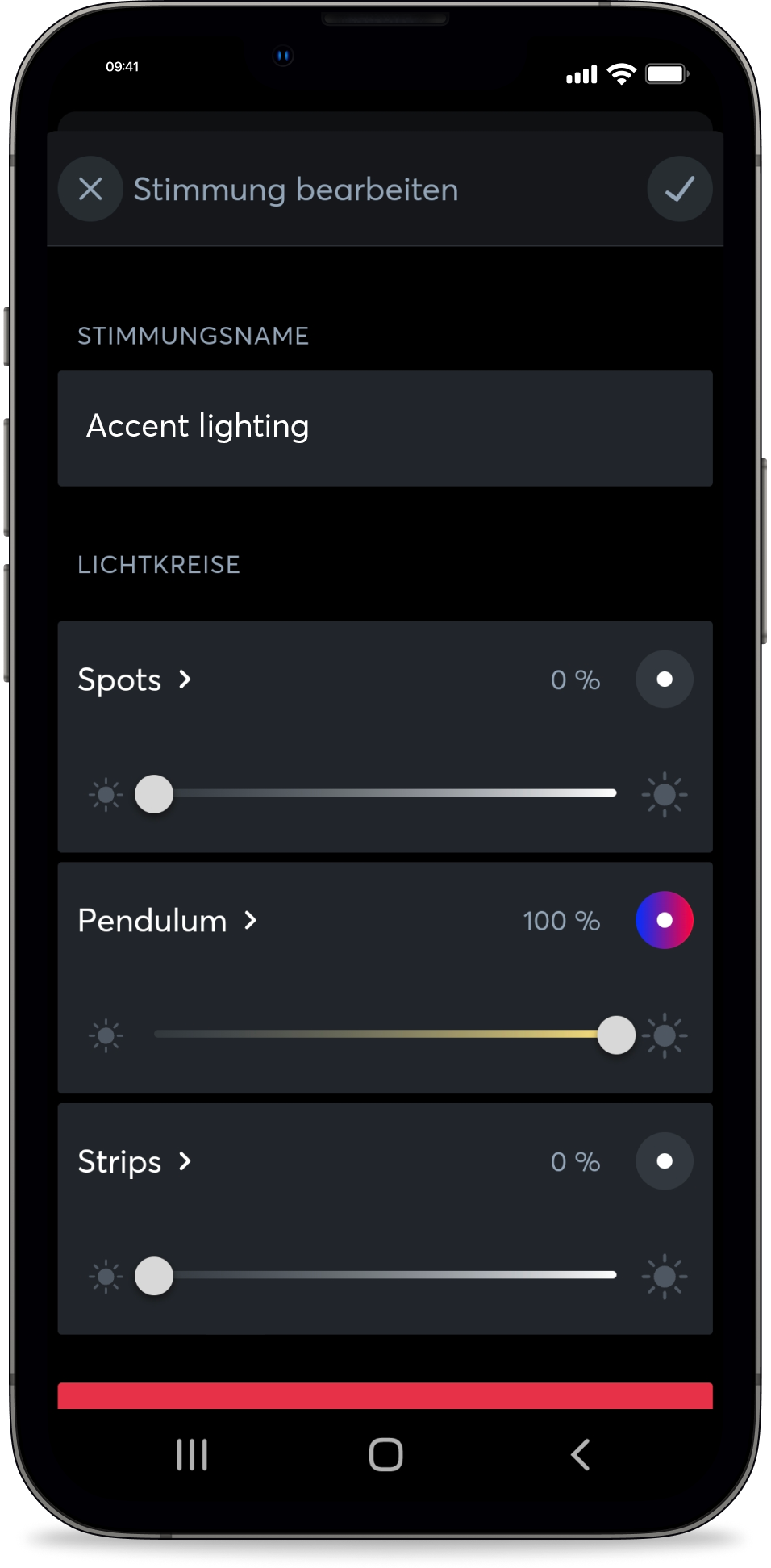
Akzentbeleuchtung (Beleuchtung ausschließlich durch die Lichtgruppe mit Fokusbeleuchtung sowie einem sanften Farbwechsel, ID: 72):
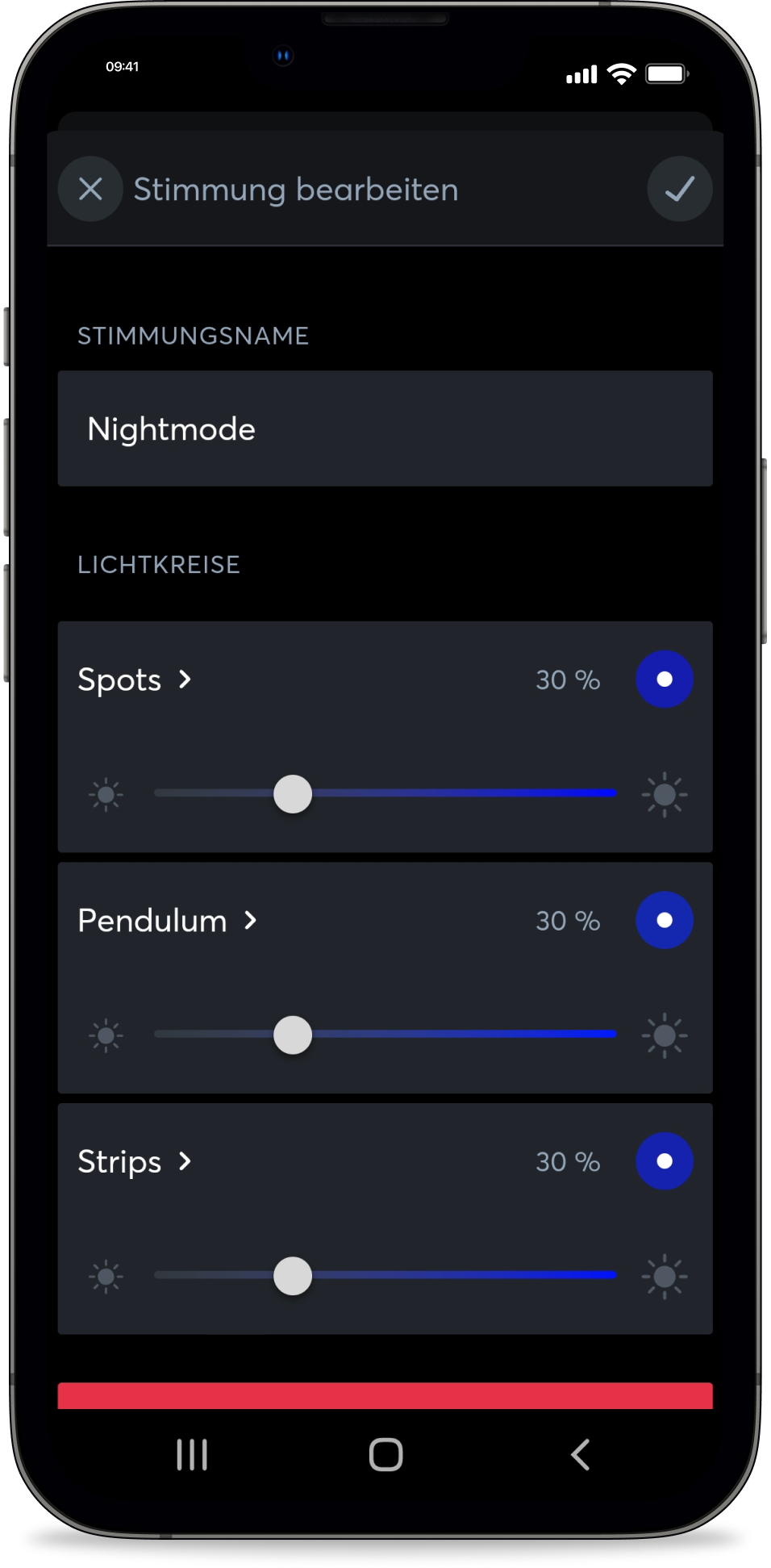
Nachtbeleuchtung (ID: 74):
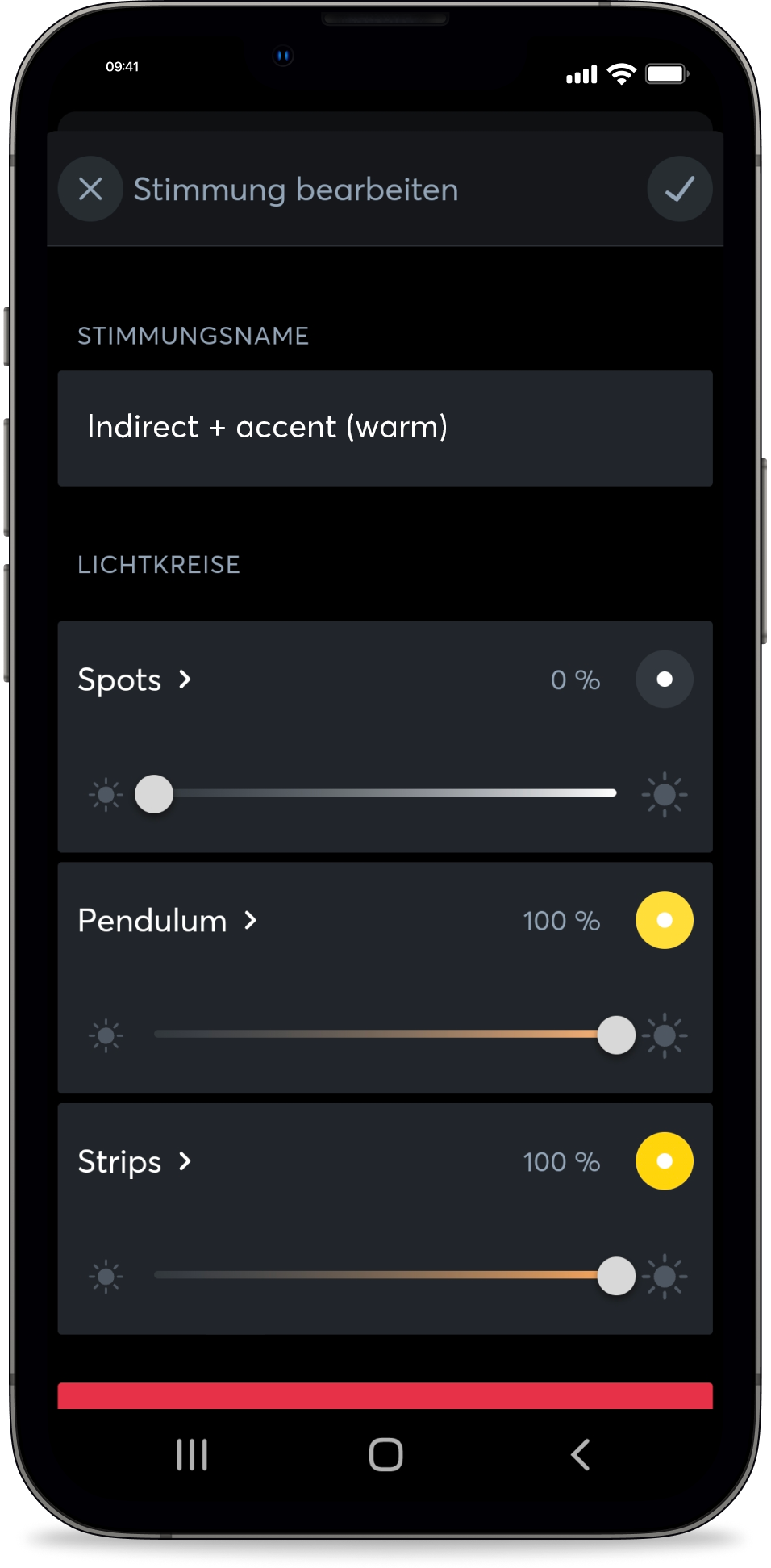
Indirekt + Akzent Beleuchtung (ID: 76):
Grundbeleuchtung (nur durch die Lichtgruppe der Hauptbeleuchtung beleuchtet, dazu ein sanfter Farbwechsel, ID: 71):

Indirekte Beleuchtung – Farbwechsel (nur durch die Lichtgruppe der Hauptbeleuchtung beleuchtet, dazu ein sanfter Farbwechsel, ID: 73):
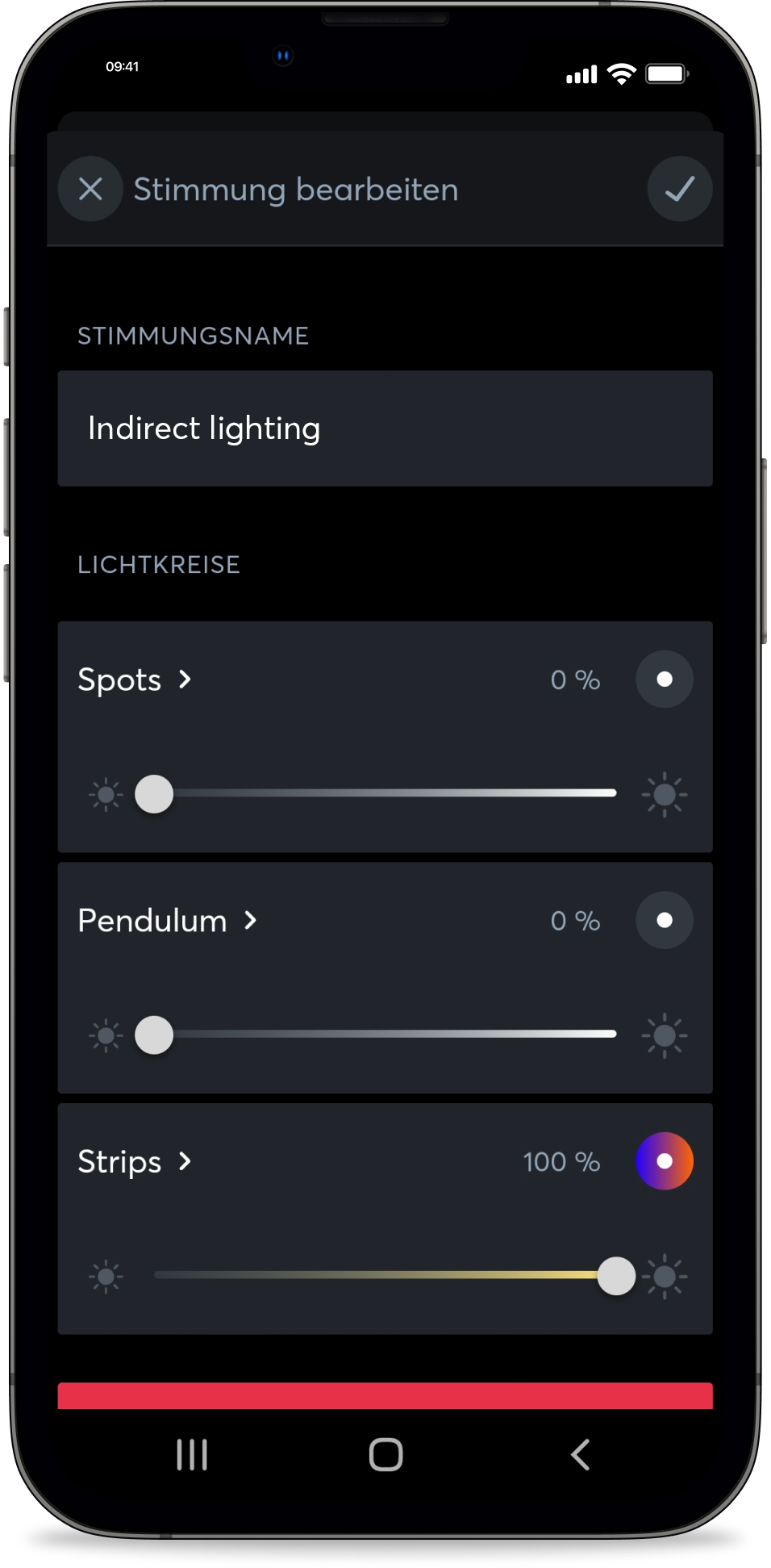
Indirekte Beleuchtung – warmes Licht (ID: 75):
Indirekt + Akzent + Grundbeleuchtung (ID: 77):
Wie kann ich Audiofunktionen im LOXONE Experience TV nutzen?
Für die Audiofunktionen von Experience TV gibt es zwei Möglichkeiten:
- Spiele den gesamten Ton, einschließlich der Effekte (Klingeln, Alarm, Soundcheck), über den Fernseher ab.
- Empfohlen: Spiele den Videoton über den Fernseher und die Effekte über den LOXONE Audioserver ab. Verbinde dazu einfach den virtuellen Texteingang mit dem Audioplayer in LOXONE Config.
Was ist der Funktionstest?
Im Funktionstest werden alle an den Miniserver gesendeten Befehle mit Zeitstempel angezeigt. Wenn du nun auf einen der Befehle klickst, wird dieser sofort gesendet, und du solltest die Reaktion im Raum sehen. Wenn keine Reaktion erfolgt, ist deine App nicht ordnungsgemäß mit dem Miniserver verbunden.
Wie stelle ich die richtigen Zeiten für den Bildschirmschoner ein?
Auf den meisten Geräten und Sticks gibt es zwei Arten von Bildschirmschonern: den Bildschirmschoner bzw. die Ausschaltfunktion des Geräts selbst und den Bildschirmschoner der „LOXONE Experience TV“-App. Du kannst die Startzeit für diese in den Einstellungen festlegen (Standard: 120 Sekunden, d. h. der Bildschirmschoner startet nach 120 Sekunden).
Stelle den Bildschirmschoner des Geräts in den Haupteinstellungen des Geräts auf eine spätere Zeit als den Bildschirmschoner der Experience TV App ein, um die LOXONE-Referenzbilder anstelle der Gerät-bezogenen Bilder anzuzeigen.
Wie steuere ich LOXONE Experience TV mit dem Touch Pure Flex?
Das Experience TV lässt sich auch über Webbefehle steuern. Zum Beispiel, wenn du einen Touch Pure Flex besitzt und eine bestimmte Tour per Knopfdruck starten möchtest.
Wichtig: Die LOXONE Experience TV-App muss auf dem Gerät geöffnet sein.
Erstelle in der LOXONE Config einen virtuellen Ausgang. Die Adresse ist wie folgt aufgebaut:
http:Benutzername:Passwort@IP-Adresse des Geräts:8080/
Der Benutzername und das Passwort beziehen sich auf den Config-Benutzer, der auch in den App-Einstellungen gespeichert ist. Die IP-Adresse des Geräts findest du in den Einstellungen des Geräts.
Erstelle Befehle für den virtuellen Ausgang mit den gewünschten Befehlen aus unserer Befehlsliste:
Befehl bei EIN: Gewünschter Befehl
Anschließend verknüpfe den Befehl für den virtuellen Ausgang mit einem der Touch-Punkte auf dem Touch Pure Flex. Der Anzeigetyp des Touch-Punkts muss „Button“ sein.
Befehlsliste:
Nach oben: up
Nach unten: down
Nach links: left
Nach rechts: right
Bestätigen: select
Zurück: back
Einstellungen sperren/entsperren: lock/settings
Abspielen: play?id=
Video-IDs:
Home Tour:
6f61d5f7-d0d4-4114-ae5f-25cd8377f912
Hospitality Tour:
91a79454-c184-4084-a6cb-fd5f991b0f20
Office Tour:
73406a0e-a07b-4da6-8f01-abdd7f0b1459
Restaurant Tour:
87f714ff-f114-4a1b-9762-c356456141a9
Das ist LOXONE:
4802ce78-1c27-4e90-9fc4-72be77bd50d5
Welche Netzwerkeinstellungen muss der Miniserver haben?
Um eine korrekte Funktion der Digital Experience Tour zu gewährleisten, muss die Miniserver-Netzwerkkonfiguration unter „Netzwerkanschlüsse“ auf „HTTP aktiviert“ eingestellt sein.
FAQs
Welches Endgerät sollte ich später verwenden?
Wir empfehlen für LOXONE Experience TV eine passende TV Box (z.B. Xiaomi TV Box S 3rd Gen) mit Google Play Store, einen Amazon Fire TV Stick 4k Max oder einen Fire Cube. Diese Gerätetypen wurden ausgiebig von uns auf Fehler und Performance getestet.
Sollte ein Fire TV Gerät aktuell über keinen Anbieter verfügbar sein und Du ein Alternativgerät suchen, beachte bitte die Build Model Nummer des jeweiligen Gerätes. Unterstützte Geräte (inkl. Build Model Nr): Fire TV Cube (2nd & 3rd Gen ; AFTR & AFTGAZL), Fire TV 4-Series (AFTTI), Fire TV Stick Lite & Fire TV Stick HD (AFTSS), Fire TV Stick (3rd Gen ; AFTSSS), Fire TV Stick 4K (AFTMM), Fire TV Stick 4K Max (AFTKA), Fire TV Stick 4K Max (AFTKA + 2nd Gen ; AFTKM), Fire TV STick 4K Plus (AFTMA08C15). Gleiche die von Experience TV unterstützte Build Model Nummer mit der auf der offiziellen Amazon Produktseite ab.
Funktioniert Experience TV im Browser?
Ja, LOXONE Experience TV funktioniert grundsätzlich über einen Browser auf PC, Laptop oder Tablet unter der Adresse www.loxone.tv.
Wir empfehlen allerdings aus Leistungsgründen klar die Nutzung eines Endgeräts wie Fire TV Stick oder Android TV.
Funktioniert die Digital Experience Tour weiterhin?
Ja, die bisherige Digital Experience Tour funktioniert weiterhin. Bisherige Installationen bleiben unberührt und auch die App bleibt im amazon App Store verfügbar.
Der Support und Updates für die Digital Experience Tour werden aber eingestellt. Wir empfehlen einen Umstieg auf LOXONE Experience TV.
Welche Lichtkreise werden empfohlen?
Wir empfehlen unterschiedliche Lichtkreise, z.B. LED Spots RGBW zur Grundbeleuchtung, LED Pendulum Slim zur Akzentbeleuchtung und RGBW LED Streifen zur indirekten Beleuchtung.
Warum erhalte ich einen 401- oder 403- Fehler?
Wenn du bei der Verwendung der App eine 401- oder 403-Fehlermeldung erhältst, könnte dies bedeuten, dass der in der Konfiguration angelegte Benutzer nicht genügend Rechte für die Verwendung dieser Befehle hat. Prüfe die Rechte des Benutzers.
Warum bekomme ich einen 404- Fehler?
Wenn du einen 404-Fehler erhältst, könnte das bedeuten, dass die Verbindung zum Miniserver fehlgeschlagen ist. Prüfe die Netzwerkeinstellungen in der Digital Experience Tour App sowie ob der Miniserver generell im lokalen Netzwerk erreichbar ist.
Der Miniserver zeigt keine Reaktion, ich erhalte keine Fehlermeldung.
Prüfe Benutzername und Passwort des eingestellten Miniserver Benutzers sowie die eingestellten Rechte. Aktiviere in den Einstellungen die Anzeige von Fehlermeldungen und überprüfe, welche Fehlermeldungen ausgegeben werden.
Funktioniert das Experience TV mit einem Gateway Miniserver?
Nein, der virtuelle Texteingang muss innerhalb des Client Miniservers verbunden werden, über welchen die Funktionen ausgeführt werden.
Warum erhalte ich eine IOException?
Eine IOException bedeutet, dass die Verbindung nicht richtig funktioniert. Das Problem könnte sein:
- Dein Gerät hat keine Internetverbindung
- Dein Gerät und Ihr Miniserver befinden sich nicht im selben Netzwerk
- Dein Port ist möglicherweise nicht richtig eingestellt
Ich habe alles versucht und es funktioniert immer noch nicht. Was muss ich tun?
Sende eine Logdatei im Menü der Experience TV App mit Angabe deiner E-Mail Adresse und kontaktiere den LOXONE Support.