LOXONE Experience TV
Da vida a tu showroom y presenta LOXONE de una forma completamente nueva e interactiva.

Gratuito e interactivo
Tu asistente de ventas digital que entusiasmará y convencerá a tus clientes.

Diferenciación
Ofrece a tus clientes una experiencia inolvidable y desmárcate de la competencia.

Se explica por sí solo
El propio sistema muestra todo lo que es capaz de hacer y permite a tus clientes conocer a fondo el mundo LOXONE.
¿Qué es LOXONE Experience TV?
Vídeos producidos por LOXONE que dan vida al espacio que te rodea. En momentos concretos de los tours, las funciones de LOXONE se activan directamente en tu sala de exposición: la iluminación y las persianas se ajustan automáticamente mientras el vídeo explica cómo funcionan. Así, los clientes potenciales viven LOXONE de cerca.
Solo necesitas un espacio de presentación, la app gratuita LOXONE Experience TV y una selección de productos recomendados para ofrecer la mejor experiencia a tus clientes. También hay versiones para edificios comerciales, aplicaciones especiales y mucho más.
Además, hay una versión para navegador disponible en www.loxone.tv
Descarga la app ahora
Lo que dicen nuestros clientes
CITA
«Un lugar excelente donde, con una demostración fantástica, entiendes qué es un Smart Home con LOXONE y qué ventajas ofrece».
CITA
«El tour nos permitió conocer a fondo el mundo LOXONE. Pudimos probar y experimentar cada componente».
CITA
«Un tour muy instructivo, incluso para nosotros, que ya somos usuarios entusiastas de LOXONE. Nos llevamos muchas ideas para ampliar la instalación e integrar otros dispositivos».
Productos para tu Experience TV
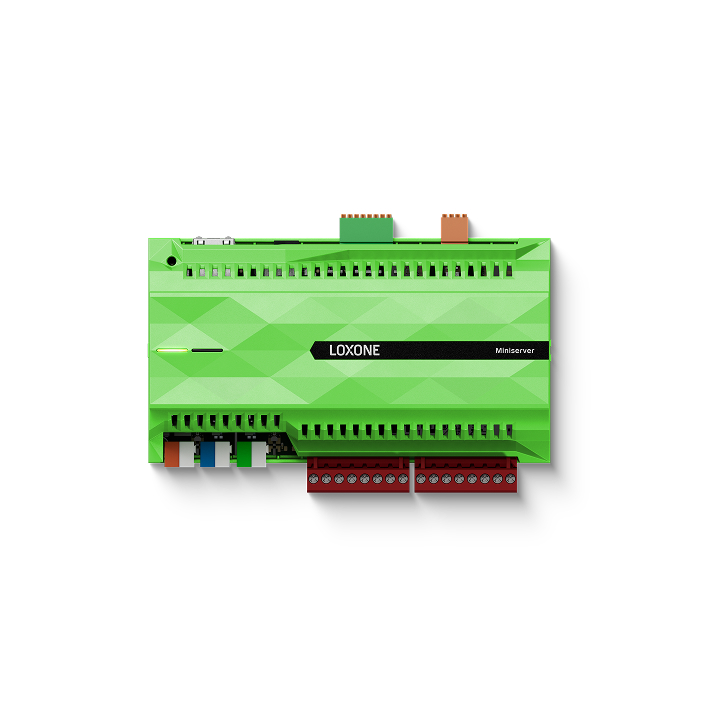
Miniserver
El Miniserver es el corazón de LOXONE Experience TV. Controla la iluminación, las persianas, el audio y mucho más.

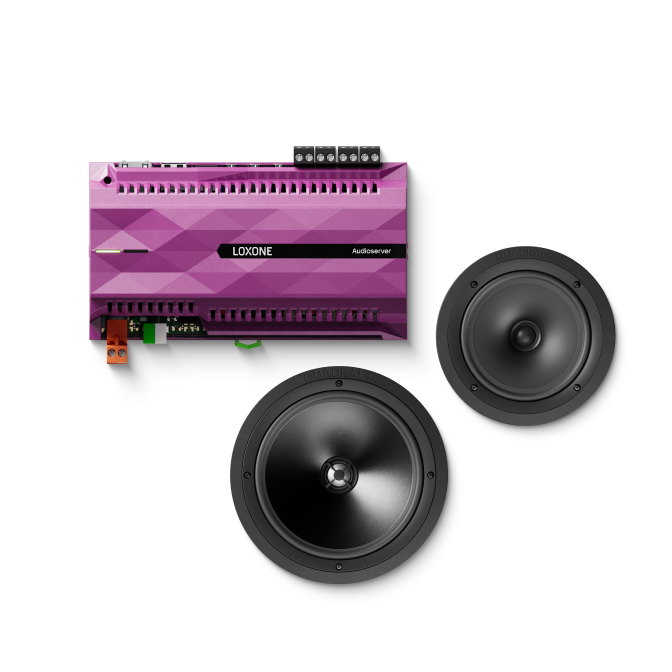
Audioserver y altavoces
El Audioserver añade audio multiroom inteligente a tu instalación.
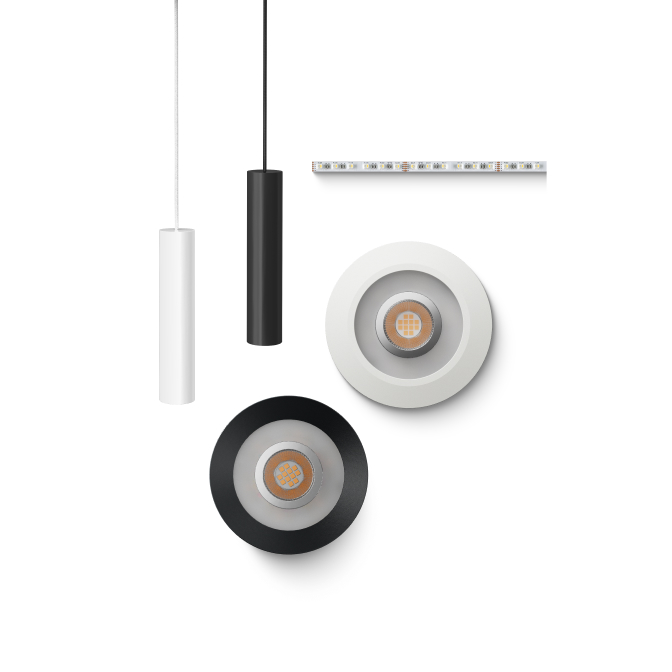
Iluminación con tres circuitos
Los tours de Experience TV muestran de forma impactante cómo la luz transforma el ambiente.
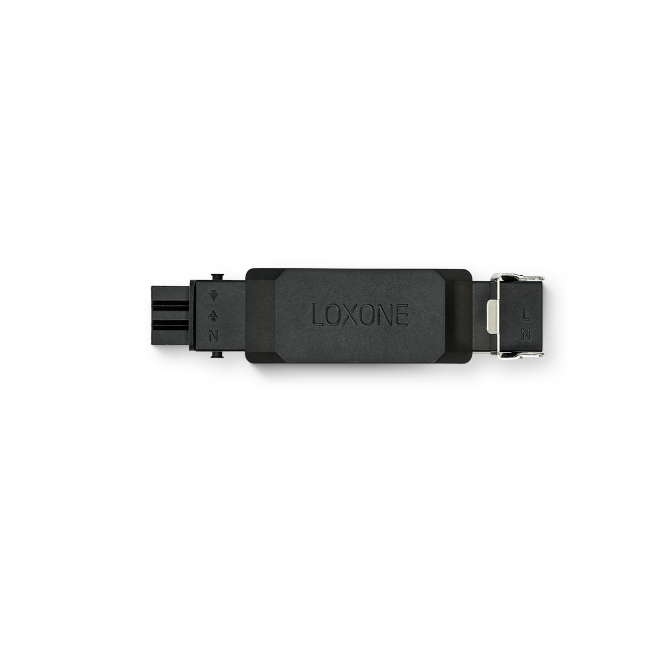
Control de persianas
Durante el tour, las persianas también reaccionan de forma dinámica al vídeo.
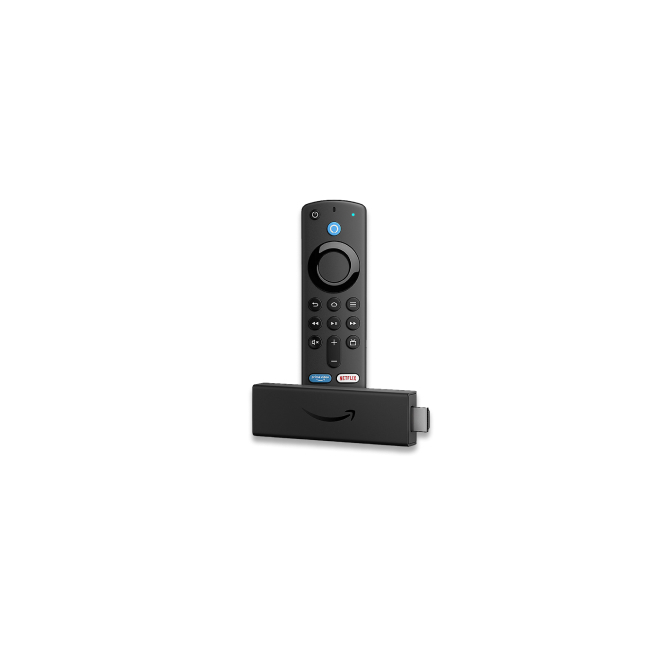
Dispositivo Android y Amazon TV
La app gratuita está disponible en Google Play Store y en Amazon Appstore, y funciona en una gran variedad de dispositivos, como el Fire TV Stick 4K, los TV Box de Xiaomi y muchos más.
Ponlo en marcha en 3 pasos

Paso 1
Descarga la app y sigue el asistente automático
Conecta tu televisor y descarga la app gratuita LOXONE Experience TV. La primera vez que la abras, un asistente te guiará por la configuración básica.

Paso 2
Crea una entrada de texto virtual y conéctala a los bloques
Crea una entrada de texto virtual en LOXONE Config y conéctala al API Connector. Así, los comandos de la app se transmiten automáticamente a los bloques adecuados.

Paso 3
Elige los vídeos y da vida al espacio
Inicia el tour, revisa las secuencias y ajusta los ambientes de iluminación, las persianas o el audio según sea necesario, para una experiencia perfecta para tus clientes.
Consejos y trucos
¿Cómo configuro LOXONE Experience TV?
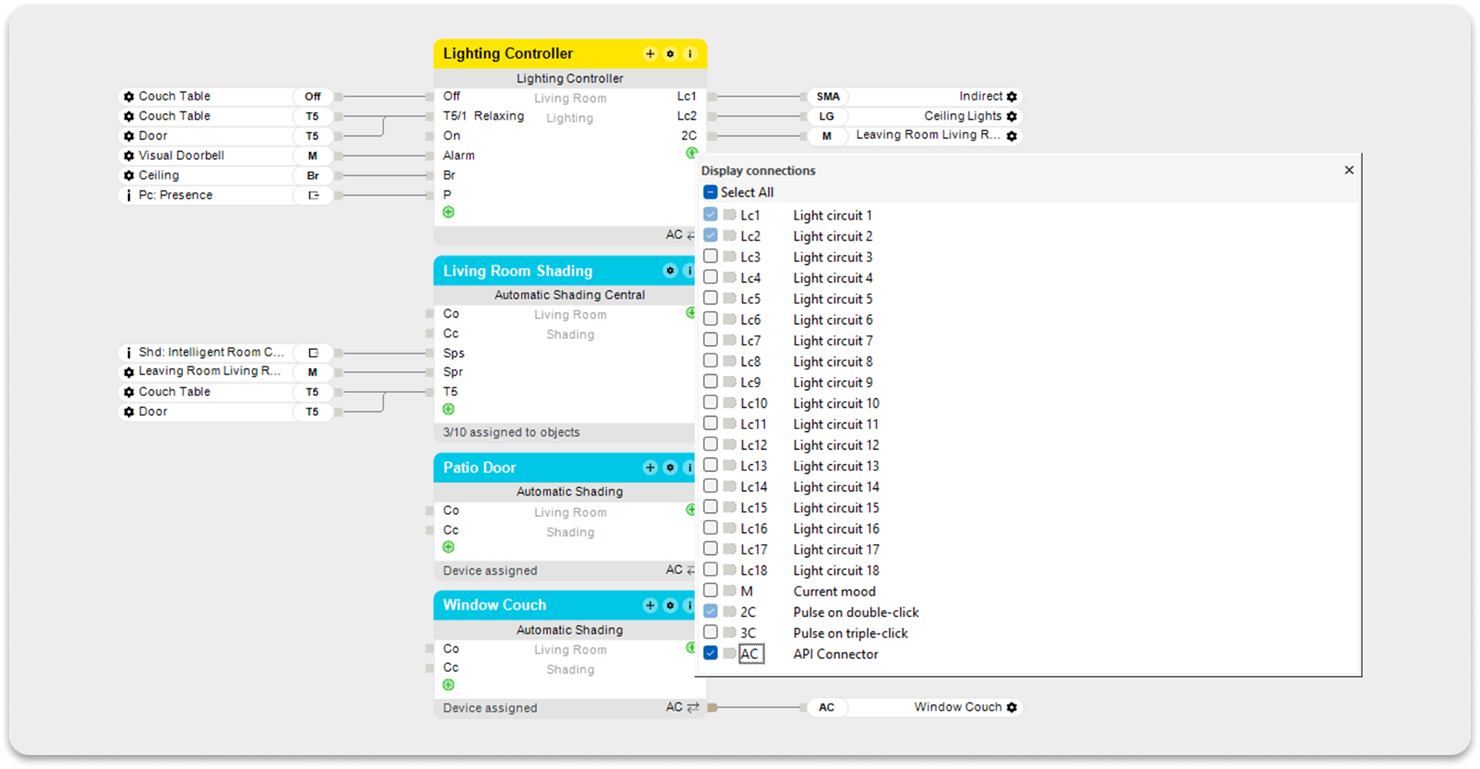
La primera vez que abres la app, un asistente de configuración te guía en la puesta en marcha de Experience TV. Por supuesto, también puedes configurar el sistema manualmente. LOXONE Experience TV utiliza los siguientes bloques de función, conectados al API Connector:
- Control de iluminación
- Sombreado automático
- Sombreado automático integrado o Sombreado central
- Reproductor de audio
¿Cómo utilizo la entrada de texto virtual?
Experience TV envía el comando a través de la red a la entrada de texto virtual, que creas en LOXONE Config y conectas después al API Connector de los bloques. Ponle a la entrada de texto virtual el nombre de la estancia que utilices, por ejemplo, «Showroom».
Consejo: asegúrate de que tu entrada de texto virtual tenga un nombre único y de que ningún otro bloque de función ni favorito de estancia que utilices se llame igual.
Ahora solo tienes que arrastrar la entrada de texto virtual al API Connector de cada bloque para el que tengas productos instalados. ¡Listo! La entrada de texto virtual recibe automáticamente el comando correspondiente desde la app LOXONE Experience TV y lo envía a los bloques adecuados de la configuración.
Importante: utiliza un solo tipo de bloque y no los combines. Para las persianas, por ejemplo, usa el bloque «Sombreado automático» O «Sombreado automático integrado» O «Sombreado central».
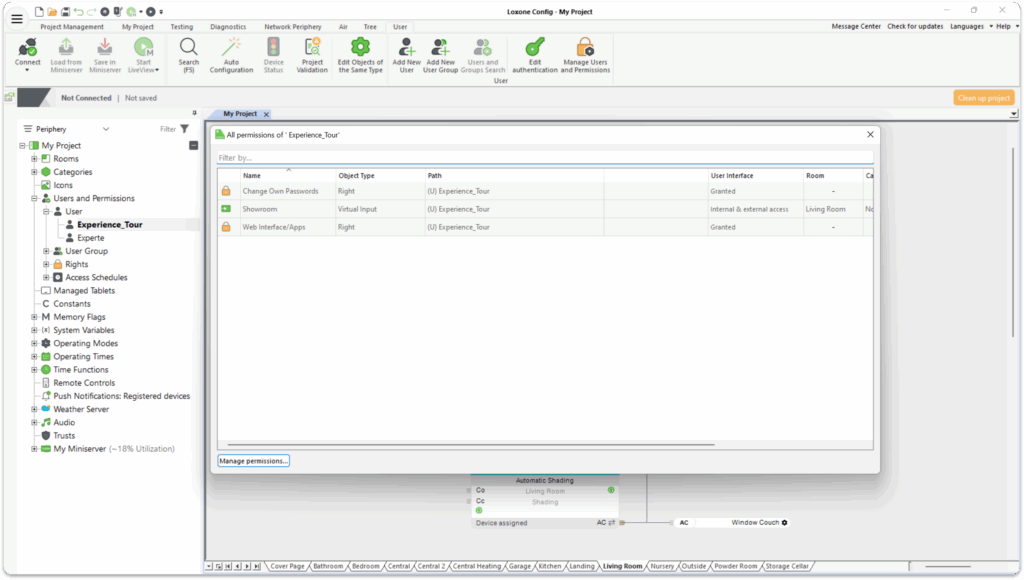
¿Qué derechos necesitan los nuevos usuarios?
Ahora crea un nuevo usuario con, como mínimo, los siguientes derechos:
- Web/App
- Derecho de acceso interno y externo a la entrada de texto virtual

¿Cómo creo los ambientes de iluminación para Experience TV?
Para LOXONE Experience TV deben crearse en LOXONE Config diferentes ambientes de iluminación con distintos ID. El ID es necesario para que se active el ambiente de iluminación correcto. Te recomendamos ajustar los ambientes de iluminación con precisión desde la app gratuita de LOXONE.
Nota: para crear ID a partir del 70, primero debes crear un total de 8 ambientes en LOXONE Config, de modo que los ID 1–8 estén ocupados. Para los ambientes de iluminación con cambio de color, recomendamos un intervalo de cambio de 6 segundos.
Ambientes de iluminación:
Luz de bienvenida (iluminación principal agradable, ID: 70):

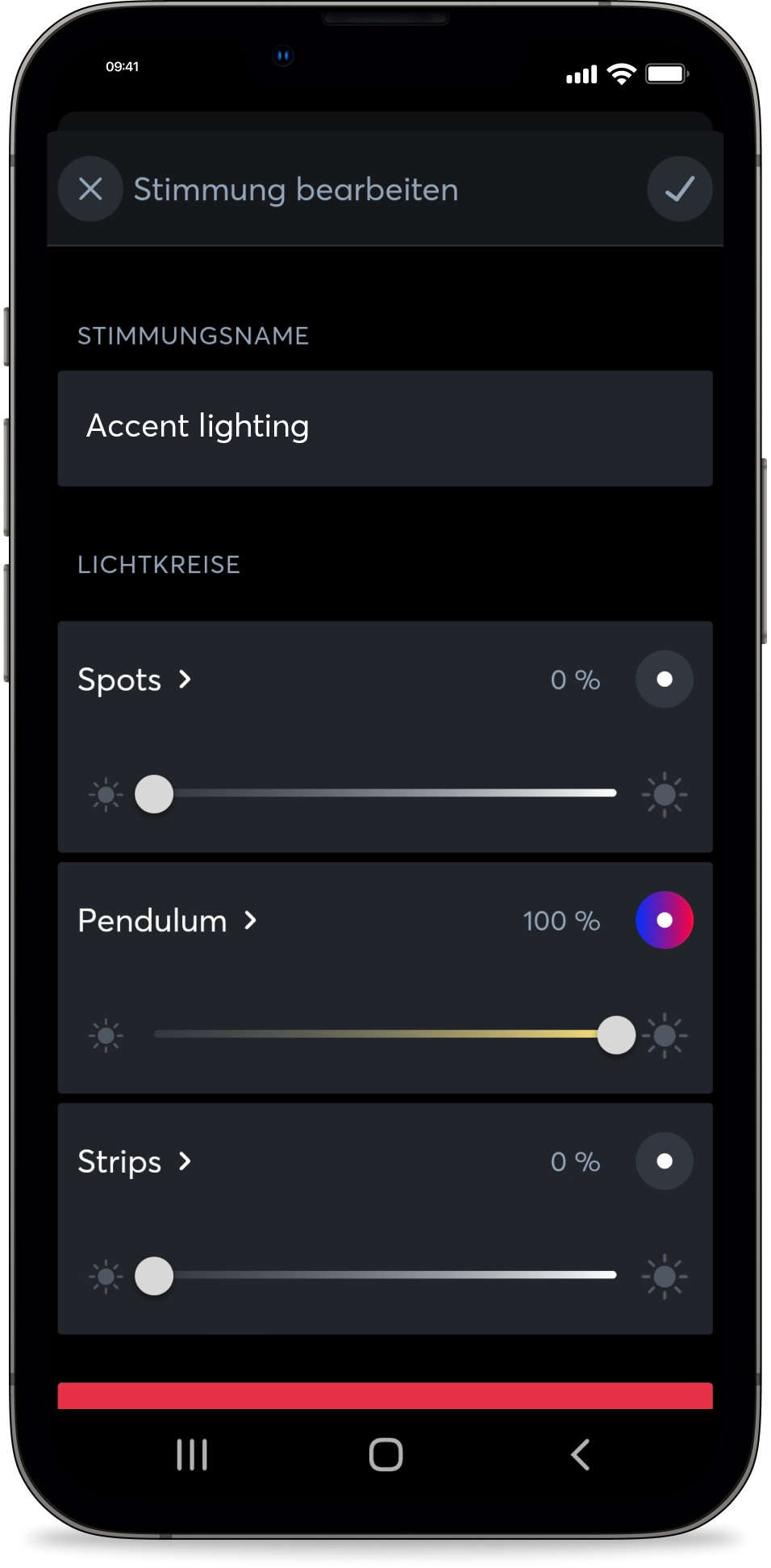
Iluminación de acento (solo con el grupo de luces de iluminación focal, con un suave cambio de color, ID: 72):
Iluminación nocturna (ID: 74):
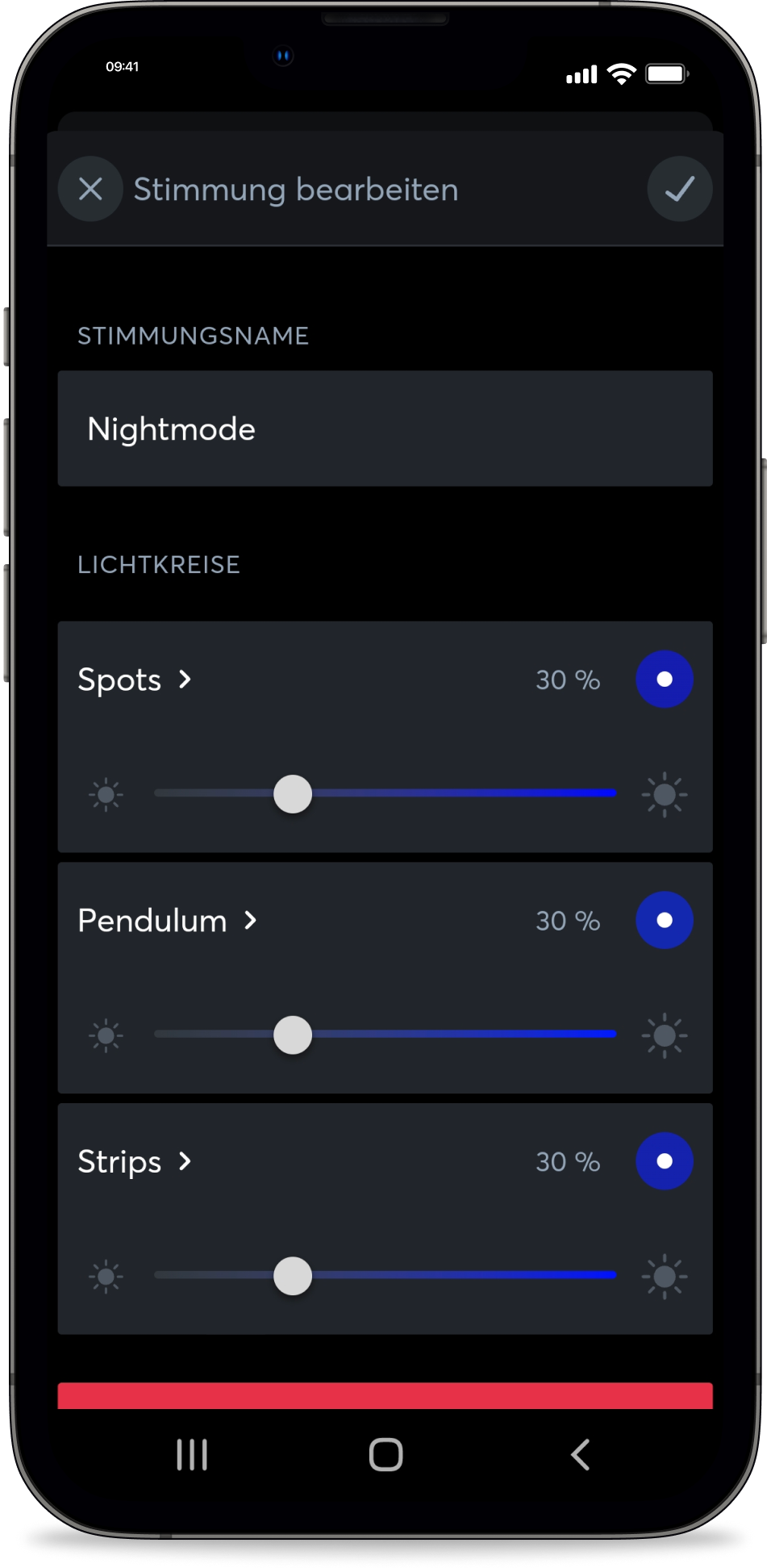
Iluminación indirecta + de acento (ID: 76):
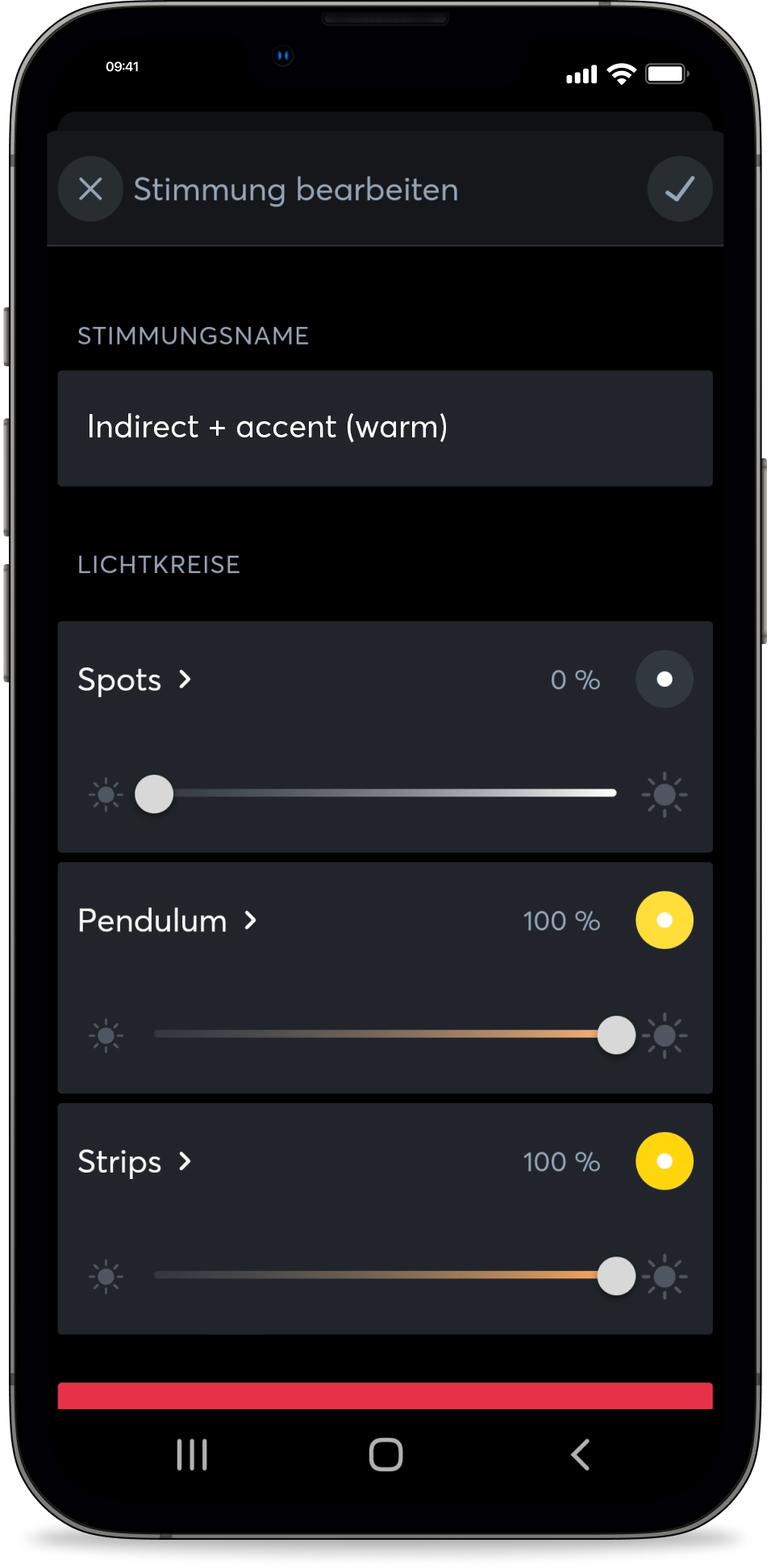
Iluminación principal (solo con el grupo de iluminación principal, con un suave cambio de color, ID: 71):

Iluminación indirecta – cambio de color (solo con el grupo de iluminación principal, con un suave cambio de color, ID: 73):
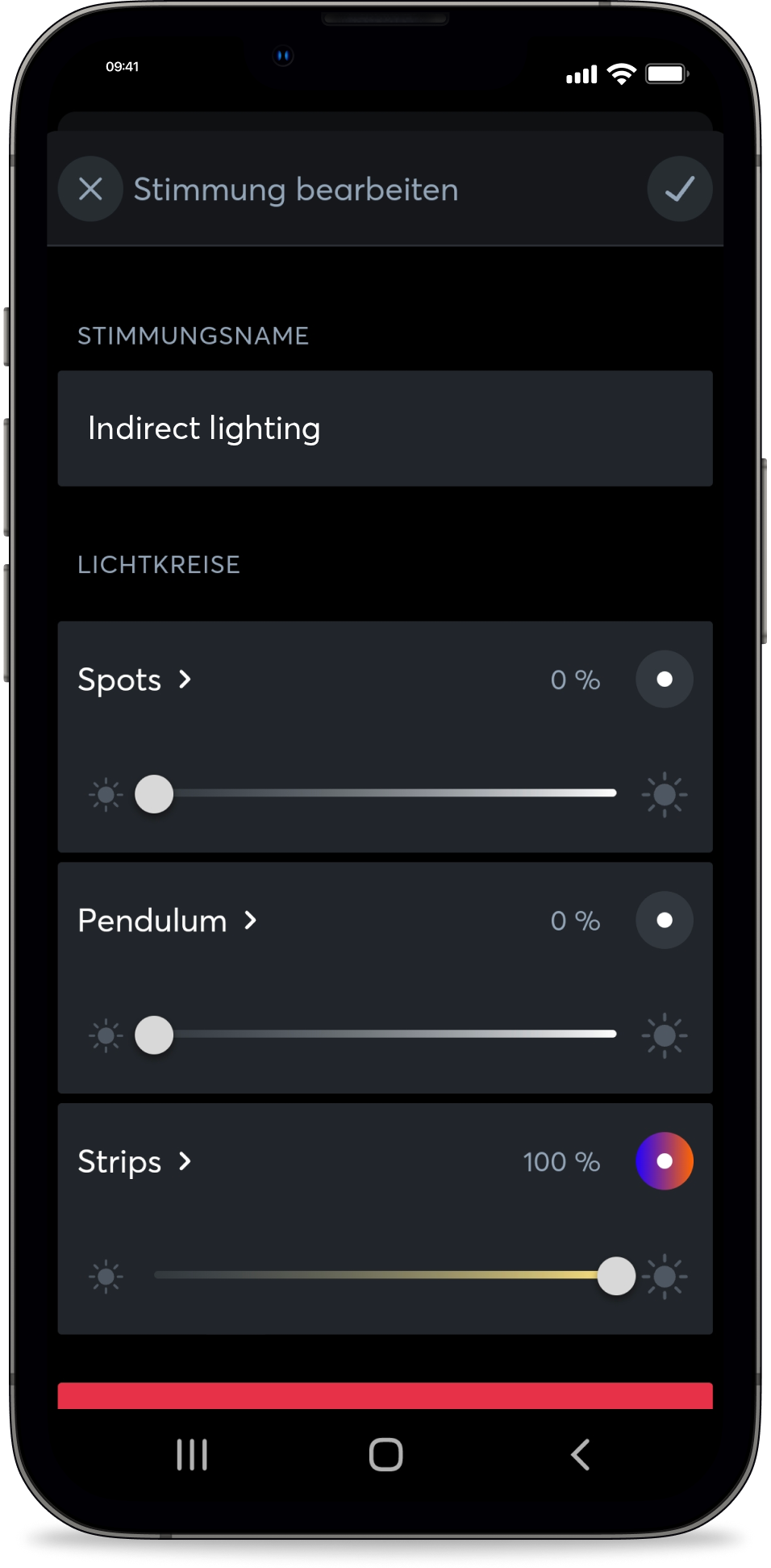
Iluminación indirecta – luz cálida (ID: 75):
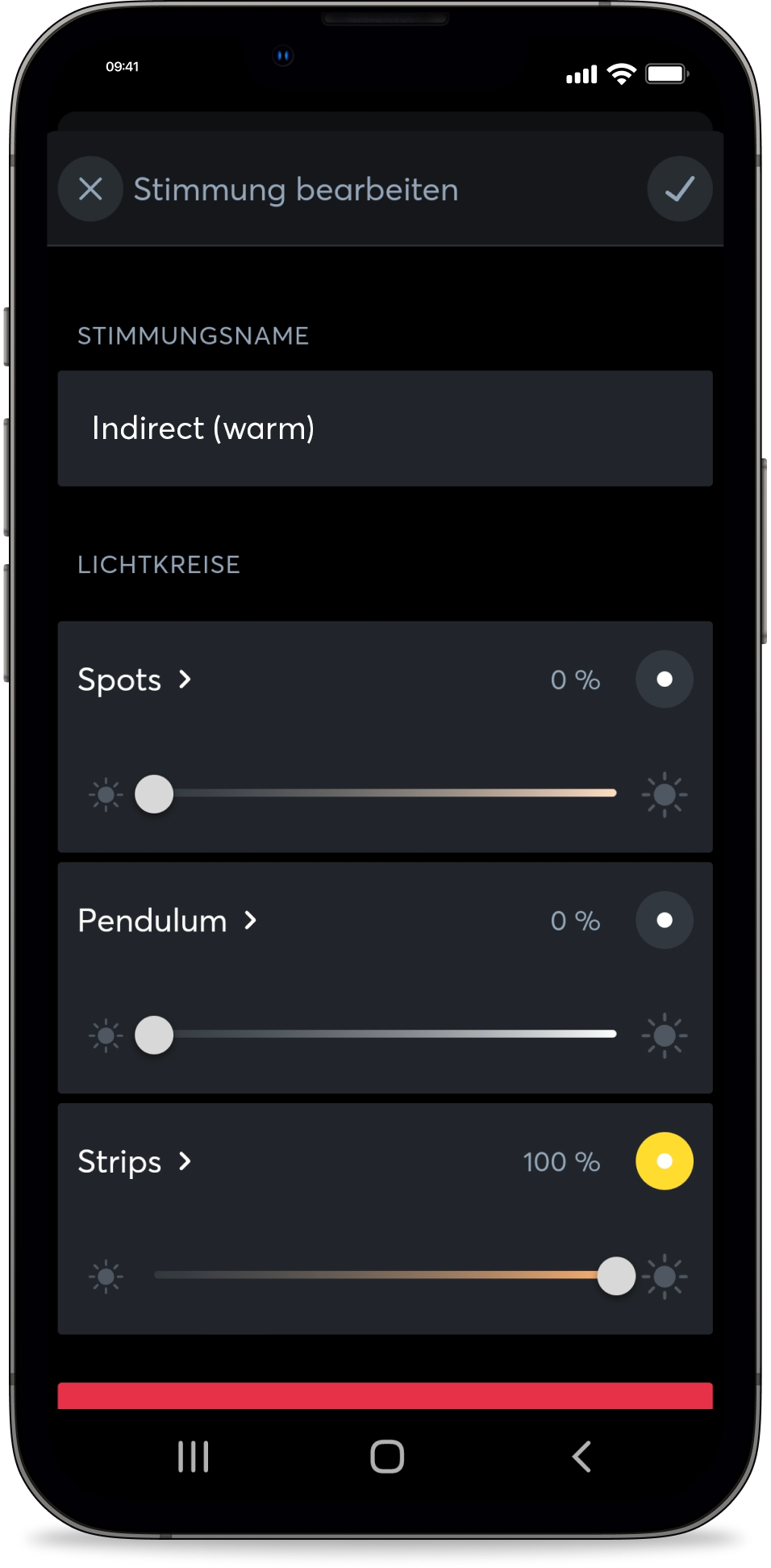
Iluminación indirecta + de acento + principal (ID: 77):
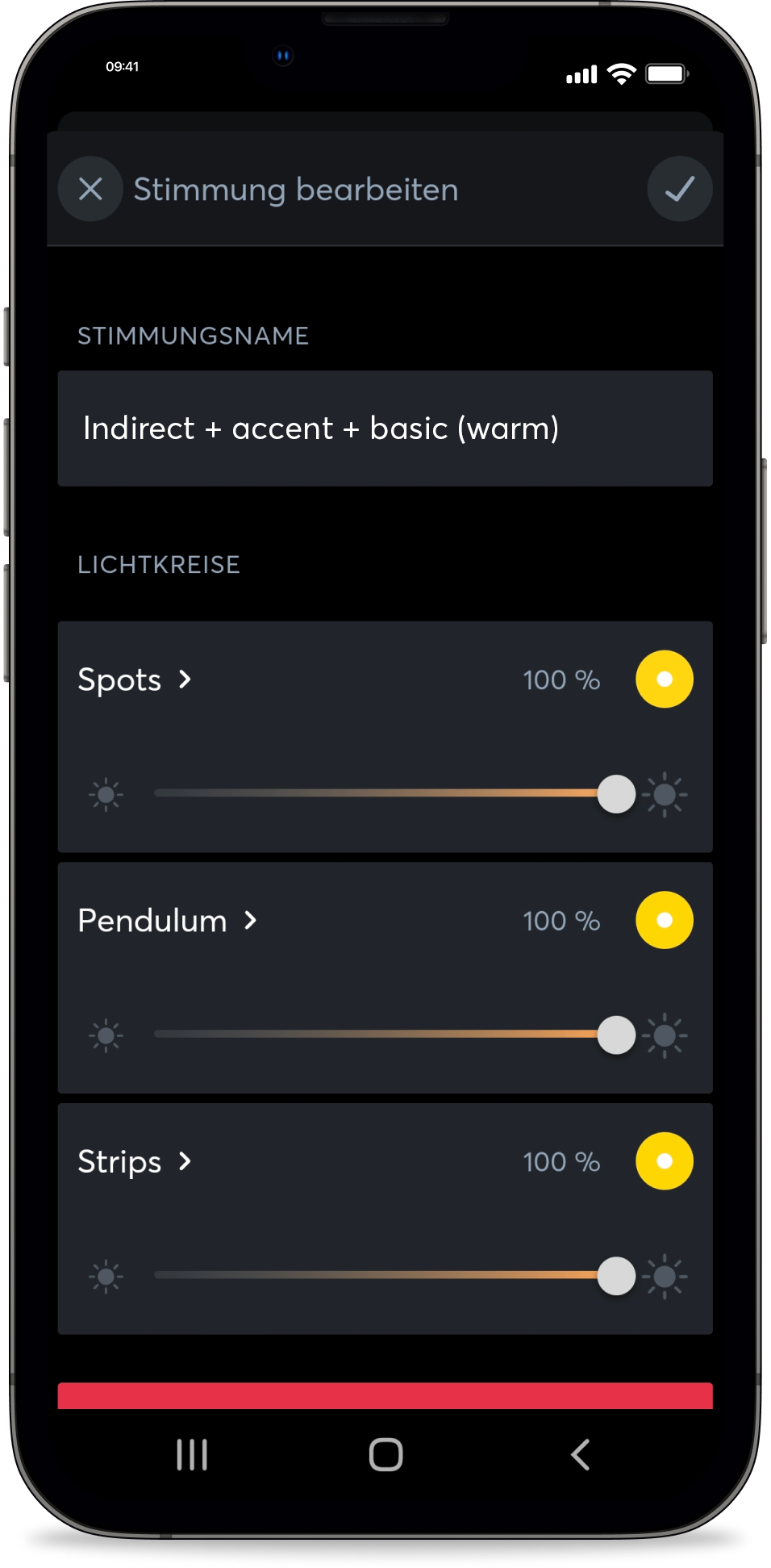
¿Cómo puedo utilizar las funciones de audio en LOXONE Experience TV?
Para las funciones de audio de Experience TV tienes dos opciones:
- Reproducir todo el audio, incluidos los efectos (timbre, alarma, prueba de sonido), a través del televisor.
- Recomendado: reproducir el sonido del vídeo a través del televisor y los efectos a través del Audioserver de LOXONE. Para ello, solo tienes que conectar la entrada de texto virtual al Reproductor de audio en LOXONE Config.
¿Qué es la prueba de funcionamiento?
La prueba de funcionamiento muestra todos los comandos enviados al Miniserver con su marca de tiempo. Si haces clic en uno de ellos, se envía al instante y deberías ver la reacción en la estancia. Si no ocurre nada, la app no está bien conectada al Miniserver.
¿Cómo configuro correctamente los tiempos del salvapantallas?
La mayoría de dispositivos y sticks tienen dos tipos de salvapantallas: el salvapantallas o la función de apagado del propio dispositivo, y el salvapantallas de la app «LOXONE Experience TV». Puedes definir cuándo se activan en los ajustes (por defecto: 120 segundos, es decir, el salvapantallas se inicia a los 120 segundos).
En los ajustes principales del dispositivo, configura su salvapantallas para que se active más tarde que el de la app Experience TV. Así se mostrarán las imágenes de referencia de LOXONE en lugar de las imágenes propias del dispositivo.
¿Cómo controlo LOXONE Experience TV con el Touch Pure Flex?
Experience TV también puede controlarse mediante comandos web, por ejemplo, si tienes un Touch Pure Flex y quieres iniciar un tour concreto con solo pulsar un botón.
Importante: la app LOXONE Experience TV debe estar abierta en el dispositivo.
Crea una salida virtual en LOXONE Config. La dirección tiene la siguiente estructura:
http:usuario:contraseña@dirección IP del dispositivo:8080/
El usuario y la contraseña corresponden al usuario de Config que también está guardado en los ajustes de la app. Encontrarás la dirección IP en los ajustes del dispositivo.
Crea los comandos de la salida virtual con los comandos que quieras de nuestra lista:
Comando para ON: comando deseado
A continuación, vincula el comando de la salida virtual a uno de los puntos táctiles del Touch Pure Flex. El tipo de visualización del punto táctil debe ser «Pulsador».
Lista de comandos:
Arriba: up
Abajo: down
Izquierda: left
Derecha: right
Confirmar: select
Atrás: back
Bloquear/desbloquear ajustes: lock/settings
Reproducir: play?id=
ID de los vídeos:
Home Tour:
6f61d5f7-d0d4-4114-ae5f-25cd8377f912
Hospitality Tour:
91a79454-c184-4084-a6cb-fd5f991b0f20
Office Tour:
73406a0e-a07b-4da6-8f01-abdd7f0b1459
Restaurant Tour:
87f714ff-f114-4a1b-9762-c356456141a9
This is LOXONE:
4802ce78-1c27-4e90-9fc4-72be77bd50d5
¿Qué ajustes de red necesita el Miniserver?
Para que Experience TV funcione correctamente, en la configuración de red del Miniserver, dentro de «Puertos de red», debe estar seleccionada la opción «HTTP activado».
Preguntas frecuentes
¿Qué dispositivo debo utilizar?
Para LOXONE Experience TV recomendamos un TV Box adecuado (p. ej., Xiaomi TV Box S 3rd Gen) con Google Play Store, un Amazon Fire TV Stick 4K Max o un Fire TV Cube. Hemos probado a fondo estos tipos de dispositivo en cuanto a errores y rendimiento.
Si en este momento ningún distribuidor tiene disponible un dispositivo Fire TV y buscas una alternativa, comprueba el número de modelo de compilación (Build Model no.) del dispositivo. Dispositivos compatibles (incl. número de modelo de compilación): Fire TV Cube (2.ª y 3.ª gen.; AFTR y AFTGAZL), Fire TV 4-Series (AFTTI), Fire TV Stick Lite y Fire TV Stick HD (AFTSS), Fire TV Stick (3.ª gen.; AFTSSS), Fire TV Stick 4K (AFTMM), Fire TV Stick 4K Max (AFTKA), Fire TV Stick 4K Max (AFTKA + 2.ª gen.; AFTKM), Fire TV Stick 4K Plus (AFTMA08C15). Compara el número de modelo compatible con Experience TV con el que aparece en la página oficial de Amazon.
¿Qué circuitos de iluminación se recomiendan?
Recomendamos distintos circuitos de iluminación, p. ej., LED Spots RGBW para la iluminación principal, LED Pendulum Slim para la iluminación de acento y tiras LED RGBW para la iluminación indirecta.
¿Por qué aparece un error 401 o 403?
Si al usar la app aparece un error 401 o 403, es posible que el usuario creado en la configuración no tenga derechos suficientes para utilizar estos comandos. Revisa los derechos del usuario.
¿Por qué aparece un error 404?
Si aparece un error 404, es posible que haya fallado la conexión con el Miniserver. Revisa los ajustes de red de la app Experience TV y comprueba si el Miniserver es accesible en la red local.
El Miniserver no responde y no aparece ningún mensaje de error.
Comprueba el nombre de usuario y la contraseña del usuario del Miniserver que has creado, así como los derechos asignados. Activa la visualización de mensajes de error en los ajustes y revisa qué mensajes aparecen.
¿Funciona Experience TV con un Gateway Miniserver?
No, la entrada de texto virtual debe conectarse en el Client Miniserver que ejecuta las funciones.
¿Por qué aparece una IOException?
Una IOException significa que la conexión no funciona correctamente. Las posibles causas son:
- Tu dispositivo no tiene conexión a internet
- Tu dispositivo y tu Miniserver no están en la misma red
- El puerto no está configurado correctamente
Lo he probado todo y sigue sin funcionar. ¿Qué hago?
Envía un archivo de registro desde el menú de la app Experience TV, indicando tu dirección de correo electrónico, y contacta con el Soporte de LOXONE.