LOXONE Experience TV
Transforma tu showroom y presenta LOXONE a tus clientes de una forma más visual, dinámica e interactiva.

Gratuito e interactivo
Una herramienta comercial digital para presentar LOXONE de forma visual, dinámica e interactiva y despertar el interés de tus clientes.

Diferénciate
Ofrece una experiencia más impactante y profesional en tus reuniones y destaca frente a otras propuestas.

Fácil de entender
Experience TV muestra de forma clara todo lo que LOXONE puede hacer y ayuda a tus clientes a visualizar sus posibilidades.
¿Qué es LOXONE Experience TV?
Vídeos producidos por LOXONE que hacen que el espacio cobre vida. Durante las diferentes presentaciones, determinadas funciones de LOXONE se activan automáticamente en momentos concretos: la iluminación, la protección solar y otros sistemas reaccionan justo cuando se explican en el vídeo. Así, tus clientes no solo ven LOXONE: lo experimentan.
Para utilizarlo solo necesitas un espacio de presentación, la app gratuita LOXONE Experience TV y una selección de productos recomendados para ofrecer una experiencia completa. También hay versiones adaptadas a proyectos comerciales y aplicaciones específicas.
Además, puedes acceder a una versión para navegador en www.loxone.tv
Descargar la app
Esto es lo que dicen nuestros Partners
Esto es lo que dicen nuestros clientes
CITA
«Un lugar excelente donde, a través de una demostración muy completa, puedes entender qué significa realmente una Smart Home con LOXONE y qué ventajas ofrece.»
CITA
«La visita nos permitió conocer muy bien el mundo LOXONE. Pudimos probar y experimentar de primera mano todos los componentes.»
CITA
«Una visita muy informativa, incluso para nosotros, que ya somos usuarios de LOXONE. Nos llevamos muchas ideas para ampliar nuestra instalación e integrar otros dispositivos.»
Productos para la Experience TV
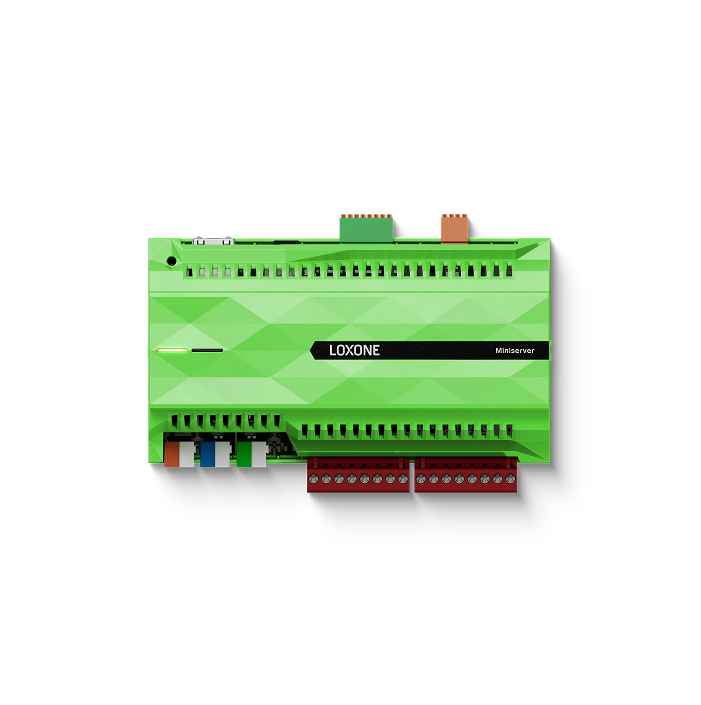
Miniserver
El Miniserver es el corazón de LOXONE Experience TV. Controla la iluminación, la protección solar, el audio y muchas otras funciones.

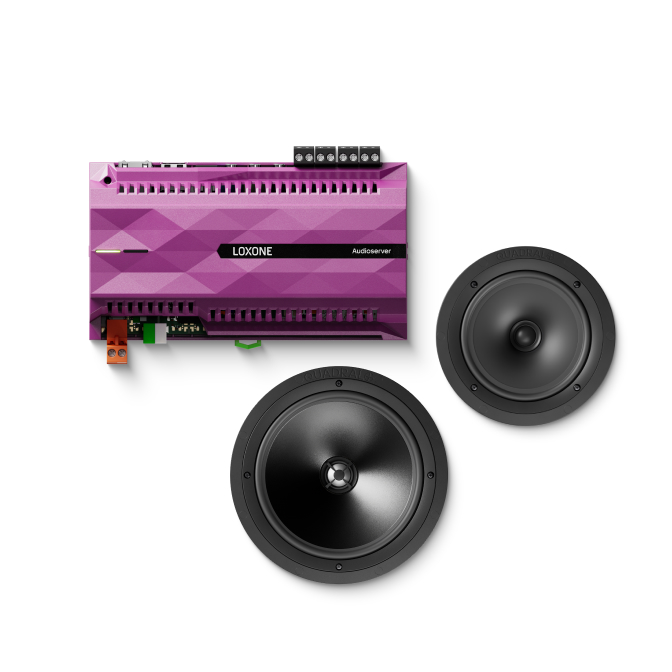
Audioserver y altavoces
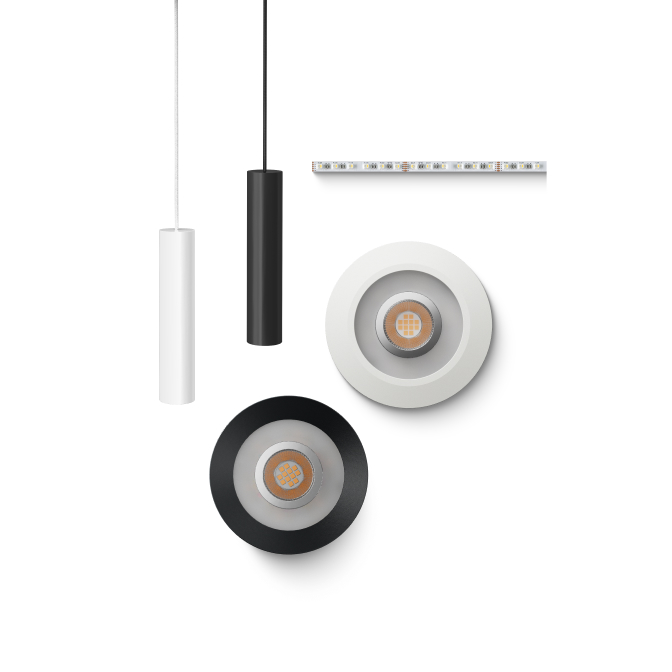
Iluminación
Las visitas de Experience TV muestran de forma impactante cómo la iluminación puede transformar el ambiente.
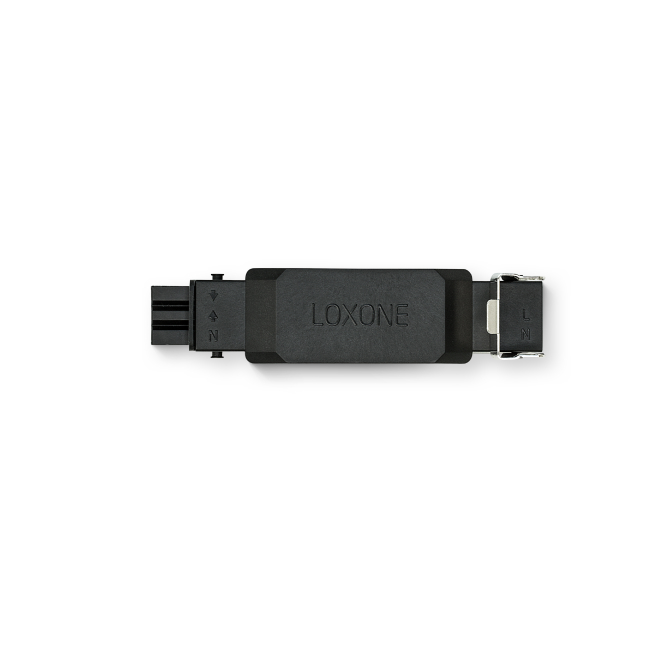
Protección solar
Durante la visita, la protección solar también reacciona de forma dinámica al contenido del vídeo.
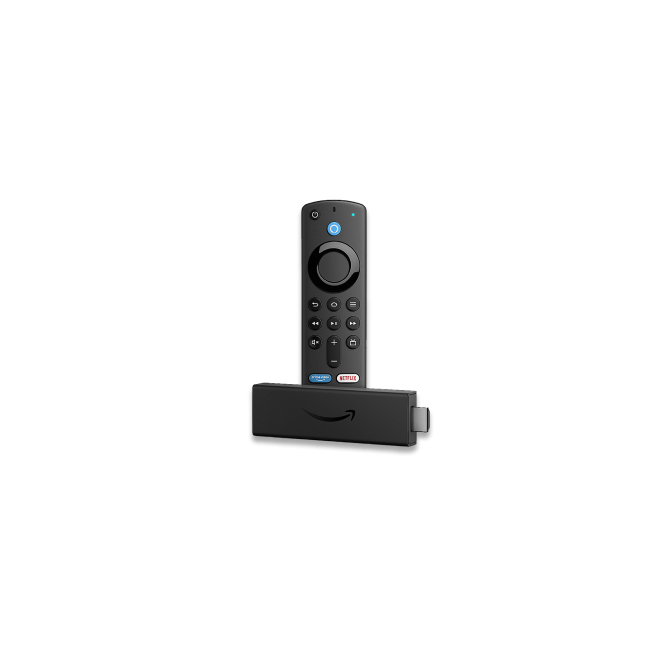
Dispositivo Android TV o Amazon Fire TV
La app gratuita está disponible en Google Play Store y Amazon Appstore, y funciona en numerosos dispositivos, como Fire TV Stick 4K, Xiaomi TV Box y muchos más.
Implementación en 3 pasos

PASO 1
Descarga la app y sigue la guía automática
Conecta tu dispositivo de TV y descarga la app gratuita LOXONE Experience TV. La primera vez que la abras, una guía de configuración te acompañará paso a paso durante la puesta en marcha inicial.

PASO 2
Crea una entrada de texto virtual y conéctala a los bloques
Crea una entrada de texto virtual en LOXONE Config y conéctala al API Connector. De este modo, los comandos de la app se transmitirán automáticamente a los bloques correspondientes.

PASO 3
Elige los vídeos y da vida al espacio
Inicia la presentación, comprueba el funcionamiento y ajusta, si es necesario, las escenas de iluminación, la protección solar o el audio para ofrecer una experiencia perfecta a tus clientes.
¿Cómo sacarle el máximo partido?
¿Cómo configuro LOXONE Experience TV?
Cuando inicies la app por primera vez, un asistente de configuración te guiará paso a paso durante la puesta en marcha de Experience TV. También puedes configurar el sistema manualmente si lo prefieres.
LOXONE Experience TV utiliza los siguientes bloques de función, conectados al API Connector:
- Control iluminación
- Sombreado Automático
- Sombreado Automático o Central Sombreado Automático
- Reproductor de audio
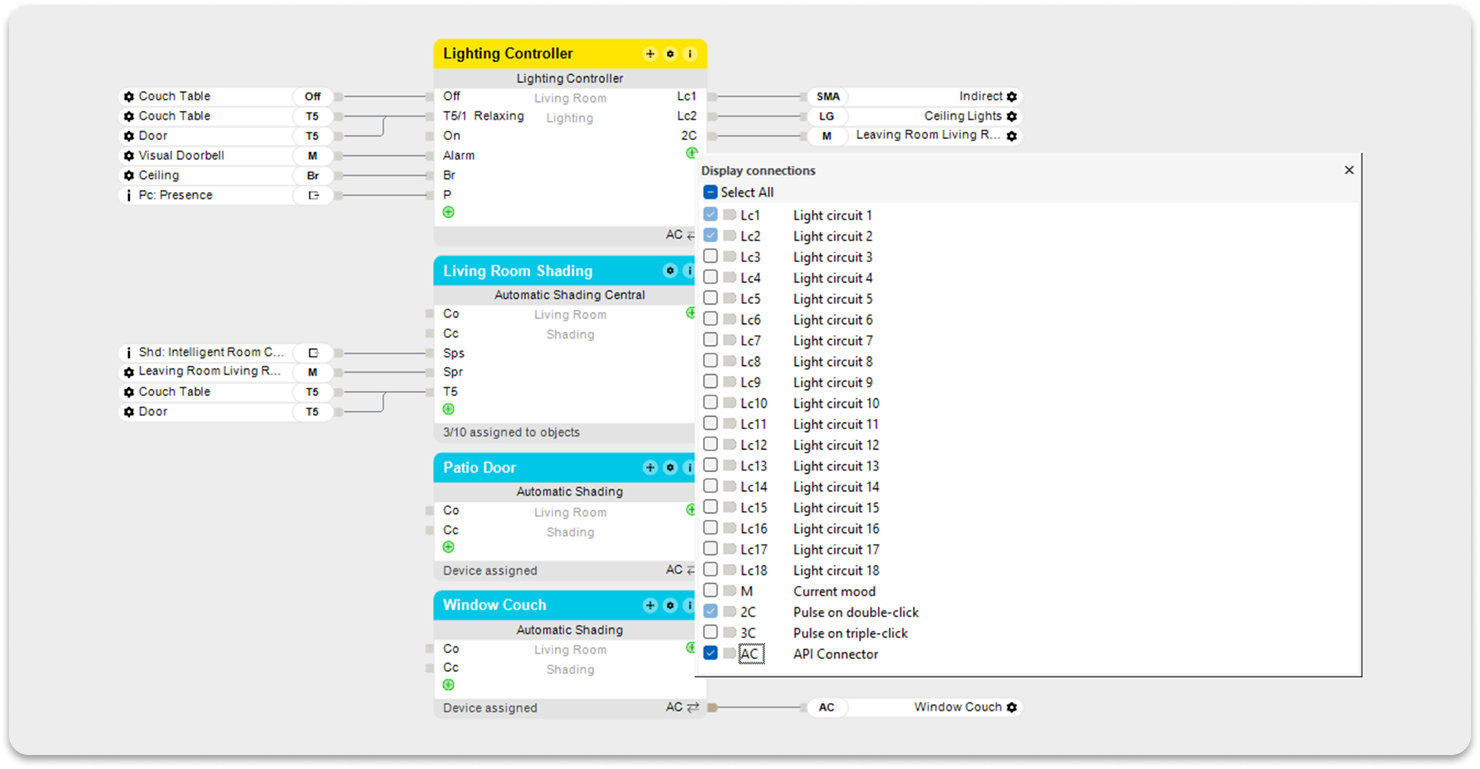
¿Cómo utilizo la entrada de texto virtual?
Experience TV envía el comando a través de la red a la entrada de texto virtual que hayas creado en LOXONE Config y conectado posteriormente al API Connector de los bloques de función.
Asigna a la entrada de texto virtual el nombre de la estancia que estés utilizando, por ejemplo, «Showroom».
Consejo: asegúrate de que la entrada de texto virtual tenga un nombre único y de que ningún otro bloque de función o favorito de estancia que utilices tenga el mismo nombre.
A continuación, simplemente arrastra la entrada de texto virtual al API Connector de uno de los bloques de función correspondientes a los productos que tengas instalados. ¡Listo! La entrada de texto virtual recibirá automáticamente el comando correspondiente desde la app LOXONE Experience TV y lo enviará a los bloques de función adecuados de la configuración.
Importante: utiliza únicamente un tipo de bloque de función para cada función y no los combines entre sí. Por ejemplo, para la protección solar utiliza Sombreado Automático, Sombreado Automático Integrado o Central Sombreado Automático, pero no varios de ellos al mismo tiempo.
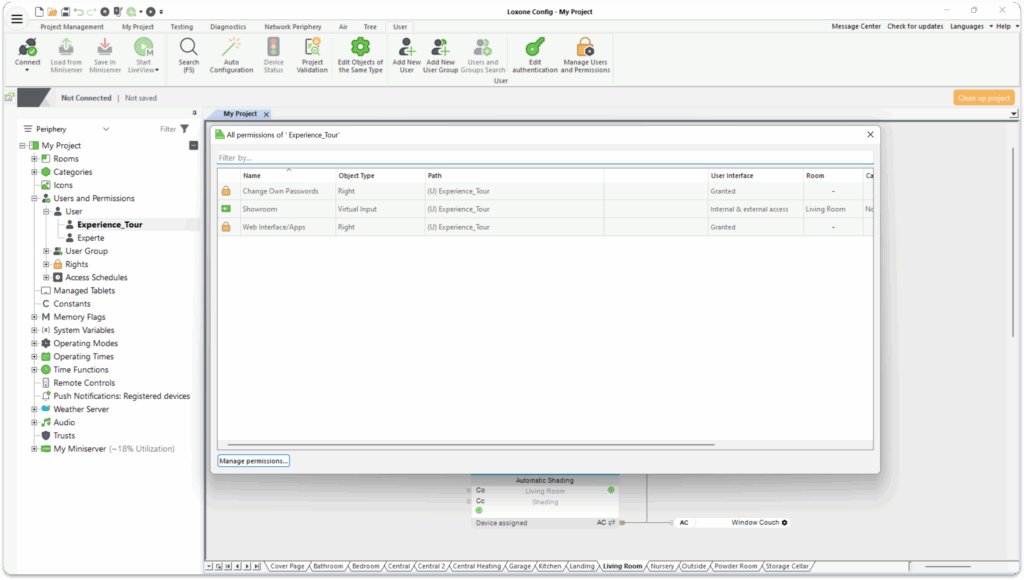
¿Qué permisos deben tener los nuevos usuarios?
Crea ahora un nuevo usuario con, como mínimo, los siguientes permisos:
- Web/App
- Permiso de acceso interno y externo a la entrada de texto virtual
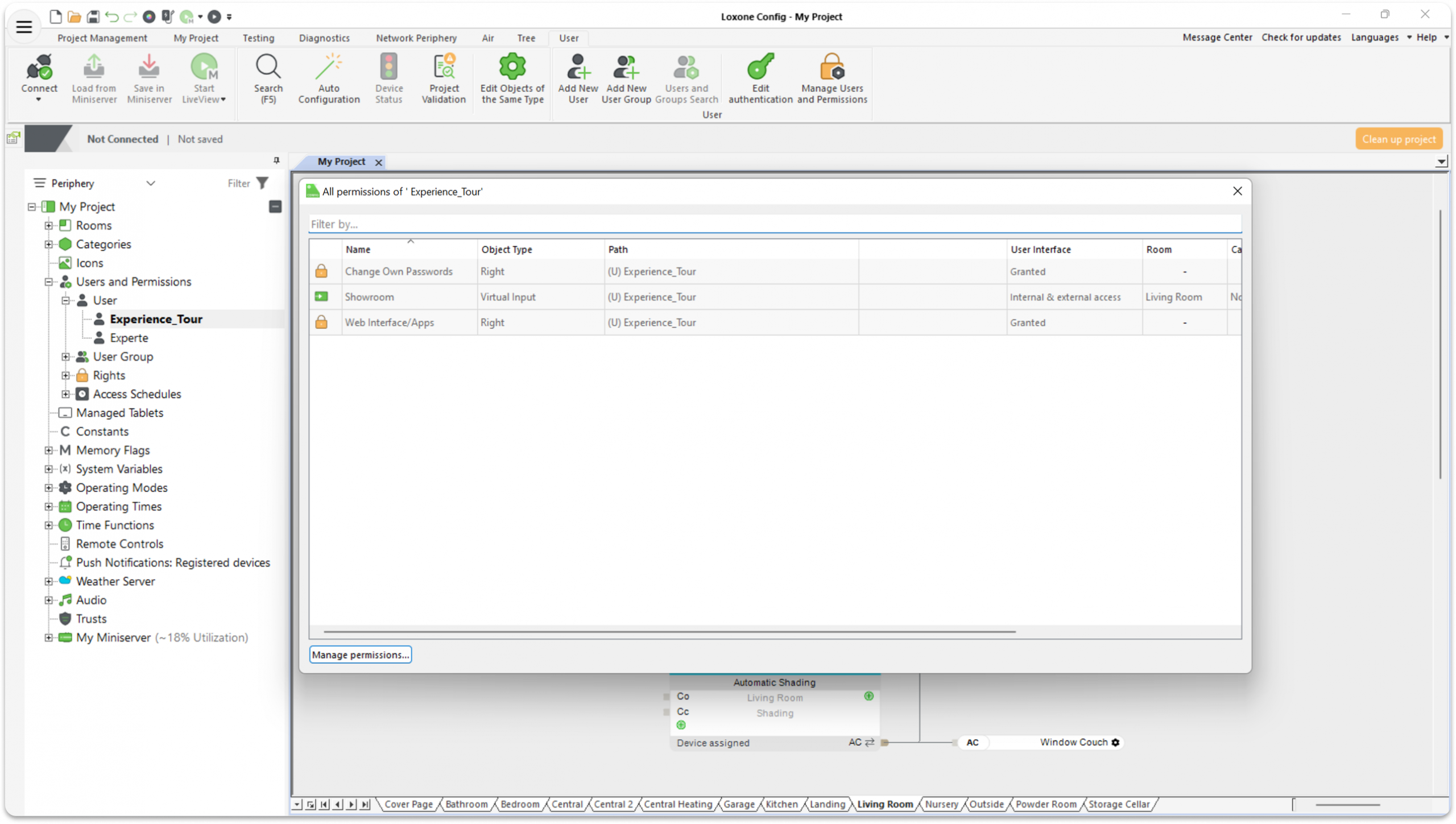
¿Cómo configuro los ambientes de iluminación para Experience TV?
Para LOXONE Experience TV deben crearse en LOXONE Config diferentes escenas de iluminación con distintos ID. El ID es necesario para garantizar que se active la escena de iluminación correcta. Recomendamos realizar el ajuste fino de las escenas desde la app gratuita de LOXONE.
Nota: para poder crear ID a partir del 70, primero debes crear un total de 8 escenas en LOXONE Config, de modo que se utilicen los ID del 1 al 8. Para las escenas de iluminación con cambios de color, recomendamos un intervalo de cambio de 6 segundos.
Ambientes de iluminación:
Iluminación (General agradable, ID: 70):

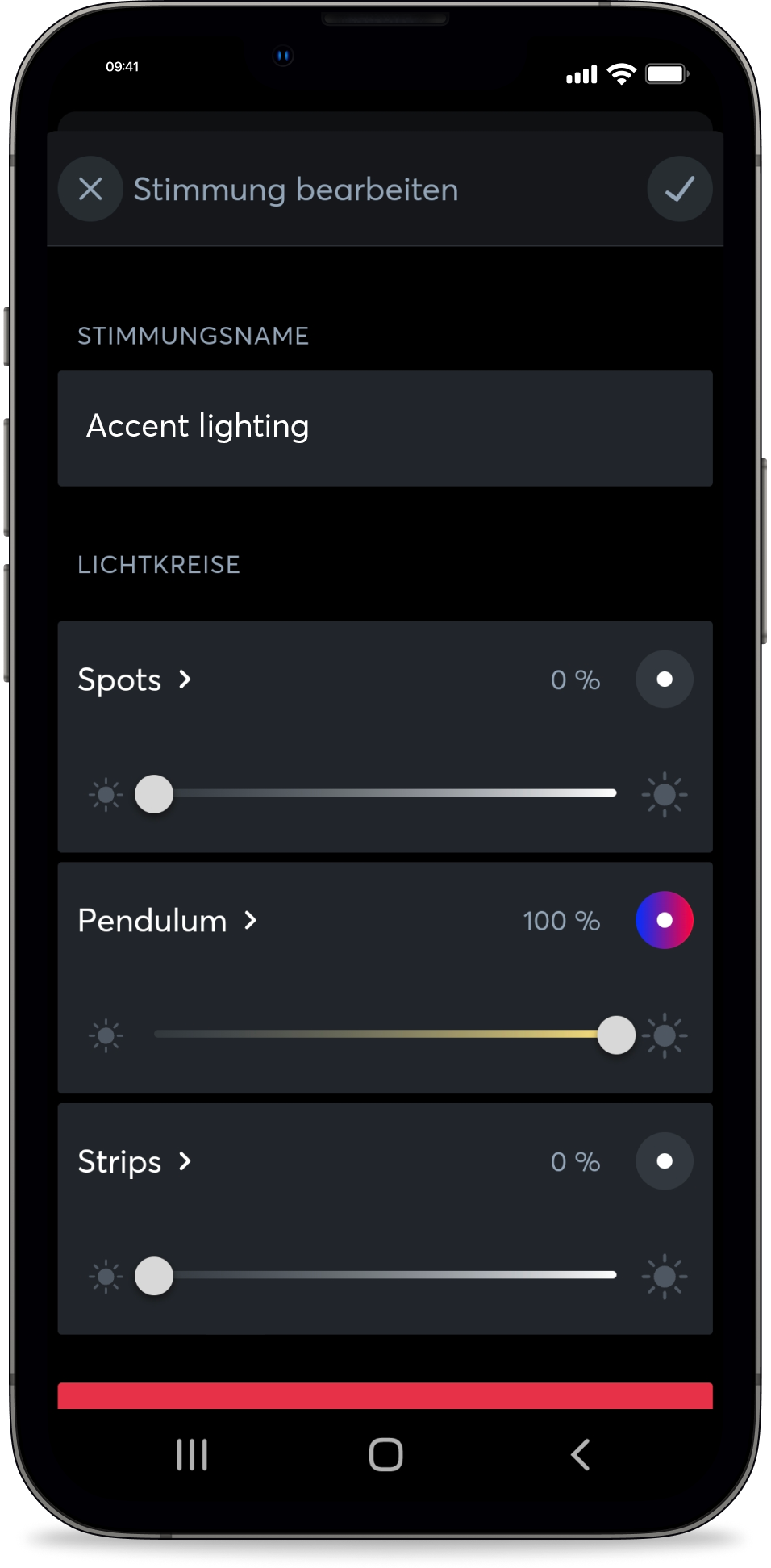
Iluminación de acento (Iluminación centrada en elementos concretos del espacio, combinada con un suave cambio de color, ID: 72):
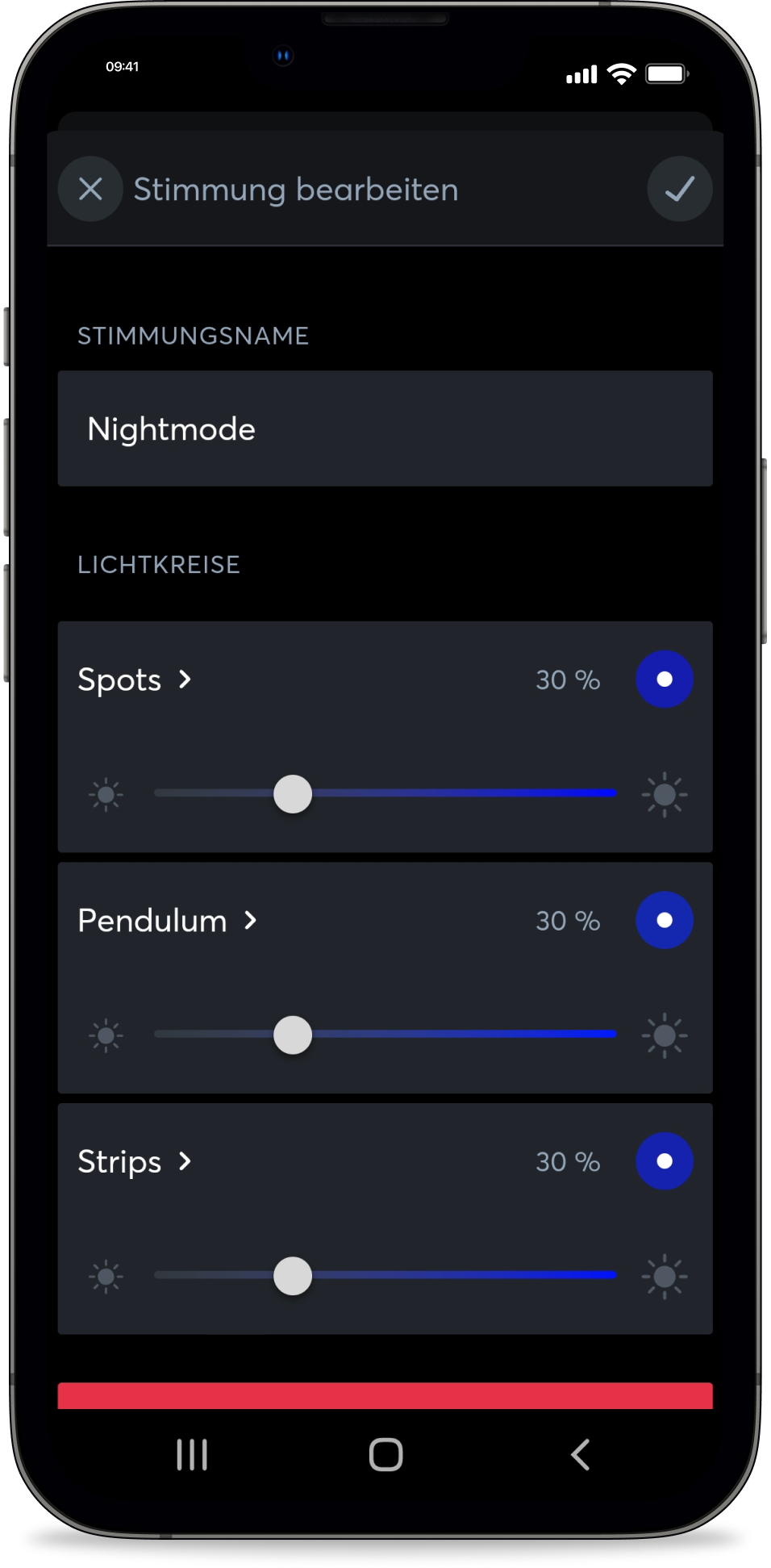
Iluminación de noche (ID: 74):
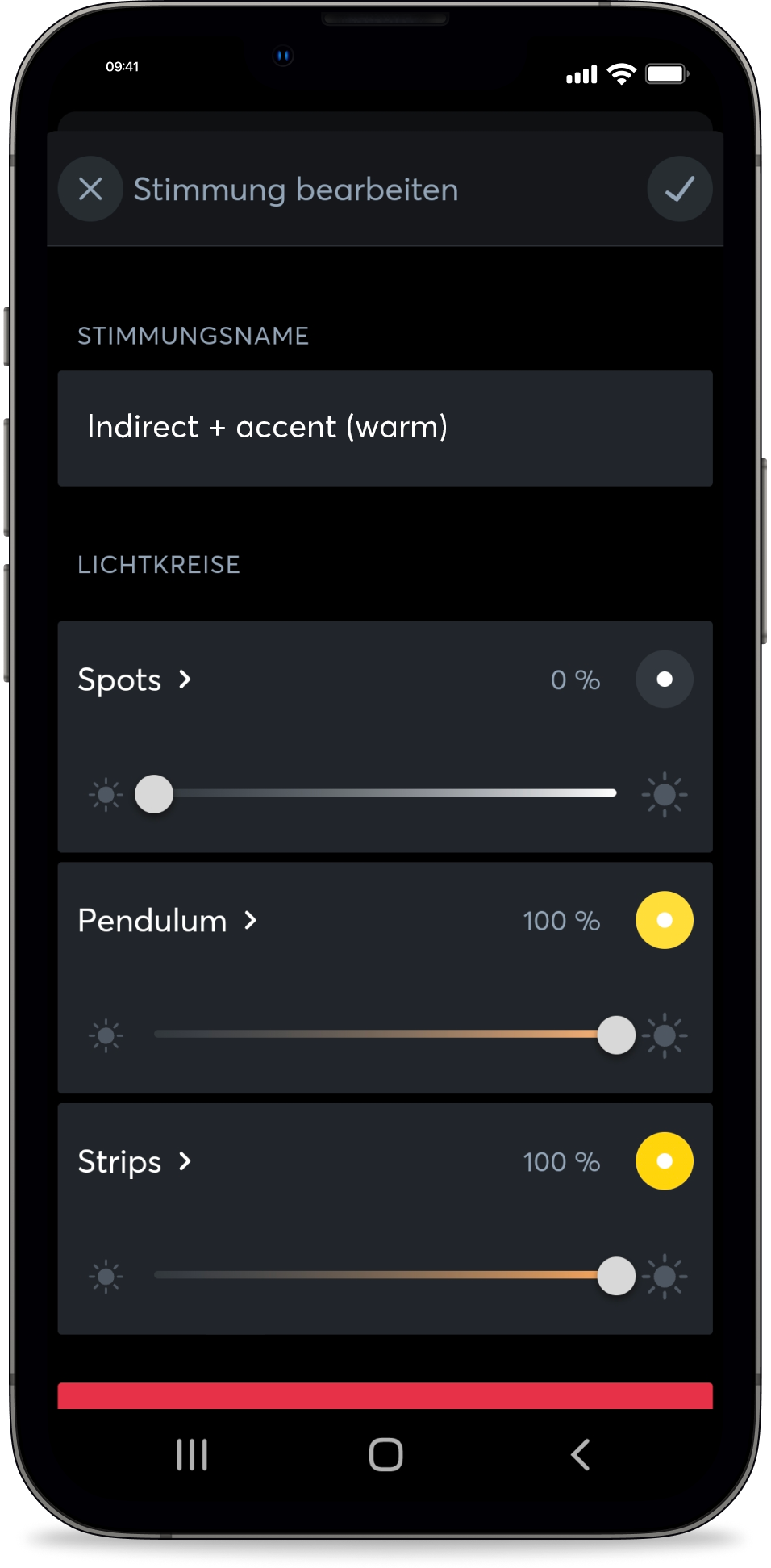
Iluminación indirecta + Iluminación de acento (ID: 76):
Iluminación general (Solo se utiliza el grupo de iluminación principal, acompañado de un suave cambio de color., ID: 71):

Iluminación indirecta – Cambio de color (Solo se utiliza el grupo de iluminación principal, con un suave cambio de color, ID: 73):
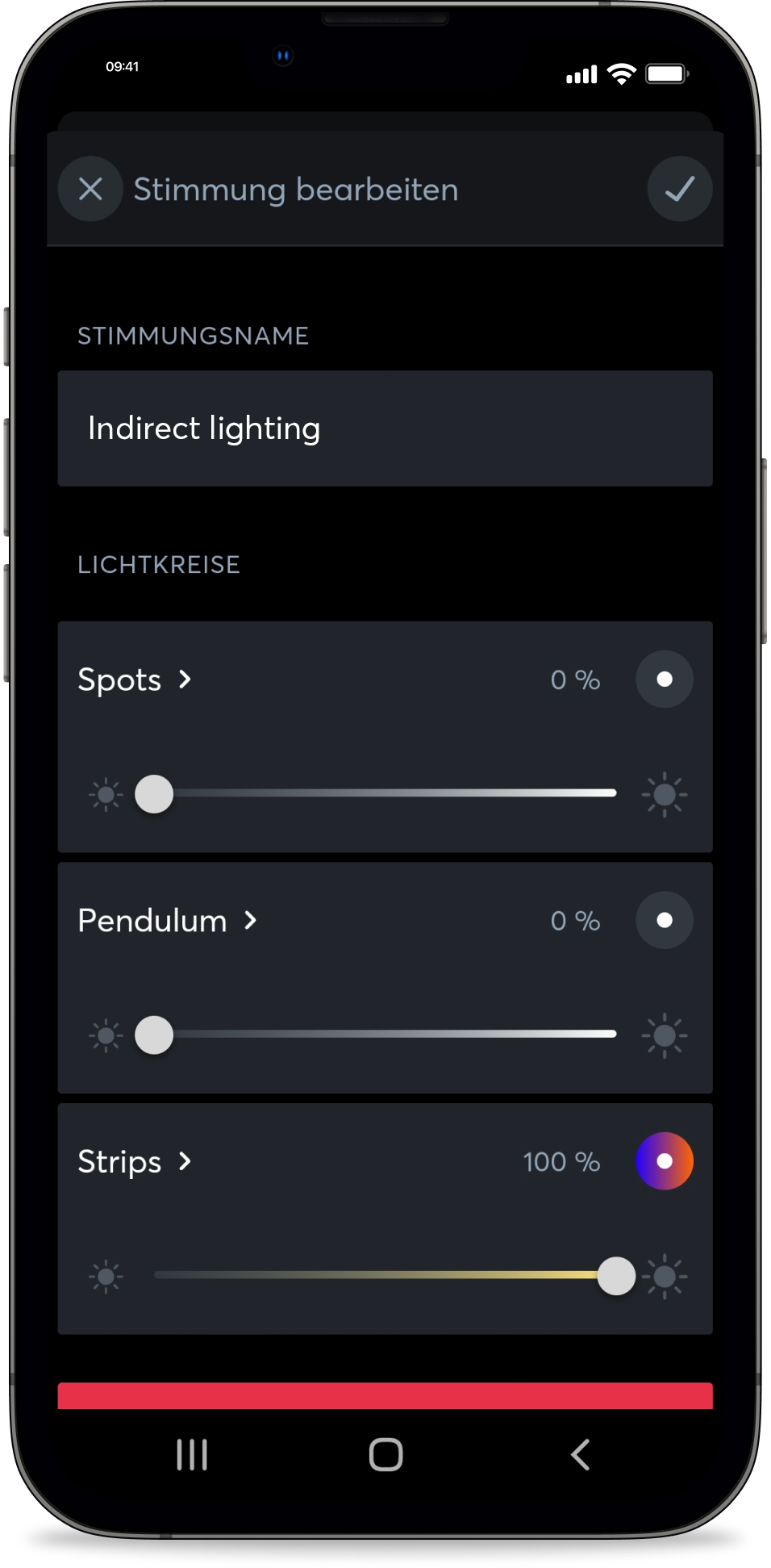
Iluminación indirecta – luz cálida (ID: 75):
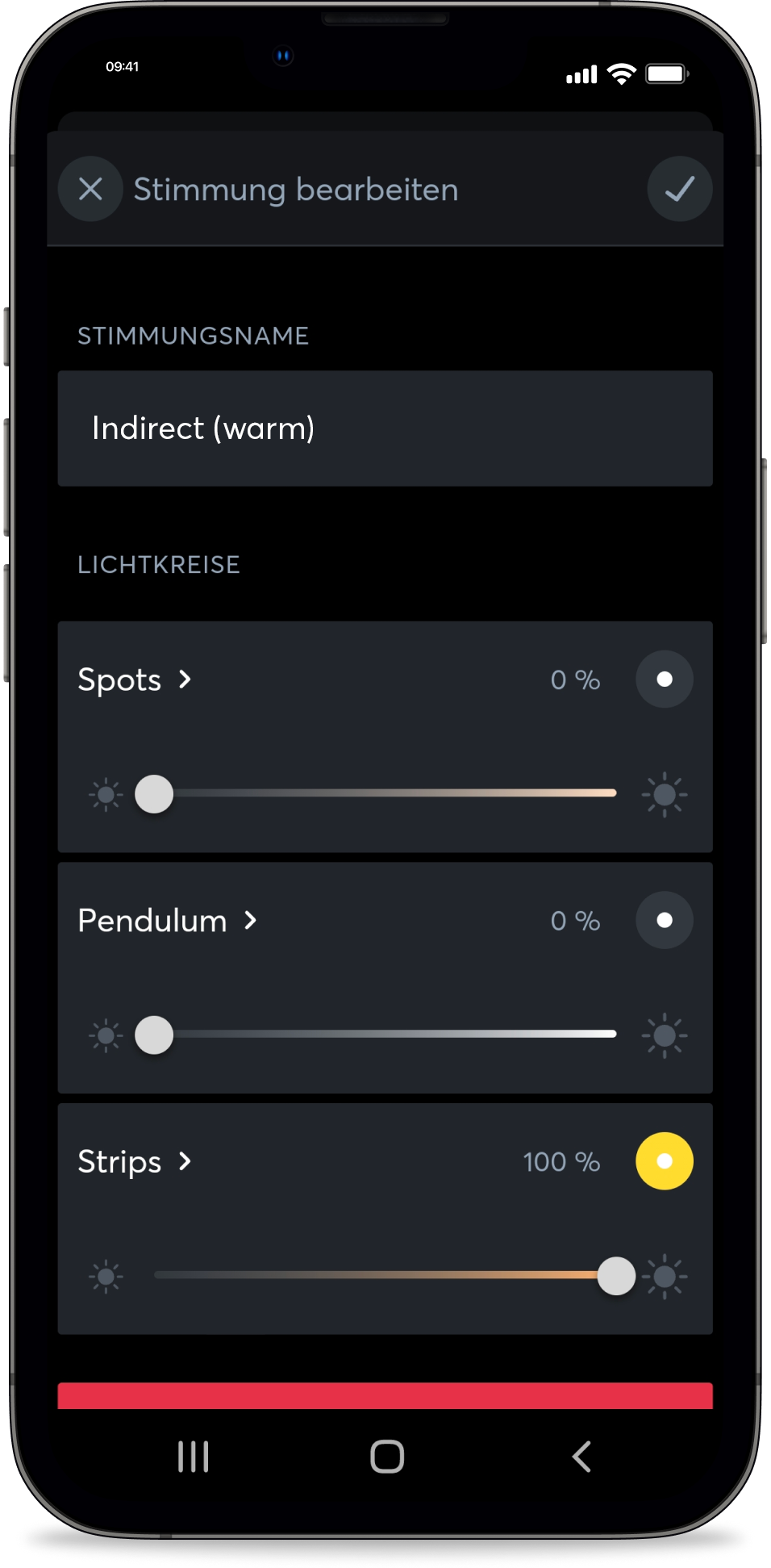
Indirecta + De acento + General (ID: 77):
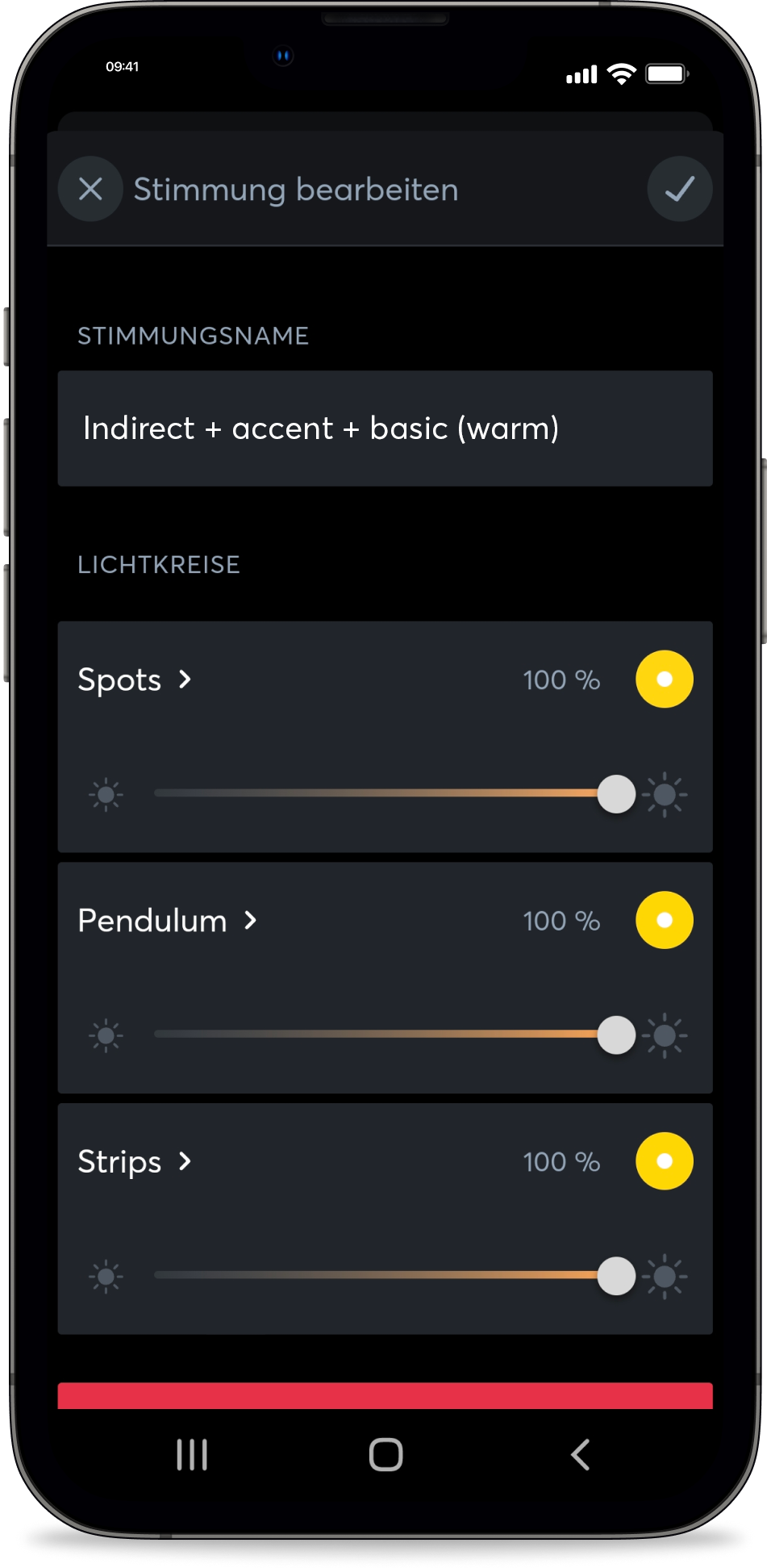
¿Cómo puedo utilizar las funciones de audio en LOXONE Experience TV?
Para las funciones de audio de Experience TV tienes dos opciones:
- Reproducir todo el audio, incluidos los efectos como el timbre, la alarma o el soundcheck, a través del televisor.
- Recomendado: reproducir el audio del vídeo a través del televisor y los efectos mediante el Audioserver de LOXONE. Para ello, solo tienes que conectar la entrada de texto virtual con el Reproductor de audio en LOXONE Config.
¿Qué es la prueba de funcionamiento?
En la prueba de funcionamiento se muestran todos los comandos enviados al Miniserver, junto con su marca de tiempo.
Si haces clic en uno de los comandos, este se enviará inmediatamente y deberías ver la reacción correspondiente en la estancia.
Si no se produce ninguna reacción, significa que la app no está correctamente conectada con el Miniserver.
¿Cómo configuro correctamente los tiempos del salvapantallas?
En la mayoría de dispositivos y sticks existen dos tipos de salvapantallas: el propio salvapantallas o la función de apagado del dispositivo, y el salvapantallas de la app LOXONE Experience TV.
Puedes definir cuándo debe activarse este último desde los ajustes de la app. El valor predeterminado es de 120 segundos, es decir, el salvapantallas se inicia tras 120 segundos de inactividad.
Configura el salvapantallas del dispositivo para que se active más tarde que el de la app Experience TV. De este modo, se mostrarán las imágenes de referencia de LOXONE en lugar de las imágenes propias del dispositivo.
¿Cómo controlo LOXONE Experience TV con el Touch Pure Flex?
LOXONE Experience TV también puede controlarse mediante comandos web. Por ejemplo, puedes utilizarlos si tienes un Touch Pure Flex y quieres iniciar una presentación concreta pulsando un botón.
Importante: la app LOXONE Experience TV debe estar abierta en el dispositivo.
Crea una salida virtual en LOXONE Config. La dirección debe tener la siguiente estructura:
http://Usuario:Contraseña@Dirección-IP-del-dispositivo:8080/
El nombre de usuario y la contraseña corresponden al usuario de Config que también está guardado en los ajustes de la app. Puedes consultar la dirección IP del dispositivo en sus propios ajustes.
A continuación, crea los comandos correspondientes en la salida virtual utilizando los comandos de la lista:
Comando al activar: comando deseado
Después, vincula el comando de la salida virtual a uno de los puntos táctiles del Touch Pure Flex. El tipo de visualización del punto táctil debe ser «Button».
Lista de comandos:
- Arriba:
up - Abajo:
down - Izquierda:
left - Derecha:
right - Confirmar:
select - Atrás:
back - Bloquear/desbloquear ajustes:
lock/settings - Reproducir:
play?id=
ID de los vídeos:
- Home Tour:
6f61d5f7-d0d4-4114-ae5f-25cd8377f912 - Hospitality Tour:
91a79454-c184-4084-a6cb-fd5f991b0f20 - Office Tour:
73406a0e-a07b-4da6-8f01-abdd7f0b1459 - Restaurant Tour:
87f714ff-f114-4a1b-9762-c356456141a9 - Esto es LOXONE:
4802ce78-1c27-4e90-9fc4-72be77bd50d5
¿Qué configuración de red debe tener el Miniserver?
Para garantizar el correcto funcionamiento del LOXONE Experience TV, en la configuración de red del Miniserver debe estar activada la opción «HTTP activado» dentro de «Conexiones de red».
FAQS
¿Qué dispositivo debo utilizar?
LOXONE Experience TV recomendamos utilizar una TV Box compatible, como la Xiaomi TV Box S 3rd Gen con Google Play Store, un Amazon Fire TV Stick 4K Max o un Fire TV Cube. Estos dispositivos han sido probados exhaustivamente por LOXONE en cuanto a rendimiento y posibles errores.
Si en algún momento no encuentras disponible un dispositivo Fire TV y necesitas buscar una alternativa, es importante comprobar el número de modelo (Build Model) del dispositivo.
Dispositivos compatibles:
- Fire TV Cube, 2.ª y 3.ª generación:
AFTRyAFTGAZL - Fire TV 4-Series:
AFTTI - Fire TV Stick Lite y Fire TV Stick HD:
AFTSS - Fire TV Stick, 3.ª generación:
AFTSSS - Fire TV Stick 4K:
AFTMM - Fire TV Stick 4K Max:
AFTKA - Fire TV Stick 4K Max, 2.ª generación:
AFTKM - Fire TV Stick 4K Plus:
AFTMA08C15
Comprueba que el número de modelo compatible con Experience TV coincida con el indicado en la página oficial de dispositivos Fire TV de Amazon.
¿Qué circuitos de luz se recomiendan?
Recomendamos utilizar diferentes circuitos de iluminación, por ejemplo:
- LED Spots RGBW para la iluminación general.
- LED Pendulum Slim para la iluminación de acento.
- Tiras LED RGBW para la iluminación indirecta.
Me aparece un error 401 o 403, ¿por qué?
Si al utilizar la app aparece un error 401 o 403, puede significar que el usuario creado en la configuración no dispone de los permisos necesarios para ejecutar esos comandos.
Comprueba los permisos asignados al usuario y asegúrate de que cuenta con los derechos necesarios.
Aparece un error 404, ¿por qué?
Si aparece un error 404, puede significar que no se ha podido establecer la conexión con el Miniserver.
Comprueba la configuración de red en la app Experience TV y verifica también que el Miniserver sea accesible correctamente desde la red local.
El Miniserver no reacciona, pero no aparece ningún mensaje de error.
Comprueba el nombre de usuario y la contraseña del usuario del Miniserver configurado, así como los permisos asignados.
Activa también en los ajustes la visualización de mensajes de error y revisa qué errores aparecen.
¿Funciona Experience TV con un Miniserver Gateway?
No. La entrada de texto virtual debe estar conectada dentro del Miniserver Client a través del cual se ejecutan las funciones.
¿Por qué aparece una IOException?
Una IOException significa que la conexión no está funcionando correctamente. Las posibles causas pueden ser:
- El dispositivo no tiene conexión a Internet.
- El dispositivo y el Miniserver no están conectados a la misma red.
- El puerto configurado puede no ser el correcto.
He probado todo y sigue sin funcionar. ¿Qué debo hacer?
Envía un archivo de registro (log) desde el menú de la app Experience TV, indicando tu dirección de correo electrónico, y ponte en contacto con el soporte de LOXONE.