Il Loxone Audioserver è una soluzione audio flessibile per ogni edificio.
Insieme al Miniserver, è possibile ascoltare musica da diverse fonti liberamente selezionabili per ogni stanza. Ma anche possibile riprodurre il campanello, le notifiche, gli annunci e gli allarmi.
Il sistema operativo e le impostazioni sono memorizzati sulla scheda microSD intercambiabile. L'interfaccia LAN consente il collegamento al Miniserver, così come lo streaming audio di stazioni radio o servizi musicali su Internet, o media e dispositivi nella rete locale. I supporti dati con file musicali possono essere collegati all'interfaccia USB.
L'Audioserver fornisce due uscite stereo per speaker, che possono anche essere separate e utilizzate singolarmente. Sono inoltre integrati un ingresso audio analogico, un'uscita e un'uscita SPDIF digitale (elettrica) (tutti tramite jack da 3,5 mm).
Utilizzando l'interfaccia Tree Turbo, ogni Audioserver può essere ampliato con dispositivi Audio Tree Turbo per aggiungere zone o uscite di diffusori. Per i sistemi più grandi, è possibile utilizzare più Audioserver.
Con il componente Audio Player in Loxone Config, il sistema è completamente configurabile liberamente, le uscite degli altoparlanti possono essere assegnate alle singole stanze in modalità mono o stereo. I gruppi possono essere formati con più sale in modo da garantire un'esperienza musicale uniforme negli spazi aperti.
Nelle stanze più grandi, diverse uscite altoparlanti sono assegnate allo stesso modulo Audio Player. Per ogni uscita dell'altoparlante si può definire se emette il segnale del canale sinistro o destro, o la somma di entrambi i canali.
L'Audioserver è compatibile con tutti i tipi di Loxone Miniserver.
Contenuto
- Messa in servizio
- Accoppiamento con il Miniserver
- Ripristino delle impostazioni di fabbrica, impostazioni e aggiornamenti
- Topologia & cablaggio
- Apprendimento di dispositivi Tree Turbo
- Requisiti di Velocità Tree Turbo per Dispositivi Audio
- Uscite stereo separate
- Line Out, SPDIF Out
- Line In
- SD Card
- Esempio di cablaggio
- Stato dei LED
- Dimensionamento degli alimentatori
- Sicurezza della condivisione di rete
- Pianificazione dell'installazione dello speaker
- Ingressi, uscite, proprietà
- Avvisi di sicurezza
- Documenti
Messa in servizio↑
L'Audioserver è installato su una guida DIN in un contenitore adeguato.
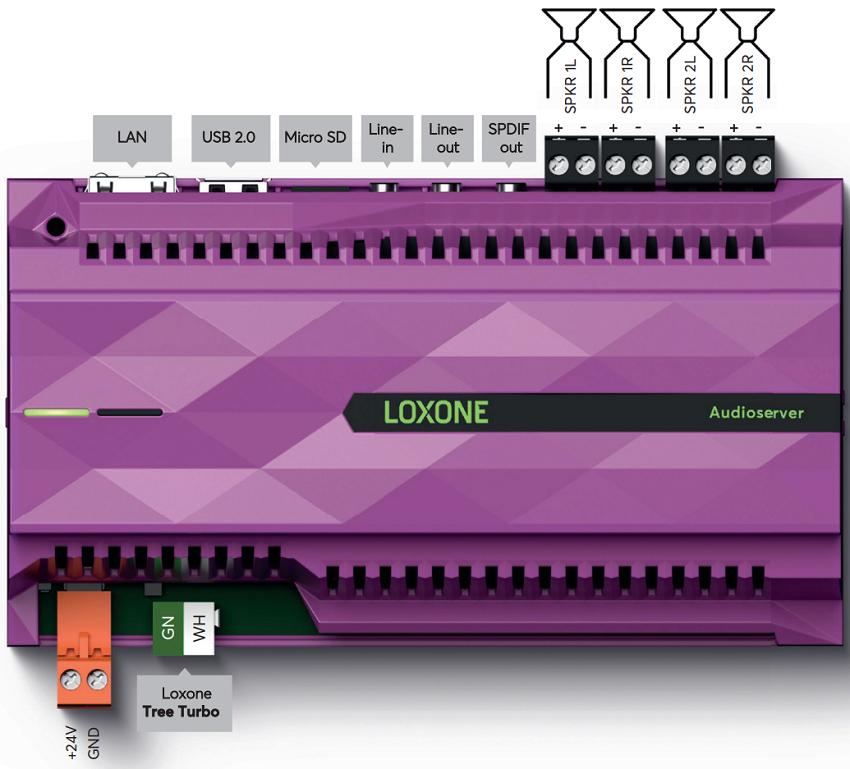
Collegare l'alimentazione, così come gli altoparlanti e gli ingressi/uscite audio, se necessario. Collegare l'Audioserver alla rete locale o a un router WLAN tramite la presa LAN. Collegare le estensioni Stereo all'interfaccia Tree Turbo.
L'esempio di cablaggio fornisce una panoramica.
L'Audioserver si avvia dopo l'accensione dell'alimentazione ed è pronto per il funzionamento dopo circa 1,5 minuti. Al primo avvio il file system sulla scheda SD viene scompattato, durante questa fase i LED di stato rimangono spenti. Attendere che il Audioserver abbia completato il processo di avvio. Dopo questa configurazione iniziale, Audioserver è pronto per l'accoppiamento con il Miniserver. Ciò è indicato dal LED di stato che lampeggia in rosso/verde/arancione.
Quindi seguire le istruzioni per l'accoppiamento con il Miniserver.
Accoppiamento con il Miniserver↑
Non appena l'audioserver è pronto per l'uso e collegato alla rete, può essere accoppiato con il Miniserver in Loxone Config. La disponibilità per l'abbinamento è indicata dall'illuminazione alternata rosso/verde/arancione del LED di stato.
In caso contrario, resettare l'audioserver alle impostazioni di fabbrica.
Per cercare gli Audioserver, cliccare prima su Audio nell'Albero delle periferiche di Loxone Config e poi su Ricerca Audioserver nella barra del menu
Nella finestra ora aperta sono elencati tutti gli audioserver che sono pronti per l'accoppiamento. Ci vorrà qualche minuto:
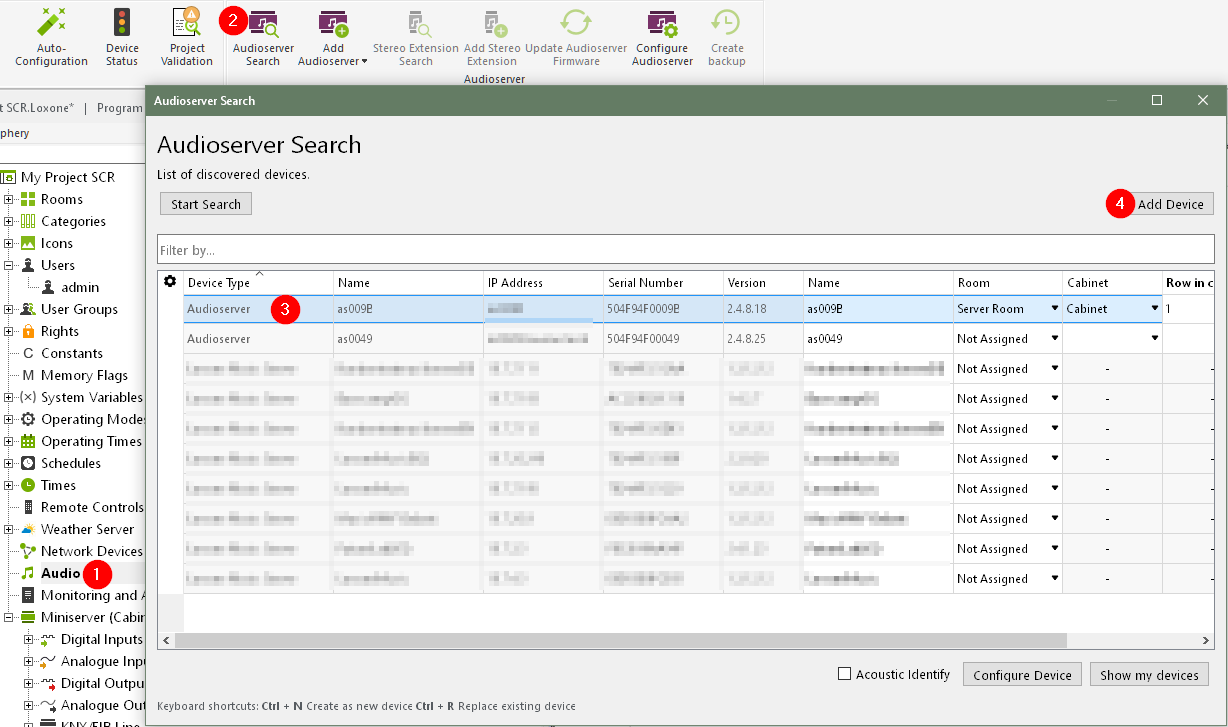
Se qui si seleziona un dispositivo, esso viene identificato da un LED di stato lampeggiante e, opzionalmente, da un segnale acustico attraverso gli altoparlanti collegati. In questo modo è possibile assegnare e denominare i dispositivi di conseguenza.
Selezionare l'audioserver desiderato e cliccare su configurare dispositivo per assegnare un indirizzo IP fisso all'audioserver. È possibile farlo anche tramite l'interfaccia web dell'audioserver.
Quindi selezionare un nome, una stanza e un luogo di installazione per l'audio>server selezionato e aggiungerlo alla programmazione usando il pulsante apprendimento dispositivo o il simbolo +.
Nella parte destra della finestra vengono visualizzati i dispositivi che sono già presenti nella programmazione. Se necessario, mostrateli con il pulsante Mostra i miei dispositivi. Qui è possibile sostituire un dispositivo esistente con un nuovo dispositivo dello stesso tipo dalla ricerca. Questo è utile quando si sostituisce un dispositivo o si aggiungono dispositivi ad una programmazione già pianificata. Per fare ciò, selezionare il dispositivo da apprendere e il dispositivo da sostituire. Cliccare sulla freccia a destra per sostituire il vecchio dispositivo con il nuovo nella programmazione.
Per applicare le modifiche, salvare il programma nel Miniserver.
Ora i dispositivi aggiunti sono pronti per l'uso e disponibili nell'Albero delle periferiche di Loxone Config.
Se si utilizzano più Audioserver, assicurarsi che siano collegati allo stesso segmento di rete.
Ripristino delle impostazioni di fabbrica, impostazioni e aggiornamenti↑
Se l'audioserver è già stato accoppiato con un Miniserver e deve ora essere utilizzato in un'altra installazione, l'accoppiamento deve essere tolto. Per fare ciò, collegarsi al Miniserver e cancellare l'audioserver dalla vecchia programmazione. Quindi salvare il programma nel Miniserver.
Se ciò non è possibile (o non lo è più), ripristina le impostazioni di fabbrica dell'Audioserver formattando una scheda SD per l'Audioserver in Loxone Config e poi inserendola. In alternativa, puoi ripristinare le impostazioni di fabbrica dell'Audioserver tramite l'interfaccia web. Ora l'Audioserver è pronto per essere appreso nuovamente.
 | Senza questa disponibilità l'audioserver non può essere accoppiato con un altro Miniserver! |
L'interfaccia web dell'Audioserver consente la configurazione della rete, la visualizzazione dello stato e le opzioni diagnostiche. Puoi accedervi tramite l'indirizzo IP o il nome host dell'Audioserver. Quando si cercano Audioserver in Loxone Config, il risultato della ricerca include l'indirizzo IP o il nome host dell'Audioserver.
Se l'audioserver non è ancora accoppiato con un Miniserver, i dati di accesso per l'interfaccia web sono admin/admin.
Se l'audioserver è già accoppiato, sono necessari i dati di accesso di un utente del gruppo pieno accesso (amministratori) del Miniserver accoppiato.
L'Audioserver può eseguire aggiornamenti firmware automaticamente, se disponibili. Questo richiede che Aggiornamenti Automatici sia abilitato nelle proprietà del progetto. L'Audioserver adotta questa impostazione.
In alternativa, un aggiornamento dell'Audioserver può essere avviato manualmente in Loxone Config. Per farlo, selezionare l'Audioserver nell'albero delle periferiche e cliccare sul pulsante Aggiornare firmware dell'Audioserver nella barra dei menu. L'aggiornamento può anche essere avviato nell'interfaccia web dell'Audioserver .
Un'altra opzione è copiare manualmente il file di aggiornamento (*.upd) per l'Audioserver sulla scheda SD. Poco dopo, l'aggiornamento verrà applicato a partire da questo file.
Se nessun server DHCP è attivo nella rete, o l'Audioserver è collegato direttamente a un PC, è supportato l'indirizzamento link-local tramite Zeroconf. L' Audioserver e il computer assumono un indirizzo link-local 169.254.x.x se entrambi sono impostati in DHCP.
In questo modo è possibile una connessione all'Audioserver anche senza una rete. Questo non è adatto al funzionamento normale, ma permette di ripristinare le impostazioni di fabbrica tramite l'interfaccia web dell'Audioserver , per esempio, o di assegnare manualmente un indirizzo IP.
Per controllare la rete con un ping periodico, l'Audioserver si affida al servizio ICMP presso il router/gateway. Se questo servizio non risponde, l'Audioserver esegue un riavvio di sicurezza ogni 10 minuti circa.
Topologia & cablaggio↑
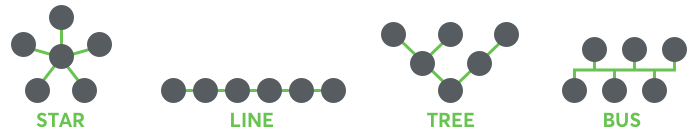
Le seguenti topologie di cablaggio (Tree Turbo) sono supportate, con una lunghezza massima del cavo di 150 m /492 ft:
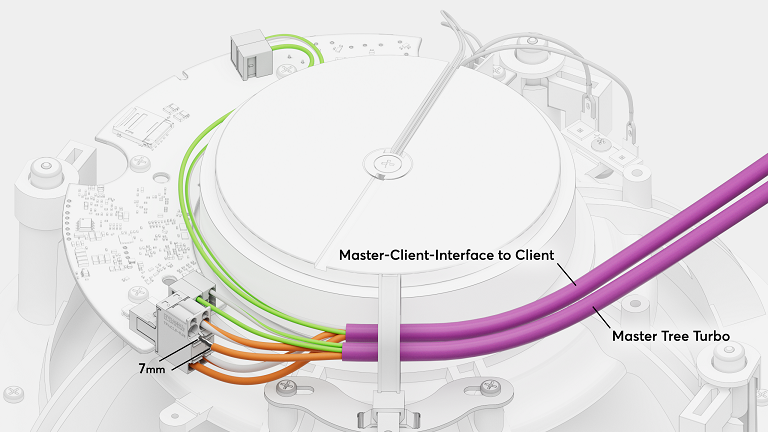
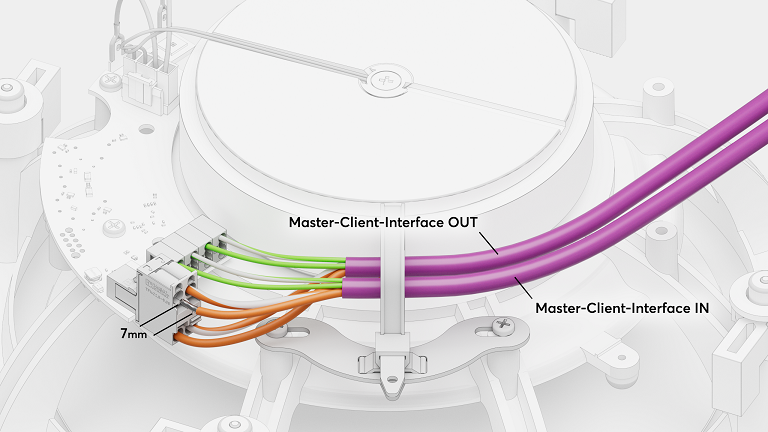
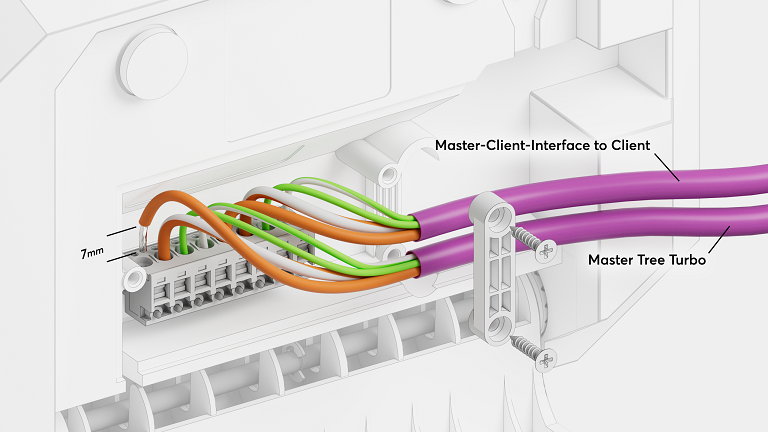
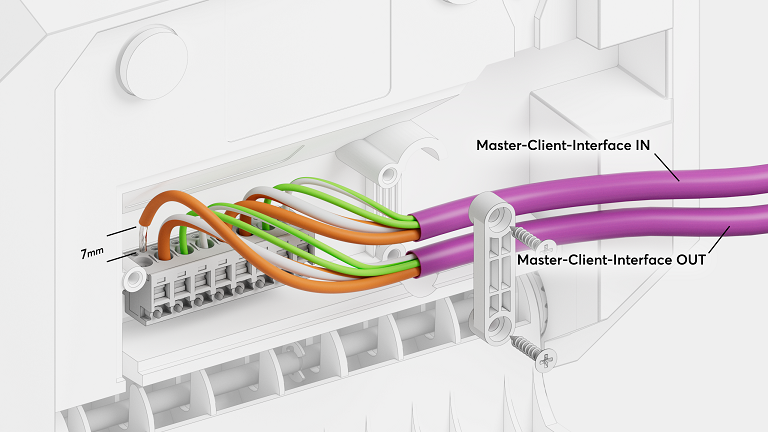
Raccomandiamo l'utilizzo del cavo audio Loxone per il cablaggio. Utilizzare la coppia intrecciata verde/verde-bianco per la linea dati Tree Turbo e la coppia arancione/bianco-arancione con una sezione trasversale di 1,5 mm² (AWG 16) per l'alimentazione a 24 V DC.
Per tratti di cavo più lunghi o quando si collegano più dispositivi Tree Turbo con un elevato consumo di energia, è possibile installare alimentatori aggiuntivi vicino ai dispositivi, oppure possono essere posate più linee di alimentazione.
Se vengono utilizzati alimentatori separati, consigliamo di collegare insieme i GND di tutti gli alimentatori.
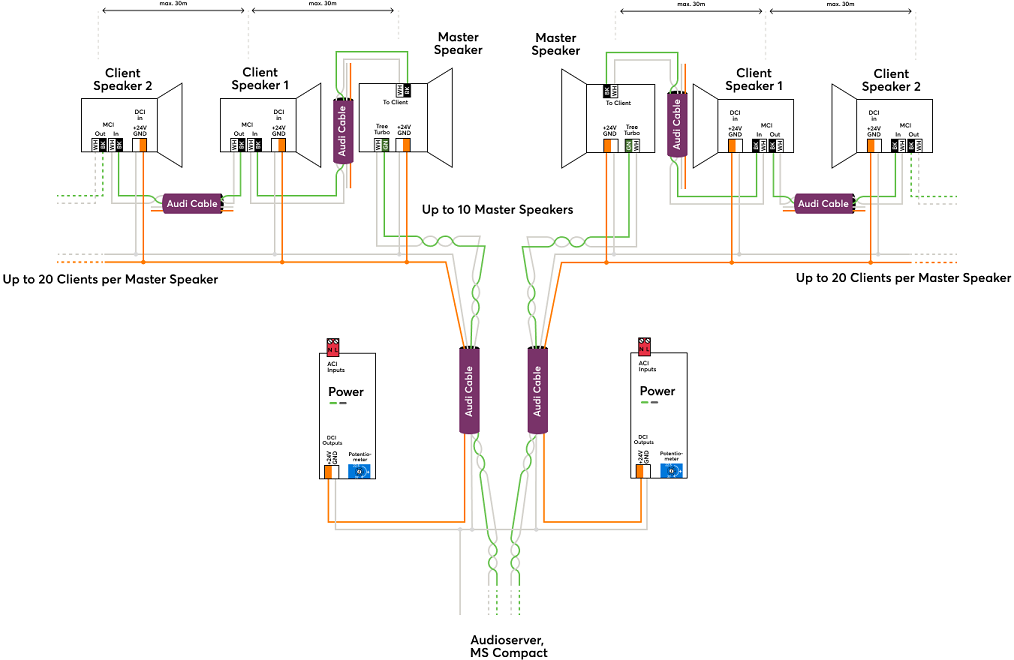
Cablaggio dettagliato con il Cavo Audio
Master Install Speaker (Install Speaker 7 Master, Install Speaker 10 Master, Install Sub 10 Master):
Client Install Speaker (Install Speaker 7 Client, Install Speaker 10 Client, Install Sub 10 Client):
Satellite Speaker IP64 Master:
Satellite Speaker IP64 Client:
Stereo Extension:
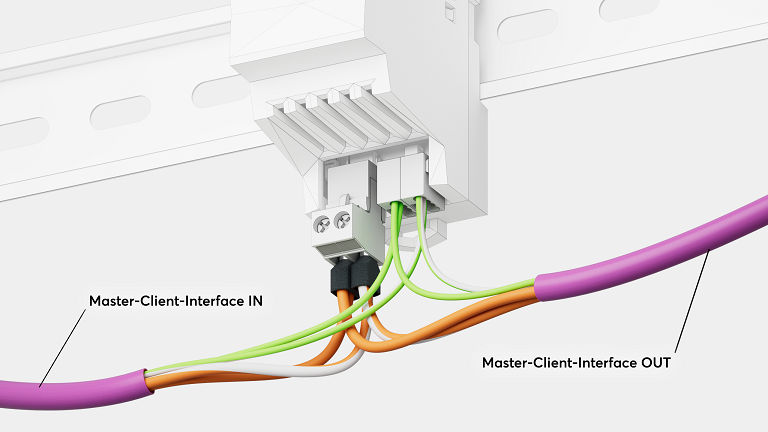
 | L'interfaccia Tree Turbo si basa su una tecnologia completamente diversa dalla ben nota interfaccia Tree. Pertanto, l'interfaccia Tree e Tree Turbo non devono essere collegate! Le linee dati Tree Turbo non devono essere stese insieme ad altre linee dati o segnali nello stesso cavo. |
La comunicazione Tree Turbo è basata su IP, quindi gli indirizzi IP di tutti i dispositivi Tree Turbo appariranno sulla rete.
Apprendimento di dispositivi Tree Turbo↑
Per aggiungere dispositivi Tree Turbo, prima fare clic sull'interfaccia Tree Turbo in Loxone Config, quindi su Ricerca Tree Turbo.
La finestra che si aprirà elencherà tutti i dispositivi Tree Turbo collegati che non fanno ancora parte del programma:
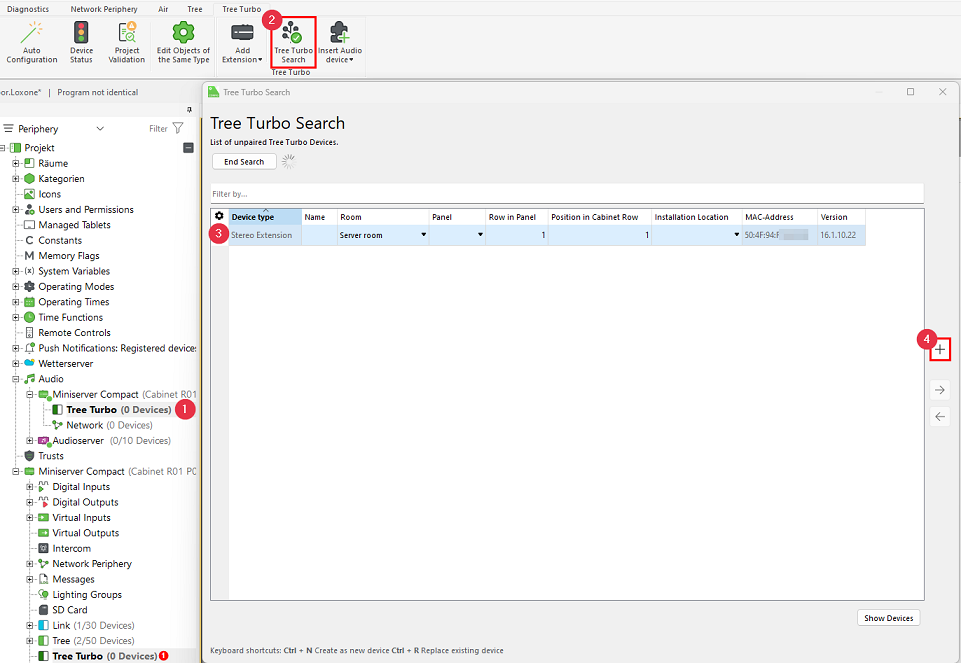
Quando evidenzi un dispositivo, esso si identificherà lampeggiando il suo LED di stato o emettendo un segnale acustico attraverso gli speaker. Questo ti permette di localizzare e nominare facilmente il dispositivo.
Selezionare il dispositivo desiderato, assegnargli un nome, una stanza e un luogo di installazione quindi aggiungerlo alla programmazione utilizzando il pulsante Apprendi dispositivo o +.
La sezione a destra della finestra elenca tutti i dispositivi che fanno già parte del programma. Puoi visualizzarli cliccando su Mostra i miei dispositivi.
Puoi anche sostituire un dispositivo esistente con uno nuovo dello stesso tipo trovato durante la ricerca. Questo è utile quando si sostituisce un dispositivo o si aggiungono dispositivi a un programma preconfigurato. Seleziona sia il dispositivo da aggiungere che quello da sostituire, poi clicca sul pulsante con la freccia a destra per sostituire il vecchio dispositivo nel programma con quello nuovo.
Per applicare le modifiche, salvare il programma nel Miniserver.
I dispositivi aggiunti sono ora pronti per l'uso e disponibili nell'albero delle periferiche sotto l'interfaccia Tree Turbo corrispondente.
Requisiti di Velocità Tree Turbo per Dispositivi Audio↑
Per una riproduzione audio affidabile tramite Tree Turbo, è importante verificare il throughput dei dati utilizzando lo strumento diagnostico Health Check in Loxone Config.
Valori di velocità consigliati:
Sopra 180 Mbit/s – Prestazioni ottimali
100-150 Mbit/s - Potrebbe causare interruzioni audio, specialmente quando si utilizzano servizi come Spotify Connect, Bluetooth o AirPlay
Sotto i 100 Mbit/s – Può influenzare negativamente tutti i flussi audio, a seconda del numero di client e di stream attive
Se la velocità del Turbo Tree è troppo bassa, si prega di verificare quanto segue:
Consigliamo l'utilizzo del cavo Tree Loxone o del cavo Audio Loxone
Consigliamo l'utilizzo dei morsetti passanti Weidmüller disponibili nel nostro shop online.
Evitare il posizionamento parallelo dei cavi Tree Turbo provenienti da diversi Audioserver o Miniserver Compatti. Questi cavi non devono essere installati vicino l'uno all'altro per prevenire il diafonismo.
Osserva la lunghezza massima del cavo di 150 m / 492 ft.
Il numero di dispositivi Tree Turbo è limitato a 10 dispositivi per interfaccia Tree Turbo.
Uscite stereo separate↑
La possibilità di suddividere un'uscita stereo di Audioserver o di una Stereo Extension in due canali separati consente di coprire due stanze o aree diverse con un diffusore ciascuna. Le due uscite possono essere utilizzate indipendentemente su blocchi Audio Player separati.
Per separare i canali, cliccare prima sull'uscita di un Audioserver o di una Stereo Extension nell'Albero delle periferiche, poi sul pulsante della barra del menu :Separa uscita stereo. A questo punto, nell'Albero delle periferiche sono disponibili due uscite individuali. Per unire nuovamente le due uscite in un'uscita stereo, fare clic sul pulsante Unisci uscita stereo.
Nota: se le uscite sono separate, può verificarsi una leggera diafonia tra i due canali.
Questo significa che a un volume del 65% o superiore, è possibile che si senta il segnale audio del canale adiacente, anche se questo è spento.
Per le stanze direttamente adiacenti, questo effetto di solito non si nota, poiché a questo volume la musica della stanza adiacente si sente anche attraverso le pareti.
Le opzioni Line Out e SPDIF Out non sono disponibili per le uscite separate.
Line Out, SPDIF Out↑
L'uscita Line Out (presa jack verde) è un'uscita audio analogica. Dispositivi AV come amplificatori, mixer o altoparlanti attivi con ingressi analogici possono essere collegati a questa uscita. Utilizzare un cavo da 3,5 mm a RCA.
Il volume dell'uscita è variabile e corrisponde al volume attualmente impostato sull'Audio Player.
Le impostazioni dell'equalizzatore vengono applicate anche al Line Out.
L'uscita SPDIF Out (presa jack nera) è un'uscita elettrica digitale SPDIF. Dispositivi AV come amplificatori o altoparlanti attivi possono essere collegati a questa uscita. Utilizzare un cavo da 3,5 mm a RCA, il segnale SPDIF elettrico è trasmesso sul connettore RCA bianco (sinistro). Collegare questo connettore a un ingresso audio digitale coassiale.
Il volume di uscita è variabile e corrisponde al volume attualmente impostato sull'Audio Player.
Per un volume di uscita fisso, selezionare la modalità volume esterno nelle impostazioni di un'uscita stereo impostata su SPDIF.
Le impostazioni dell'equalizzatore non sono applicate all'uscita SPDIF.
Utilizzare cavi di collegamento schermati di alta qualità per entrambe le uscite e posarli separatamente dagli altri cavi.
Il Line Out e l'SPDIF Out possono essere attivate nelle proprietà della rispettiva uscita:
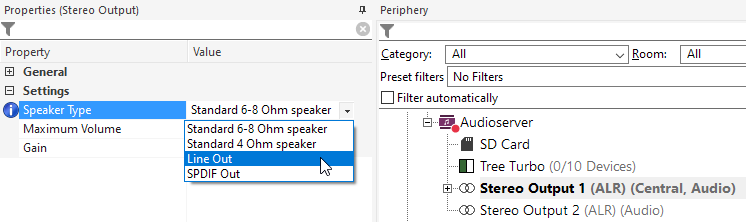
Quando si seleziona Line Out o SPDIF Out per un'uscita, le uscite dei diffusori vengono disattivate e il segnale viene emesso su Line Out o SPDIF Out.
Le opzioni Line Out e SPDIF Out non sono disponibili per le uscite separate.
Line In↑
Il Line In (presa jack blu) è un ingresso audio analogico. A questo ingresso possono essere collegati, ad esempio, dispositivi con uscite audio analogiche o dispositivi con uscite per cuffie.
Utilizza un cavo schermato di alta qualità da 3,5 mm a RCA, oppure un cavo da 3,5 mm a 3,5 mm e posizionalo separatamente dagli altri cavi.
Il Line In può essere selezionato come sorgente nella visualizzazione del blocco Audio Player.
Latenza e ritardo
Quando si riproducono i segnali audio dall'ingresso Line In, si verifica un breve ritardo.
Questa latenza è causata dalla registrazione, dal successivo trasferimento dei dati e dalla sincronizzazione ed è di almeno 20ms.
Se lo stesso segnale viene riprodotto su altri Audioserver o dispositivi Tree Turbo, può verificarsi un ritardo superiore a 100 ms a causa della sincronizzazione tra i lettori audio. In genere, questo problema non si nota durante la riproduzione di musica.
Anche quando il suono viene riprodotto su un video, molte persone lo percepiscono come sincrono con l'immagine fino a un ritardo di 50-100 ms, a seconda del contenuto.
Utilizzo di un microfono
L'ingresso Line In non è adatto al collegamento diretto di un microfono.
In questo caso è necessario un apparecchio aggiuntivo, come un amplificatore microfonico o un mixer.
Ciò consente applicazioni come gli annunci tramite microfono, poiché la latenza è trascurabile.
Tuttavia, è necessario assicurarsi che l'oratore non si senta attraverso gli altoparlanti, poiché il ritardo è fastidioso quando si parla, oppure può verificarsi un feedback.
Il sistema non è adatto all'uso di un microfono nelle performance dal vivo o in altre applicazioni in cui è richiesta la riproduzione in tempo reale, a causa della latenza.
Regolazione del guadagno dell'ingresso Line-In per evitare la distorsione audio
Alcuni dispositivi audio esterni possono fornire un'uscita analogica con un livello di tensione troppo alto, causando una distorsione del segnale audio in ingresso o campionato su Audioserver. Per risolvere questo problema, è possibile regolare manualmente il livello di guadagno del line-in tramite un comando API.
Passi per regolare il livello di guadagno del Line-In:
1. Accedere all'API dell'Audioserver:
- Aprire il browser e collegarsi a: http://<ip-address-audioserver>/wsdev
- Effettuare il login utilizzando le credenziali del Miniserver.
2. Modificare il livello di guadagno del Line-In:
- Nel campo di testo del comando wsdev, utilizzare il seguente formato di comando API: audio/cfg/props/LINEINVOLUME/<x>
- Sostituire <x> con il livello di guadagno desiderato. Il livello di guadagno può essere regolato tra 0 e 31 (valore predefinito in fabbrica = 28).
- Esempio di comando: Per impostare il guadagno di ingresso a 25, immettere: audio/cfg/props/LINEINVOLUME/25
3. Inviare il comando:
- Fare clic sul pulsante “Invia”.
- Il sistema visualizzerà una conferma del valore di guadagno aggiornato.
4. Riavviare Audioserver:
- Per attivare le nuove impostazioni del volume di ingresso, riavviare l'Audioserver.
SD Card↑
La scheda Micro SD, situata sul bordo superiore del Loxone Audioserver, contiene il sistema operativo e le impostazioni.
La scheda SD può essere rimossa nel seguente modo:
Premere delicatamente con l'unghia il bordo visibile della scheda SD verso l'interno.
Questo rilascerà e farà parzialmente espellere la scheda in modo che possa essere rimossa.
Se la scheda SD non si aggancia al momento dell'inserimento, è necessario rimuoverla completamente per riattivare il meccanismo di aggancio.
Esempio di cablaggio↑
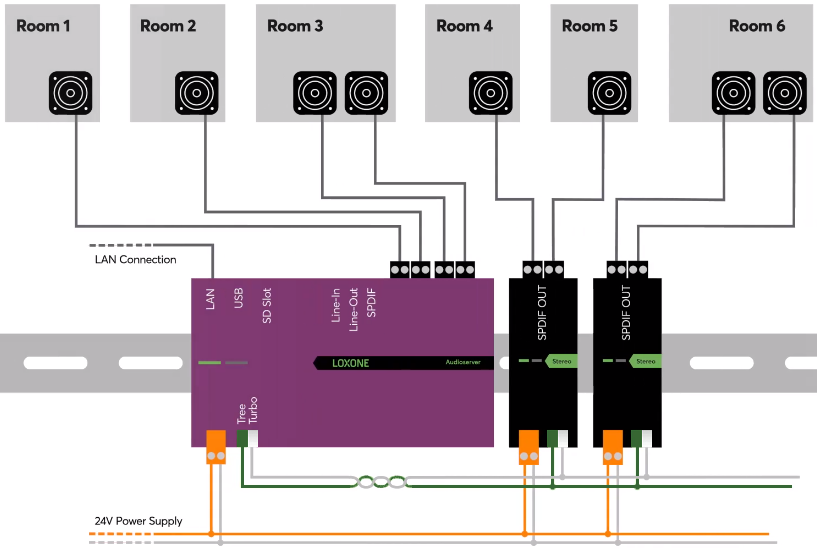
Il seguente schema mostra un esempio di cablaggio semplificato con un Audioserver e due estensioni Stereo:
Stato dei LED↑
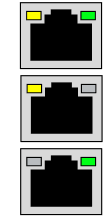
| LED sinistro | LED destro | Descrizione |
|---|---|---|
|
| Il dispositivo è in modalità di apprendimento, pronto per l'apprendimento. |
|
| L'Audioserver si sta avviando, oppure non è possibile connettersi al Miniserver associato. |
|
| Nessuna connessione di rete |
|
| Tutto ok, il dispositivo è online. |
|
| Il dispositivo è stato selezionato in Loxone Config e si sta identificando. |
|
| Controllare l'alimentazione e la scheda SD. Al primo avvio: Il file system sulla scheda SD si sta scompattando, attendere il completamento del processo. |
|
| Nessun sistema operativo compatibile sulla scheda SD. |








Per i primi secondi dopo l'accensione dell'alimentatore, entrambi i LED di stato lampeggiano alternativamente in rosso e arancione.
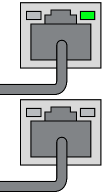
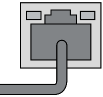
| Porta RJ45 | Descrizione |
|---|---|
| Connessione di rete, indica il traffico di dati. |
| Non c'è connessione di rete o il dispositivo non è stato in grado di avviarsi. |
| Se uno o entrambi i LED sono accesi in modo permanente senza che la spina sia collegata, significa che l'interfaccia è danneggiata. |
Dimensionamento degli alimentatori↑
Quando si pianifica l'alimentazione per installazioni audio, si può applicare la seguente regola pratica:
Livelli sonori normali (fattore di simultaneità basso, ad esempio, abitazioni, uffici, negozi): 10W per Speaker.
Livelli sonori più elevati (fattore di simultaneità alto, ad esempio, bar, ristoranti, locali per eventi): 20W per speaker.
Sicurezza della condivisione di rete↑
Puoi definire una password Samba per proteggere l'accesso alla cartella di rete condivisa dell'Audioserver o del Miniserver Compact.
Tre opzioni sono disponibili: (1) disabilitare la condivisione di rete, (2) abilitare la condivisione di rete senza password, (3) abilitare la condivisione di rete con password.
Se è configurata una password, il nome utente per l'autenticazione è 'audio'
Pianificazione dell'installazione dello speaker↑
Maggiori informazioni sulla pianificazione degli speaker possono essere trovate qui.
Gli Install Speaker Loxone devono essere installati in un involucro chiuso o in una cavità, ad esempio nei soffitti o nelle pareti, per sviluppare appieno il loro volume sonoro.
Nello Shop Loxone sono disponibili contenitori adatti per l'installazione in cartongesso o in calcestruzzo.
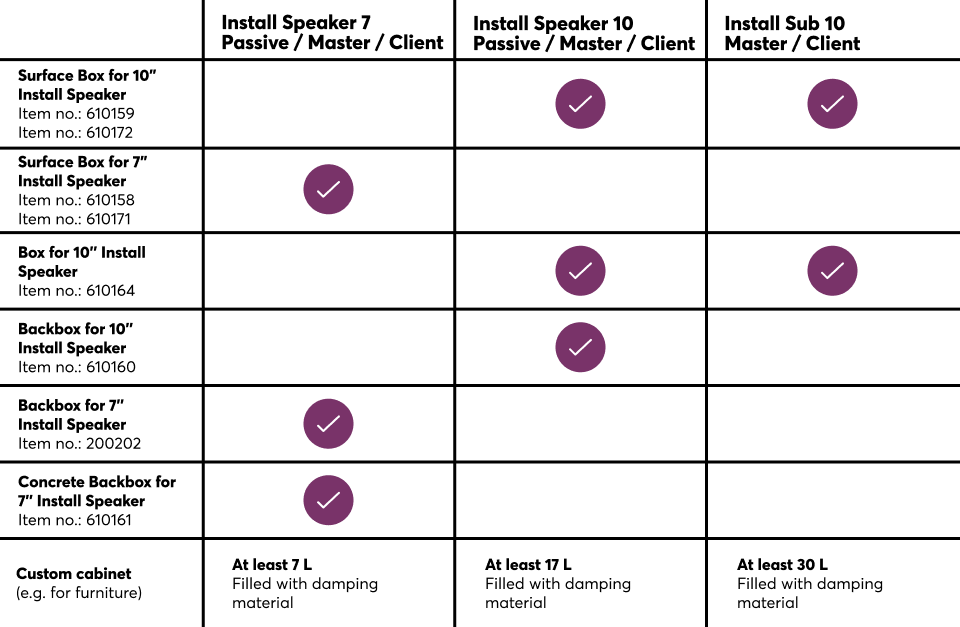
Sebbene un involucro non sia strettamente necessario per superfici completamente chiuse, gli altoparlanti devono essere installati in un involucro di montaggio posteriore quando utilizzati in strutture a superficie aperta, come i soffitti acustici.
Il volume di installazione acustica richiesto varia in base alle dimensioni e al tipo di altoparlante:
| Tipo di speaker | Volume minimo | Volume raccomandato |
|---|---|---|
| Install Speaker 7 | 7.2l | 9l o più |
| Install Speaker 10 | 14.5l | 18l o più |
| Install Sub 10 | 18l | 30l |
Possono essere utilizzati anche involucri o cavità più grandi, purché siano chiusi.
Quantità di speaker
Per ottenere una buona qualità del suono, negli ambienti principali è consigliabile utilizzare almeno due diffusori. A seconda delle dimensioni della stanza, si consiglia di prevedere il seguente numero di speaker per stanza:
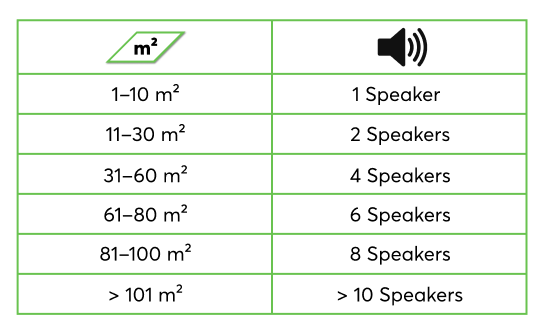
Installazione a soffitto
Pianificare le posizioni di installazione degli speaker in modo che siano distribuiti uniformemente nella stanza. È necessario mantenere una distanza minima di 50 cm/20″ dalle pareti per evitare riflessioni sonore.
Nelle installazioni a soffitto, l'effetto stereo è appena percettibile e spesso può essere trascurato. Pertanto, un segnale stereo completo viene successivamente assegnato a ciascun diffusore tramite il collegamento al blocco Audio Player (Downmix).
Installazione a parete
Nella posizione di ascolto più frequente, è opportuno disporre almeno due diffusori per ottenere un buon effetto stereo.
L'assegnazione sinistra-destra dei diffusori viene effettuata in un secondo momento tramite il collegamento al blocco Audio Player.
Ingressi di diagnosi↑
| Descrizione breve | Descrizione | Unità | Campo di valore |
|---|---|---|---|
| Stato online Audioserver 1 | Indica se il dispositivo è raggiungibile dal Miniserver. Diagnostica per dispositivi Air Diagnostica per dispositivi Tree Diagnostica per Estensioni | Digitale | 0/1 |
| Spegnimento temperatura | L'ingresso è attivo quando le uscite del dispositivo sono state disattivate a causa dell'elevata temperatura del dispositivo. Possibili motivi: Temperatura ambiente troppo elevata, uscite sovraccariche. | Digitale | 0/1 |
Proprietà↑
| Descrizione breve | Descrizione | Campo di valore | Valore predefinito |
|---|---|---|---|
| Numero seriale | Specifica il numero di serie del dispositivo. | - | - |
| Monitora lo stato online | Se selezionato, riceverai una notifica tramite lo Stato di Sistema o il Mailer, quando il dispositivo non è più disponibile o offline. | - | - |
| Indirizzo interno (URL) | Indirizzo o nome host dell'Audioserver o del dispositivo audio es.: 192.168.1.7 o as1234. Questa impostazione configura l'indirizzo a cui il Miniserver si connetterà ma non modifica la configurazione del dispositivo audio stesso. | - | - |
| Notifica gli errori come messaggi vocali (TTS) | Se una fonte selezionata non può essere riprodotta senza errori, il motivo viene riprodotto nella zona corrispondente tramite voce. | - | - |
| Condivisione di rete | Configura la protezione con password per la condivisione di rete | - | - |
| Line In ID | Utilizzare questo ID sull'ingresso LineIn di un Audioplayer per selezionare Line In come sorgente. | 1...100 | 1 |
| Configurazione del dispositivo | Modifica impostazioni del dispositivo. È richiesta una connessione al Miniserver. | - | - |
Avvisi di sicurezza↑
L'installazione deve essere eseguita da un elettricista qualificato secondo le normative vigenti.
Questo dispositivo deve essere montato su una guida DIN in un quadro di distribuzione elettrica per garantire la protezione da contatto, acqua e polvere.
Montare il dispositivo solo su una guida DIN orizzontale per garantire la dissipazione del calore per convezione.
Documenti↑
Scheda tecnica Install Speaker 7 Passive
Scheda tecnica Install Speaker 10 Passive
Temperature di spegnimento termico