LOXONE Experience TV
Dai vita al tuo showroom e presenta LOXONE in un modo completamente nuovo e interattivo.

Gratuito e interattivo
Il tuo assistente digitale alla vendita, che ispira e convince i tuoi clienti.

Esclusività
Regala ai tuoi clienti un’esperienza che non dimenticheranno e distinguiti dalla concorrenza.

Si spiega da solo
Il sistema mostra da solo ciò che sa fare e offre ai tuoi clienti uno sguardo approfondito sul mondo LOXONE.
Cos’è LOXONE Experience TV?
Video prodotti da LOXONE che danno vita alla stanza intorno a te. In punti precisi dei tour, le funzioni LOXONE si attivano direttamente nella tua casa dimostrativa: luci e ombreggiatura si regolano automaticamente mentre il video ne spiega le funzioni. Così chi è interessato vive LOXONE da vicino.
Ti servono solo una sala dimostrativa, l’App gratuita LOXONE Experience TV e una selezione di prodotti consigliati per un’esperienza cliente ottimale. Sono disponibili anche versioni per edifici commerciali, applicazioni speciali e molto altro.
È disponibile anche una versione da browser su www.loxone.tv
Scarica subito l’App
Cosa dicono i nostri partner
Cosa dicono i nostri clienti
QUOTE
“Un posto eccellente dove, con una dimostrazione fantastica, capisci cos’è una Smart Home con LOXONE e quali vantaggi offre.”
QUOTE
“Il tour ci ha dato un’ottima panoramica del mondo LOXONE. Abbiamo potuto provare e vivere ogni componente.”
QUOTE
“Un tour molto istruttivo, anche per noi che siamo già utenti LOXONE entusiasti. Abbiamo raccolto tanti spunti per ampliare l’impianto e integrare altri dispositivi.”
I prodotti per la tua Experience TV
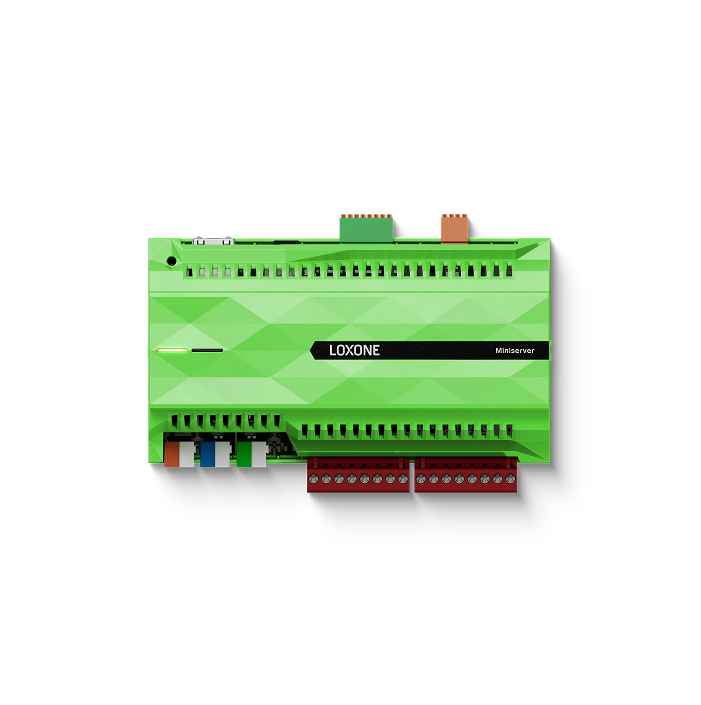
Miniserver
Il Miniserver è il cuore di LOXONE Experience TV. Gestisce illuminazione, ombreggiatura, audio e molto altro.

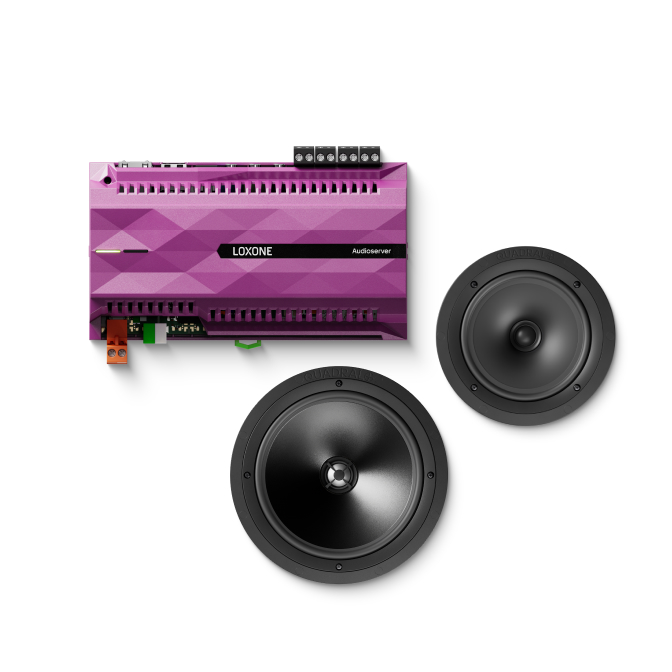
Audioserver e Speaker
L’Audioserver aggiunge al tuo impianto l’audio multistanza intelligente.
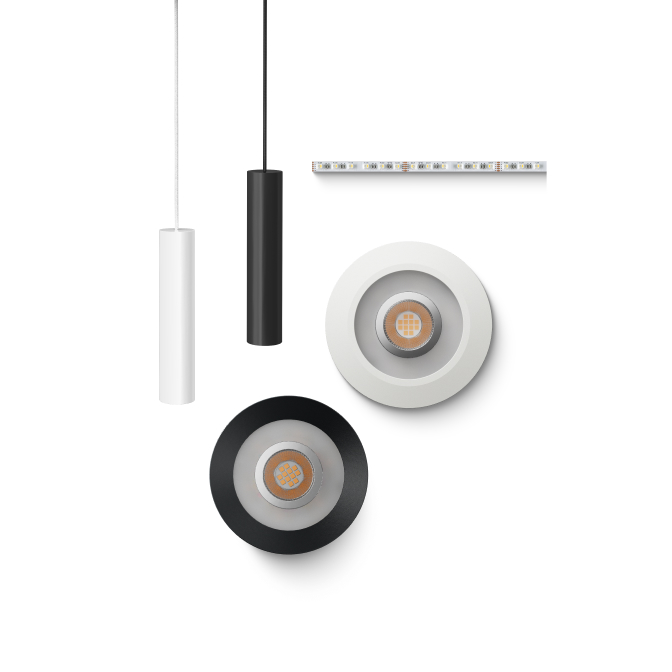
Illuminazione con tre circuiti luce
I tour di Experience TV mostrano in modo d’impatto come la luce cambia l’atmosfera.
Controllo dell'ombreggiatura
Durante il tour anche l’ombreggiatura reagisce in modo dinamico al video.
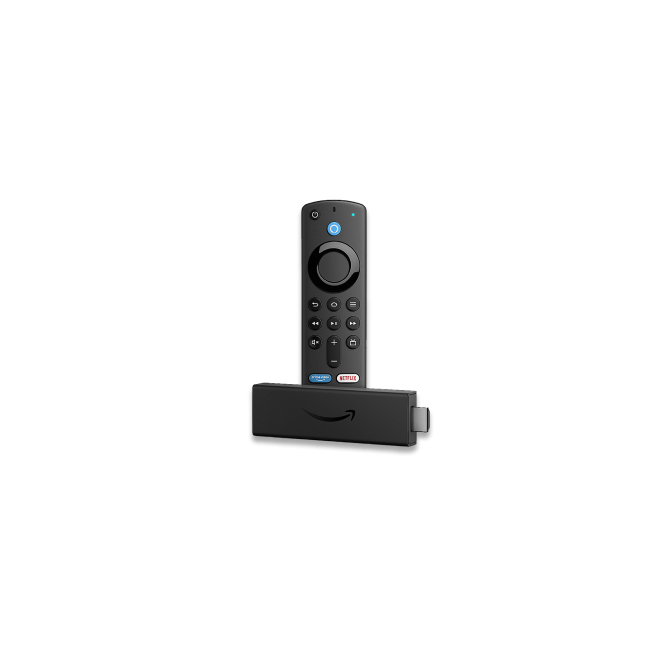
Dispositivo TV Android e Amazon
L’App gratuita è disponibile su Google Play Store e Amazon Appstore e funziona su moltissimi dispositivi, come Fire TV Stick 4K, TV box Xiaomi e tanti altri.
Operativo in 3 passaggi

Passaggio 1
Scarica l’App e segui la procedura guidata
Collega la TV e scarica l’App gratuita LOXONE Experience TV. Al primo avvio, una procedura guidata ti accompagna nella configurazione di base.

Passaggio 2
Crea un Ingresso Virtuale Testo e collegalo ai blocchi
Crea un Ingresso Virtuale Testo in LOXONE Config e collegalo al Connettore API. In questo modo i comandi dell’App arrivano automaticamente ai blocchi giusti.

Passaggio 3
Scegli i video che vuoi e dai vita alla stanza
Avvia il tour, controlla le sequenze e regola scenari di luce, ombreggiatura o audio secondo necessità – per un’esperienza cliente perfetta.
Consigli e trucchi
Come configuro LOXONE Experience TV?
Al primo avvio dell’App, una procedura guidata ti accompagna nella configurazione di Experience TV. Naturalmente puoi configurare il sistema anche manualmente. LOXONE Experience TV usa i seguenti blocchi funzione, collegati al Connettore API:
- Controllo Illuminazione
- Ombreggiatura Automatica
- Ombreggiatura Automatica Integrata o Ombreggiatura Centrale
- Audio Player
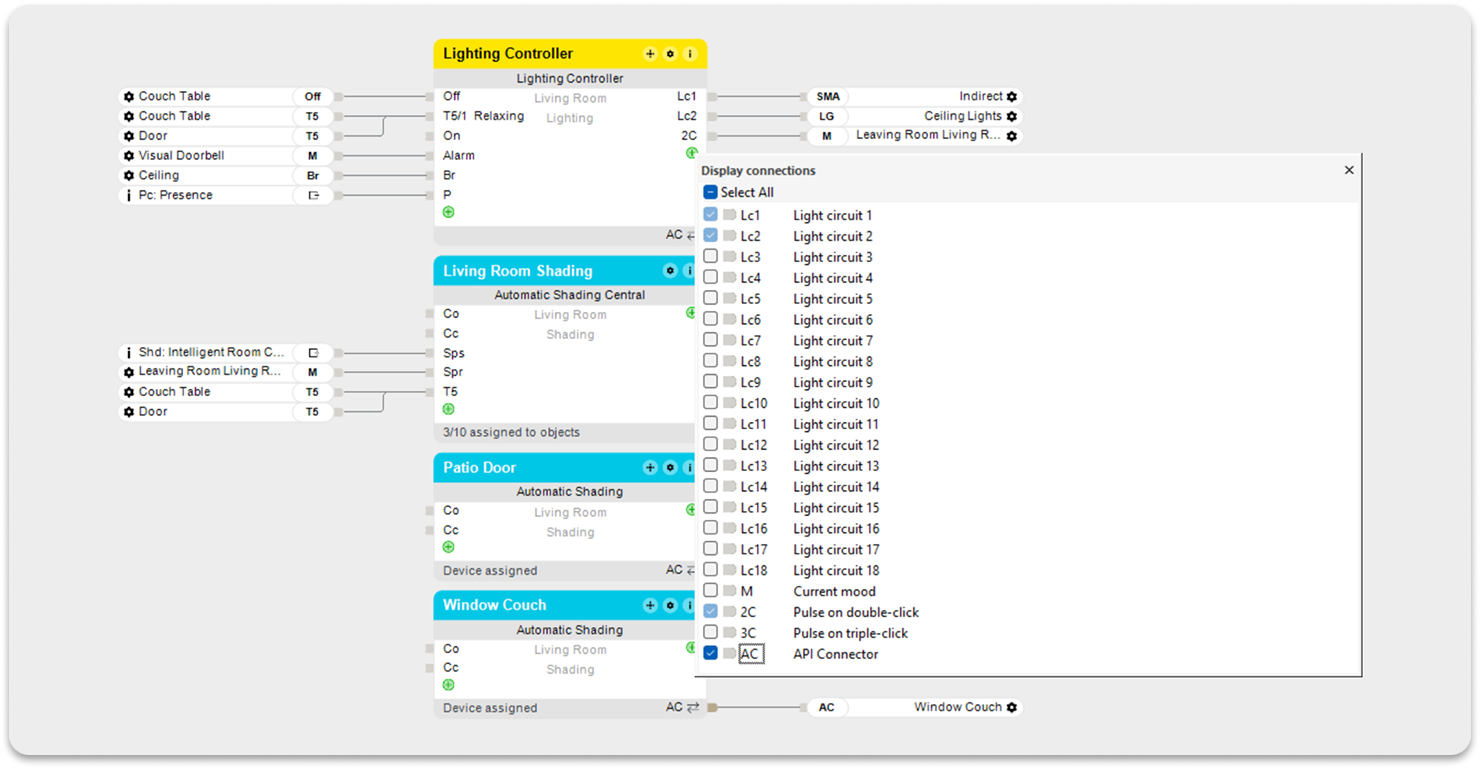
Come uso l'Ingresso Virtuale Testo?
Experience TV invia il comando tramite la rete all’Ingresso Virtuale Testo, che crei in LOXONE Config e poi colleghi al Connettore API dei blocchi. Dai all’Ingresso Virtuale Testo il nome della stanza che usi, ad esempio “Showroom”.
Consiglio: assicurati che l’Ingresso Virtuale Testo abbia un nome univoco e che nessun altro blocco funzione o preferito di stanza che usi abbia lo stesso nome.
Ora trascina semplicemente l’Ingresso Virtuale Testo sul Connettore API di ogni altro blocco per cui hai installato dei prodotti. Fatto! L’Ingresso Virtuale Testo riceve in automatico il comando corrispondente dall’App LOXONE Experience TV e lo inoltra ai blocchi corrispondenti nella configurazione.
Importante: usa un solo tipo di blocco, senza mescolarli. Per l’ombreggiatura, ad esempio, usa il blocco “Ombreggiatura Automatica” OPPURE “Ombreggiatura Automatica Integrata” OPPURE “Ombreggiatura Centrale”.
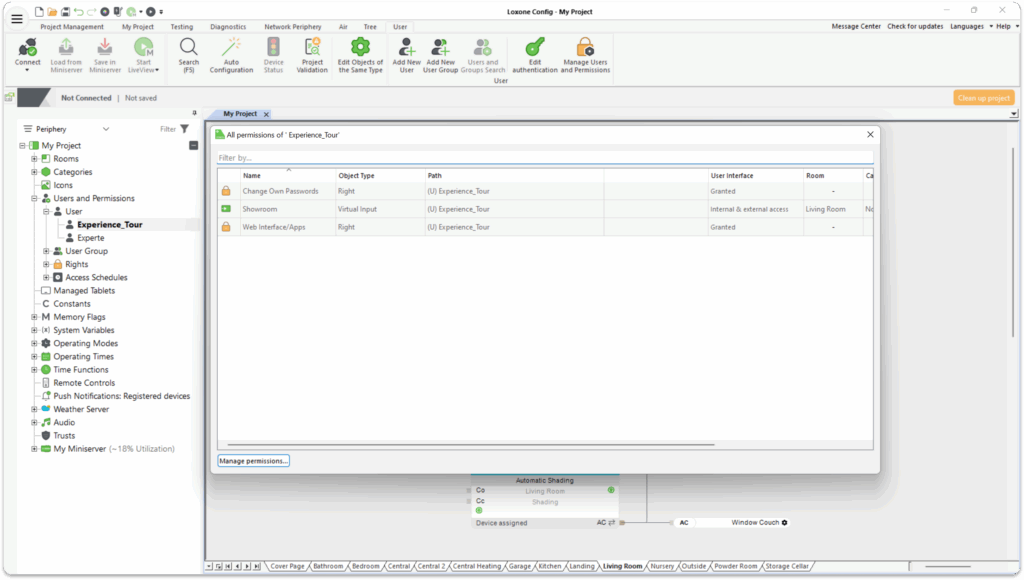
Quali diritti servono ai nuovi utenti?
Ora crea un nuovo utente con almeno questi diritti:
- Website/App
- Diritto di accesso interno ed esterno all’Ingresso Virtuale Testo

Come creo gli scenari di luce per Experience TV?
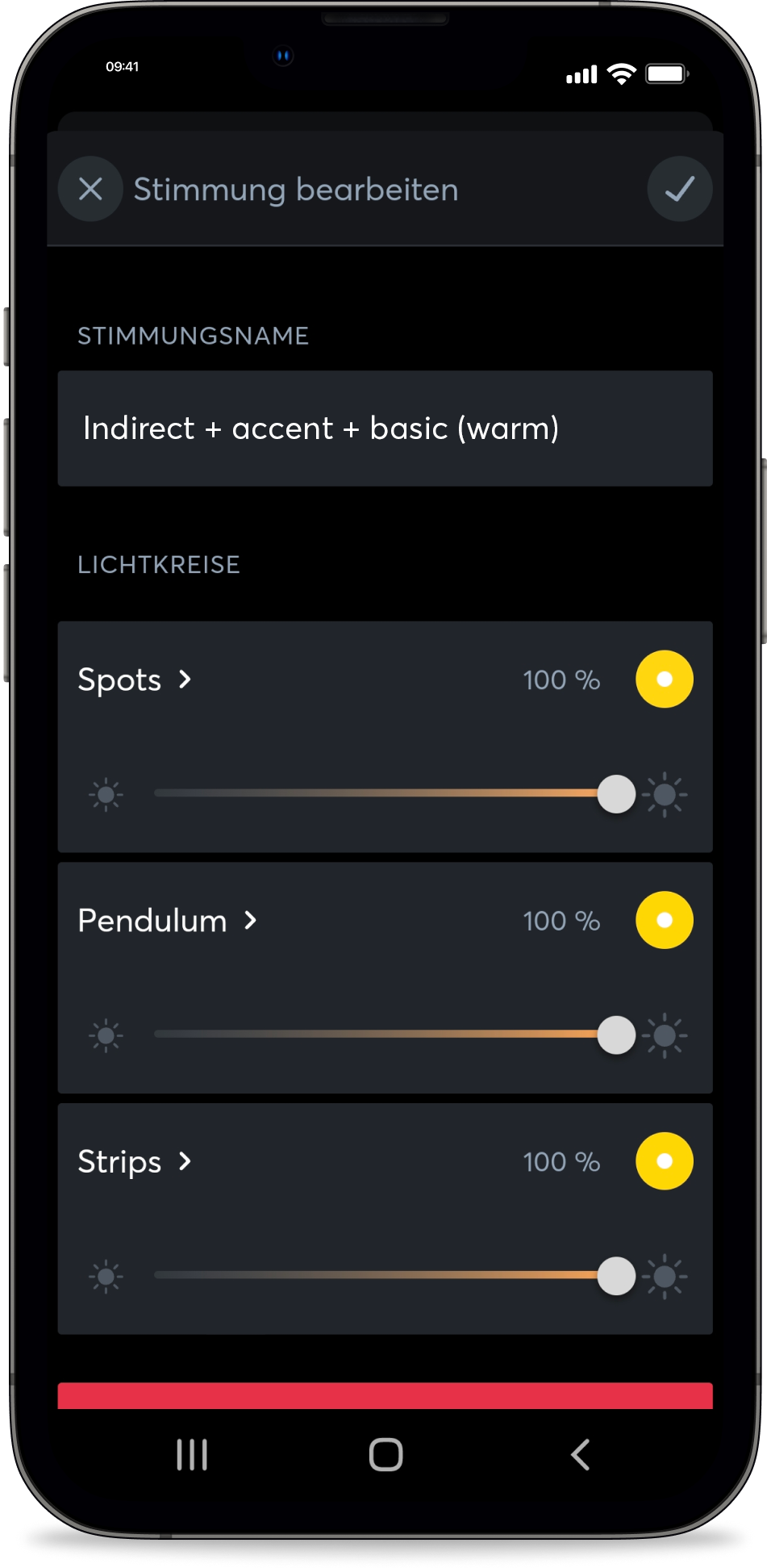
Per LOXONE Experience TV devi creare in LOXONE Config diversi scenari di luce con ID differenti. L’ID serve ad avviare lo scenario di luce giusto. Ti consigliamo di perfezionare gli scenari di luce nell’App LOXONE gratuita.
Nota: per creare ID da 70 in su, devi prima creare in LOXONE Config 8 scenari in totale, in modo che gli ID 1–8 siano occupati. Per gli scenari di luce con cambio colore consigliamo un intervallo di 6 secondi.
Scenari di luce:
Luce di benvenuto (illuminazione principale piacevole, ID: 70):

Luce d’accento (illuminazione solo dal gruppo luci d’accento, con un delicato cambio colore, ID: 72):
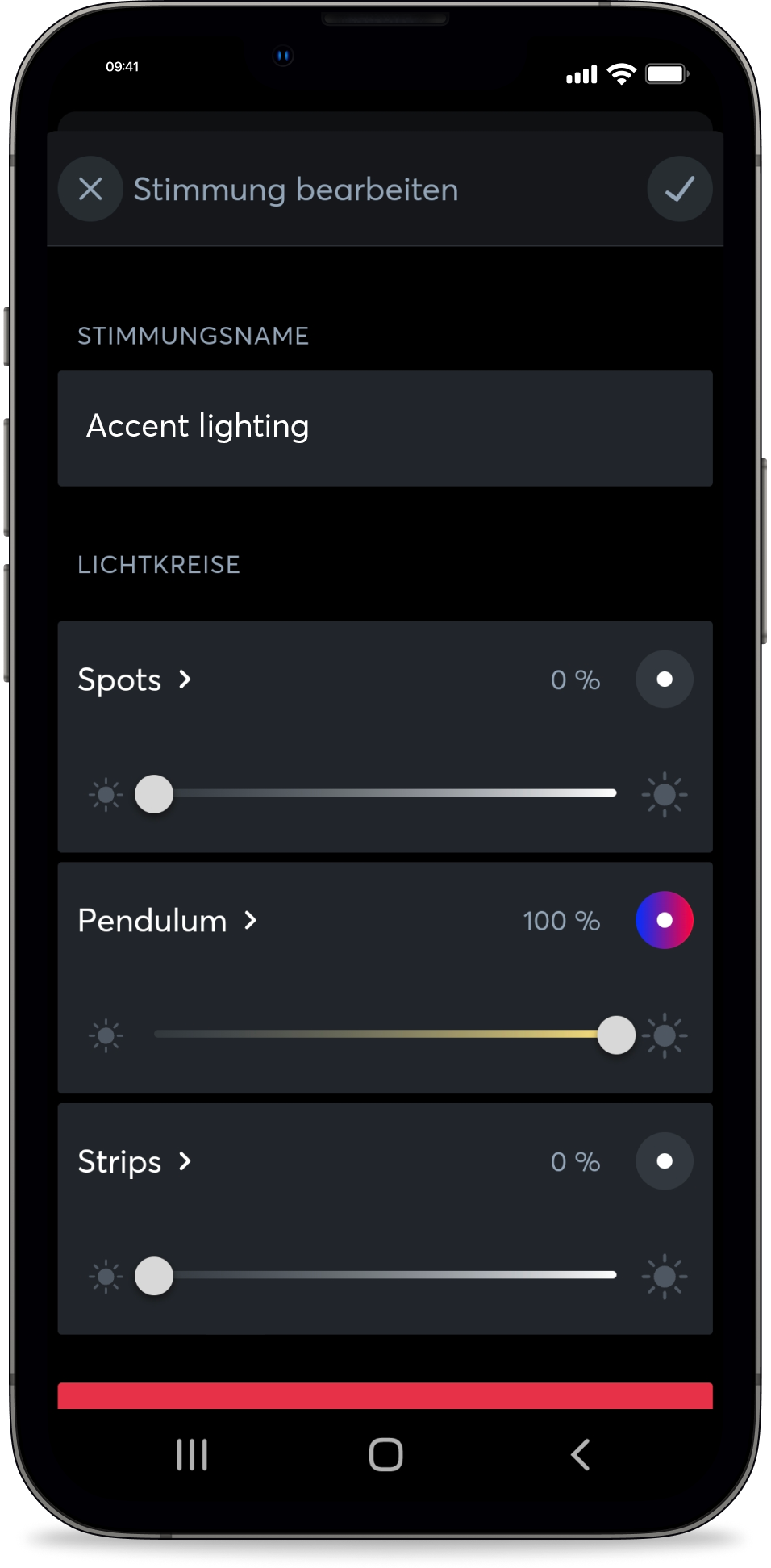
Luce notturna (ID: 74):
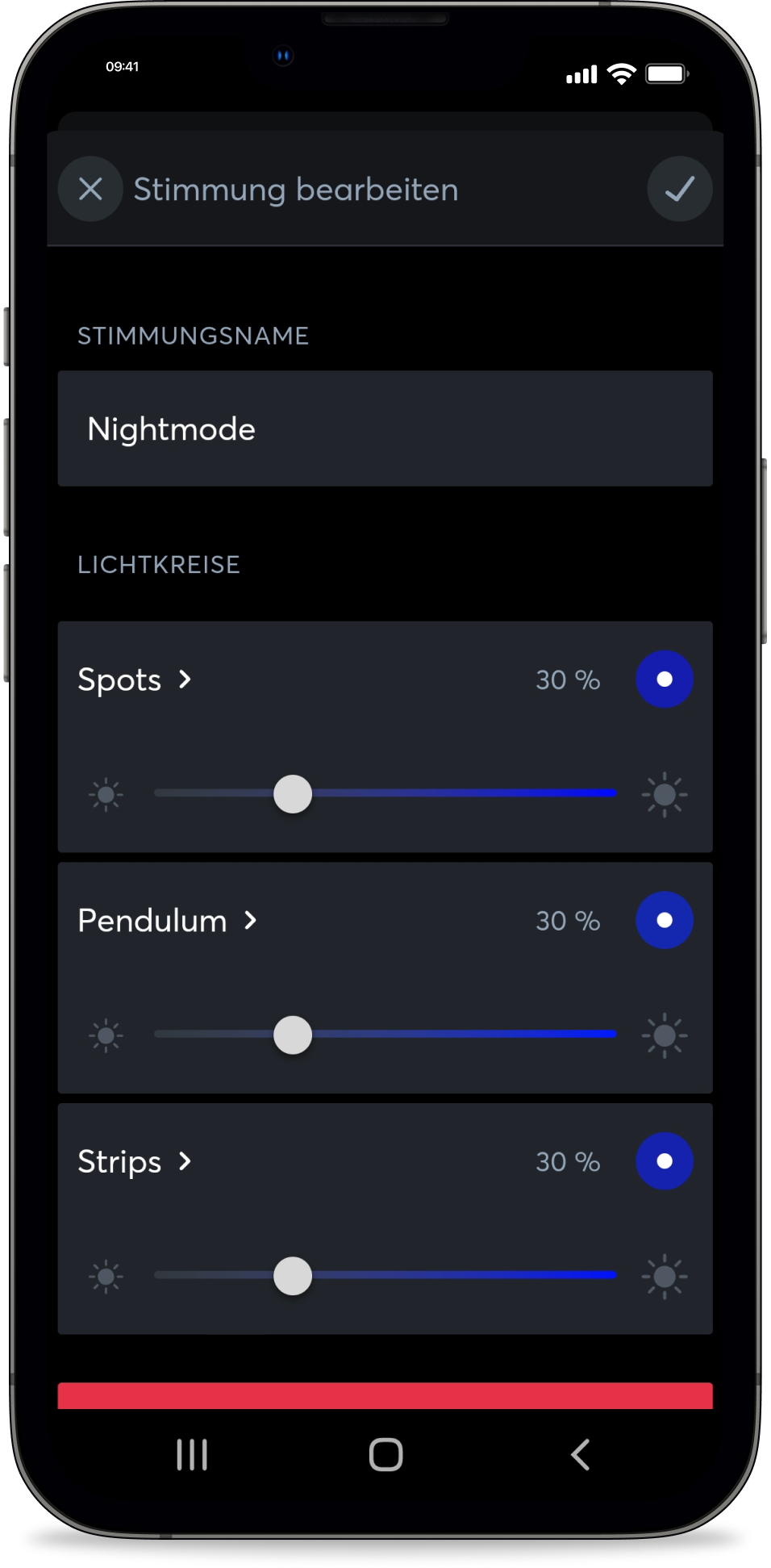
Luce indiretta + d’accento (ID: 76):
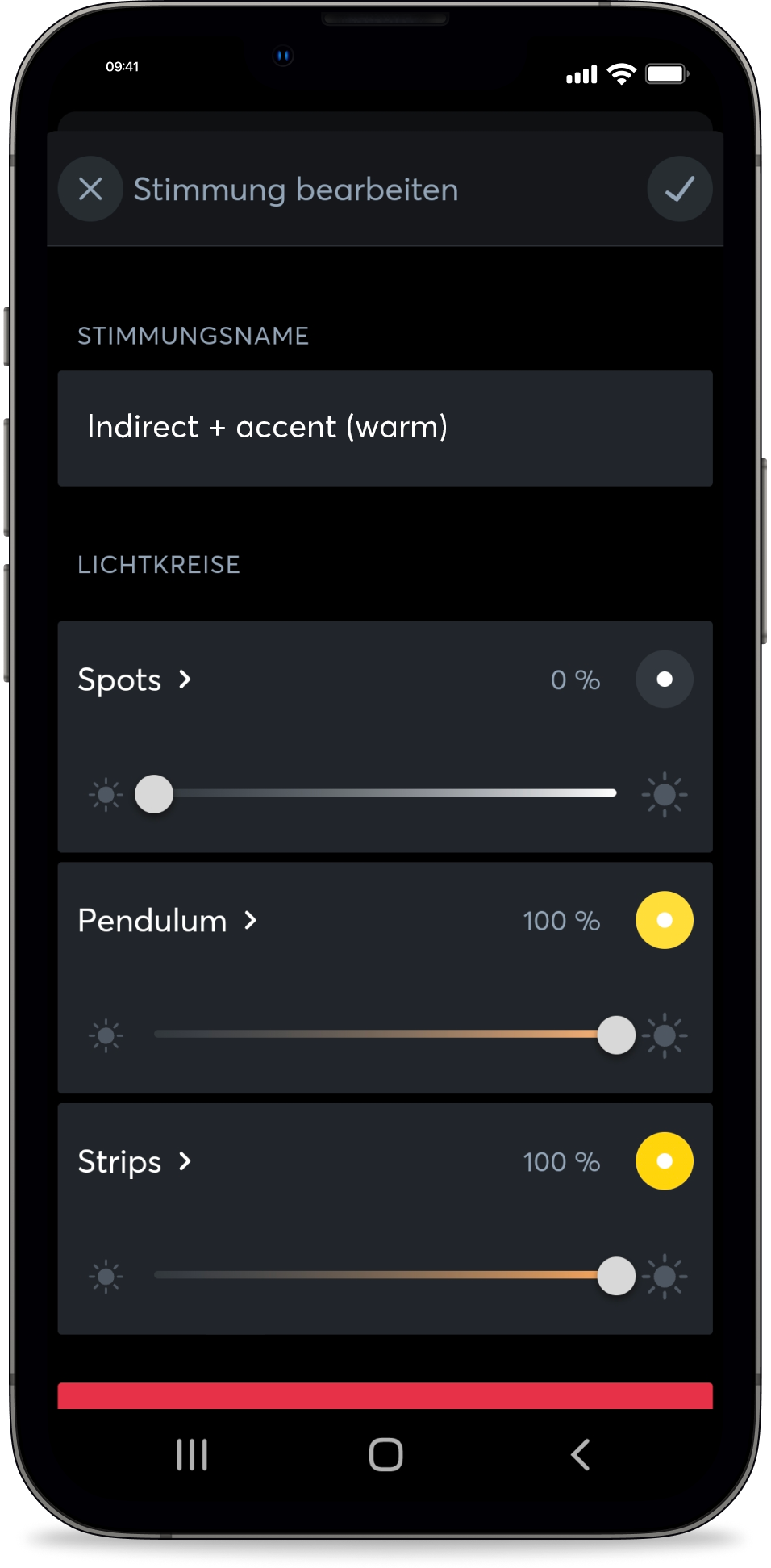
Luce principale (illuminazione solo dal gruppo luci principale, con un delicato cambio colore, ID: 71):

Luce indiretta – cambio colore (illuminazione solo dal gruppo luci principale, con un delicato cambio colore, ID: 73):
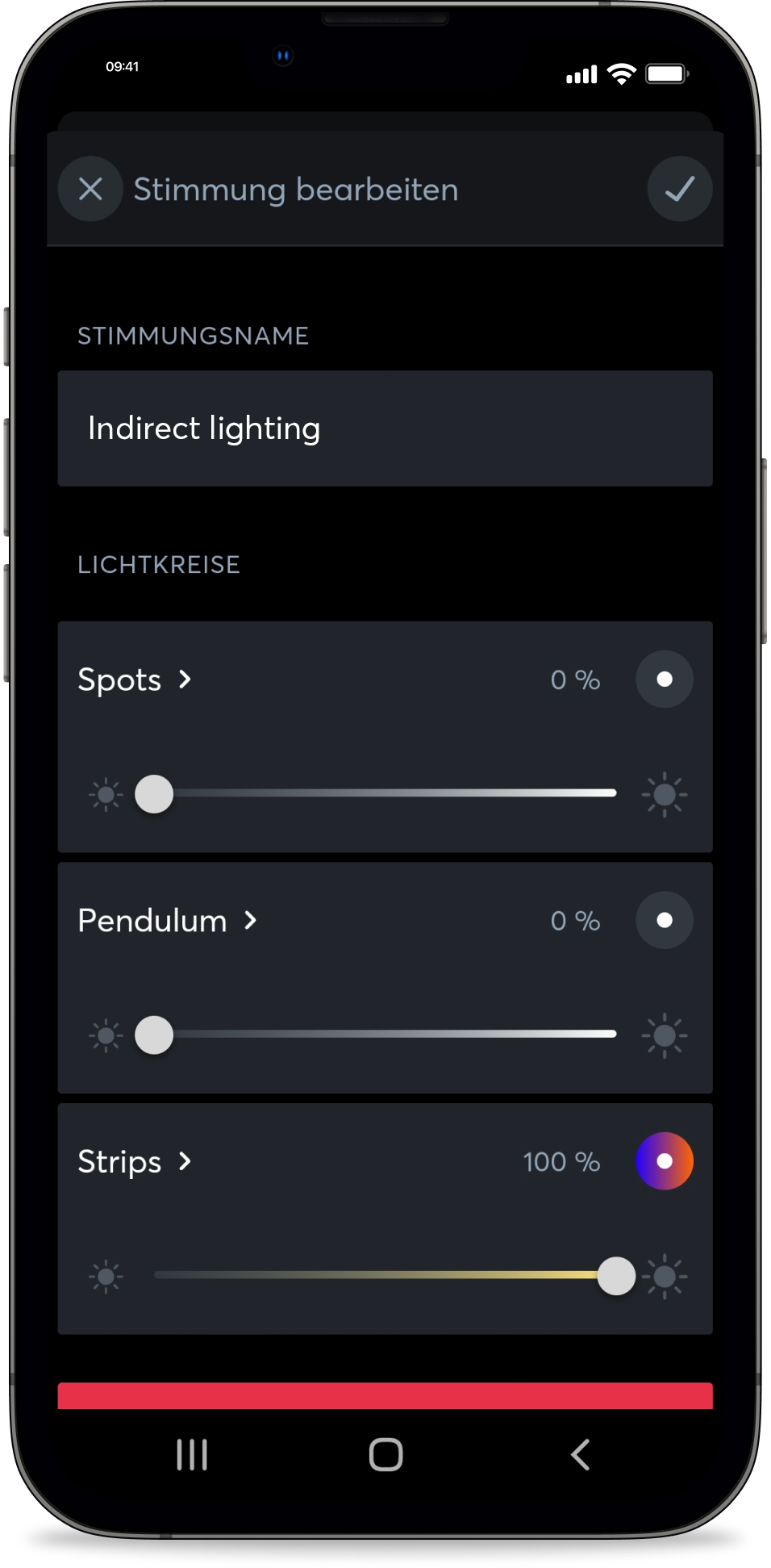
Luce indiretta – luce calda (ID: 75):
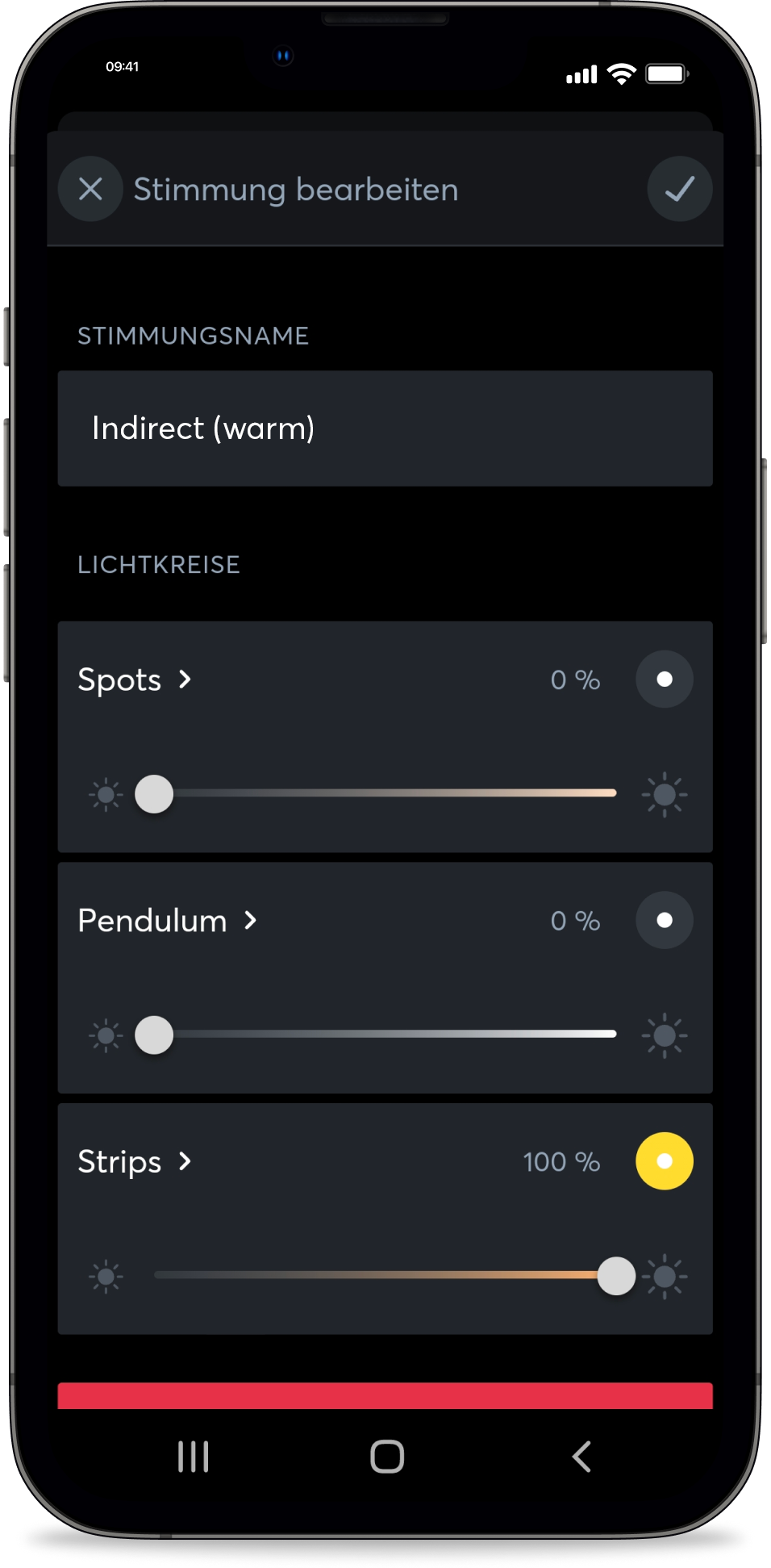
Luce indiretta + d’accento + principale (ID: 77):
Come uso le funzioni audio in LOXONE Experience TV?
Per le funzioni audio di Experience TV ci sono due possibilità:
- Riprodurre tutto l’audio, effetti compresi (campanello, allarme, sound check), tramite la TV.
- Consigliato: riprodurre l’audio del video tramite la TV e gli effetti tramite l’Audio Server LOXONE. Ti basta collegare l’Ingresso Virtuale Testo all’Audio Player in LOXONE Config.
Cos'è il test funzionale?
Il test funzionale mostra tutti i comandi inviati al Miniserver con data e ora. Se clicchi su un comando, viene inviato subito e dovresti vedere la reazione nella stanza. Se non succede nulla, l’App non è collegata correttamente al Miniserver.
Come imposto i tempi giusti del salvaschermo?
La maggior parte dei dispositivi e delle chiavette ha due tipi di salvaschermo: quello (o lo spegnimento) del dispositivo stesso e quello dell’App “LOXONE Experience TV”. Puoi impostarne il tempo di avvio nelle impostazioni (predefinito: 120 secondi, cioè il salvaschermo parte dopo 120 secondi).
Nelle impostazioni principali del dispositivo, imposta il salvaschermo del dispositivo su un tempo più lungo di quello dell’App Experience TV, così vengono mostrate le immagini di riferimento LOXONE invece di quelle del dispositivo.
Come controllo LOXONE Experience TV con il Touch Pure Flex?
Experience TV si può controllare anche tramite comandi web – ad esempio se hai un Touch Pure Flex e vuoi avviare un tour specifico con un tocco.
Importante: l’App LOXONE Experience TV deve essere aperta sul dispositivo.
Crea un’Uscita Virtuale in LOXONE Config. L’indirizzo è strutturato così:
http:nomeutente:password@indirizzo IP del dispositivo:8080/
Nome utente e password sono quelli dell’utente Config salvato anche nelle impostazioni dell’App. L’indirizzo IP del dispositivo si trova nelle sue impostazioni.
Crea i comandi per l’Uscita Virtuale scegliendo quelli che ti servono dalla nostra lista comandi:
Comando per ON: comando desiderato
Poi collega il comando dell’Uscita Virtuale a uno dei punti touch del Touch Pure Flex. Il tipo di visualizzazione del punto touch deve essere “Pulsante”.
Lista comandi:
Su: up
Giù: down
Sinistra: left
Destra: right
Conferma: select
Indietro: back
Blocca/sblocca impostazioni: lock/settings
Riproduci: play?id=
ID dei video:
Home Tour:
6f61d5f7-d0d4-4114-ae5f-25cd8377f912
Hospitality Tour:
91a79454-c184-4084-a6cb-fd5f991b0f20
Office Tour:
73406a0e-a07b-4da6-8f01-abdd7f0b1459
Restaurant Tour:
87f714ff-f114-4a1b-9762-c356456141a9
Questo è LOXONE:
4802ce78-1c27-4e90-9fc4-72be77bd50d5
Quali impostazioni di rete servono al Miniserver?
Perché il Digital Experience Tour funzioni correttamente, nella configurazione di rete del Miniserver, alla voce “Porte di rete”, deve essere impostato “HTTP abilitato”.
Domande frequenti
Quale dispositivo devo usare?
Per LOXONE Experience TV consigliamo un TV box adatto (ad es. Xiaomi TV Box S 3rd Gen) con Google Play Store, un Amazon Fire TV Stick 4K Max o un Fire TV Cube. Abbiamo testato a fondo questi dispositivi per errori e prestazioni.
Se un dispositivo Fire TV al momento non è disponibile presso nessun rivenditore e cerchi un’alternativa, controlla il numero di modello (build model number) del dispositivo. Dispositivi supportati (incl. Build Model no.): Fire TV Cube (2nd & 3rd Gen ; AFTR & AFTGAZL), Fire TV 4-Series (AFTTI), Fire TV Stick Lite & Fire TV Stick HD (AFTSS), Fire TV Stick (3rd Gen ; AFTSSS), Fire TV Stick 4K (AFTMM), Fire TV Stick 4K Max (AFTKA), Fire TV Stick 4K Max (AFTKA + 2nd Gen ; AFTKM), Fire TV Stick 4K Plus (AFTMA08C15). Confronta il numero di modello supportato da Experience TV con quello indicato nella pagina ufficiale Amazon.
Quali circuiti di illuminazione sono consigliati?
Consigliamo circuiti di illuminazione diversi, ad es. LED Spot RGBW per la luce principale, LED Pendulum Slim per la luce d’accento e Strisce LED RGBW per la luce indiretta.
Perché ricevo un errore 401 o 403?
Se usando l’App ricevi un errore 401 o 403, l’utente creato nella configurazione potrebbe non avere i diritti sufficienti per questi comandi. Controlla i diritti dell’utente.
Perché ricevo un errore 404?
Se ricevi un errore 404, la connessione al Miniserver potrebbe non essere riuscita. Controlla le impostazioni di rete nell’App Digital Experience Tour e verifica che il Miniserver sia raggiungibile nella rete locale.
Il Miniserver non risponde e non ricevo nessun messaggio di errore.
Controlla nome utente e password dell’utente Miniserver che hai creato, oltre ai diritti assegnati. Attiva la visualizzazione dei messaggi di errore nelle impostazioni e verifica quali messaggi compaiono.
Experience TV funziona con un Gateway Miniserver?
No, l’Ingresso Virtuale Testo deve essere collegato nel Client Miniserver che esegue le funzioni.
Perché ricevo una IOException?
Una IOException indica che la connessione non funziona correttamente. Le cause possono essere:
- Il dispositivo non ha connessione a Internet
- Il dispositivo e il Miniserver non sono nella stessa rete
- La porta potrebbe non essere impostata correttamente
Ho provato di tutto e continua a non funzionare. Cosa devo fare?
Invia un file di log dal menu dell’App Experience TV, indicando il tuo indirizzo email, e contatta il Supporto LOXONE.