Experience TV LOXONE
Dai vita al tuo showroom, qualunque sia il tuo spazio. Presenta LOXONE in un modo completamente nuovo e interattivo.

Gratuita e interattiva
Il tuo commerciale digitale, che entusiasmerà e convincerà i tuoi clienti.

Differenziazione
Offri ai tuoi clienti un’esperienza che non dimenticheranno mai e distinguiti dalla concorrenza.

Autoesplicativo
Il sistema mostra da solo le proprie possibilità e offre ai tuoi clienti uno sguardo approfondito nel mondo LOXONE.
Cos’è LOXONE Experience TV?
Video prodotti da LOXONE che danno vita allo spazio che ti circonda. Durante i tour, in momenti prestabiliti, le funzioni LOXONE si attivano direttamente nel tuo showroom: luci e ombreggiatura si adattano automaticamente non appena le relative funzioni vengono spiegate nel video. Così i tuoi potenziali clienti vivono LOXONE in prima persona.
Tutto ciò di cui hai bisogno è uno spazio espositivo, l’app gratuita LOXONE Experience TV e una selezione di prodotti consigliati per un’esperienza cliente ottimale. Sono disponibili anche varianti per il settore commerciale, applicazioni speciali e altro ancora.
È inoltre disponibile una versione basata su browser all’indirizzo www.loxone.tv
Scarica subito l’app
Ecco come creaiamo i nostri video. Per spiegare e mostrare cosa si può fare
Cosa dicono i nostri clienti
CIT
“Un luogo eccezionale, dove nell’ambito di una splendida dimostrazione si capisce cos’è lo Smart Home con LOXONE e quali vantaggi offre.”
CIT
“Il tour ci ha dato una panoramica fantastica sul mondo LOXONE. Abbiamo potuto testare e vivere qualsiasi componente e immaginarci negli ambienti.”
CIT
“Tour molto informativo. Anche per noi, entusiasti utenti LOXONE. Abbiamo ricevuto molte ispirazioni per integrazioni e per il collegamento di altri dispositivi.”
Prodotti per creare la tua Experience TV
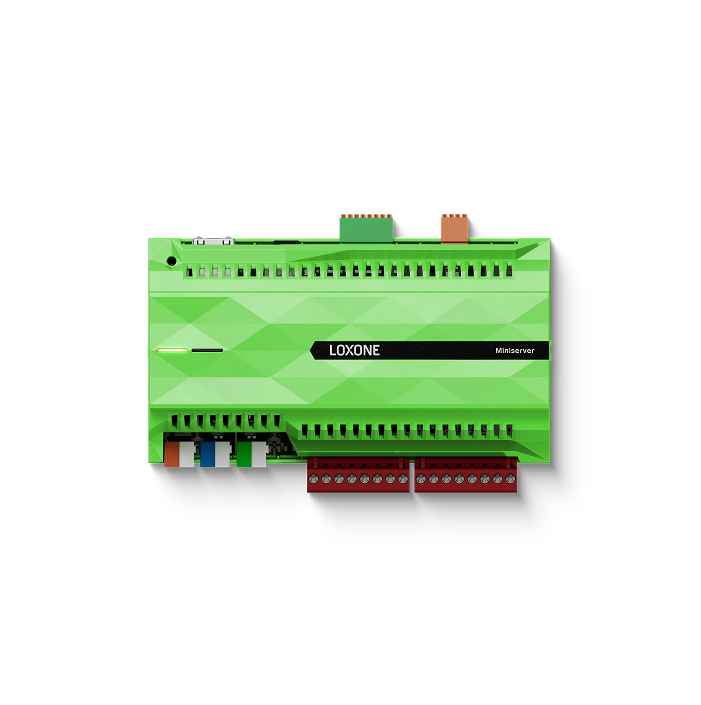
Miniserver
Il Miniserver è il cuore del LOXONE Experience TV. Controlla luci, ombreggiatura, audio e molto altro.

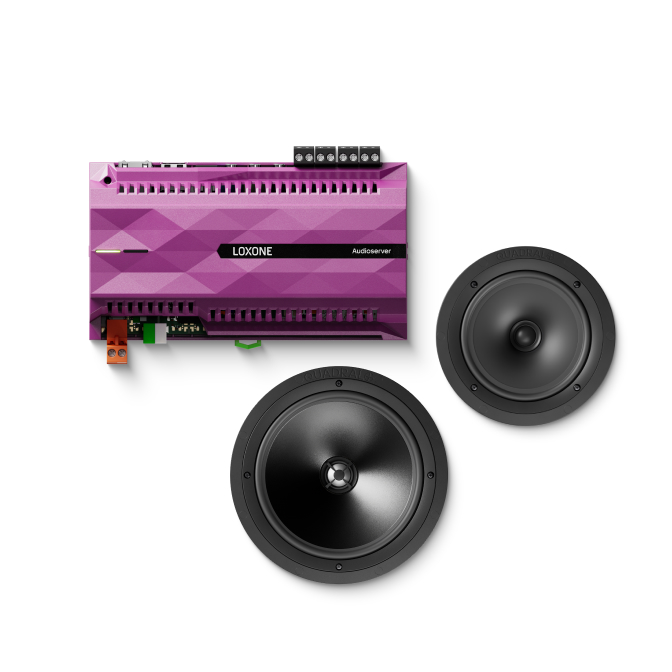
Audioserver e Speaker
L’Audioserver completa il tuo setup con un multiroom audio intelligente.
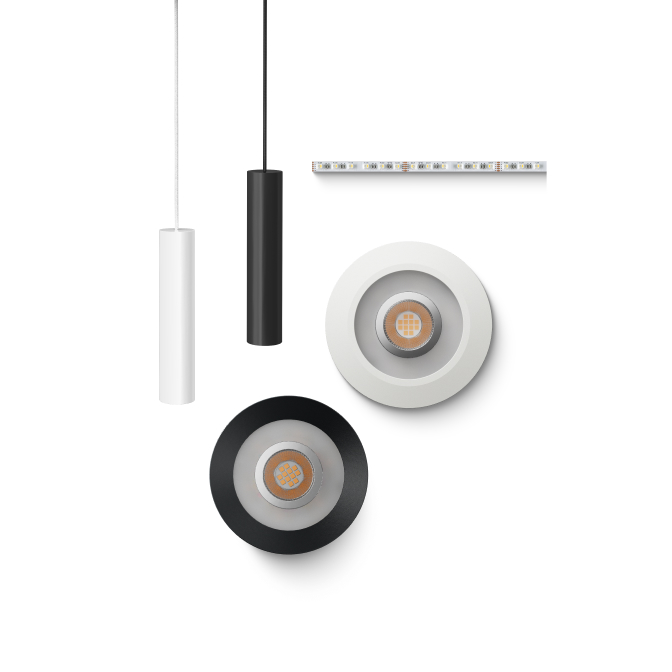
Illuminazione a tre circuiti
I tour di Experience TV mostrano in modo impressionante come la luce trasformi le atmosfere.
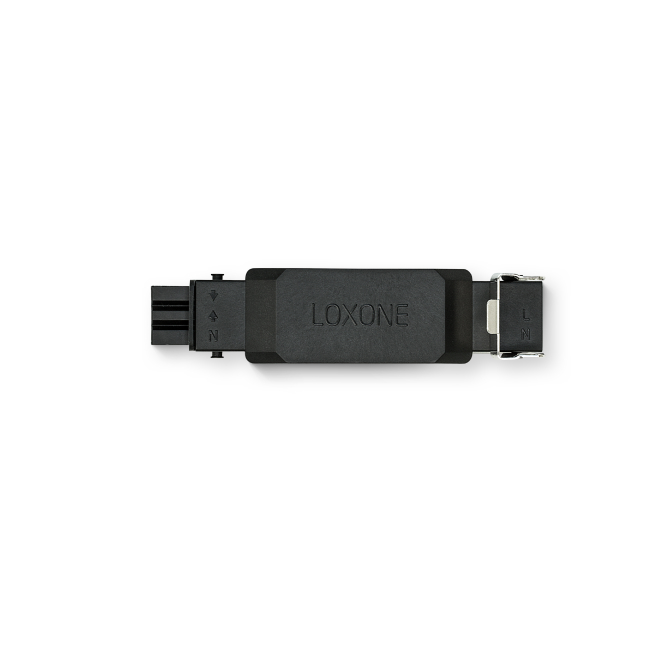
Controllo dell'ombreggiatura
Durante il tour anche l’ombreggiatura reagisce dinamicamente al video.
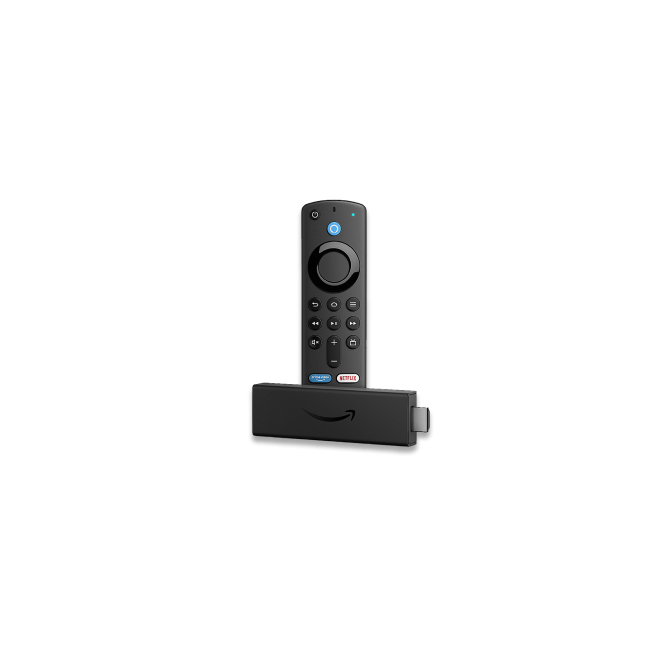
Dispositivi Android e Amazon TV
L’app gratuita è disponibile su Google Play Store e Amazon App Store e funziona su numerosi dispositivi, come ad es. il Fire TV Stick 4k, le Xiaomi TV Box e molti altri.
Implementazione in 3 passaggi

Step 1
Scarica l’app e segui la guida automatica
Collega il tuo dispositivo TV e scarica l’app gratuita LOXONE Experience TV. Al primo avvio, una guida di configurazione ti accompagna nell’impostazione di base.

Step 2
Crea l’ingresso di testo virtuale e collegalo ai blocchi
Crea in LOXONE Config un ingresso di testo virtuale e collegalo all’API Connector. In questo modo i comandi dell’app vengono inoltrati automaticamente ai blocchi corretti.

Step 3
Scegli i video desiderati e dai vita allo spazio
Avvia il tour, controlla gli svolgimenti e adatta se necessario scene luminose, ombreggiatura o audio. Per avere la migliore esperienza per te e per i tuoi clienti.
Consigli e Trucchi
Come configuro LOXONE Experience TV?
Quando avvii l’app per la prima volta, una procedura guidata ti accompagna nella configurazione dell’Experience TV. Naturalmente puoi anche configurare il sistema manualmente. LOXONE Experience TV utilizza i seguenti blocchi funzione, collegati tramite l’API Connector:
- Controllo luci
- Ombreggiatura automatica
- Ombreggiatura automatica integrata oppure ombreggiatura automatica centrale
- Audioplayer
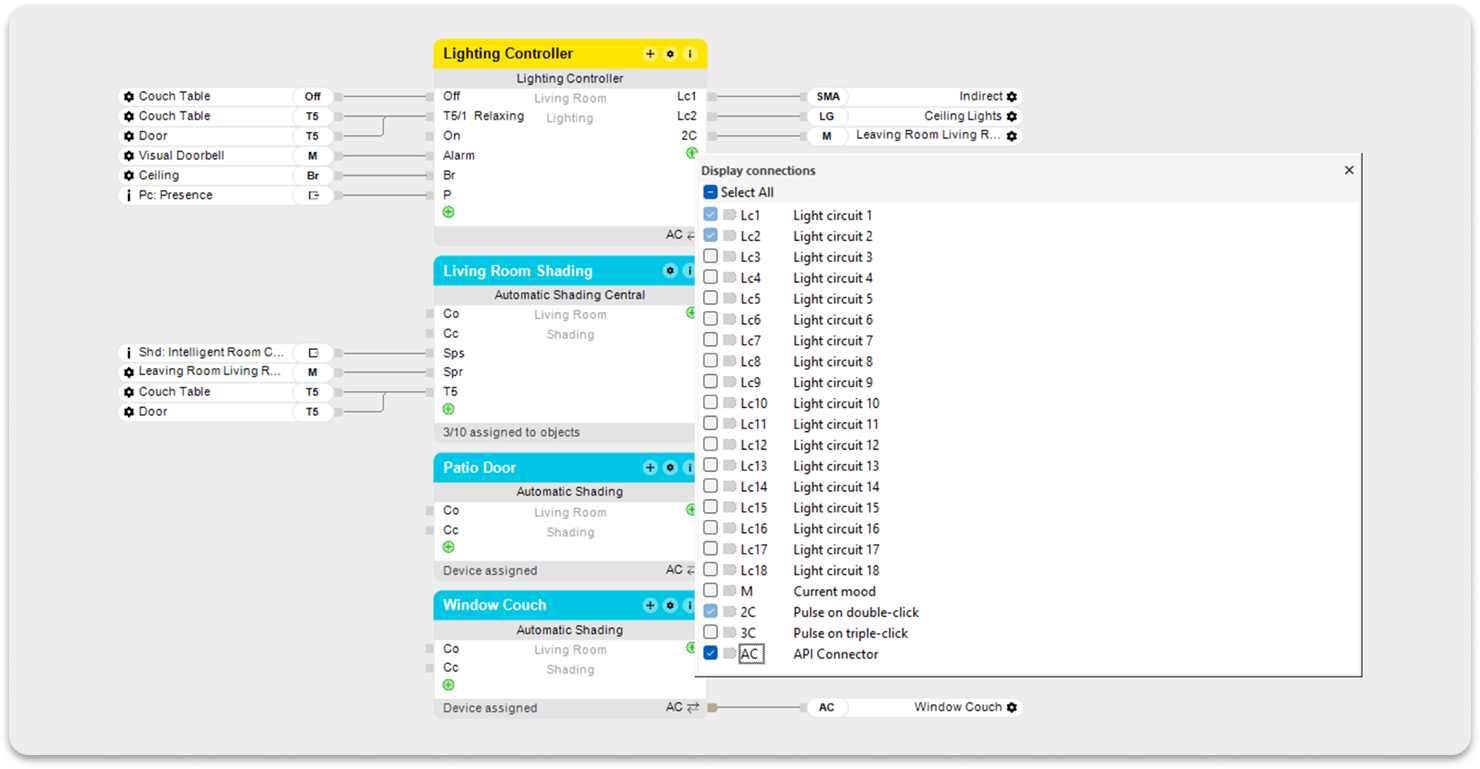
Come uso l'ingresso di testo virtuale?
Experience TV invia il comando tramite la rete all’ingresso di testo virtuale che crei in LOXONE Config e che colleghi poi all’API Connector dei blocchi funzione. Assegna all’ingresso di testo virtuale il nome della stanza che utilizzi, ad esempio “Showroom”.
Suggerimento: assicurati che il tuo ingresso di testo virtuale abbia un nome univoco e che nessun altro blocco funzione o stanza preferita che utilizzi porti lo stesso nome.
Ora trascina semplicemente l’ingresso di testo virtuale su un qualsiasi altro blocco dell’API Connector per cui hai installato dei prodotti. Fatto! L’ingresso di testo virtuale riceve automaticamente il comando corrispondente dall’app LOXONE Experience TV e lo inoltra ai blocchi corretti nella configurazione.
Importante: utilizza un solo tipo di blocco e non mescolarli. Per l’ombreggiatura, ad esempio, usa il blocco “Ombreggiatura automatica” OPPURE “Ombreggiatura automatica integrata” OPPURE “Ombreggiatura automatica centrale”.
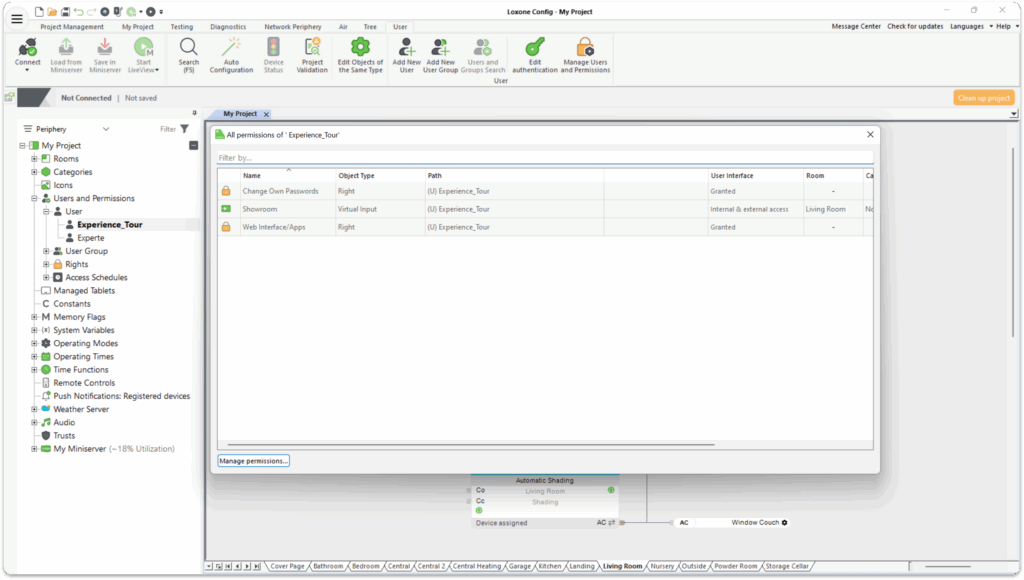
Quali diritti devono avere i nuovi utenti?
Crea ora un nuovo utente con almeno i seguenti diritti:
- Sito web/App
- Diritto di accesso interno ed esterno all’ingresso di testo virtuale
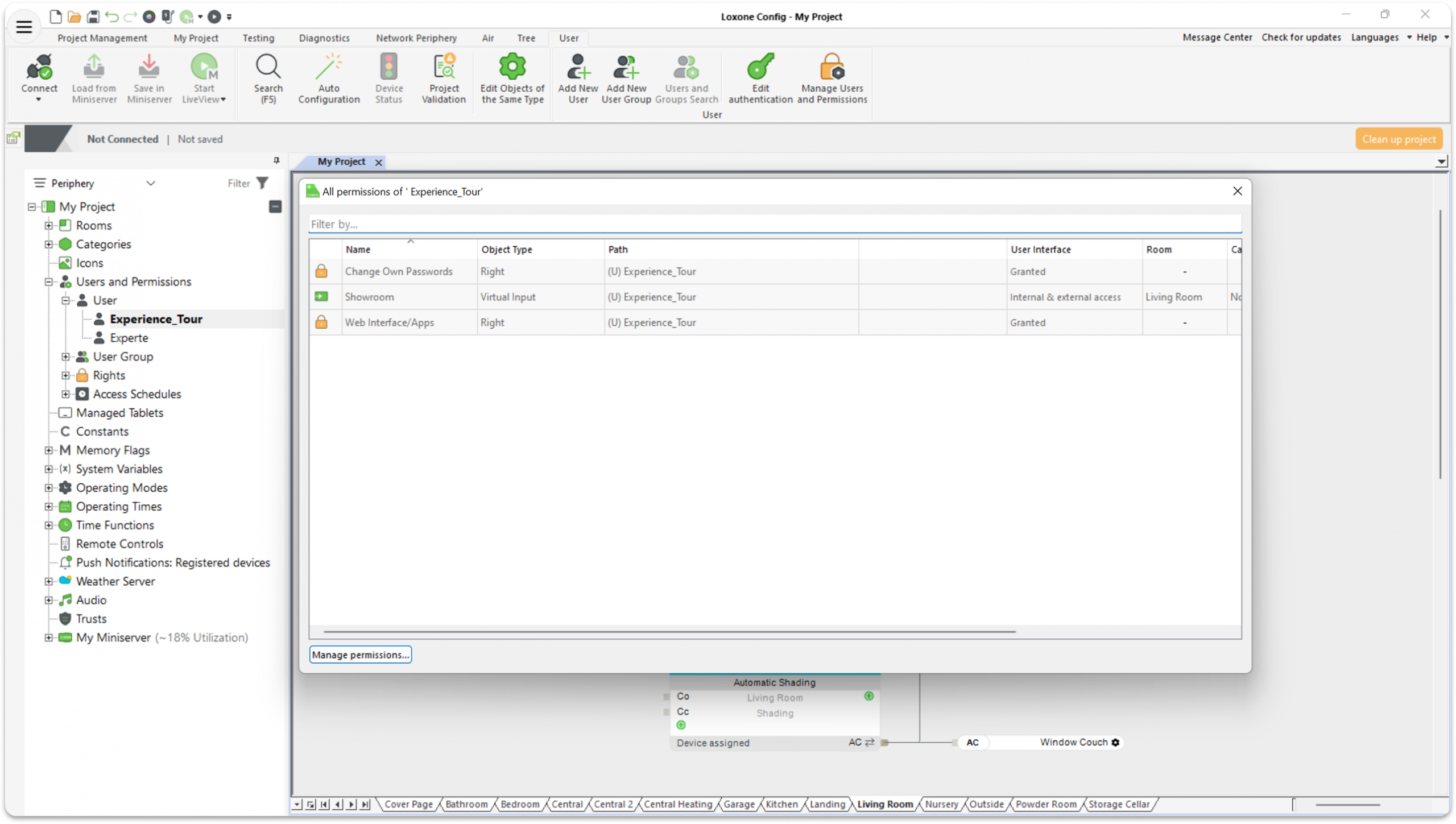
Come imposto l'atmosfera luminosa per Experience TV?
Per LOXONE Experience TV è necessario creare in LOXONE Config diverse scene luminose con ID differenti. L’ID è necessario per garantire che venga avviata la scena luminosa corretta. Consigliamo di effettuare la regolazione fine delle scene luminose nell’app gratuita LOXONE.
Nota: per creare ID a partire da 70, devi prima creare in totale 8 scene in LOXONE Config, in modo che gli ID 1–8 possano essere utilizzati. Per le scene luminose con cambio colore consigliamo un intervallo di cambio di 6 secondi.
Atmosfere luminose:
Luce di benvenuto (illuminazione di base piacevole, ID: 70):

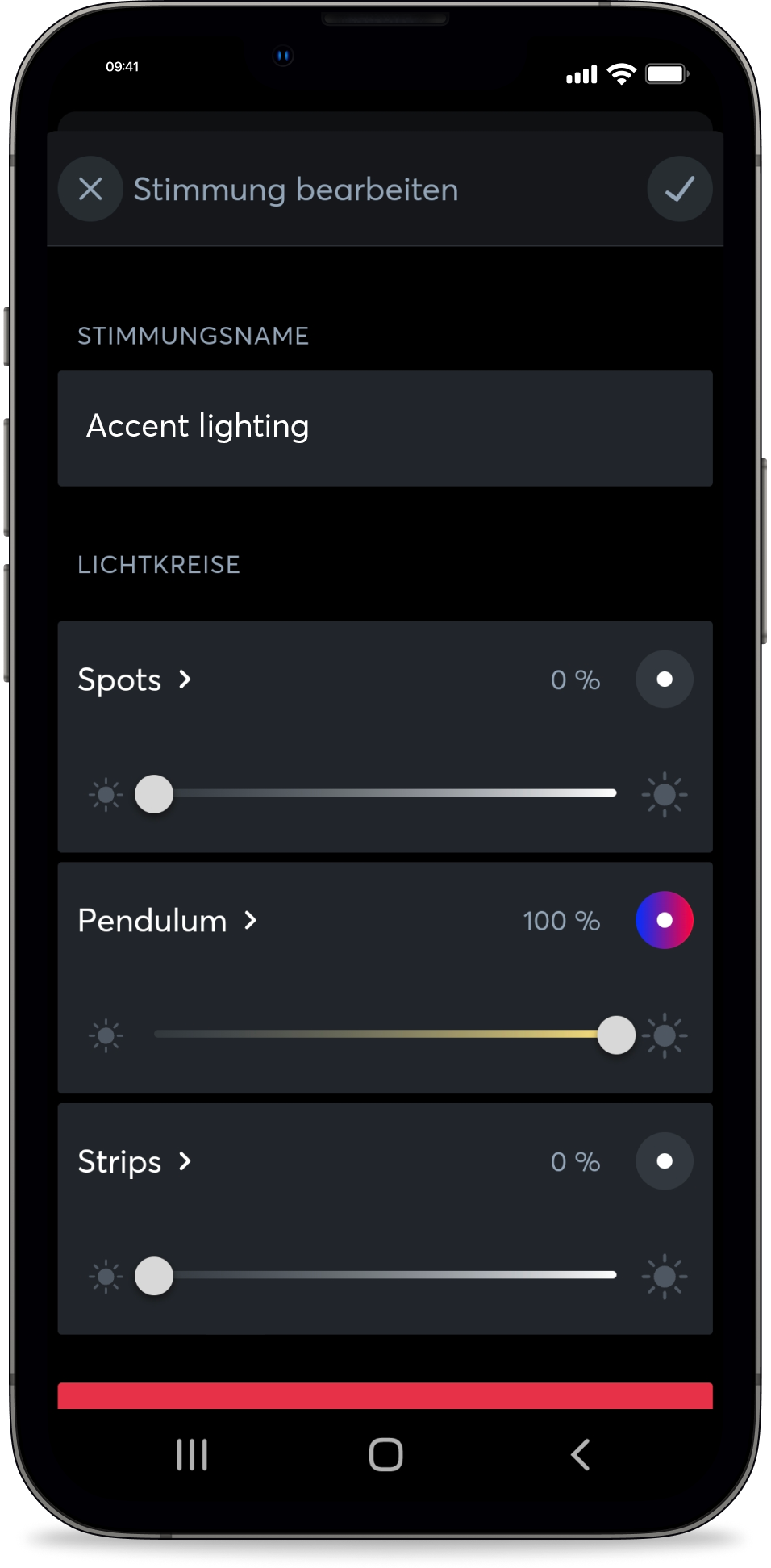
Illuminazione d’accento (illuminazione esclusivamente tramite il gruppo luci con illuminazione mirata e un delicato cambio colore, ID: 72):
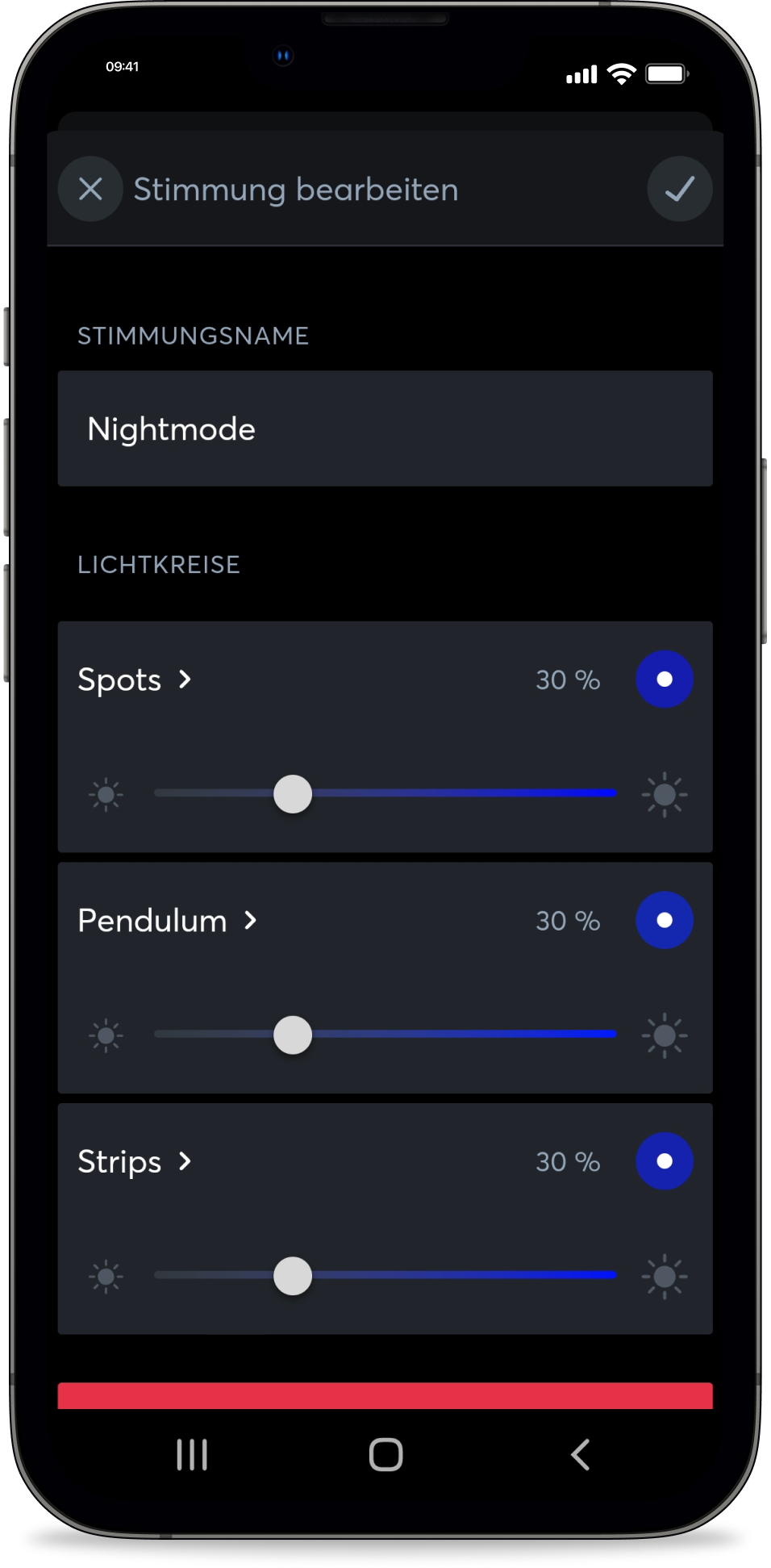
Illuminazione notturna (ID: 74):
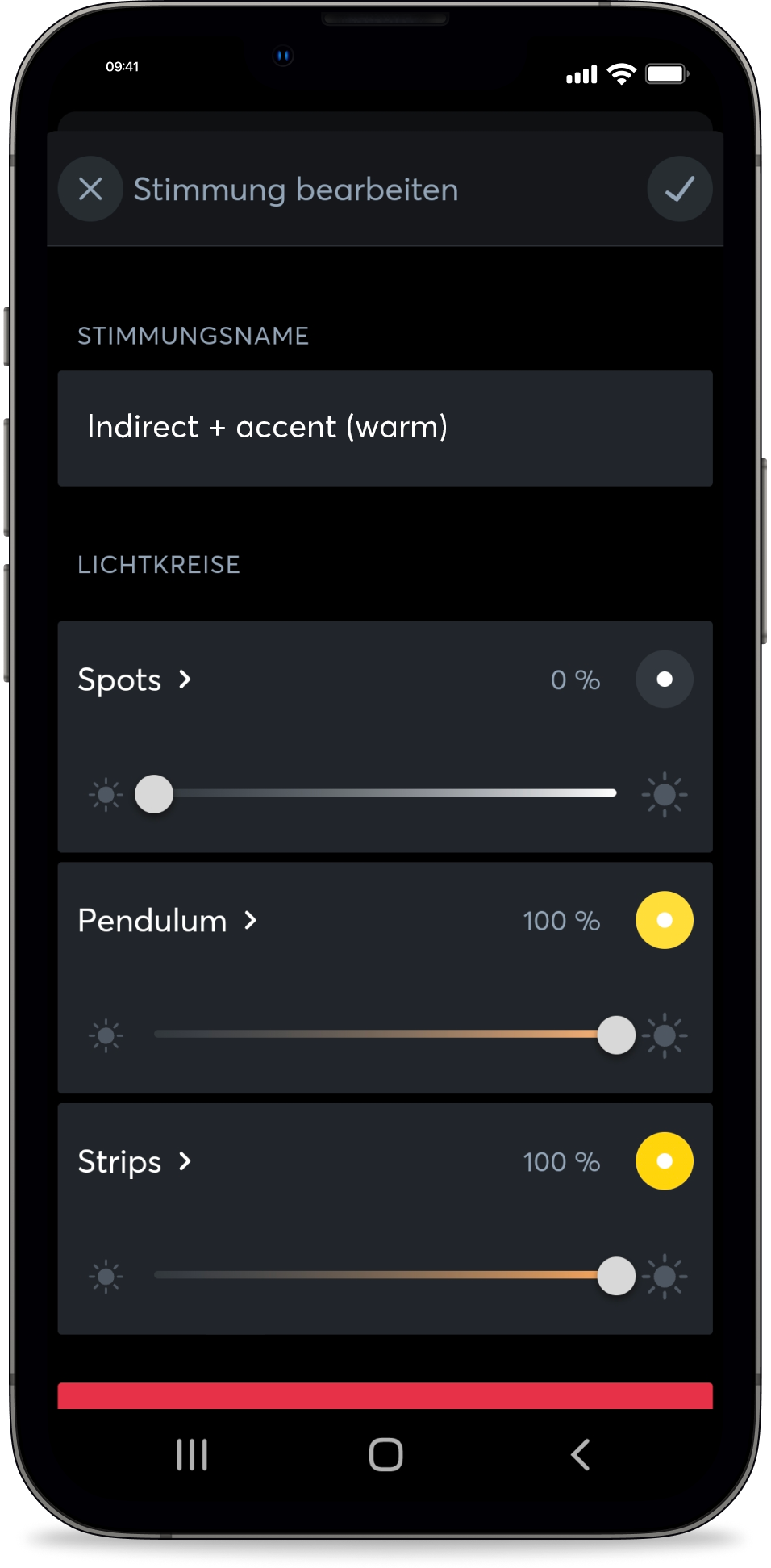
Illuminazione indiretta + d’accento (ID: 76):
Illuminazione di base (illuminata solo dal gruppo luci dell’illuminazione principale, con un delicato cambio colore, ID: 71):

Illuminazione indiretta – cambio colore (illuminata solo dal gruppo luci dell’illuminazione principale, con un delicato cambio colore, ID: 73):
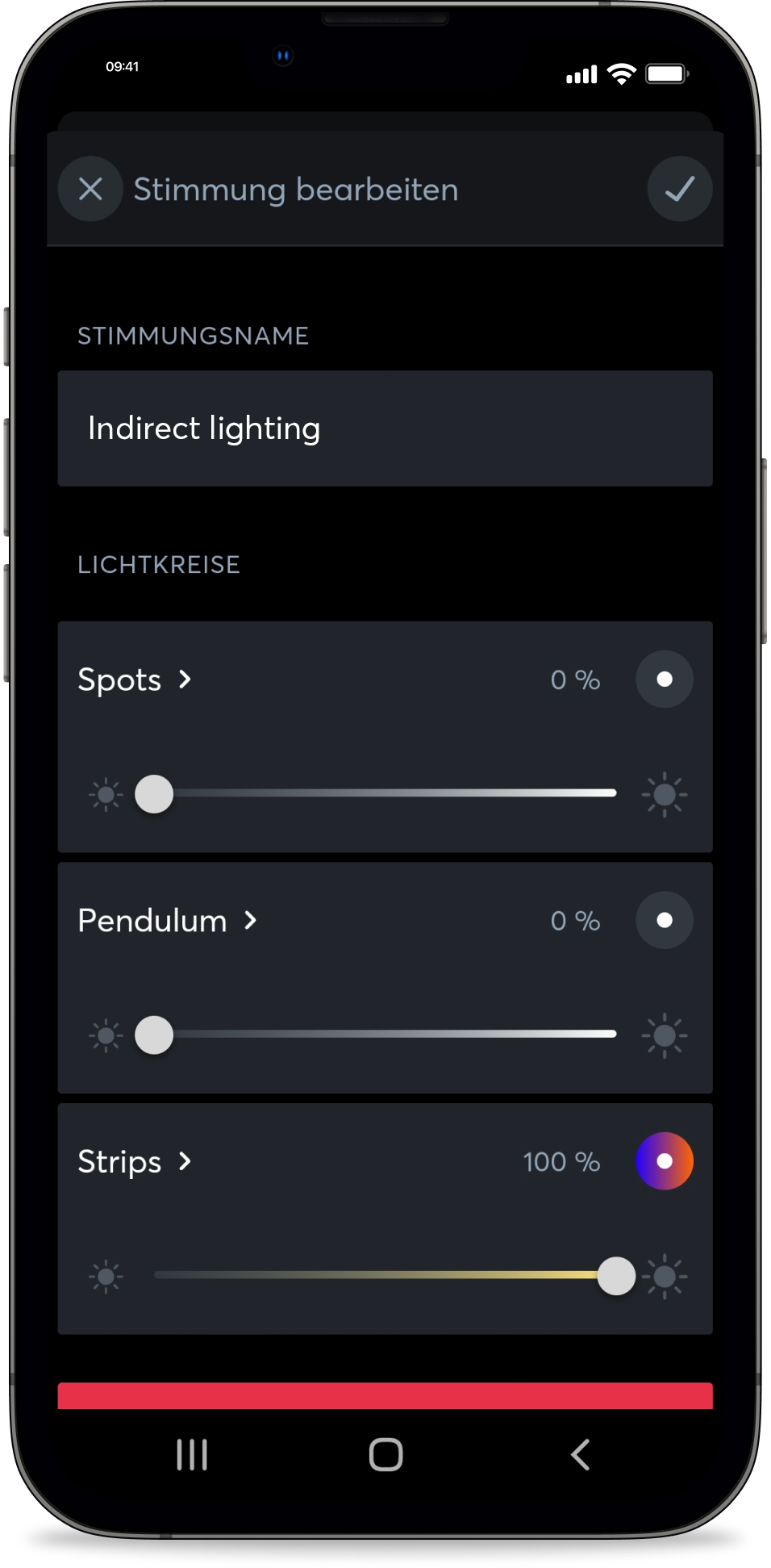
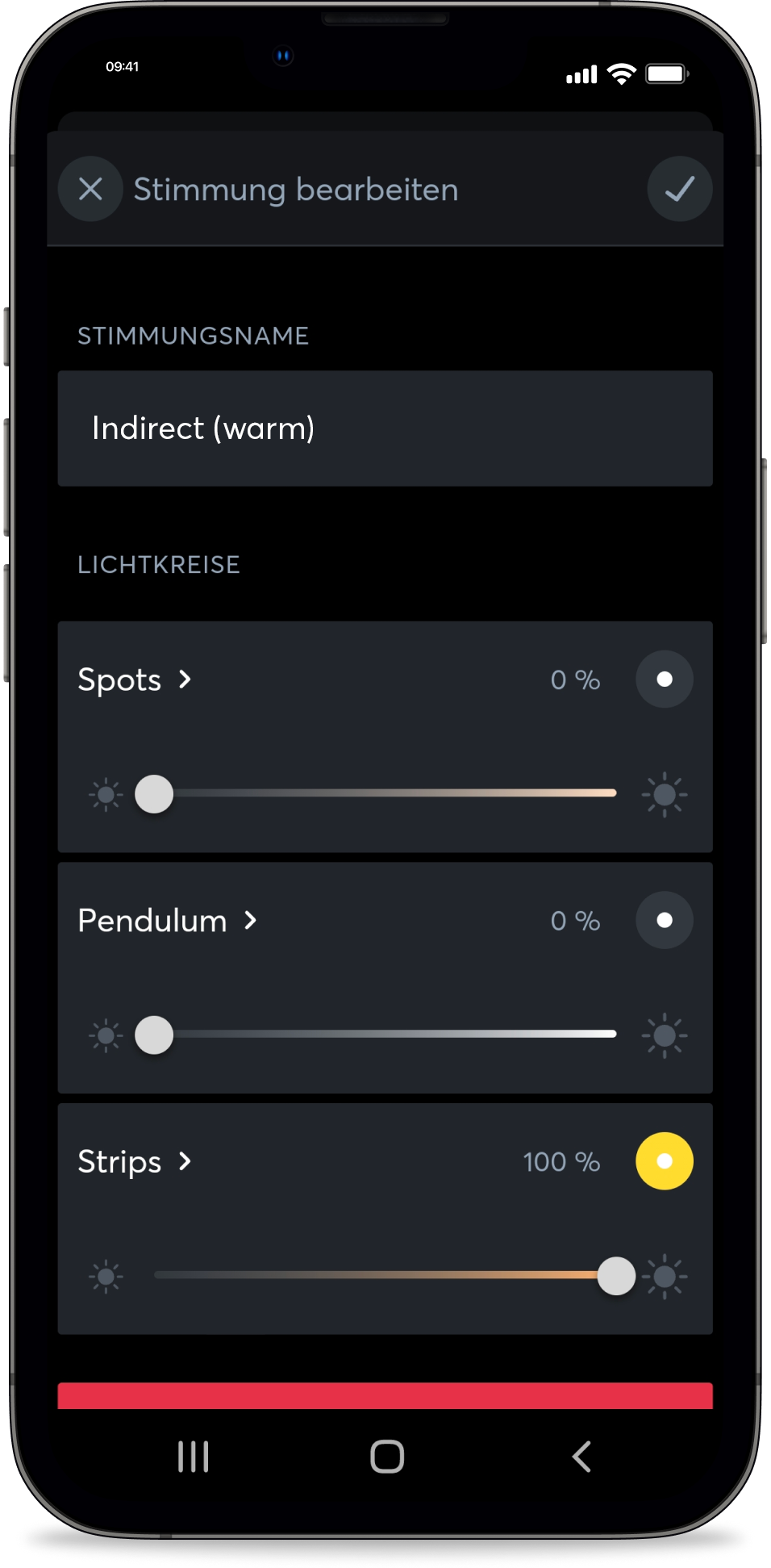
Illuminazione indiretta – luce calda (ID: 75):
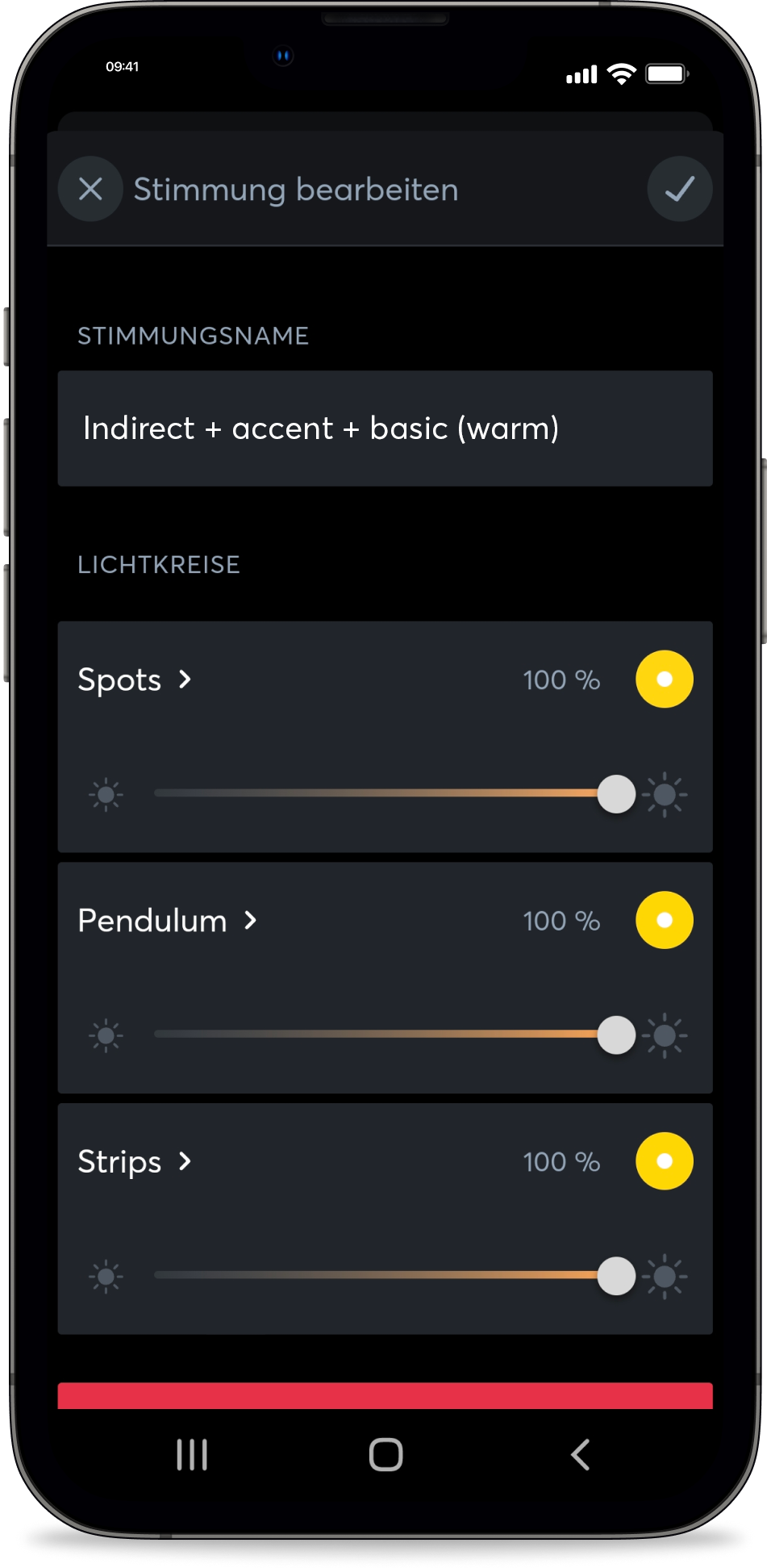
Illuminazione indiretta + d’accento + di base (ID: 77):
Come posso utilizzare le funzioni audio in LOXONE Experience TV?
Per le funzioni audio di Experience TV ci sono due possibilità:
- Riproduci l’intero audio, inclusi gli effetti (campanello, allarme, test audio), tramite il televisore.
- Consigliato: riproduci l’audio del video tramite il televisore e gli effetti tramite l’Audioserver LOXONE. Per farlo, collega semplicemente l’ingresso di testo virtuale all’Audioplayer in LOXONE Config.
Cos'è il test delle funzioni?
Nel test delle funzioni vengono mostrati, con marca temporale, tutti i comandi inviati al Miniserver. Se clicchi su uno dei comandi, questo viene inviato immediatamente e dovresti vedere la reazione nella stanza. Se non si verifica alcuna reazione, la tua app non è collegata correttamente al Miniserver.
Come imposto i tempi corretti per lo screensaver?
Sulla maggior parte dei dispositivi e delle chiavette esistono due tipi di screensaver: lo screensaver ovvero la funzione di spegnimento del dispositivo stesso, e lo screensaver dell’app “LOXONE Experience TV”. Puoi impostare il tempo di avvio di questi ultimi nelle impostazioni (predefinito: 120 secondi, cioè lo screensaver si avvia dopo 120 secondi).
Imposta lo screensaver del dispositivo, nelle impostazioni principali del dispositivo stesso, su un tempo successivo rispetto allo screensaver dell’app Experience TV, in modo da visualizzare le immagini di riferimento LOXONE invece di quelle legate al dispositivo.
Come controllo LOXONE Experience TV con il Touch Pure Flex?
L’Experience TV può essere controllato anche tramite comandi web. Ad esempio, se possiedi un Touch Pure Flex e vuoi avviare un tour specifico con la pressione di un pulsante.
Importante: l’app LOXONE Experience TV deve essere aperta sul dispositivo.
Crea in LOXONE Config un’uscita virtuale. L’indirizzo è strutturato come segue:
http:Nomeutente:Password@Indirizzo IP del dispositivo:8080/
Il nome utente e la password si riferiscono all’utente Config, che è salvato anche nelle impostazioni dell’app. L’indirizzo IP del dispositivo lo trovi nelle impostazioni del dispositivo.
Crea comandi per l’uscita virtuale con i comandi desiderati dalla nostra lista comandi:
Comando per ON: comando desiderato
Successivamente collega il comando dell’uscita virtuale a uno dei punti touch sul Touch Pure Flex. Il tipo di visualizzazione del punto touch deve essere “Button”.
Lista comandi:
Su: up
Giù: down
Sinistra: left
Destra: right
Conferma: select
Indietro: back
Blocca/sblocca impostazioni: lock/settings
Riproduci: play?id=
ID Video:
Home Tour:
6f61d5f7-d0d4-4114-ae5f-25cd8377f912
Hospitality Tour:
91a79454-c184-4084-a6cb-fd5f991b0f20
Office Tour:
73406a0e-a07b-4da6-8f01-abdd7f0b1459
Restaurant Tour:
87f714ff-f114-4a1b-9762-c356456141a9
Questo è LOXONE:
4802ce78-1c27-4e90-9fc4-72be77bd50d5
Quali impostazioni di rete deve avere il Miniserver?
Per garantire il corretto funzionamento della Digital Experience Tour, la configurazione di rete del Miniserver deve avere, sotto “Connessioni di rete”, l’opzione “HTTP attivato” impostata.
FAQ
Quale dispositivo dovrei utilizzare?
Per LOXONE Experience consigliamo una TV Box adatta (ad es. Xiaomi TV Box S 3rd Gen) con Google Play Store, un Amazon Fire TV Stick 4k Max oppure un Fire Cube. Questi tipi di dispositivo sono stati ampiamente testati da noi per errori e prestazioni.
Se al momento un dispositivo Fire TV non fosse disponibile presso alcun rivenditore e stai cercando un dispositivo alternativo, ti preghiamo di verificare il numero di modello (Build Model) del dispositivo in questione. Dispositivi supportati (incl. Build Model Nr): Fire TV Cube (2nd & 3rd Gen; AFTR & AFTGAZL), Fire TV 4-Series (AFTTI), Fire TV Stick Lite & Fire TV Stick HD (AFTSS), Fire TV Stick (3rd Gen; AFTSSS), Fire TV Stick 4K (AFTMM), Fire TV Stick 4K Max (AFTKA), Fire TV Stick 4K Max (AFTKA + 2nd Gen; AFTKM), Fire TV STick 4K Plus (AFTMA08C15). Confronta il numero di modello (Build Model) supportato da Experience TV con quello indicato sulla pagina ufficiale del prodotto Amazon.
Quali circuiti luce sono consigliati?
Consigliamo diversi circuiti luce, ad es. LED Spots RGBW per l’illuminazione di base, LED Pendulum Slim per l’illuminazione d’accento e strisce LED RGBW per l’illuminazione indiretta.
Perché ricevo un errore 401 o 403?
Se durante l’utilizzo dell’app ricevi un messaggio di errore 401 o 403, potrebbe significare che l’utente creato nella configurazione non ha diritti sufficienti per l’utilizzo di questi comandi. Verifica i diritti dell’utente.
Perché ricevo un errore 404?
Se ricevi un errore 404, potrebbe significare che la connessione al Miniserver non è riuscita. Verifica le impostazioni di rete nell’app Digital Experience Tour e controlla se il Miniserver è generalmente raggiungibile nella rete locale.
Il Miniserver non mostra alcuna reazione e non ricevo messaggi di errore.
Verifica nome utente e password dell’utente Miniserver impostato, nonché i diritti impostati. Attiva nelle impostazioni la visualizzazione dei messaggi di errore e controlla quali messaggi di errore vengono restituiti.
Experience TV funziona con un Miniserver Gateway?
No, l’ingresso di testo virtuale deve essere collegato all’interno del Miniserver Client tramite il quale vengono eseguite le funzioni.
Perché ricevo una IOException?
Una IOException significa che la connessione non funziona correttamente. Il problema potrebbe essere:
- Il tuo dispositivo non ha connessione a Internet
- Il tuo dispositivo e il tuo Miniserver non si trovano nella stessa rete
- La tua porta potrebbe non essere impostata correttamente
Ho provato di tutto e non funziona ancora. Cosa devo fare?
Invia un file di log dal menu dell’app Experience TV indicando il tuo indirizzo e-mail e contatta il supporto LOXONE.