Pourquoi?
Si votre système de climatisation ou de chauffage, ventilation et climatisation (CVC) ne dispose pas d’une intégration native, vous pouvez, grâce à Cool Automation CoolMasterNet, intégrer la gestion de nombreux systèmes de climatisation ou CVC dans Loxone afin de profiter des avantages de l’excellente gestion climatique offerte par Loxone. CoolMasterNet vous permet de contrôler des climatiseurs via Modbus ou Modbus IP. Il permet une intégration transparente et universelle avec n’importe quel système CVC VFF ou VRV et permet de commander plusieurs unités intérieures à partir des unités extérieures.
Matériel:
- Loxone Miniserver Loxone (n’importe quelle version)
- Extension Modbus (Optionnel)
- Du matériel Loxone équipé d’un capteur de température dans chaque pièce que vous contrôlez, par exemple :
Comment:
Ce guide part du principe que vous maîtrisez l’installation, la mise en service et la configuration du Miniserver ainsi que de tout autre matériel Loxone concerné, et que vous savez configurer les blocs fonctionnels de manière générale.
Il partira également du principe que vous avez déjà connecté le ou les groupes extérieurs au CoolMasterNet.
Étape 1 : Raccordement du CoolMasterNet à l’unité extérieure
Consultez le document CoolMaster disponible ici : https://coolautomation.com/wp-content/uploads/sites/2/2021/01/CoolMasterNET-installation-manual-3.5_.pdf pour obtenir des instructions détaillées. Les commutateurs DIP doivent être réglés correctement en fonction des unités CVC utilisées, puis la ligne de communication de l’unité extérieure doit être connectée au CoolMasterNet (seules certaines lignes de communication peuvent être utilisées pour certaines marques ; veuillez consulter le document ci-dessus pour plus d’informations). Les images de ce guide concernent une unité extérieure Samsung.
Étape 2: Détection des unités intérieures et attribution de VAs (Adresses Virtuelles)
Comme le CoolMasterNet est capable de contrôler plusieurs unités intérieures, afin de permettre leur commande via Modbus, il attribue une adresse virtuelle à chaque unité intérieure, puis utilise cette adresse comme adresse de base pour le registre Modbus de cette unité. Le CoolMaster est capable de balayer une ligne spécifique et de détecter toutes les unités intérieures qui y sont connectées.
Définir la bonne marque de système CVC
-
- Allez dans les paramètres

- Accédez à la gamme CVC
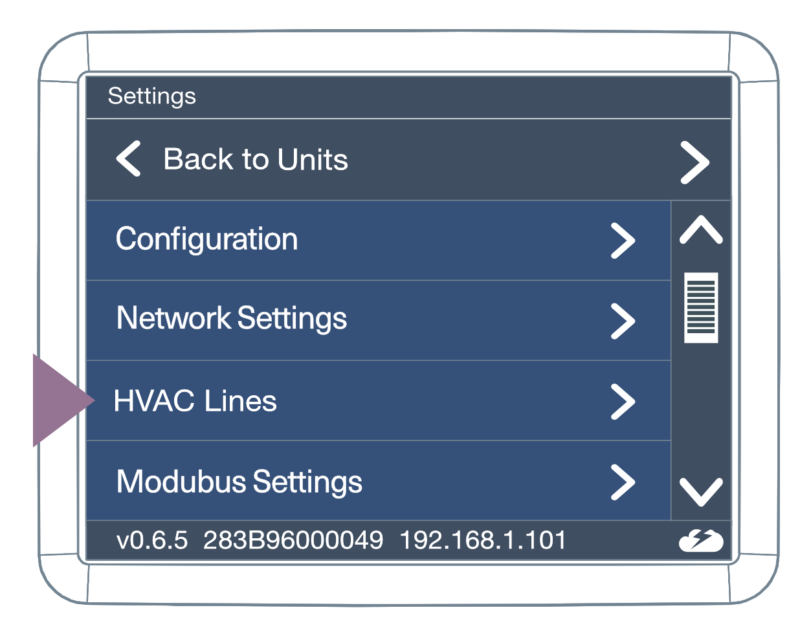
- Sélectionnez la gamme de systèmes CVC que vous souhaitez configurer
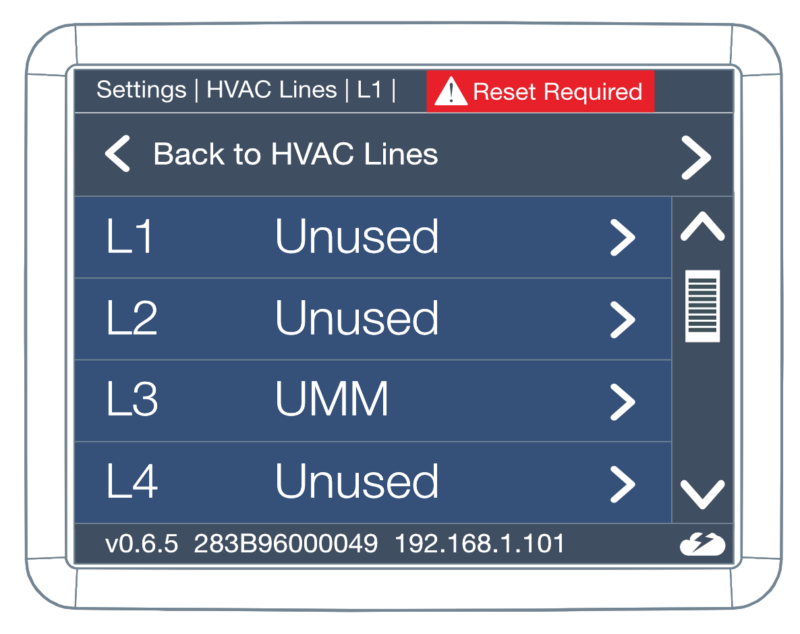
- Configurez le type de CVC
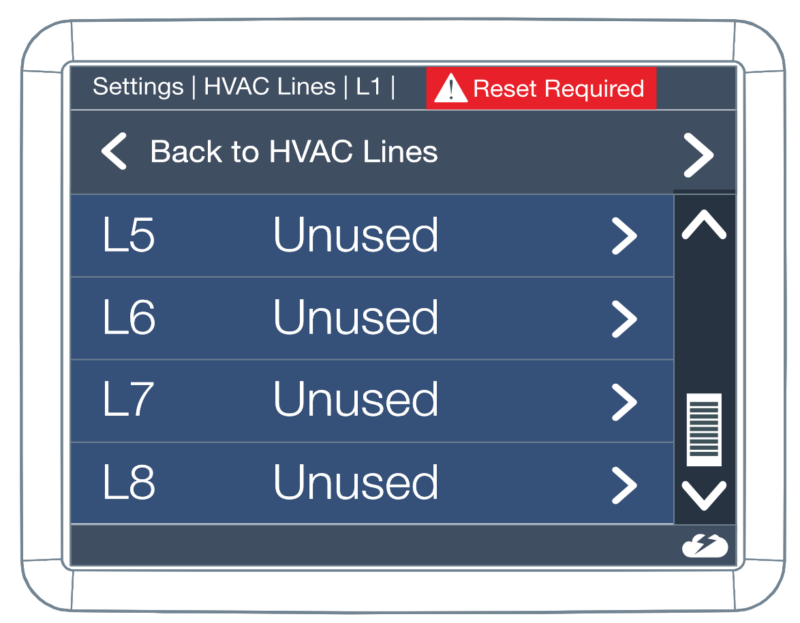

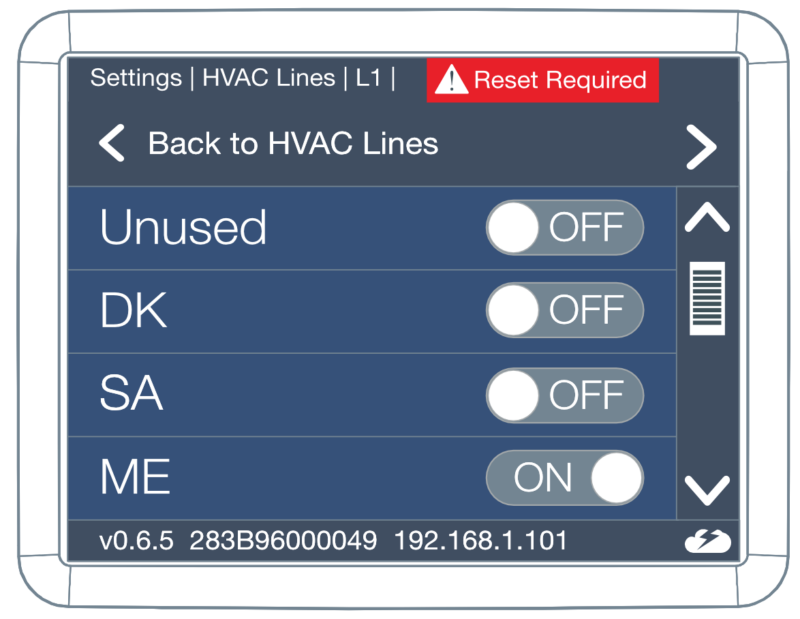
- Assurez-vous que les commutateurs DIP sont correctement réglés pour la marque en question (conformément aux instructions fournies dans la section correspondante ci-dessus) – (un message d’avertissement rouge s’affichera si les commutateurs DIP ne sont pas correctement réglés)
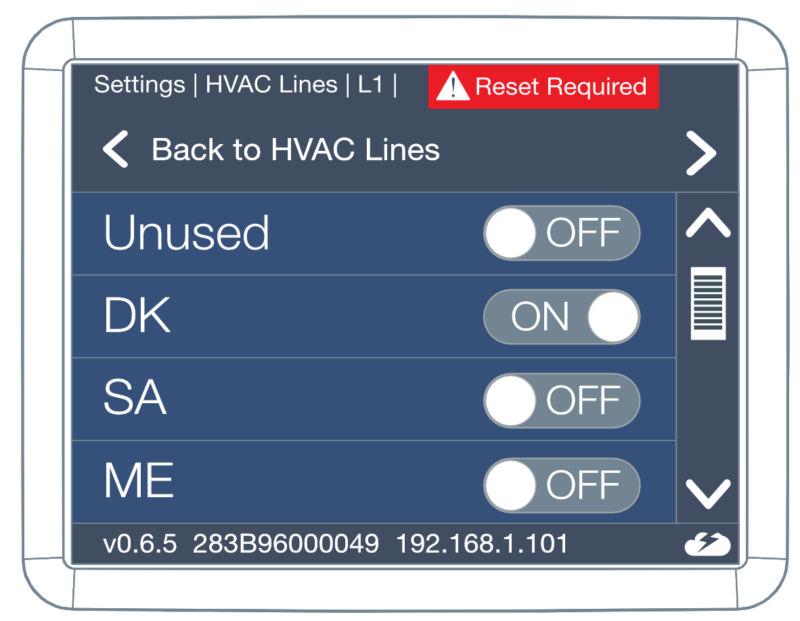
- Une réinitialisation est nécessaire pour appliquer la modification
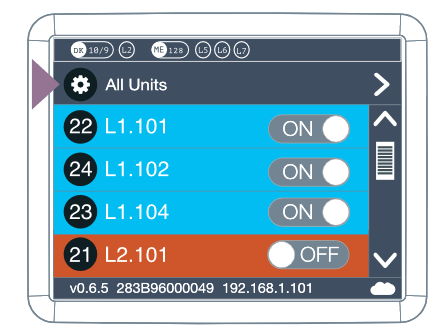
- Allez dans les paramètres
Recherche d’unités intérieures
-
- Allez dans les paramètres
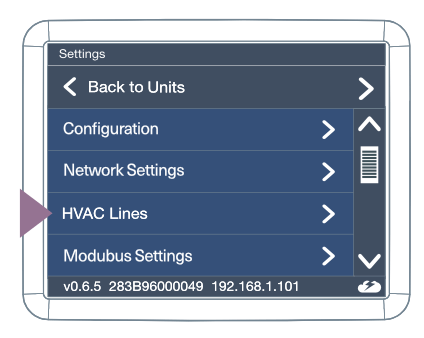
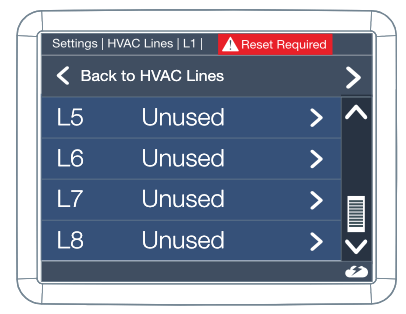
- Accédez à la gamme CVC
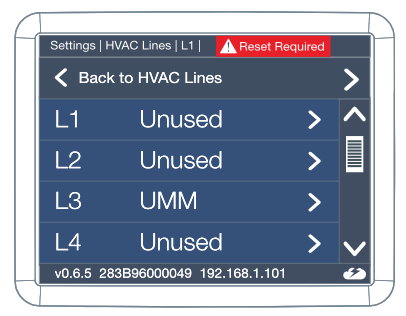
- Sélectionnez la gamme de systèmes CVC que vous souhaitez configurer
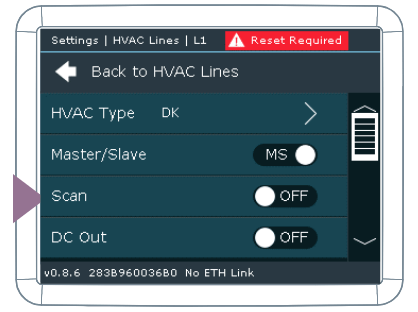
- Appuyez sur Scan
- Allez dans les paramètres
Activation de Modbus IP (nécessaire uniquement si vous n’utilisez pas l’extension Modbus)
-
- Allez dans les paramètres
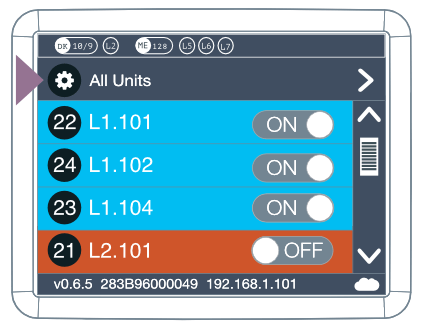
- Accédez aux Paramètres CVC
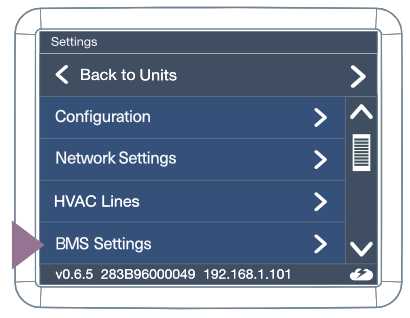
- Activez Modbus IP
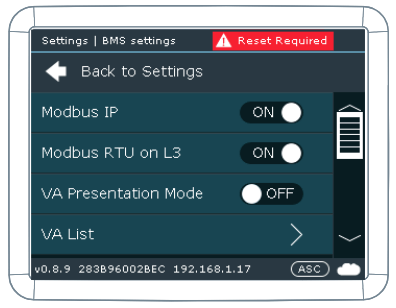
- Allez dans les paramètres
Création d’une liste de VAs(Adresses Virtuelles)
-
- Lancer VA Auto
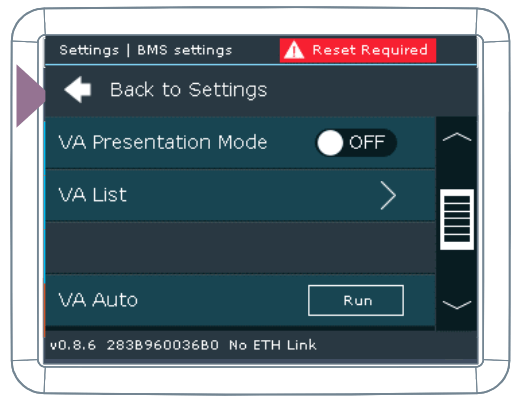
- Afficher la liste VA
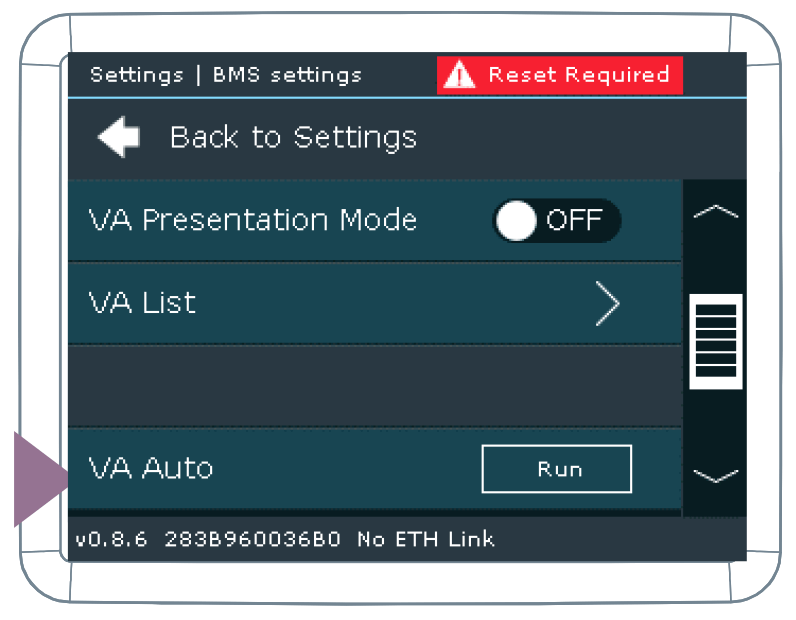
- Lancer VA Auto
Étape 3 : Configuration dans Loxone Config
Si vous utilisez une extension Modbus, passez à l’étape 2.
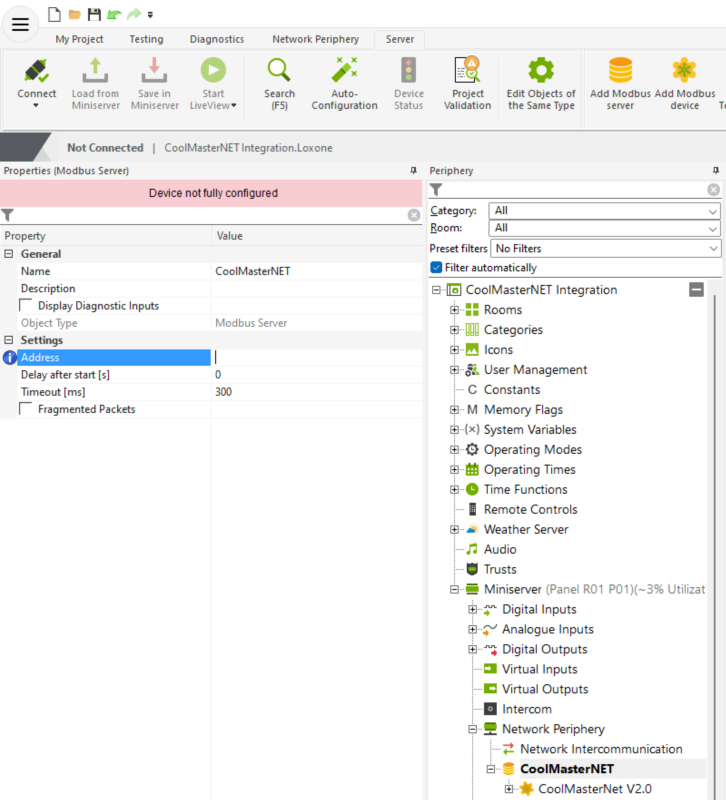
Ajouter un serveur Modbus.
-
- Cliquez sur Périphérique réseau dans la liste des périphériques
- Cliquez sur Ajouter un périphérique réseau dans le ruban en haut de l’écran
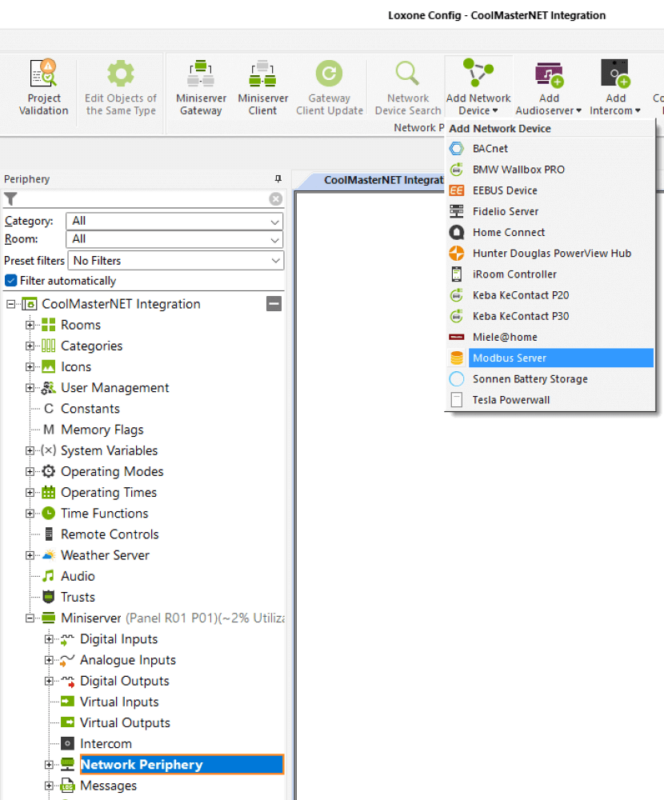
- Sélectionnez Serveur Modbus dans la liste
- Saisissez l’adresse IP du périphérique CoolMasterNet dans le champ Adresse des Propriétés
Passez à l’étape 3 si vous utilisez Modbus IP.
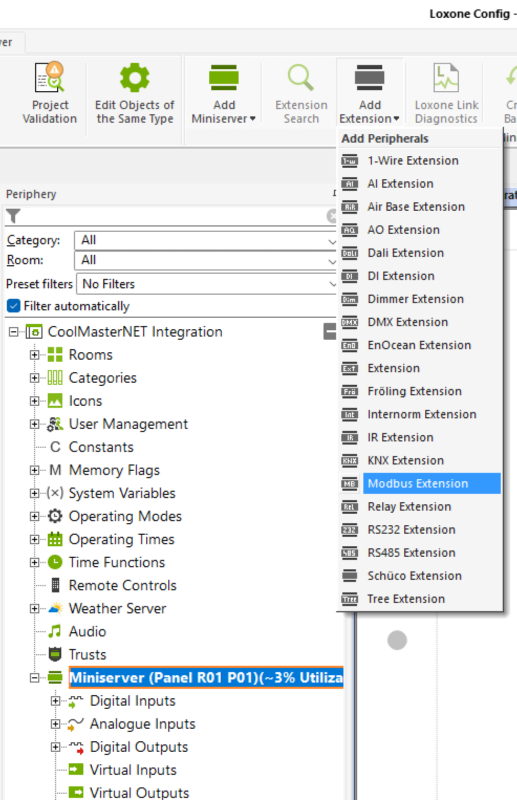
Ajouter une extension Modbus
- Cliquez sur votre Miniserver dans les périphériques
- Cliquez sur Ajouter une extension dans le ruban en haut de l’écran
- Cliquez sur Extension Modbus
Importer un Modèle de Périphérique téléchargé depuis https://library.loxone.com/detail/coo…
-
- Cliquez sur le serveur Modbus ou l’extension Modbus que vous avez ajouté
- Cliquez sur le menu déroulant Périphériques prédéfinis dans le ruban en haut de l’écran
- Cliquez sur Importer un modèle et recherchez le modèle téléchargé sur votre ordinateur
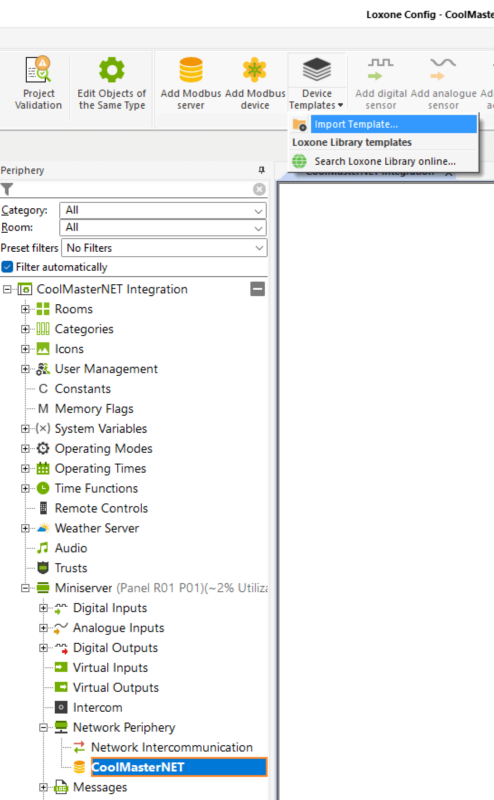
- Une fenêtre contextuelle s’affichera pour vous confirmer que le modèle a bien été ajouté

- Cliquez à nouveau sur le menu déroulant Périphériques prédéfinis dans le ruban supérieur, puis sélectionnez le modèle CoolMasterNet
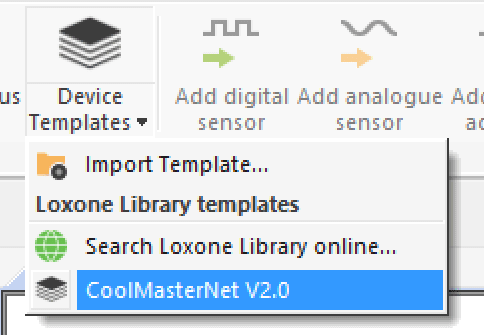
- L’adresse Modbus par défaut est 1, mais elle peut être modifiée dans le champ Adresse Modbus.
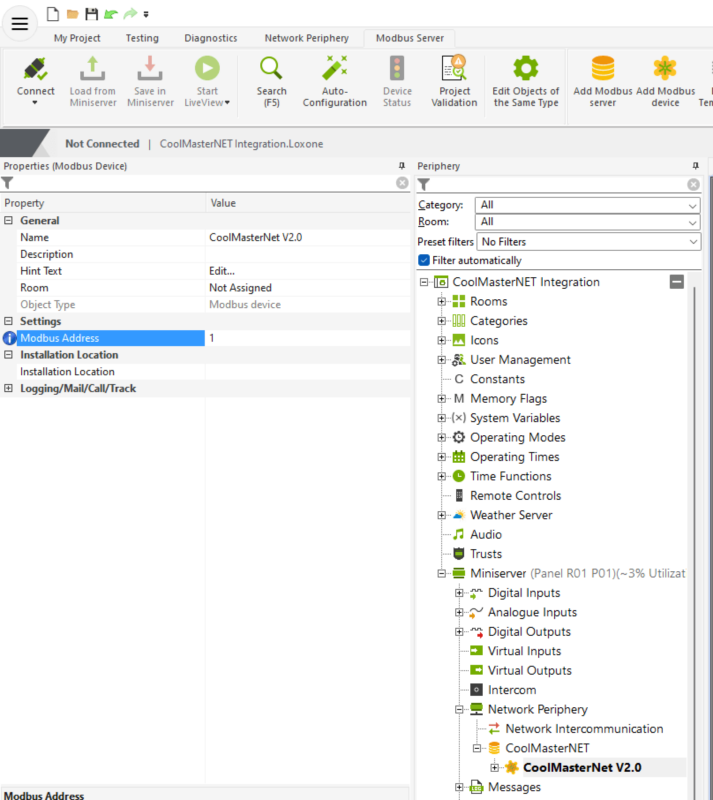
Créer un Contrôleur de chauffage et de refroidissement et définir trois memory flags
- Ajoutez un Contrôleur de chauffage et de refroidissement à votre page, donnez-lui un nom, une catégorie et attribuez-le à la pièce ou à la zone correspondante
- Réglez le paramètre Type de chauffage sur ‘Commande simple’
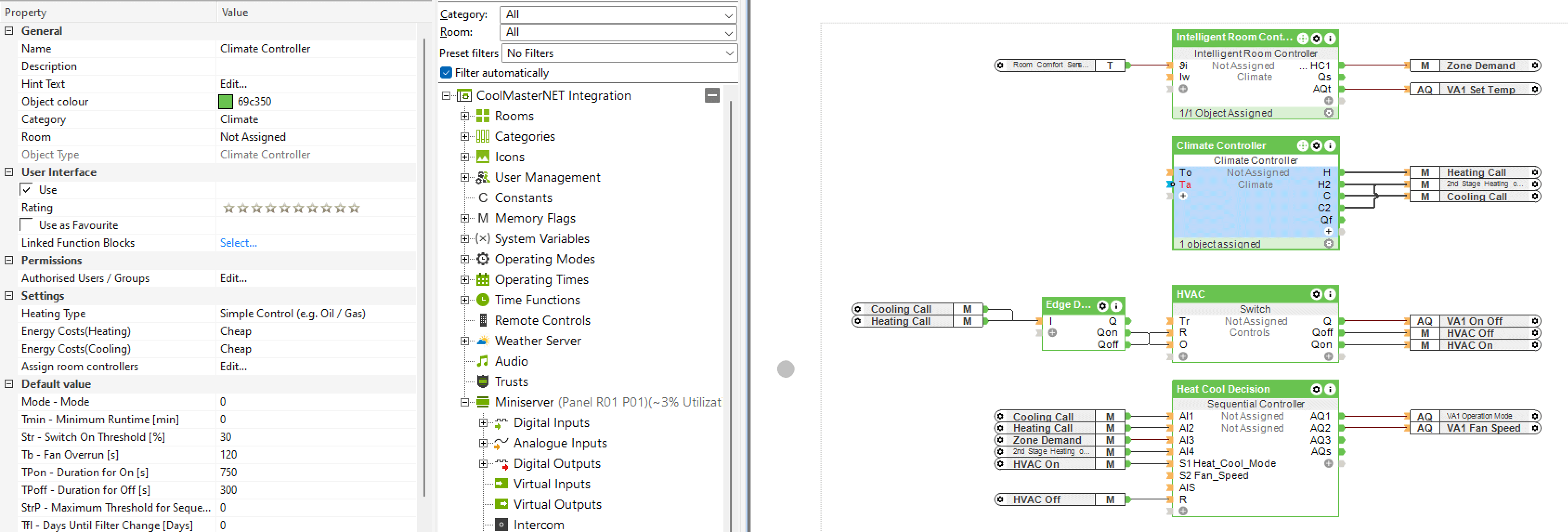
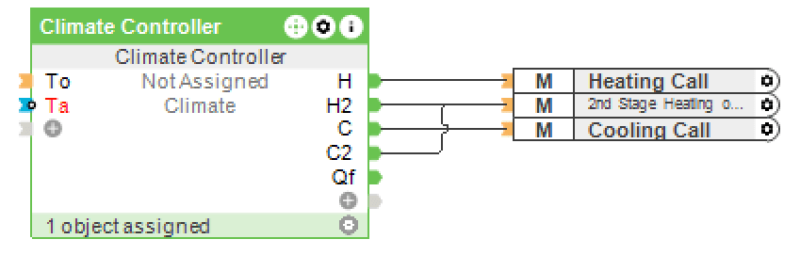
- Créez 3 memory flags
-
- Connectez-en un à la sortie H et nommez-le ‘Demande de chauffage’
- Connectez-en un à la sortie C et nommez-le ‘Demande de refroidissement’
- Connectez-en un aux sorties H2 et C2 et nommez-le ‘Etape 2 de Chauffage et climatisation’
Créer et configurer un Thermostat intelligent
- Ajoutez un Thermostat intelligent à votre page, puis vérifiez qu’il figure bien dans la bonne catégorie et la bonne pièce.
- Connectez la sonde de température de l’appareil de votre choix (voir Matériel requis pour avoir des recommandations)
- Attribuez le Contrôleur de chauffage et de refroidissement
- Double-cliquez sur le Thermostat intelligent
- Sélectionnez le bon Contrôleur de chauffage et de refroidissement dans le menu situé en bas à gauche de la fenêtre, puis cliquez sur Ajouter.

- Assurez-vous que la case Chauffage & Climatisation sont cochées, puis confirmez en cliquant sur OK
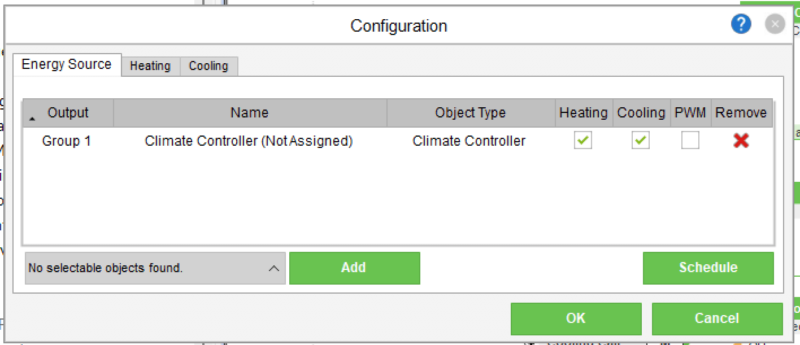
- Connectez ‘Set Temp’ pour une VA correcte (voir la liste Création de VA (Adresse virtuelle)) à la sortie ϑt
- Créez un memory flag, nommez-le Demande par zone et reliez-le à la sortie HC1

Créer un Interrupteur pour activer/désactiver la zone
- Ajoutez un Interrupteur à votre page et nommez-le CVC
- Ajoutez une Détection de fronts à votre page
- Reliez la sortie On du bloc Détection de fronts à l’entrée On du bloc Interrupteur
- Reliez la sortie Off du bloc Détection de fronts à l’entrée Off du bloc Interrupteur
- Reliez les memory flags Demande de chaud et Demande de froid que nous avons créés dans Étape 3 à l’entrée I du bloc Détection de fronts
- Reliez l’actionneur On/Off du VA correspondant à la sortie O de l’interrupteur
- Créez un memory flag, nommez-le CVC On et connectez-le à la sortie On de l’Interrupteur
- Créez un memory flag, nommez-le CVC off et connectez-le à la sortie Off de l’Interrupteur

Utiliser le Contrôleur Séquentiel pour définir le Mode de Fonctionnement et la Vitesse de Ventilation
- Ajoutez un Contrôleur Séquentiel à votre page, puis donnez-lui un nom, une catégorie et attribuez-le à une pièce
- Reliez le memory flag Demande de refroidissement à l’entrée AI1
- Reliez le memory flag Demande de chauffage à l’entrée AI2
- Reliez le memory flag Demande par zone à l’entrée AI3
- Reliez le memory flag Etape 2 de Chauffage et climatisation à l’entrée AI4
- Reliez le memory flag CVC On à l’entrée S1
- Reliez le memory flag CVC Off à l’entrée Off
- Reliez l’actionneur du Mode de Fonctionnement du VA correspondant à la sortie AQ1
- Reliez l’actionneur Vitesse de ventilation du VA correspondant à la sortie AQ2
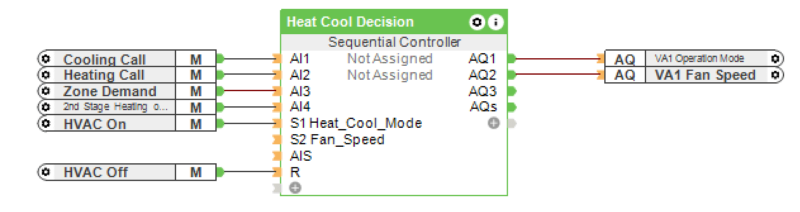
Configurer les séquences dans le Contrôleur Séquentiel pour la décision relative au Chauffage et au Refroidissement et la Vitesse de Ventilation
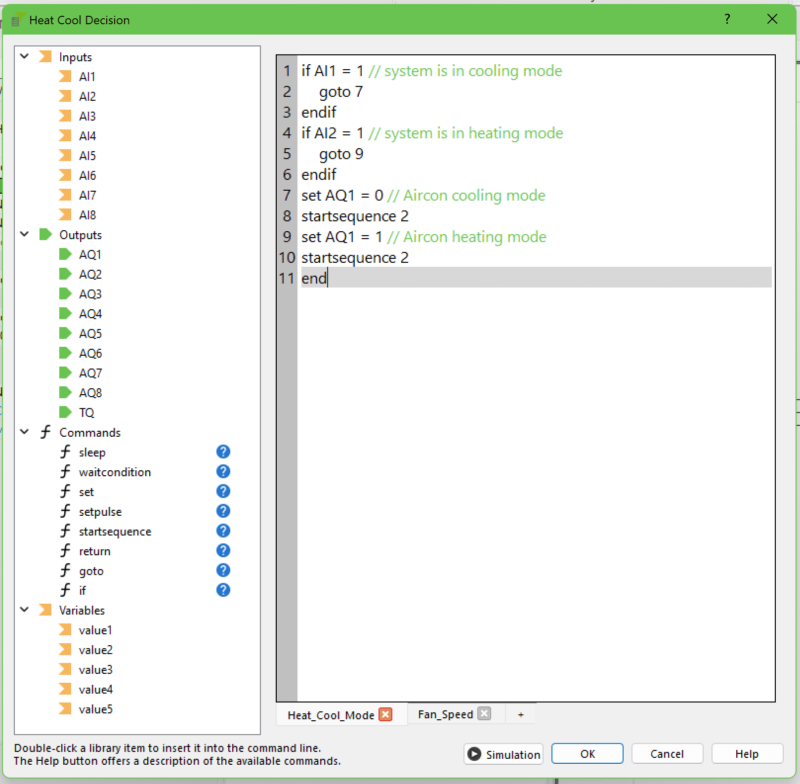
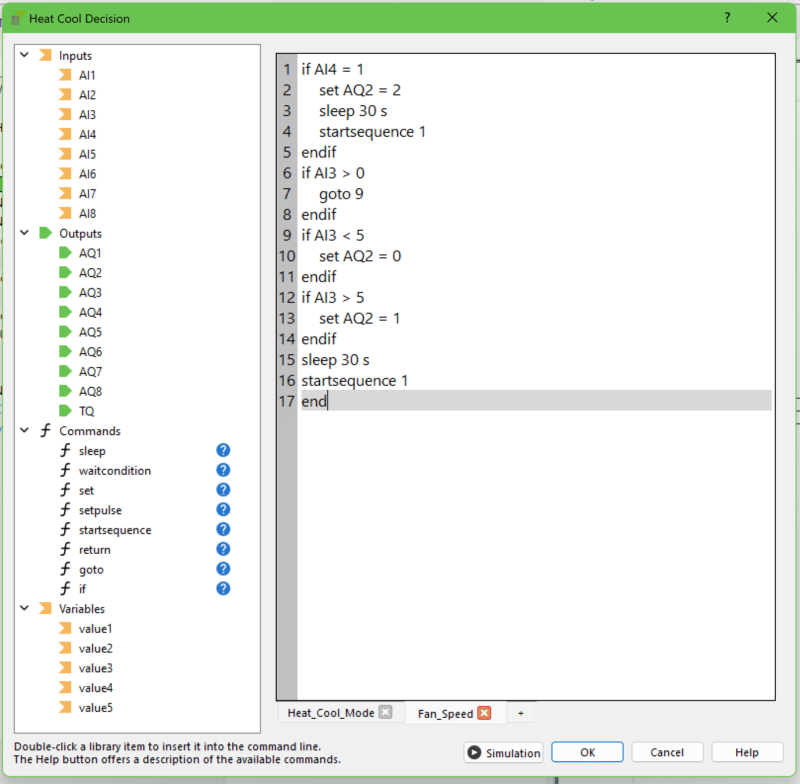
- Double-cliquez sur le Contrôleur Séquentiel pour ouvrir l’éditeur de ligne de commande
- Consultez les images pour connaître la structure et la ligne de commande pour la décision relative au Chauffage et au Refroidissement et la Vitesse de Ventilation. Assurez-vous que la décision relative au Chauffage et au Refroidissement est la première séquence et la Vitesse de Ventilation est la seconde.
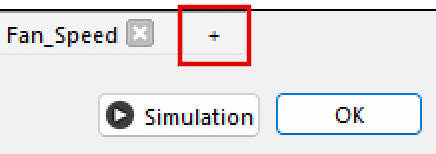
- Il est possible d’ajouter une deuxième séquence en cliquant sur le signe + situé à côté de la liste des séquences, en bas de la fenêtre.
Résultat de la configuration
Pour chaque zone, votre configuration finale devrait ressembler à celle illustrée dans l’image ci-dessous.
