LOXONE Experience TV
Donnez vie à votre showroom et présentez LOXONE de façon totalement nouvelle et interactive.

Gratuit & interactif
Votre assistant commercial digital qui inspire et convainc vos clients.

Différenciation
Offrez à vos clients une expérience inoubliable et démarquez-vous de la concurrence.

Explicite par lui-même
Le système fait lui-même la démonstration de ses capacités et offre à vos clients un aperçu approfondi de l’univers LOXONE.
Qu’est-ce que LOXONE Experience TV ?
Des vidéos produites par LOXONE qui donnent vie à la pièce autour de vous. À des moments précis des visites, les fonctions LOXONE s’activent directement dans votre showroom. L’éclairage et l’ombrage s’ajustent automatiquement pendant que la vidéo explique leur fonctionnement. Vos prospects vivent LOXONE de près.
Il vous suffit d’une pièce de présentation, de l’App gratuite LOXONE Experience TV et d’une sélection de produits recommandés pour une expérience client optimale. Des versions pour les bâtiments tertiaires, les applications spéciales et bien d’autres sont aussi disponibles.
Une version navigateur est également disponible sur www.loxone.tv
Télécharger l’App
Ce qu’en disent nos partenaires
Ce qu’en disent nos clients
CITATION
« Un lieu remarquable où, grâce à une superbe démonstration, on comprend ce qu’est une maison connectée LOXONE et ce qu’elle apporte. »
CITATION
« La visite nous a donné un excellent aperçu de l’univers LOXONE. Nous avons pu tester et découvrir chaque composant. »
CITATION
« Une visite très instructive, même pour des utilisateurs LOXONE passionnés comme nous. Nous avons trouvé beaucoup d’idées d’extensions et d’intégration d’autres appareils. »
Les produits pour votre Experience TV
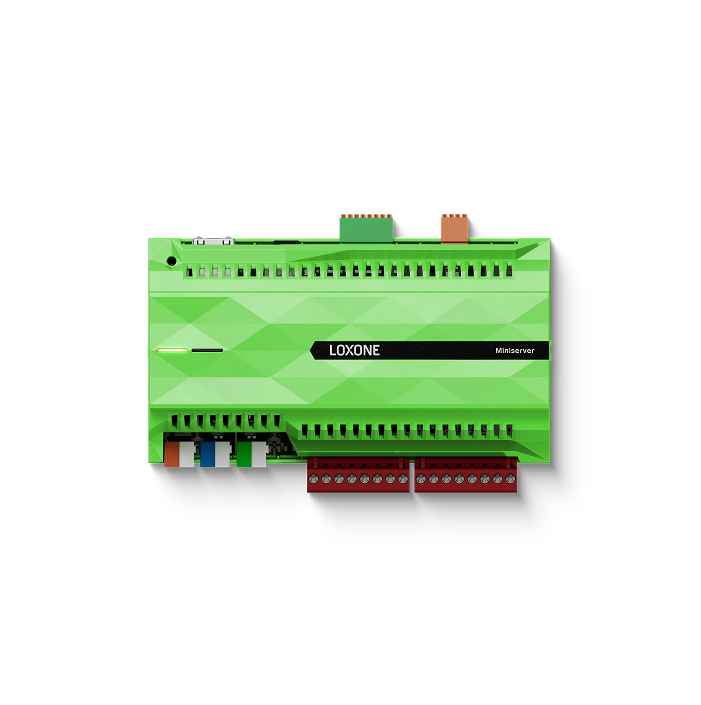
Miniserver
Le Miniserver est le cœur de LOXONE Experience TV. Il pilote l’éclairage, l’ombrage, l’audio et bien plus.

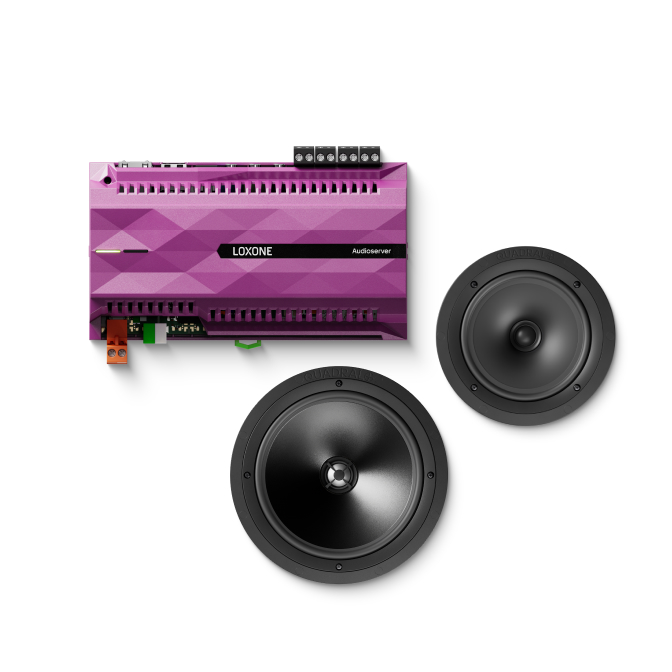
Audio Server et enceintes
L’Audio Server ajoute l’audio multiroom intelligent à votre installation.
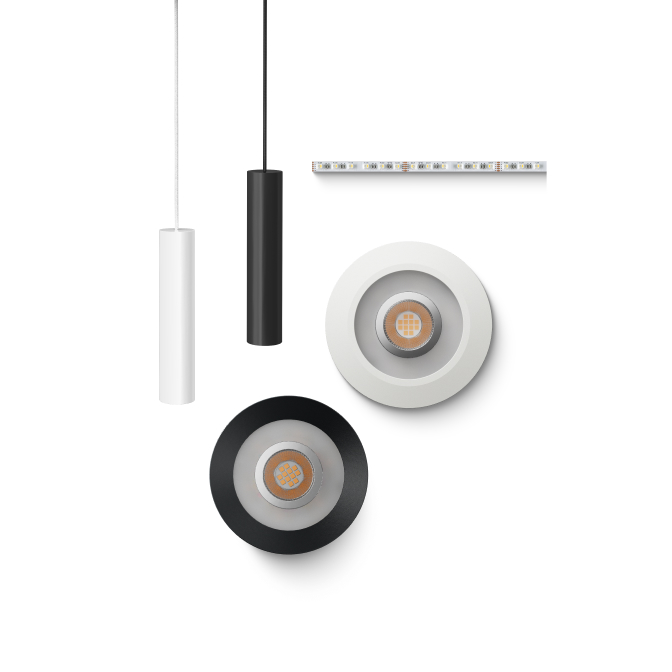
Éclairage sur trois circuits
Les visites Experience TV montrent de façon saisissante comment la lumière change l’ambiance.
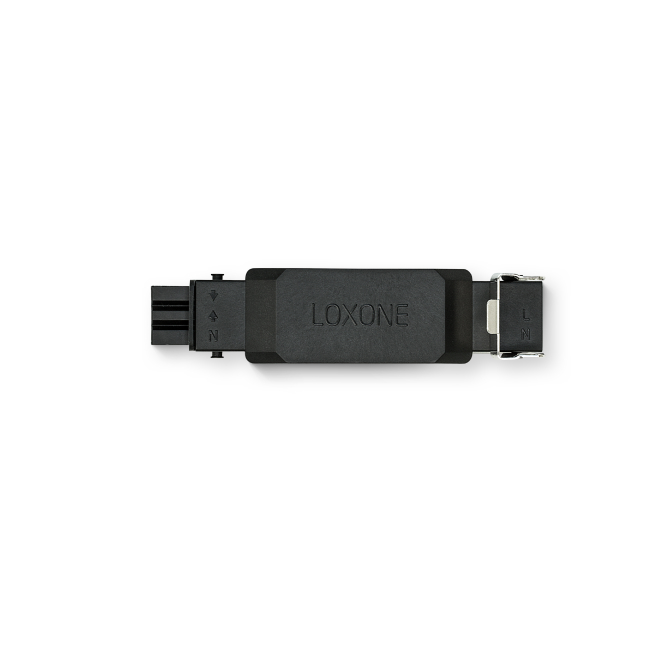
Commande de l’ombrage
Pendant la visite, l’ombrage réagit lui aussi de façon dynamique à la vidéo.
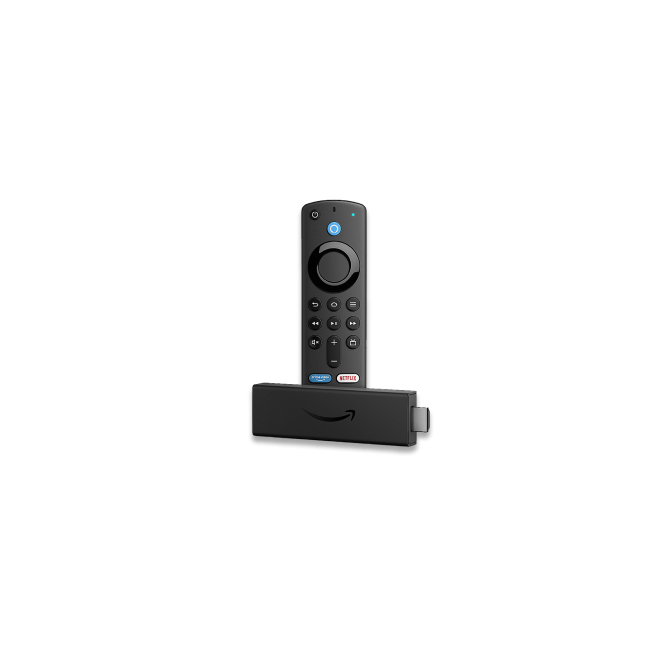
Appareil TV Android & Amazon
L’App gratuite est disponible sur le Google Play Store et l’Amazon Appstore et fonctionne sur de nombreux appareils comme le Fire TV Stick 4K, les box TV Xiaomi et bien d’autres.
Mise en place en 3 étapes

Étape 1
Téléchargez l’App et suivez le guide automatique
Connectez votre téléviseur et téléchargez l’App gratuite LOXONE Experience TV. Au premier lancement, un assistant vous guide dans la configuration de base.

Étape 2
Créez une entrée texte virtuelle & reliez-la aux blocs
Créez une entrée texte virtuelle dans LOXONE Config et reliez-la au connecteur API. Les commandes de l’App sont ainsi transmises automatiquement aux bons blocs.

Étape 3
Choisissez vos vidéos et donnez vie à la pièce
Lancez la visite, vérifiez les séquences et ajustez si besoin les ambiances lumineuses, l’ombrage ou l’audio – pour une expérience client parfaite.
Astuces
Comment configurer LOXONE Experience TV ?
Au premier lancement de l’App, un assistant vous guide dans la configuration d’Experience TV. Vous pouvez bien sûr aussi configurer le système manuellement. LOXONE Experience TV utilise les blocs de fonction suivants, reliés au connecteur API :
- Contrôleur d’éclairage
- Ombrage automatique
- Ombrage automatique intégré ou Ombrage central
- Lecteur audio
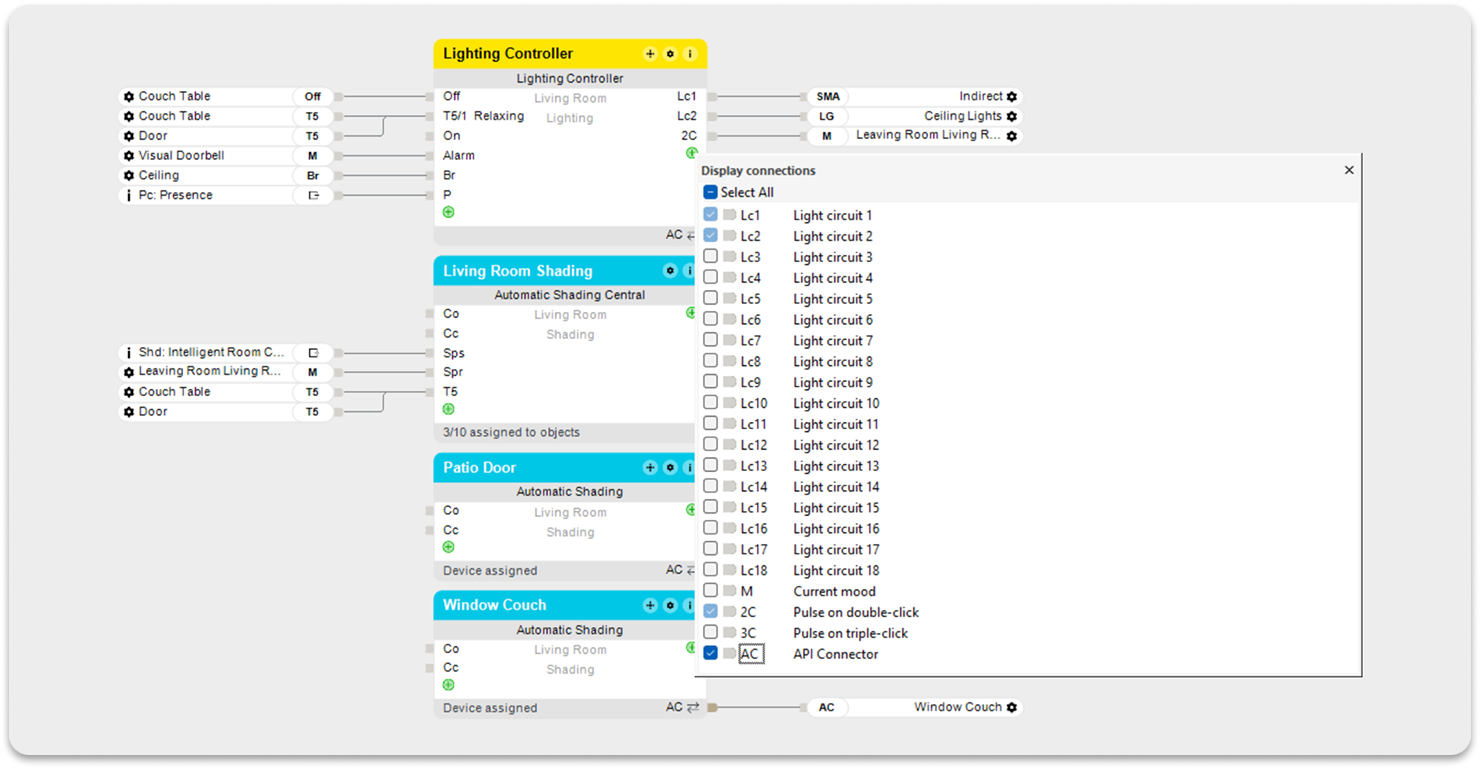
Comment utiliser l’entrée texte virtuelle ?
Experience TV envoie la commande via le réseau à l’entrée texte virtuelle, que vous créez dans LOXONE Config puis reliez au connecteur API des blocs. Donnez à l’entrée texte virtuelle le nom de la pièce utilisée, par exemple « Showroom ».
Astuce : veillez à ce que votre entrée texte virtuelle ait un nom unique et qu’aucun autre bloc de fonction ou favori de pièce utilisé ne porte le même nom.
Il vous suffit ensuite de faire glisser l’entrée texte virtuelle sur le connecteur API de chaque bloc pour lequel vous avez installé des produits. Et voilà ! L’entrée texte virtuelle reçoit automatiquement la commande de l’App LOXONE Experience TV et la transmet aux blocs correspondants de la configuration.
Important : utilisez un seul type de bloc, sans les mélanger. Pour l’ombrage, par exemple, utilisez soit le bloc « Ombrage automatique », SOIT « Ombrage automatique intégré », SOIT « Ombrage central ».
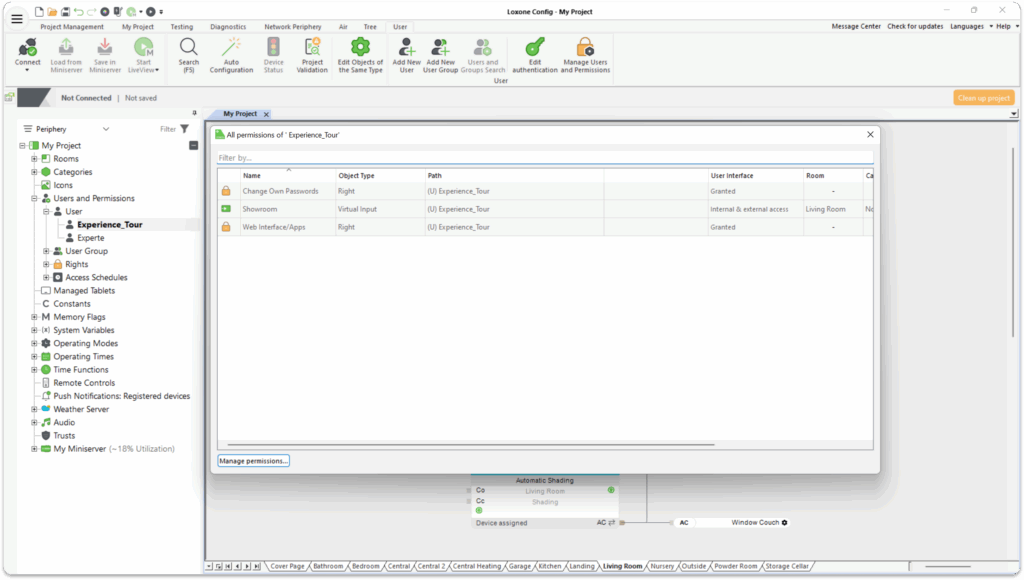
De quels droits les nouveaux utilisateurs ont-ils besoin ?
Créez ensuite un nouvel utilisateur disposant au minimum des droits suivants :
- Site web/App
- Droit d’accès interne et externe à l’entrée texte virtuelle

Comment créer les ambiances lumineuses pour Experience TV ?
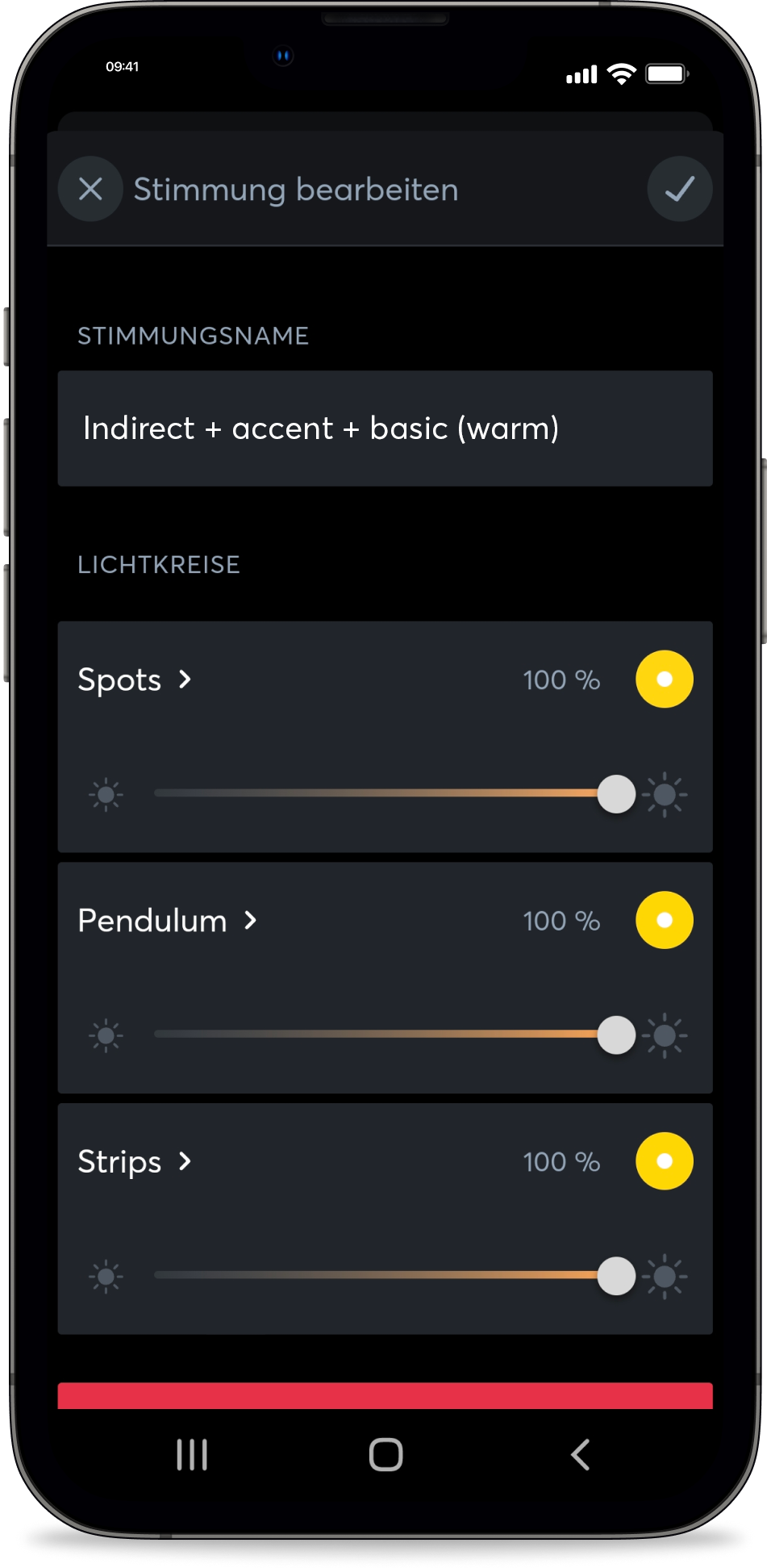
Pour LOXONE Experience TV, différentes ambiances lumineuses avec des ID distincts doivent être créées dans LOXONE Config. L’ID garantit le lancement de la bonne ambiance. Nous recommandons d’affiner les ambiances lumineuses dans l’App LOXONE gratuite.
Remarque : pour créer des ID à partir de 70, vous devez d’abord créer 8 ambiances au total dans LOXONE Config afin que les ID 1 à 8 soient utilisés. Pour les ambiances avec changement de couleur, nous recommandons un intervalle de 6 secondes.
Ambiances lumineuses :
Lumière d’accueil (éclairage principal agréable, ID : 70) :

Éclairage d’accentuation (uniquement par le groupe d’éclairage d’accentuation, avec un léger changement de couleur, ID : 72) :
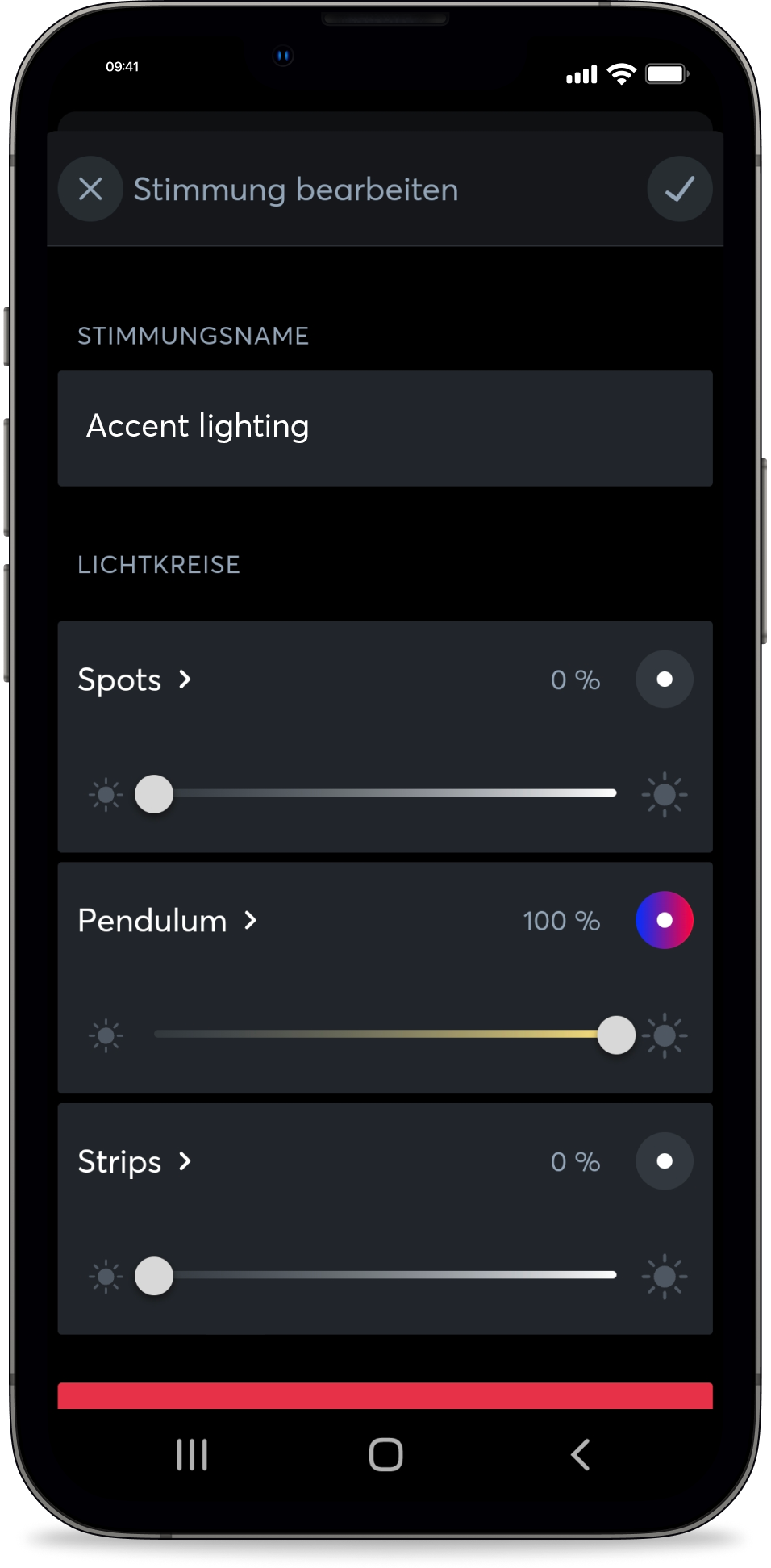
Éclairage de nuit (ID : 74) :
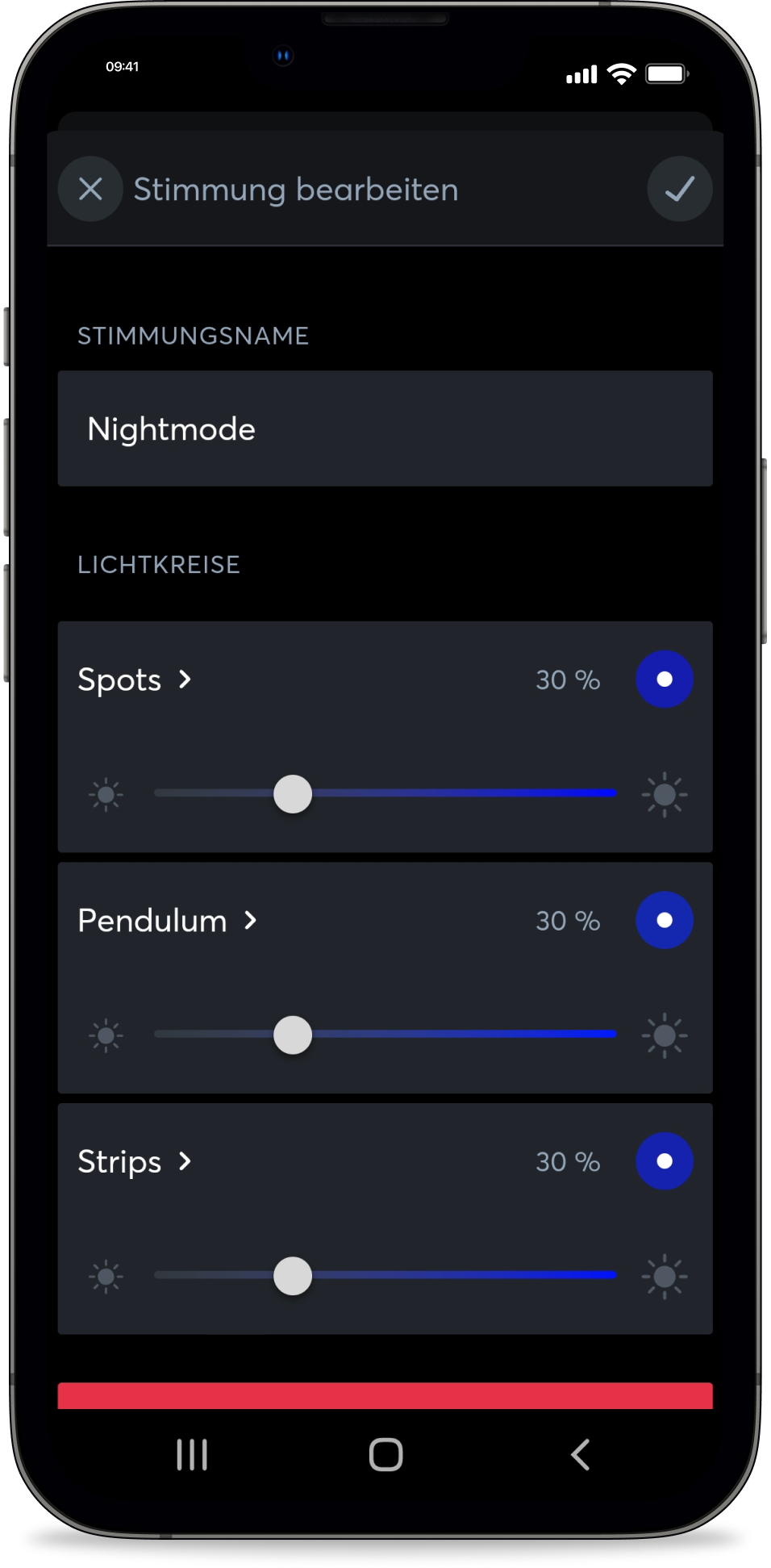
Éclairage indirect + accentuation (ID : 76) :
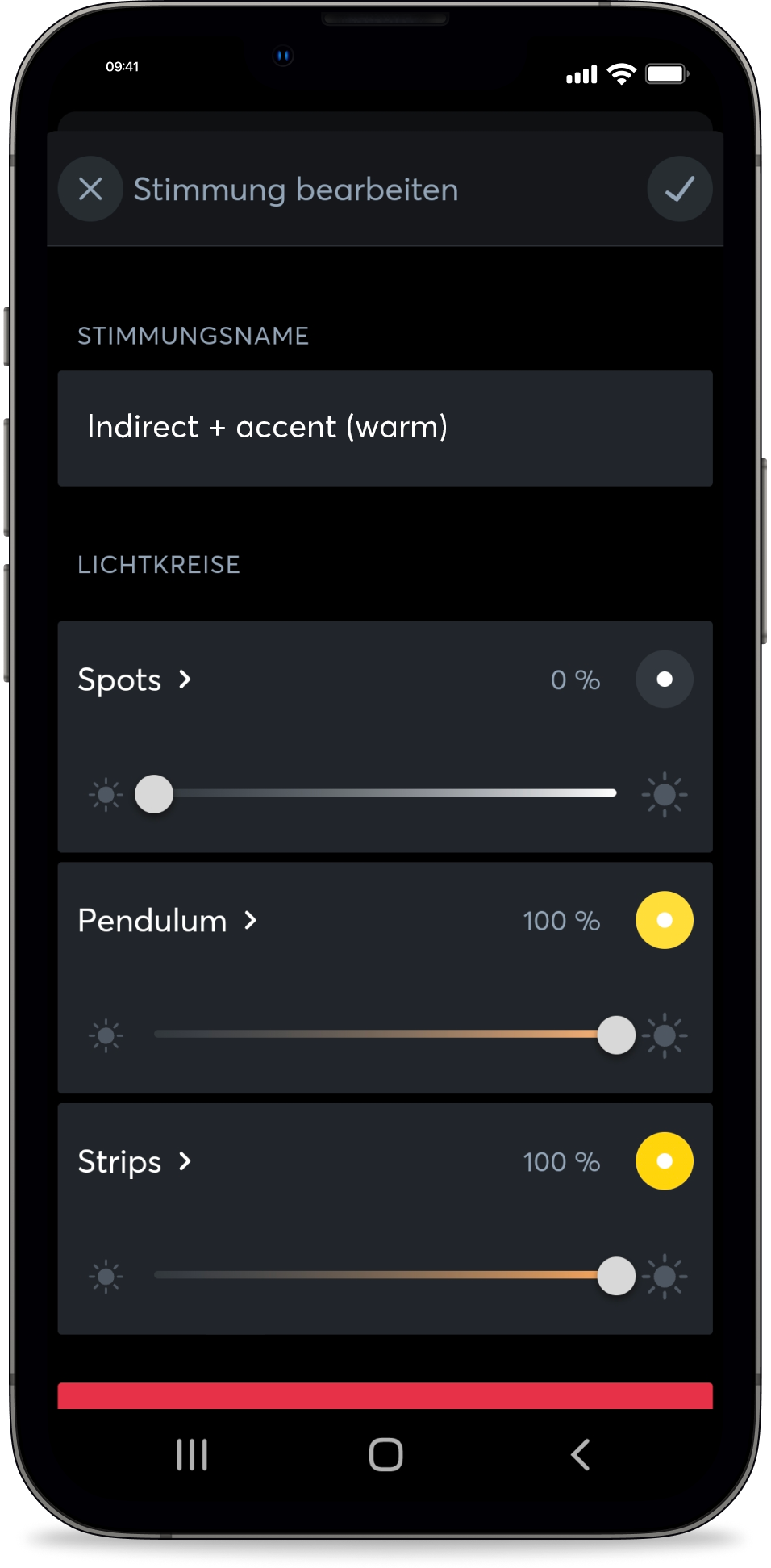
Éclairage principal (uniquement par le groupe d’éclairage principal, avec un léger changement de couleur, ID : 71) :

Éclairage indirect – changement de couleur (uniquement par le groupe d’éclairage principal, avec un léger changement de couleur, ID : 73) :
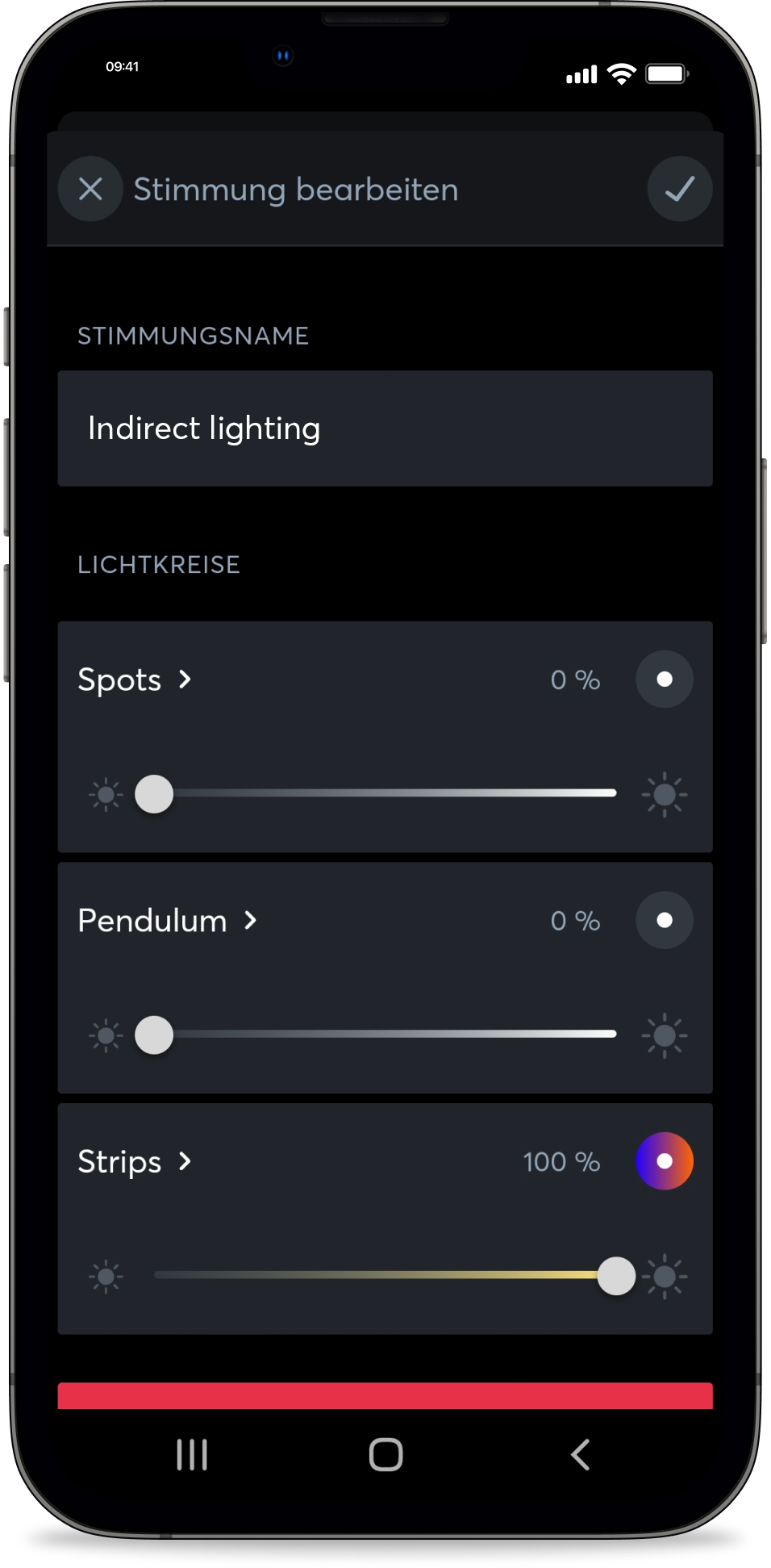
Éclairage indirect – lumière chaude (ID : 75) :
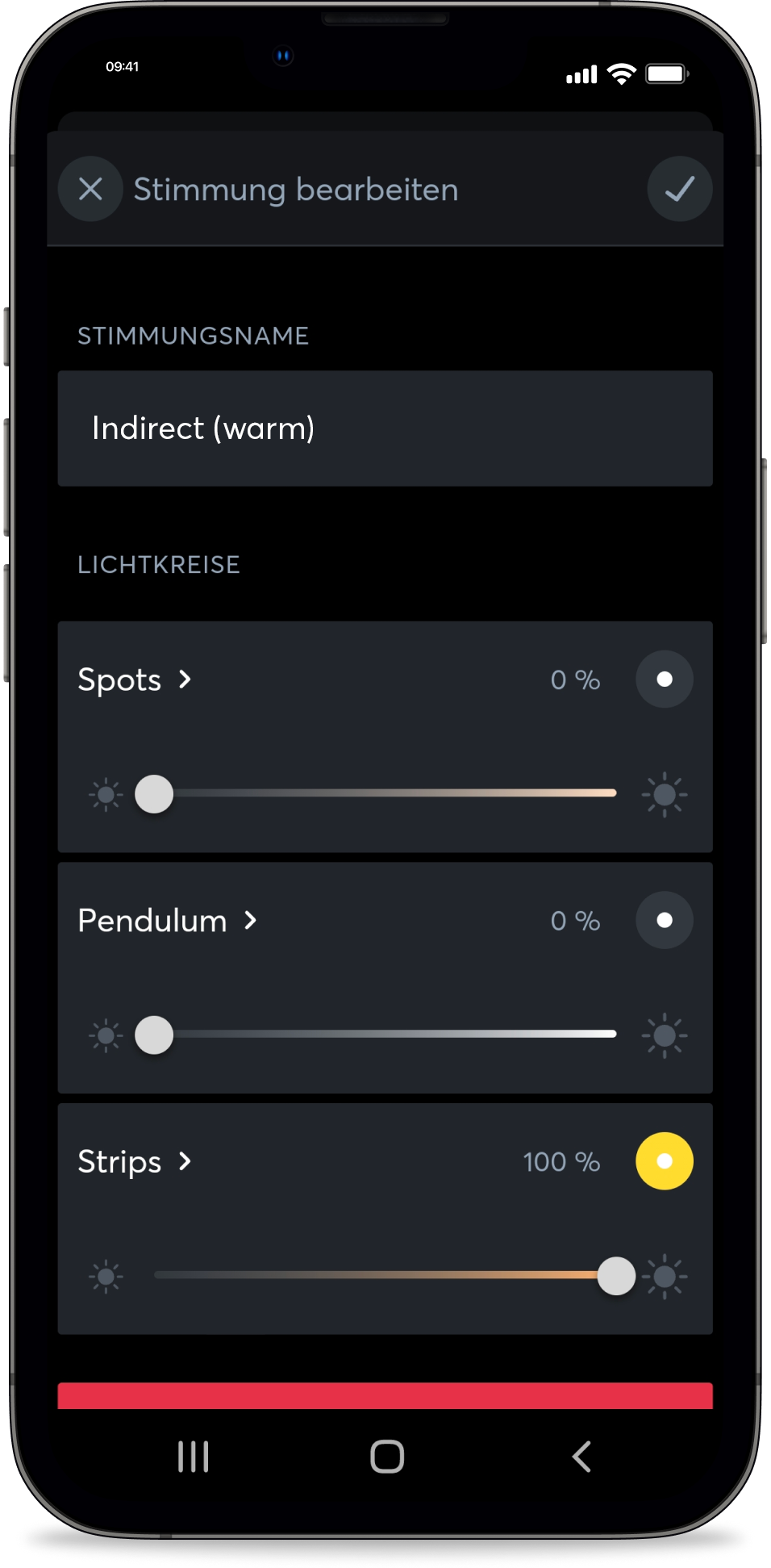
Éclairage indirect + accentuation + principal (ID : 77) :
Comment utiliser les fonctions audio dans LOXONE Experience TV ?
Deux options s’offrent à vous pour les fonctions audio d’Experience TV :
- Diffuser tout l’audio, effets compris (sonnette, alarme, test sonore), via le téléviseur.
- Recommandé : diffuser le son de la vidéo via le téléviseur et les effets via le LOXONE Audio Server. Il suffit pour cela de relier l’entrée texte virtuelle au Lecteur audio dans LOXONE Config.
Qu’est-ce que le test de fonctionnement ?
Le test de fonctionnement affiche toutes les commandes envoyées au Miniserver, avec leur horodatage. Si vous cliquez sur l’une d’elles, elle est envoyée immédiatement et vous devez voir la réaction dans la pièce. En l’absence de réaction, votre App n’est pas correctement connectée au Miniserver.
Comment régler correctement les délais d’économiseur d’écran ?
La plupart des appareils et sticks ont deux types d’économiseur d’écran : celui de l’appareil lui-même (ou sa fonction de mise en veille), et celui de l’App « LOXONE Experience TV ». Vous pouvez régler leur délai de démarrage dans les paramètres (par défaut : 120 secondes, l’économiseur démarre donc après 120 secondes).
Dans les paramètres principaux de l’appareil, réglez son économiseur d’écran sur un délai plus long que celui de l’App Experience TV, pour que les images de référence LOXONE s’affichent à la place de celles de l’appareil.
Comment piloter LOXONE Experience TV avec le Touch Pure Flex ?
Experience TV peut aussi être piloté par commandes web – par exemple si vous avez un Touch Pure Flex et souhaitez lancer une visite précise d’une simple pression.
Important : l’App LOXONE Experience TV doit être ouverte sur l’appareil.
Créez une sortie virtuelle dans LOXONE Config. L’adresse se compose ainsi :
http:nomutilisateur:motdepasse@adresse IP de l’appareil:8080/
Le nom d’utilisateur et le mot de passe sont ceux de l’utilisateur Config également enregistré dans les paramètres de l’App. L’adresse IP se trouve dans les paramètres de l’appareil.
Créez les commandes de la sortie virtuelle à partir des commandes souhaitées de notre liste :
Commande pour ON : commande souhaitée
Reliez ensuite la commande de sortie virtuelle à l’une des zones tactiles du Touch Pure Flex. Le type d’affichage de la zone tactile doit être « Bouton ».
Liste des commandes :
Haut : up
Bas : down
Gauche : left
Droite : right
Valider : select
Retour : back
Verrouiller/déverrouiller les paramètres : lock/settings
Lecture : play?id=
ID des vidéos :
Home Tour :
6f61d5f7-d0d4-4114-ae5f-25cd8377f912
Hospitality Tour :
91a79454-c184-4084-a6cb-fd5f991b0f20
Office Tour :
73406a0e-a07b-4da6-8f01-abdd7f0b1459
Restaurant Tour :
87f714ff-f114-4a1b-9762-c356456141a9
This is LOXONE :
4802ce78-1c27-4e90-9fc4-72be77bd50d5
Quels paramètres réseau le Miniserver nécessite-t-il ?
Pour que le Digital Experience Tour fonctionne correctement, la configuration réseau du Miniserver doit être réglée sur « HTTP activé » dans « Ports réseau ».
FAQ
Quel appareil utiliser ?
Pour LOXONE Experience TV, nous recommandons une box TV adaptée (par ex. Xiaomi TV Box S 3e génération) avec Google Play Store, un Amazon Fire TV Stick 4K Max ou un Fire TV Cube. Nous avons testé ces appareils en détail (erreurs et performances).
Si aucun appareil Fire TV n’est actuellement disponible chez les revendeurs et que vous cherchez une alternative, vérifiez le numéro de modèle (build model) de l’appareil. Appareils compatibles (avec n° de modèle) : Fire TV Cube (2e & 3e gén. ; AFTR & AFTGAZL), Fire TV 4-Series (AFTTI), Fire TV Stick Lite & Fire TV Stick HD (AFTSS), Fire TV Stick (3e gén. ; AFTSSS), Fire TV Stick 4K (AFTMM), Fire TV Stick 4K Max (AFTKA), Fire TV Stick 4K Max (AFTKA + 2e gén. ; AFTKM), Fire TV Stick 4K Plus (AFTMA08C15). Comparez le numéro de modèle pris en charge par Experience TV avec celui indiqué sur la page produit officielle d’Amazon.
Quels circuits d’éclairage sont recommandés ?
Nous recommandons plusieurs circuits d’éclairage, par ex. des LED Spots RGBW pour l’éclairage principal, des LED Pendulum Slim pour l’éclairage d’accentuation et des bandes LED RGBW pour l’éclairage indirect.
Pourquoi ai-je une erreur 401 ou 403 ?
Si vous obtenez une erreur 401 ou 403 en utilisant l’App, l’utilisateur créé dans la configuration n’a peut-être pas les droits suffisants pour ces commandes. Vérifiez ses droits.
Pourquoi ai-je une erreur 404 ?
Si vous obtenez une erreur 404, la connexion au Miniserver a peut-être échoué. Vérifiez les paramètres réseau dans l’App Digital Experience Tour et que le Miniserver est bien joignable sur le réseau local.
Le Miniserver ne répond pas et je n’ai aucun message d’erreur.
Vérifiez le nom d’utilisateur et le mot de passe de l’utilisateur Miniserver configuré, ainsi que ses droits. Activez l’affichage des messages d’erreur dans les paramètres et regardez quels messages apparaissent.
Experience TV fonctionne-t-il avec un Miniserver Gateway ?
Non, l’entrée texte virtuelle doit être reliée dans le Miniserver Client qui exécute les fonctions.
Pourquoi ai-je une IOException ?
Une IOException signifie que la connexion ne fonctionne pas correctement. Causes possibles :
- Votre appareil n’a pas de connexion Internet
- Votre appareil et votre Miniserver ne sont pas sur le même réseau
- Votre port n’est peut-être pas correctement configuré
J’ai tout essayé et ça ne fonctionne toujours pas. Que faire ?
Envoyez un fichier journal depuis le menu de l’App Experience TV, avec votre adresse e-mail, et contactez le support LOXONE.