LOXONE Experience TV
Оживіть свій шоурум і покажіть LOXONE в абсолютно новому, інтерактивному форматі.

Безкоштовно та інтерактивно
Ваш цифровий менеджер із продажу, який вразить і переконає ваших клієнтів.

Відмінність від конкурентів
Подаруйте клієнтам враження, яке вони не забудуть, і виділіться серед конкурентів.

Зрозуміло без пояснень
Система сама показує свої можливості та відкриває клієнтам світ LOXONE у всій глибині.
Що таке LOXONE Experience TV?
Відео від LOXONE, які оживляють простір навколо вас. Під час турів функції LOXONE вмикаються безпосередньо у вашому демонстраційному будинку у визначений момент: світло та затінення змінюються автоматично, поки відео пояснює, як вони працюють. Так потенційні клієнти можуть відчути LOXONE зблизька.
Усе, що потрібно, – це шоурум, безкоштовний застосунок LOXONE Experience TV і добірка рекомендованих продуктів для найкращого враження клієнтів. Також доступні версії для комерційного використання, спеціальних сфер застосування тощо.
Браузерна версія також доступна за адресою www.loxone.tv
Завантажити з Amazon
Завантажити з Google Play Store
Що кажуть наші клієнти
QUOTE
«Чудове місце, де завдяки вдалій демонстрації можна зрозуміти, що таке розумний дім із LOXONE і які переваги він дає.»
QUOTE
«Тур дав нам чудове уявлення про світ LOXONE. Ми змогли випробувати й відчути всі компоненти.»
QUOTE
«Дуже пізнавальний тур – навіть для нас, затятих користувачів LOXONE. Ми отримали багато ідей щодо доповнень і способів інтеграції інших пристроїв.»
Продукти для Experience TV
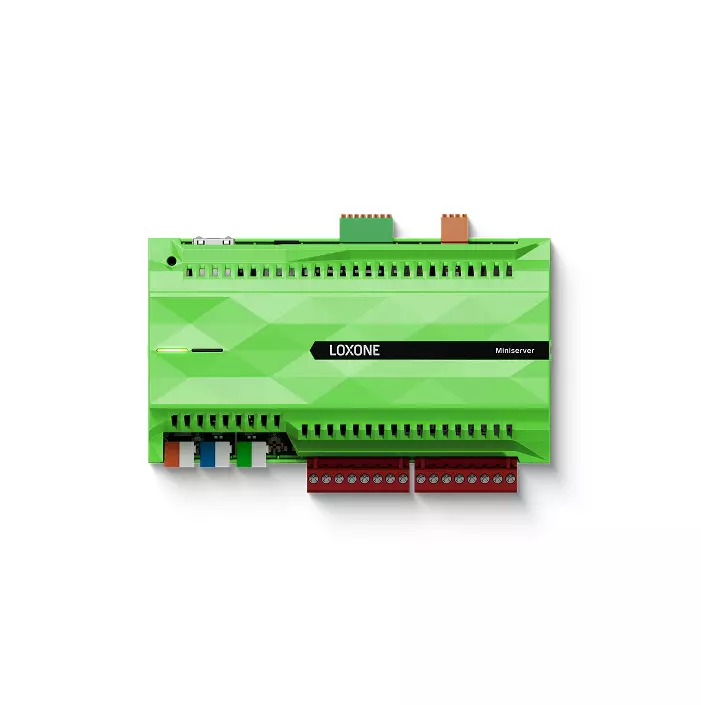
Miniserver
Miniserver – це серце LOXONE Experience TV. Він керує освітленням, затіненням, аудіо та багато чим іншим.

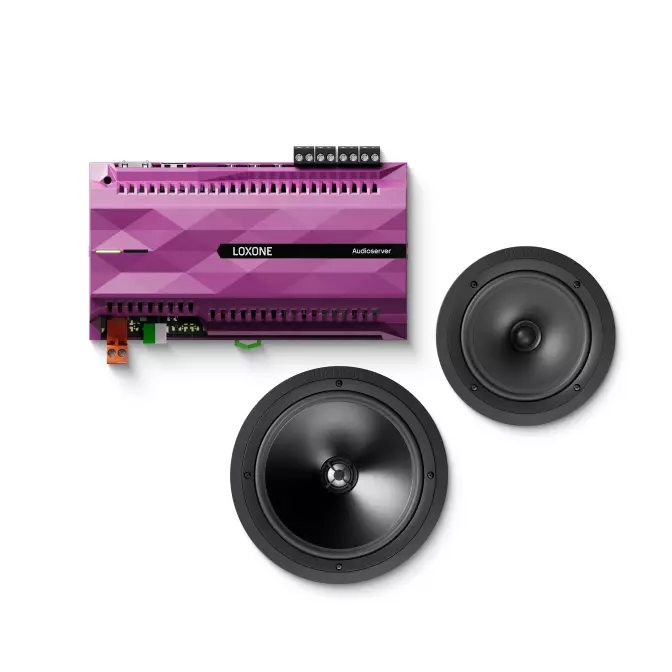
Audioserver та динаміки
Audioserver доповнює вашу систему розумним багатокімнатним аудіо.
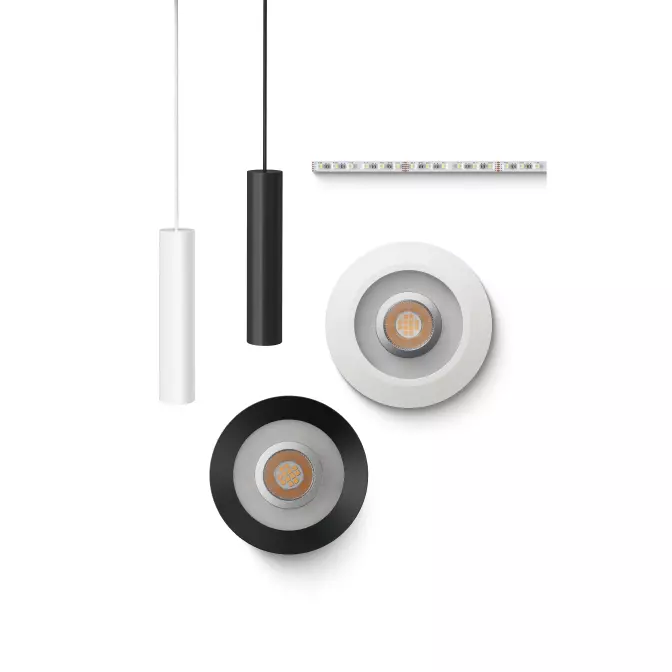
Освітлення з трьома світловими контурами
Тури Experience TV наочно показують, як світло змінює настрій.
Керування затіненням
Під час туру затінення також динамічно реагує на відео.
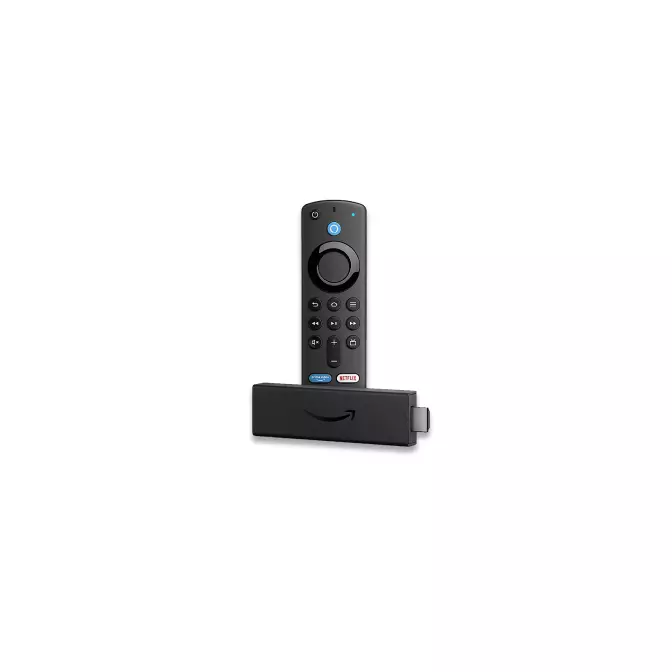
Пристрої Android та Amazon TV
Безкоштовний застосунок доступний у Google Play Store та Amazon App Store і працює на найрізноманітніших пристроях, зокрема Fire TV Stick 4K, ТВ-приставках Xiaomi та багатьох інших.
Упровадження за 3 кроки

Крок 1
Завантажте застосунок і скористайтеся автоматичним помічником
Підключіть телевізор і завантажте безкоштовний застосунок LOXONE Experience TV. Під час першого запуску майстер налаштування проведе вас через базові кроки.

Крок 2
Створіть віртуальний текстовий вхід і підключіть його до блоків
У LOXONE Config створіть віртуальний текстовий вхід і підключіть його до API Connector. Так команди із застосунку автоматично передаватимуться до потрібних модулів.

Крок 3
Оберіть потрібні відео та оживіть свій простір
Запустіть тур, перевірте перебіг і за потреби відкоригуйте сцени освітлення, затінення чи аудіо – щоб клієнти отримали бездоганне враження.
Поради та хитрощі
Як налаштувати LOXONE Experience TV?
Під час першого запуску застосунку майстер налаштування проведе вас через конфігурацію Experience TV. Звісно, систему можна налаштувати й вручну. LOXONE Experience TV використовує такі функціональні блоки, підключені до API Connector:
- Lighting Control
- Automatic Shading
- Integrated Automatic Shading або Centralized Shading
- Audio Player
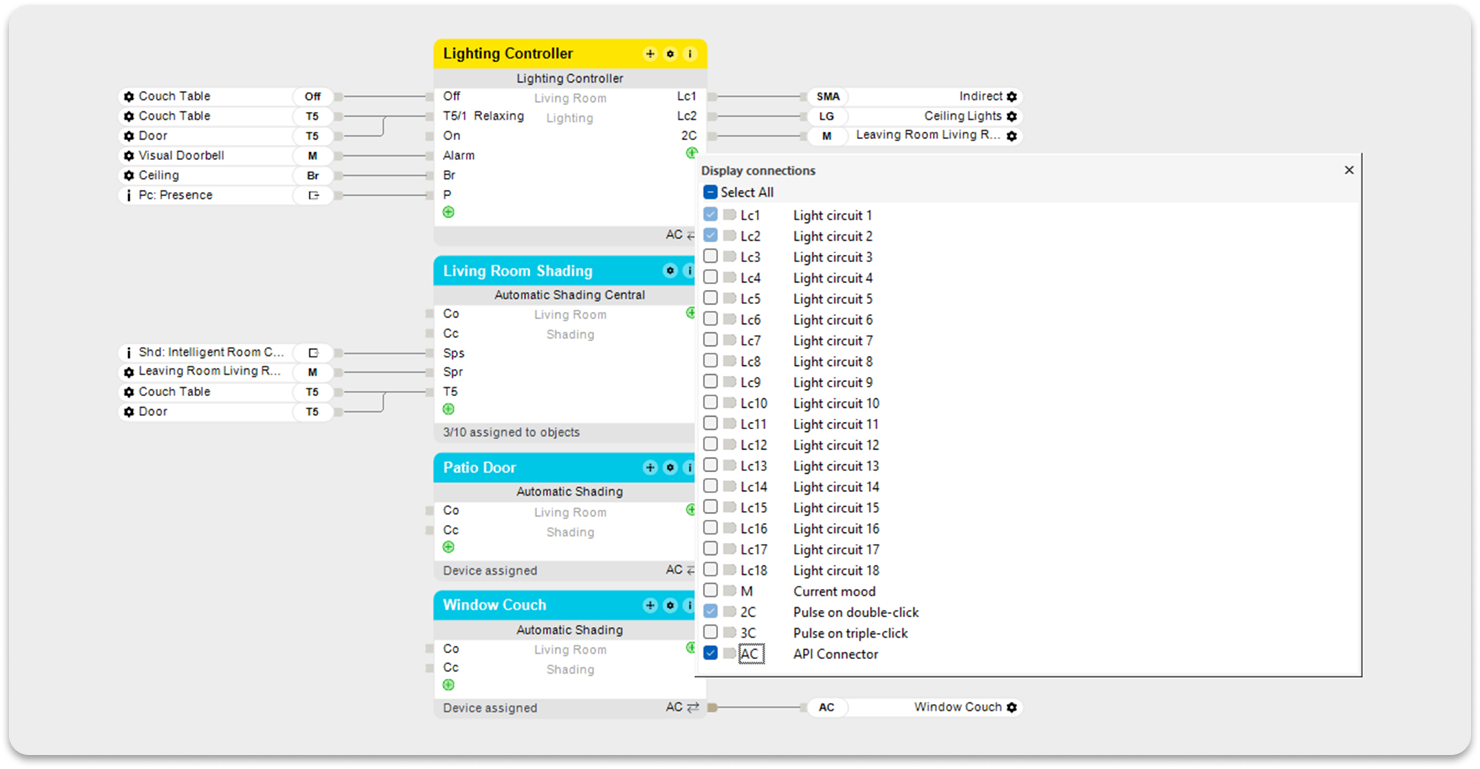
Як використовувати віртуальний текстовий вхід?
Experience TV надсилає команду мережею на віртуальний текстовий вхід, який ви створюєте в LOXONE Config і підключаєте до модулів через API Connector. Назвіть віртуальний текстовий вхід за назвою приміщення, яке використовуєте, – наприклад, «Showroom».
Порада: переконайтеся, що віртуальний текстовий вхід має унікальну назву і жоден інший функціональний блок чи улюблене приміщення не має такої самої.
Тепер просто перетягніть віртуальний текстовий вхід на потрібні блоки API Connector, для яких ви встановили продукти. Готово! Віртуальний текстовий вхід автоматично отримує відповідну команду із застосунку LOXONE Experience TV і передає її до потрібних блоків у конфігурації.
Важливо: використовуйте лише один тип модуля й не змішуйте їх. Наприклад, для затінення застосовуйте або модуль «Automatic Shading», або «Integrated Automatic Shading», або «Centralized Automatic Shading».
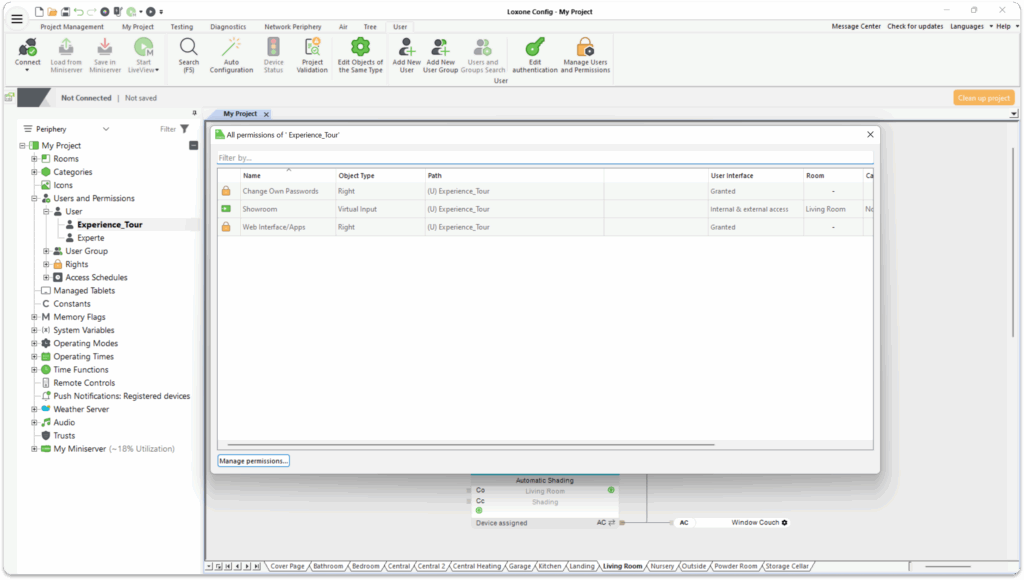
Які права мають бути в нових користувачів?
Тепер створіть нового користувача щонайменше з такими правами:
- Вебсайт/застосунок
- Дозвіл на внутрішній і зовнішній доступ до віртуального входу
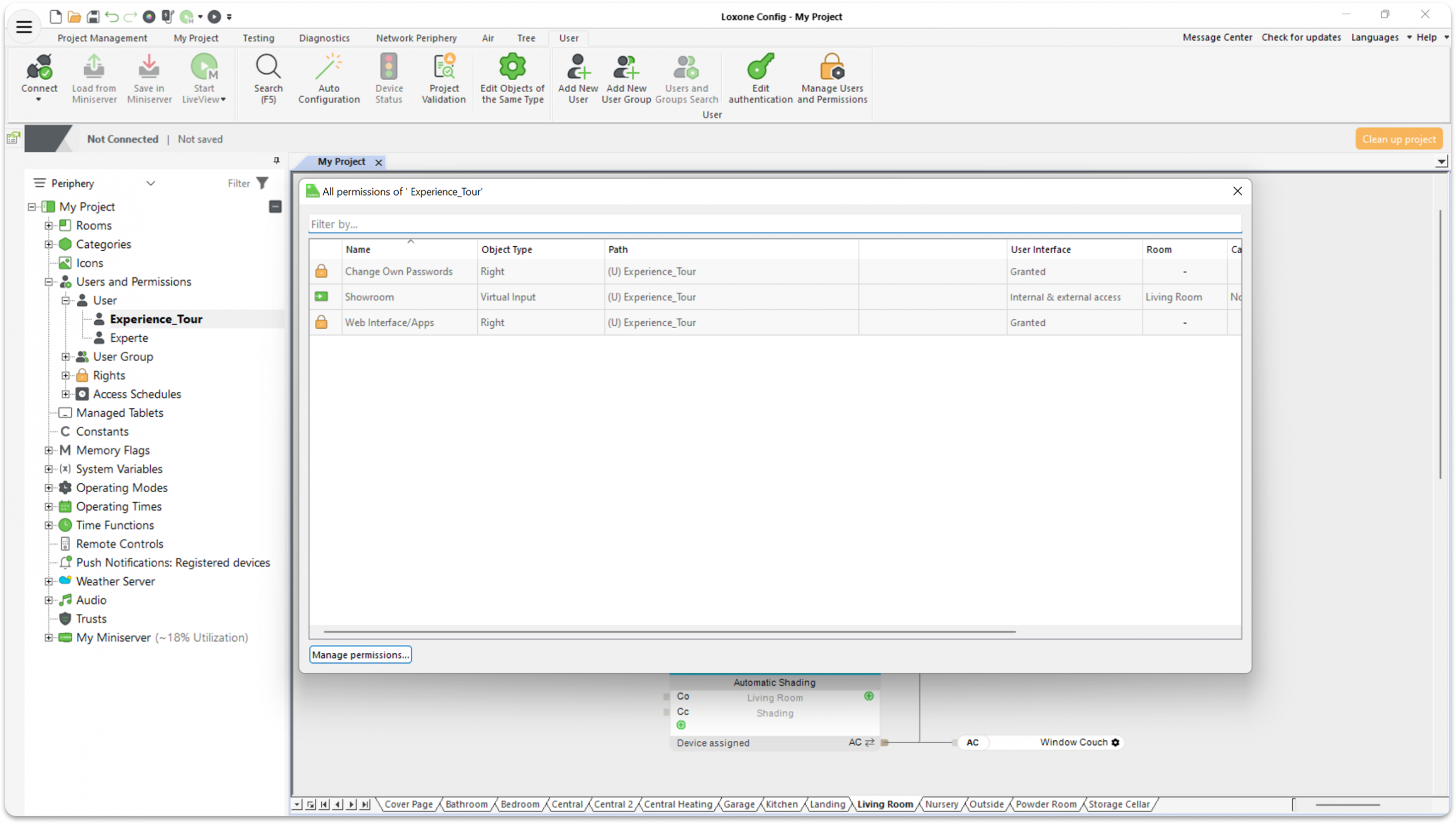
Як налаштувати настрій освітлення для Experience TV?
Для LOXONE Experience TV у LOXONE Config потрібно створити різні сцени освітлення з окремими ID. ID потрібен, щоб активувалася саме та сцена освітлення. Радимо доналаштовувати сцени освітлення в безкоштовному застосунку LOXONE App.
Примітка: щоб створити ID, починаючи з 70, спершу потрібно створити в LOXONE Config загалом 8 сцен – так будуть використані ID 1–8. Для сцен освітлення зі зміною кольорів радимо інтервал зміни 6 секунд.
Ефекти освітлення:
Вітальне освітлення (приємне фонове освітлення, ID: 70):

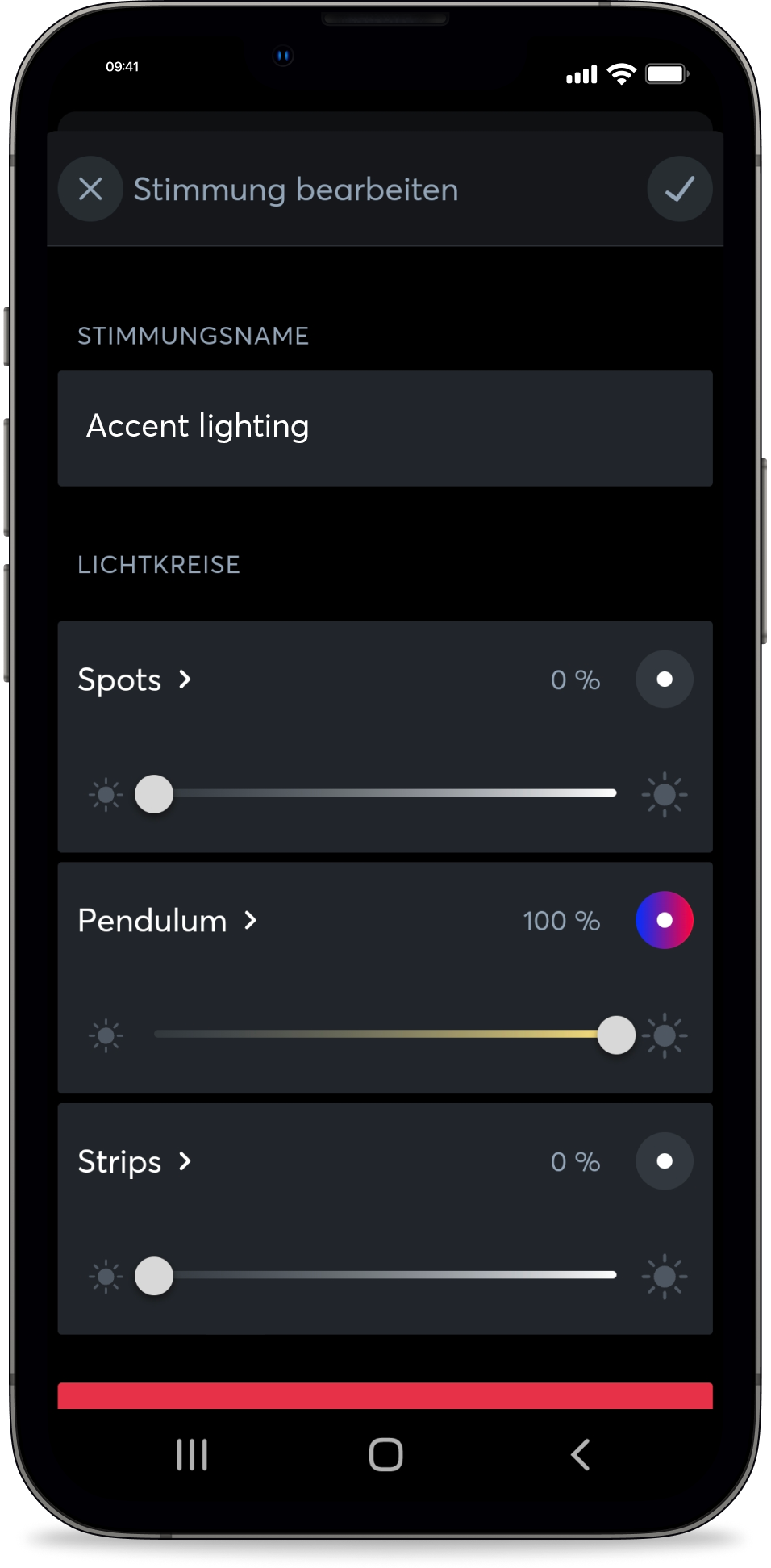
Акцентне освітлення (світло лише від групи світильників зі спрямованим світлом і плавним переходом кольорів, ID: 72):
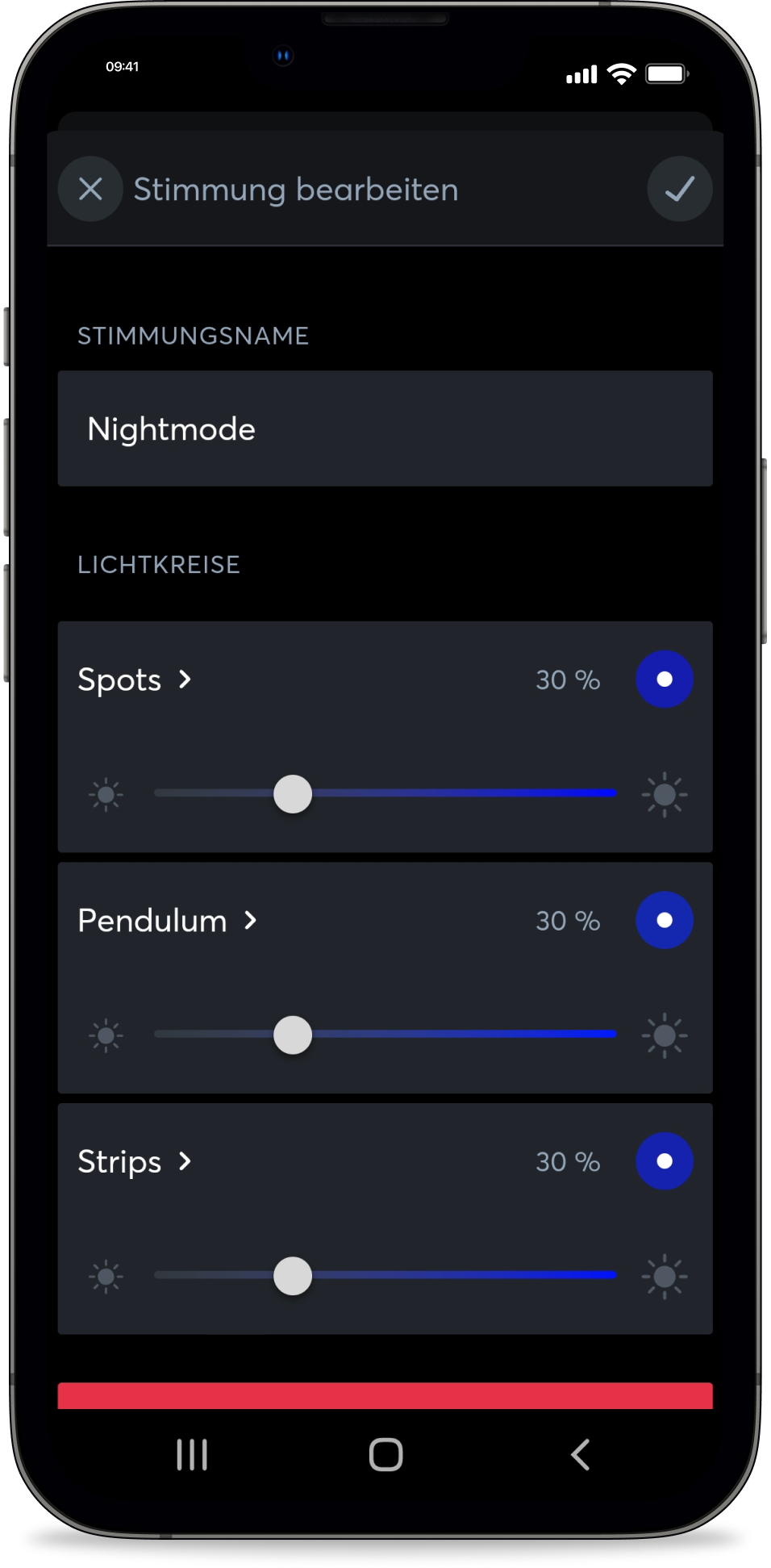
Нічне освітлення (ID: 74):
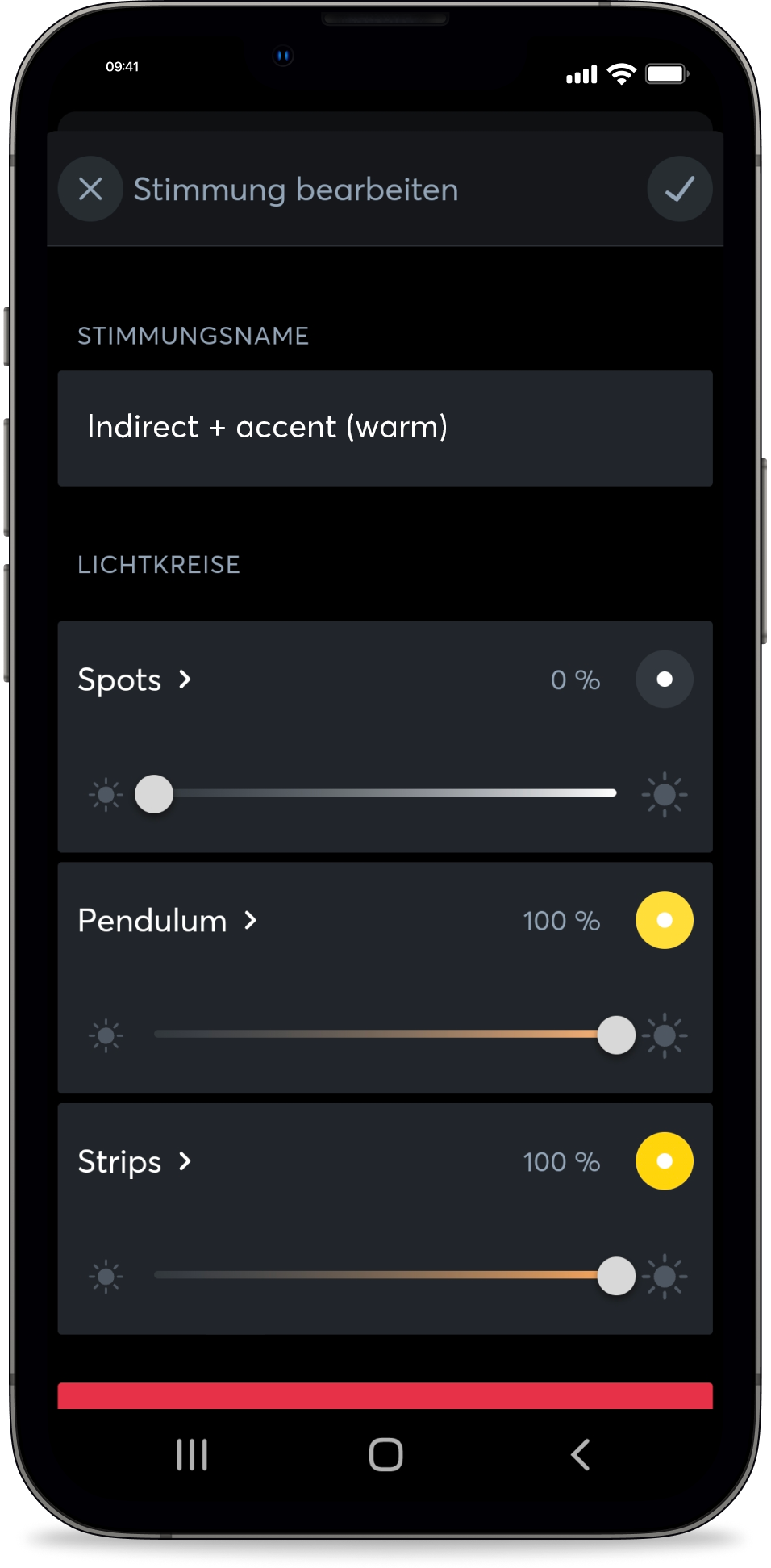
Непряме + акцентне освітлення (ID: 76):
Базове освітлення (світить лише основна група світильників, з плавним переходом кольорів; ID: 71):

Непряме освітлення – зміна кольору (світить лише основна група світильників, з плавною зміною кольору; ID: 73):
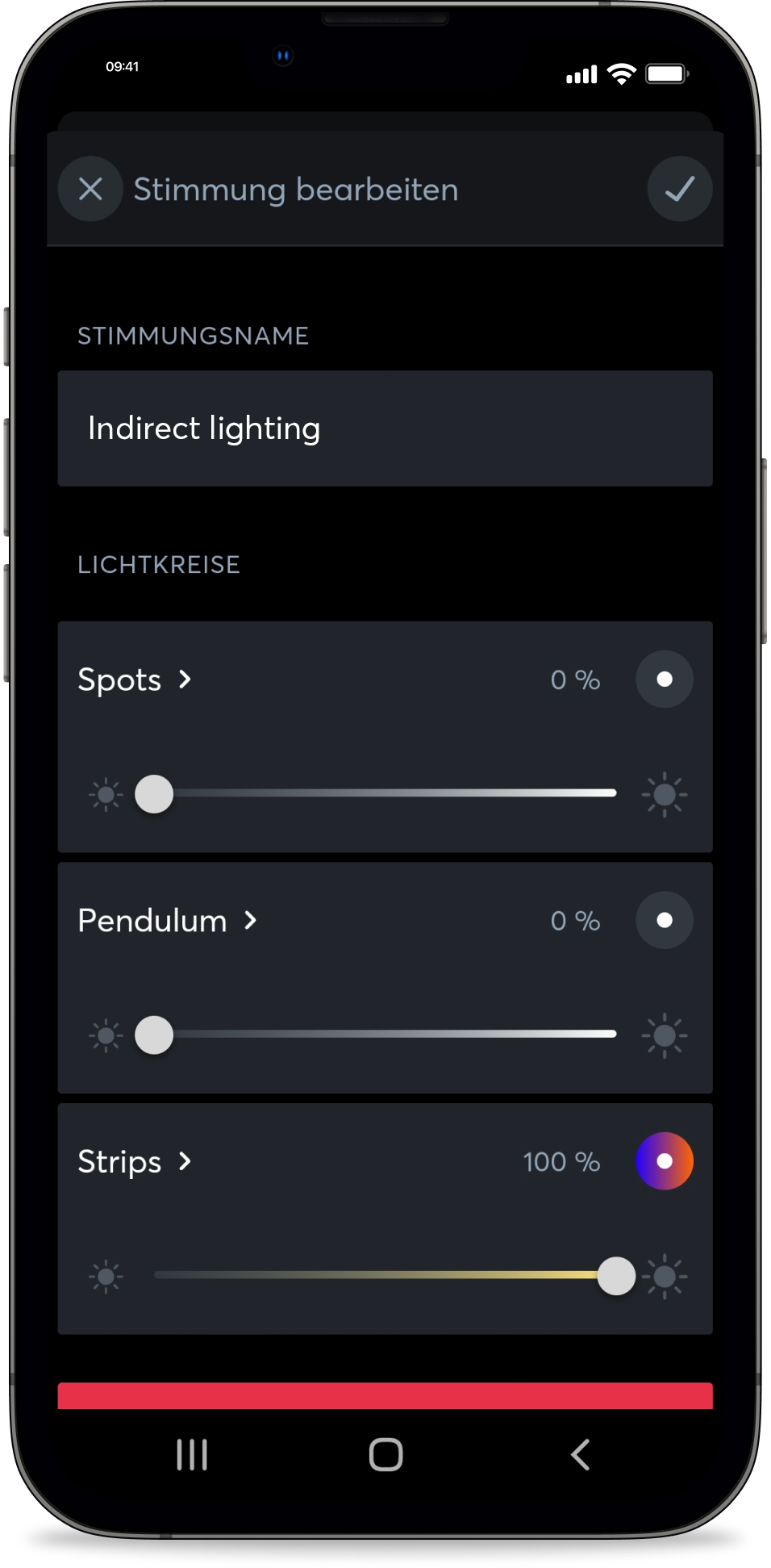
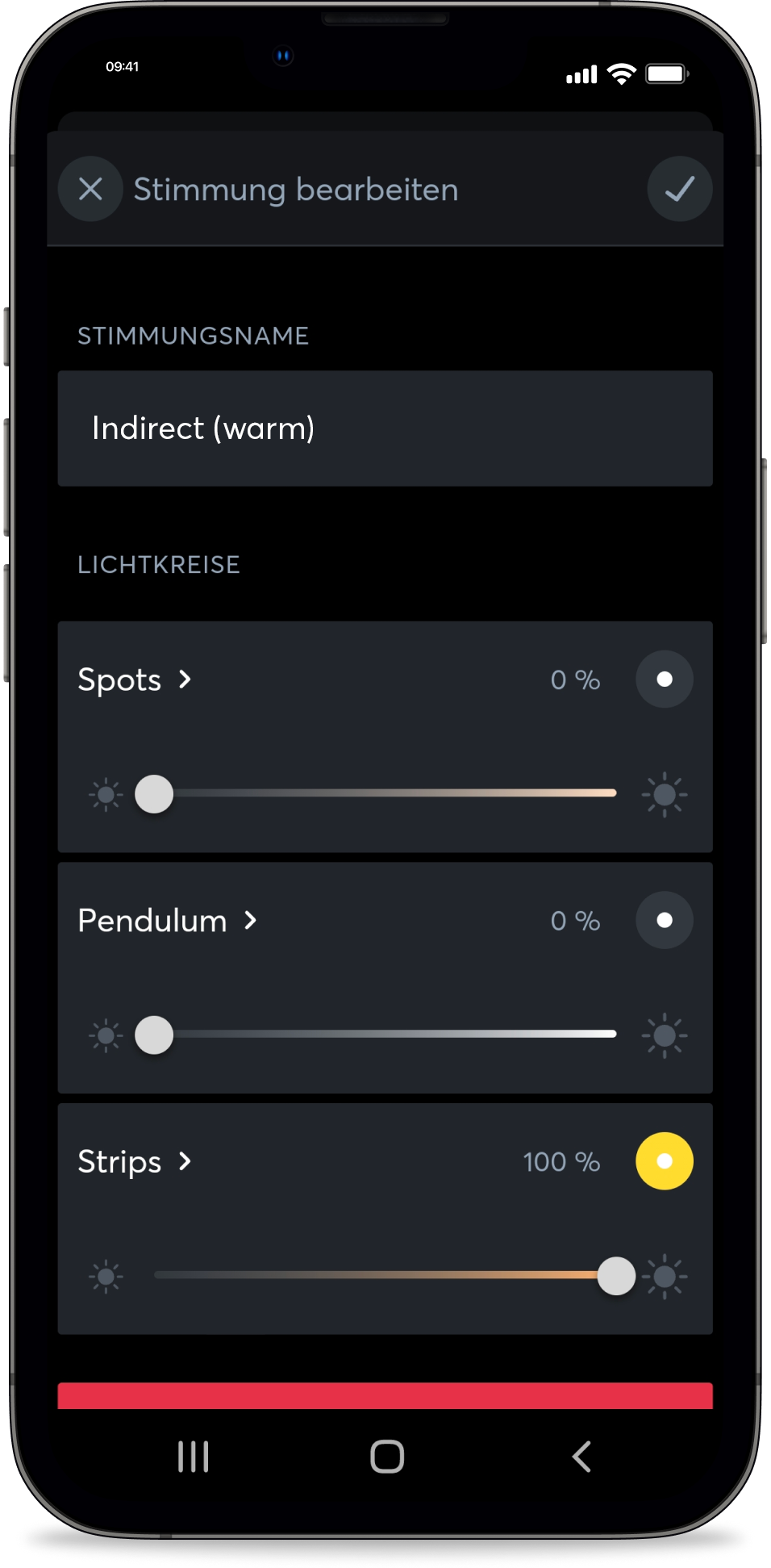
Непряме освітлення – тепле світло (ID: 75):
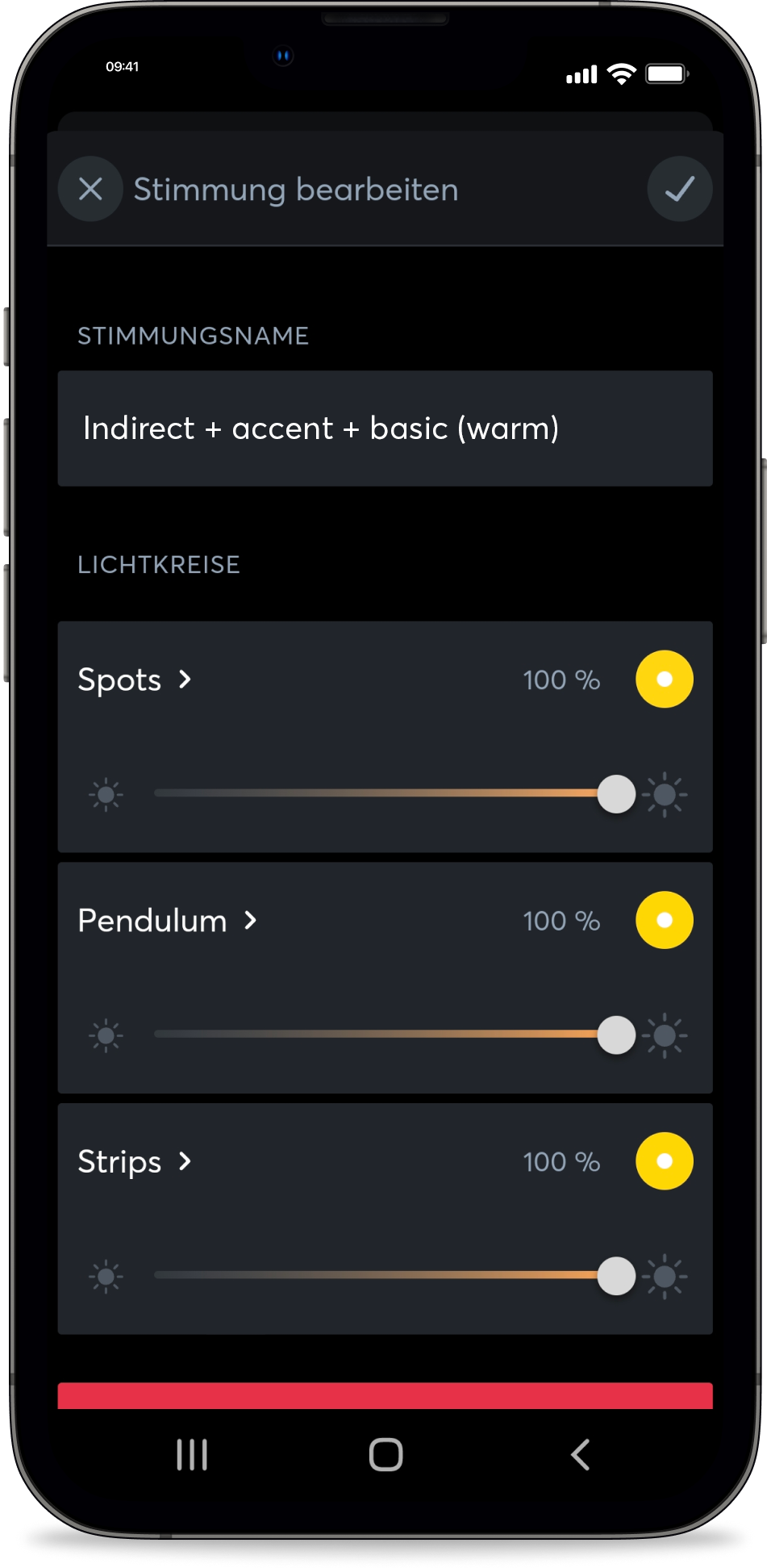
Непряме + акцентне + загальне освітлення (ID: 77):
Як використовувати аудіофункції LOXONE Experience TV?
Для аудіофункцій Experience TV є два варіанти:
- Відтворювати все аудіо, зокрема ефекти (мелодії дзвінків, сигнали тривоги, перевірку звуку), через телевізор.
- Рекомендовано: відтворювати звук відео через телевізор, а ефекти – через LOXONE Audioserver. Для цього просто підключіть віртуальний текстовий вхід до Audio Player у LOXONE Config.
Що таке перевірка функцій?
Під час перевірки функцій усі команди, надіслані на Miniserver, відображаються з часовою позначкою. Якщо натиснути на одну з команд, вона одразу надсилається, і в приміщенні має з’явитися реакція. Якщо реакції немає, застосунок неправильно підключений до Miniserver.
Як налаштувати час запуску заставки?
Більшість пристроїв і стіків мають два типи заставок: власну заставку пристрою або режим сну та заставку в застосунку «LOXONE Experience TV». Час запуску для них можна налаштувати в параметрах (за замовчуванням – 120 секунд, тобто заставка запускається через 120 секунд).
Встановіть в основних налаштуваннях пристрою час запуску заставки пізніший, ніж у застосунку Experience TV, щоб замість власних зображень пристрою відображалися референсні зображення LOXONE.
Як керувати LOXONE Experience TV за допомогою Touch Pure Flex?
Experience TV можна також керувати за допомогою вебкоманд. Наприклад, якщо у вас є Touch Pure Flex і ви хочете запускати певний тур одним натисканням.
Важливо: застосунок LOXONE Experience TV має бути відкритий на пристрої.
Створіть у LOXONE Config віртуальний вихід. Адреса має такий вигляд:
http://username:password@device-IP-address:8080/
Ім’я користувача та пароль стосуються користувача «Config», який також збережений у налаштуваннях застосунку. IP-адресу пристрою можна знайти в налаштуваннях пристрою.
Створіть команди для віртуального виходу, використавши потрібні команди з нашого переліку:
Команда при ввімкненні: потрібна команда
Далі пов’яжіть команду віртуального виходу з однією з точок дотику на Touch Pure Flex. Тип відображення точки дотику має бути «Button».
Перелік команд:
Вгору: up
Вниз: down
Ліворуч: left
Праворуч: right
Підтвердити: select
Назад: back
Блокувати/розблокувати налаштування: lock/settings
Відтворити: play?id=
ID відео:
Home Tour:
6f61d5f7-d0d4-4114-ae5f-25cd8377f912
Hospitality Tour:
91a79454-c184-4084-a6cb-fd5f991b0f20
Office Tour:
73406a0e-a07b-4da6-8f01-abdd7f0b1459
Restaurant Tour:
87f714ff-f114-4a1b-9762-c356456141a9
This is LOXONE:
4802ce78-1c27-4e90-9fc4-72be77bd50d5
Які мережеві налаштування потрібні Miniserver?
Щоб Digital Experience Tour працював належним чином, у мережевій конфігурації Miniserver у розділі «Network Connections» потрібно встановити значення «HTTP enabled».
Поширені запитання
Який пристрій використовувати?
Для LOXONE Experience радимо сумісну ТВ-приставку (наприклад, Xiaomi TV Box S 3rd Gen) із Google Play Store, Amazon Fire TV Stick 4K Max або Fire Cube. Ми ретельно протестували ці типи пристроїв на помилки та продуктивність.
Якщо пристрій Fire TV наразі недоступний у жодного постачальника і ви шукаєте альтернативу, зверніть увагу на номер моделі збірки (build model number) відповідного пристрою. Підтримувані пристрої (з номерами моделей збірки): Fire TV Cube (2nd & 3rd Gen; AFTR & AFTGAZL), Fire TV 4-Series (AFTTI), Fire TV Stick Lite & Fire TV Stick HD (AFTSS), Fire TV Stick (3rd Gen; AFTSSS), Fire TV Stick 4K (AFTMM), Fire TV Stick 4K Max (AFTKA), Fire TV Stick 4K Max (AFTKA + 2nd Gen; AFTKM), Fire TV Stick 4K Plus (AFTMA08C15). Порівняйте номер моделі збірки, який підтримує Experience TV, з номером, указаним на офіційній сторінці продукту Amazon.
Чи працює Experience TV у браузері?
Так, LOXONE Experience TV загалом працює в браузері на ПК, ноутбуці чи планшеті на сайті www.loxone.tv.
Проте з міркувань продуктивності наполегливо радимо використовувати такий пристрій, як Fire TV Stick або Android TV.
Чи досі працює Digital Experience Tour?
Так, поточний Digital Experience Tour і далі працюватиме. Наявні інсталяції залишаться без змін, а застосунок і надалі буде доступний в Amazon App Store.
Проте підтримку та оновлення Digital Experience Tour буде припинено. Радимо перейти на LOXONE Experience TV.
Які контури освітлення рекомендовано?
Радимо використовувати різні типи освітлення, наприклад точкові RGBW LED-світильники для загального освітлення, LED Pendulum Slim для акцентного та RGBW LED-стрічки для непрямого освітлення.
Чому я отримую помилку 401 або 403?
Якщо під час роботи із застосунком ви отримуєте повідомлення про помилку 401 або 403, це може означати, що користувач, створений у конфігурації, не має достатніх прав для виконання цих команд. Перевірте права користувача.
Чому я отримую помилку 404?
Якщо ви отримуєте помилку 404, це може означати, що з’єднання з Miniserver не вдалося встановити. Перевірте налаштування мережі в застосунку Digital Experience Tour і переконайтеся, що Miniserver загалом доступний у локальній мережі.
Miniserver не відповідає, і жодних повідомлень про помилки немає.
Перевірте ім’я користувача та пароль налаштованого користувача Miniserver, а також призначені права. Увімкніть у налаштуваннях показ повідомлень про помилки та перегляньте, які саме повідомлення відображаються.
Чи працює Experience TV із Gateway Miniserver?
Ні, віртуальний текстовий вхід має бути підключений у клієнтському Miniserver, через який виконуються функції.
Чому я отримую IOException?
IOException означає, що з’єднання працює некоректно. Причини можуть бути такі:
- На вашому пристрої немає підключення до інтернету
- Ваш пристрій і Miniserver перебувають у різних мережах
- Порт може бути вказано неправильно
Усе перепробовано, але нічого не працює. Що робити?
Надішліть файл журналу з меню застосунку Experience TV, указавши свою електронну адресу, і зверніться до служби підтримки LOXONE.