De Loxone Audioserver is een flexibele audio-oplossing voor elk gebouw.
Samen met de Miniserver kan muziek uit verschillende bronnen worden afgespeeld, die voor elke ruimte vrij te kiezen is. Maar ook de deurbel, meldingen en aankondigingen, evenals alarmen worden op deze manier mogelijk gemaakt.
Het besturingssysteem en de instellingen worden opgeslagen op de verwisselbare microSD-kaart. De LAN-interface maakt de verbinding met de Miniserver mogelijk, evenals audio-streaming van radiostations of muziekdiensten op het internet, maar ook van media en apparaten in het lokale netwerk. De USB-interface kan worden gebruikt om gegevensdragers met muziekbestanden aan te sluiten.
Op de Audioserver zijn twee stereo-speakeruitgangen beschikbaar, die ook kunnen worden opgesplitst en dus onafhankelijk van elkaar kunnen worden gebruikt. Ook is een analoge audio in- en uitgang geïntegreerd, evenals een digitale SPDIF-uitgang (elektrisch) met een 3,5mm-aansluiting.
Met behulp van de Tree Turbo interface kan elke Audioserver worden uitgebreid met Tree Turbo Audio apparatens voor extra zones of speaker uitgangen. Voor grotere systemen kunnen meerdere Audioservers worden gebruikt.
Met de Audio Player bouwsteen in Loxone Config is het systeem volledig vrij te configureren, de speakeruitgangen kunnen worden toegewezen aan de afzonderlijke kamers in mono- of stereomodus. Groepen kunnen over de kamers heen worden gevormd, zodat een uniforme muziekbeleving wordt gegarandeerd met open ruimtevormen.
In grotere ruimtes worden meerdere speakeruitgangen toegewezen aan dezelfde Audio-Player bouwsteen. Voor elke speakerruitgang kan worden gedefinieerd of het signaal van het linker- of rechterkanaal of de som van beide kanalen wordt weergegeven.
De Audioserver is compatibel met elk Loxone Miniserver type.
Inhoudsopgave
- Inbedrijfname
- Koppelen met de Miniserver
- Terugzetten, instellingen, updates
- Bedrading & topologie
- Koppelen van Tree Turbo apparaten
- Vereisten voor Tree Turbo-snelheid voor audioapparaten
- Stereo-uitgangen scheiden
- Line Out, SPDIF Out
- Line In
- SD kaart
- Bedradingsvoorbeeld
- LED Status
- Dimensionering van de voedingen
- Beveiliging van netwerkdeling
- Planning Speaker Installatie
- Ingangen, uitgangen, eigenschappen
- Veiligheidsinstructies
- Documenten
Inbedrijfname↑
De Audioserver wordt geïnstalleerd op een DIN-rail in een geschikte behuizing.
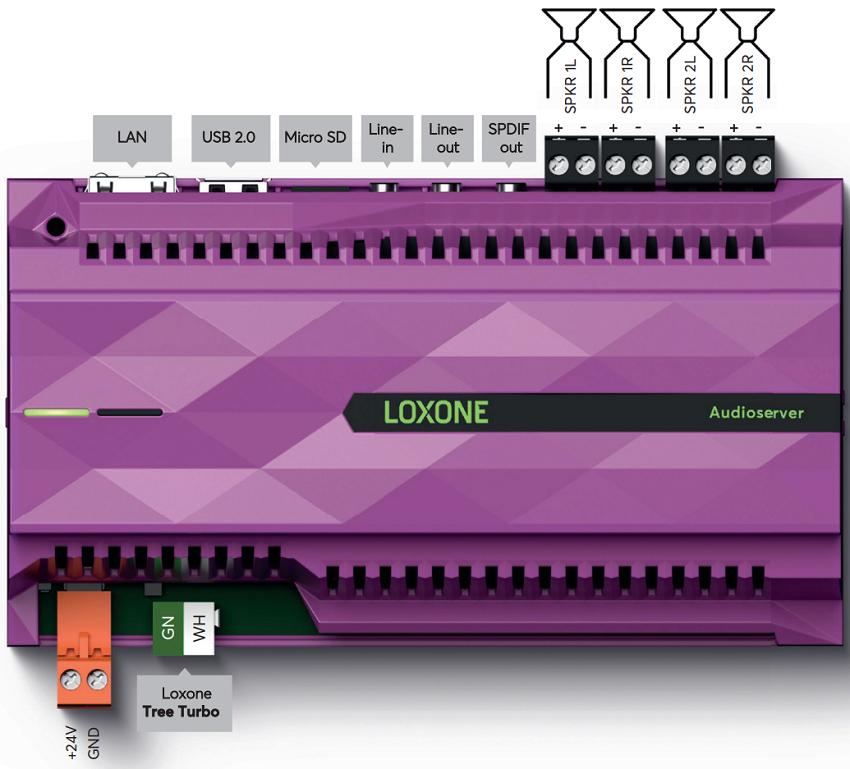
Sluit de voeding, speakers en audio in/uitgangen aan zoals nodig. De LAN-poort wordt gebruikt om de Audioserver aan te sluiten op het lokale netwerk of een Wi-Firouter. Sluit de Stereo Extensions of Master Speakers aan op de Tree Turbo interface.
De bedradingsvoorbeelden geven een kort overzicht.
Om een optimale warmteafvoer te garanderen, moet de Audioserver staand in de verdeelkast worden geïnstalleerd. Daarnaast moeten de audiocomponenten in het bovenste deel van de verdeelkast worden geplaatst en dien je voldoende afstand tussen de Stereo Extensions te laten voor een goede luchtcirculatie, om oververhitting te kunnen voorkomen. Om storingen op de Speakerlijnen te voorkomen, raden we aan deze gescheiden van andere lijnen te leggen.
Apparaten met veel warmteafvoer (zoals voedingen, andere Stereo Extensions / Audioservers, andere versterkers, multi-poort Ethernet-apparaten, enzovoort) mogen niet eronder geplaatst worden.
De Audioserver start na het inschakelen van de voeding en is na ongeveer 1,5 minuut klaar voor gebruik. Bij de eerste start wordt het bestandssysteem op de SD-kaart uitgebreid, tijdens deze fase blijven de status-LED's donker. Wacht tot de Audioserver volledig is opgestart. Tijdens de eerste opstart is de Audioserver na de start klaar voor koppeling met de Miniserver. Dit wordt aangegeven door het rood/groen/oranje wisselend licht van de statusled.
Volg dan de instructies voor het koppelen met de Miniserver.
Koppelen met de Miniserver↑
Zodra de Audioserver operationeel is en verbonden met het netwerk, kan deze worden gekoppeld aan de Miniserver in Loxone Config. De gereedheid voor de koppeling wordt aangegeven door de rood/groen/oranje wisselende verlichting van de status-LED.
Als dit niet het geval is, zo zet u de Audioserver met fabrieksinstellingen terug.
Om te zoeken naar Audioservers, klikt u eerst in randapparatuur van Loxone Config op Audio, en vervolgens boven in de menubalk op Audioserver zoeken
In het venster dat nu wordt geopend, staan alle Audioservers die klaar zijn voor koppeling. Dit kan een paar minuten duren:
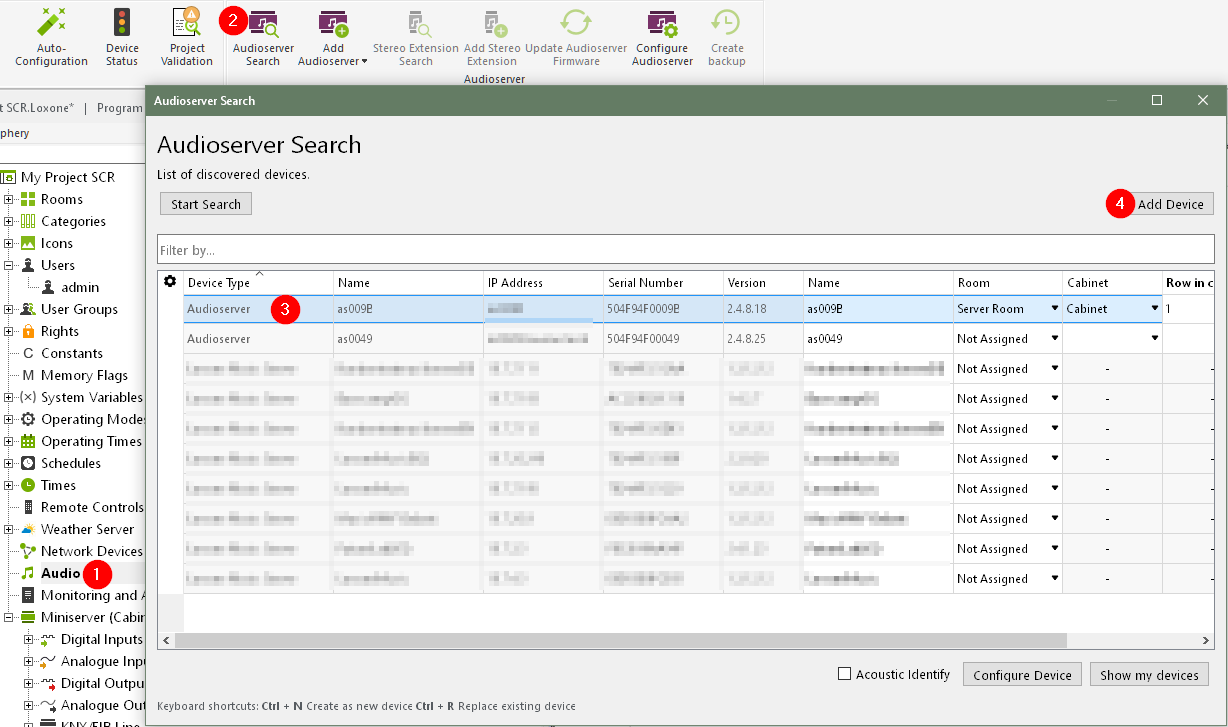
Als je hier een apparaat markeert, identificeert deze zich door een knipperende status-LED en optioneel ook door een akoestisch signaal via de aangesloten speakers. Zo kunt u de apparaten toewijzen en een naam geven.
Selecteer de gewenste Audioserver en klik op Apparaat configureren, om een vast IP-adres toe te wijzen aan de Audioserver. U kunt dit ook doen met behulp van de Webinterface van de Audioserver.
Selecteer vervolgens een naam, ruimte en installatielocatie voor de geselecteerde Audioserver en voeg deze aan de programmering toe met behulp van Apparaat aanleren of met het + Karakter.
In de rechterhelft van het venster worden de apparaten weergegeven die zich al in de programmering bevinden. Met de knop Mijn apparaten weergeven kunt u deze weergeven. Hier kunt u een bestaand apparaat vervangen door een nieuw apparaat van hetzelfde type uit de zoekopdracht. Dit is nuttig als een apparaat wordt vervangen of apparaten worden toegevoegd aan een eerder geplande programmering. Selecteer het aan te leren apparaat en het te vervangen apparaat. Door op de pijl naar rechts te klikken, wordt het oude apparaat in de programmering vervangen door het nieuwe.
Om de wijzigingen te accepteren, slaat u het programma daarna op in de Miniserver.
Daarna zijn de toegevoegde apparaten klaar voor gebruik en beschikbaar in de randapparatuur van Loxone Config.
Als meerdere Audioservers worden gebruikt, zorg er dan voor dat ze zijn verbonden binnen hetzelfde netwerksegment.
Terugzetten, instellingen, updates↑
Als de Audioserver al aan een Miniserver is gekoppeld en nu in een andere installatie wordt gebruikt, moet de koppeling worden vrijgegeven. Maak verbinding met de Miniserver en verwijder de Audioserver uit de oude programmering. Sla het programma vervolgens op in de Miniserver.
Als dit niet (meer) mogelijk is, zet u de Audioserver op Fabrieksinstellingen terug door in Loxone Config een SD-kaart te formatteren voor de Audioserver en deze vervolgens te gebruiken. Als alternatief kunt u de Audioserver terugzetten naar de fabrieksinstellingen via de webinterface. Daarna wordt ook de koppelingsgereedheid hersteld.
 | Zonder deze gereedheid kan de Audioserver niet gekoppeld worden aan een andere Miniserver! |
De Webinterface van de Audioserver maakt de netwerkconfiguratie, het resetten naar de fabrieksinstellingen, de statusweergave en de diagnostische opties, mogelijk. Je kan de webinterface benaderen door het IP-adres of de hostnaam van de Audioserver in een browser in te geven. (Indien je momenteel niet lokaal verbonden bent, dan kan je ook deze Webinterface extern benaderen. Ga hiervoor naar de Loxone App -> Audioplayer Zone -> Instellingen -> Over "Audioserver" -> Meer informatie.) Als u in Loxone Config naar Audioservers zoekt, wordt het IP-adres of de hostnaam van de Audioserver in het zoekresultaat weergegeven.
Als de Audioserver nog niet gekoppeld is aan een Miniserver, zijn de toegangsgegevens voor de webinterface admin/admin.
Als de audioserver al gekoppeld is, zijn de toegangsgegevens van een gebruiker van de groep Volledige toegang (Administrators) van de gekoppelde Miniserver noodzakelijk.
Firmware Updates kunnen automatisch door de Audioserver worden uitgevoerd, indien deze beschikbaar zijn. Daartoe moet Automatic Updates worden geactiveerd in de eigenschappen van het project. De Audioserver neemt deze instelling over.
Als alternatief kan een update van de Audioserver handmatig worden gestart in Loxone Config. Om dit te doen, selecteert u de Audioserver bij randapparatuur en klikt u op de knop Audioserver Firmware Update in de menubalk. De update kan ook worden gestart in de webinterface van de Audioserver.
Een andere mogelijkheid is om een eerder gedownload updatebestand (*.upd) voor de Audioserver handmatig op de SD-kaart te plaatsen. Kort daarna zal de update vanuit dit bestand worden uitgevoerd.
Als er geen DHCP-server in het netwerk actief is, of als de Audioserver rechtstreeks op een PC is aangesloten, wordt link-local adressering via Zeroconf ondersteund. De Audioserver en de computer nemen een 169.254.x.x link-local adres aan als beide op DHCP zijn ingesteld.
Op deze manier is een verbinding met de Audioserver ook zonder netwerk mogelijk. Dit is niet geschikt voor normaal gebruik, maar maakt het mogelijk om de fabrieksinstellingen te herstellen via bijvoorbeeld de webinterface van de Audioserver, of om handmatig een IP-adres toe te wijzen.
Om het netwerk te controleren door een periodieke ping, vertrouwt de Audioserver op de @ICMP dienst op de router/gateway. Als deze dienst niet reageert, voert de Audioserver ongeveer elke 10 minuten een veiligheidsherstart uit.
Bedrading & topologie↑
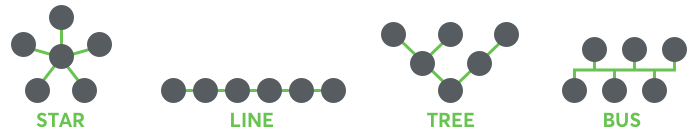
De volgende bedradingstopologieën (Tree Turbo) worden ondersteund, met een maximale kabellengte van 150 m /492 ft:
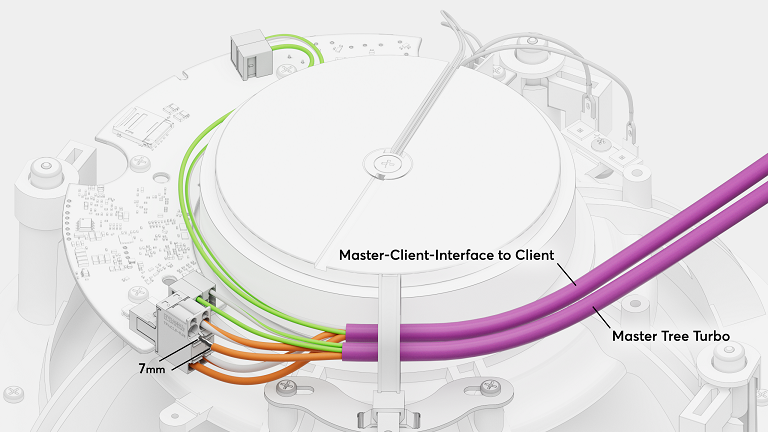
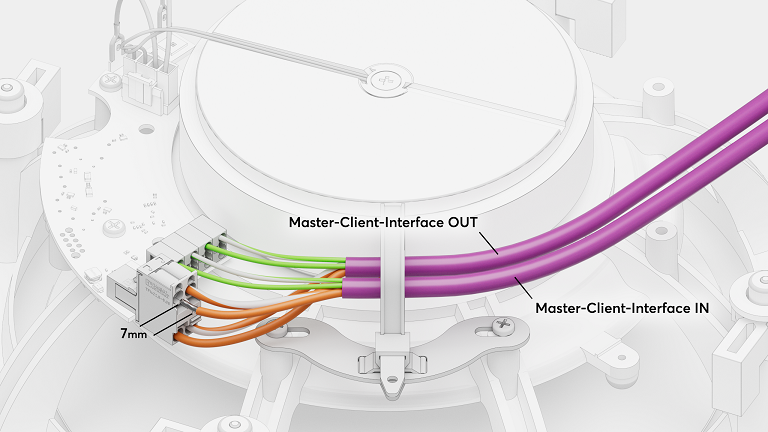
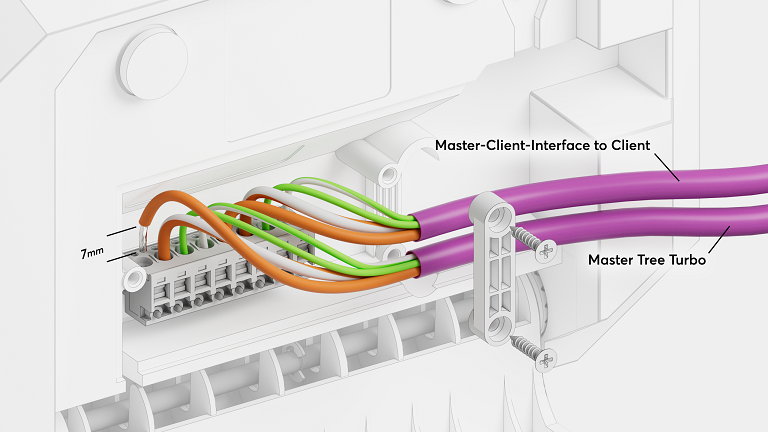
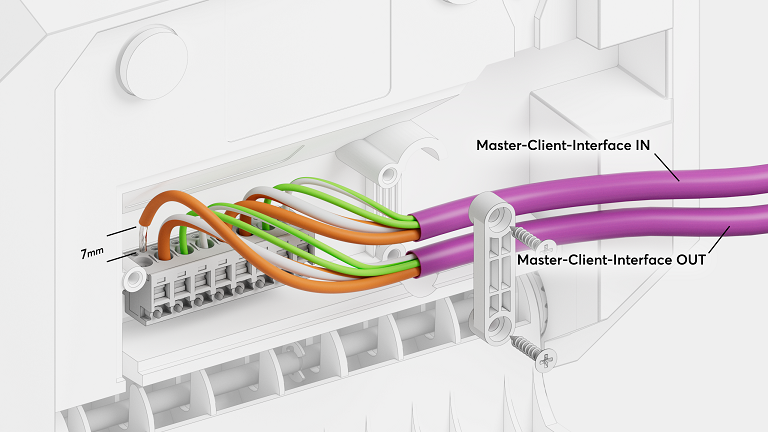
Wij raden aan om voor de bekabeling de Loxone-audiokabel te gebruiken. Gebruik de groene/groene-witte twisted pair voor de Tree Turbo-datalijn en de oranje/oranhe-witte twisted pair met een doorsnede van 1,5 mm² (AWG 16) voor de 24VDC-voeding.
Voor langere kabels of wanneer meerdere Tree Turbo-apparaten met een hoog stroomverbruik worden aangesloten, kunnen extra voedingen in de buurt van de apparaten worden geïnstalleerd of kunnen meerdere voedingskabels worden aangelegd.
Als er afzonderlijke voedingen worden gebruikt, raden we aan om de GND's van alle voedingen met elkaar te verbinden.
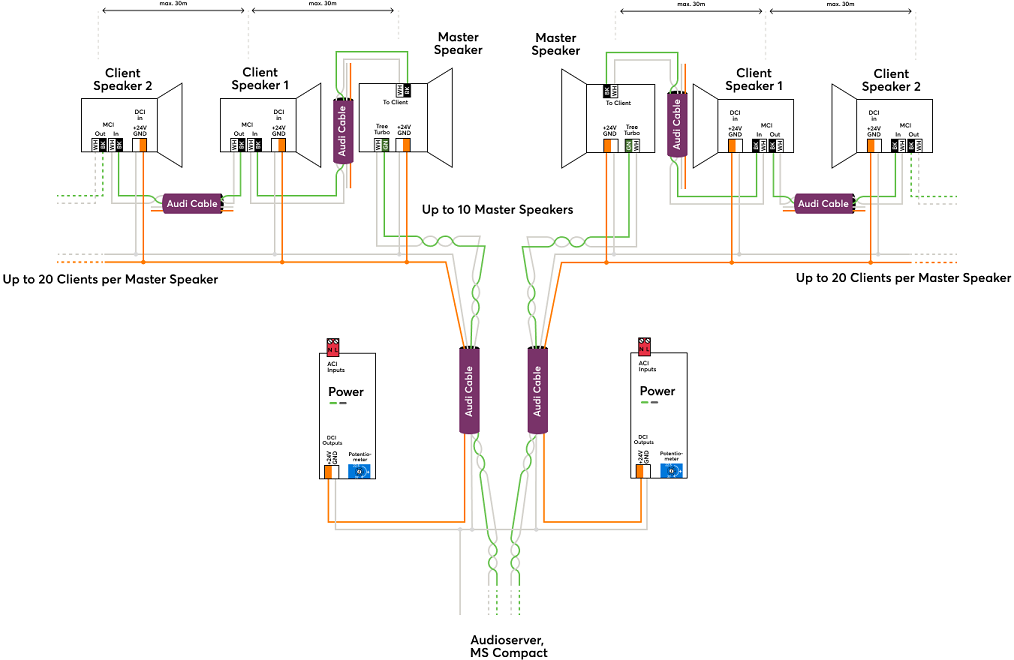
Gedetailleerde bedrading met de audiokabel
Master Install Speaker (Install Speaker 7 Master, Install Speaker 10 Master, Install Sub 10 Master):
Client Install Speaker (Install Speaker 7 Client, Install Speaker 10 Client, Install Sub 10 Client):
Satellite Speaker IP64 Master:
Satellite Speaker IP64 Client:
Stereo Extension:
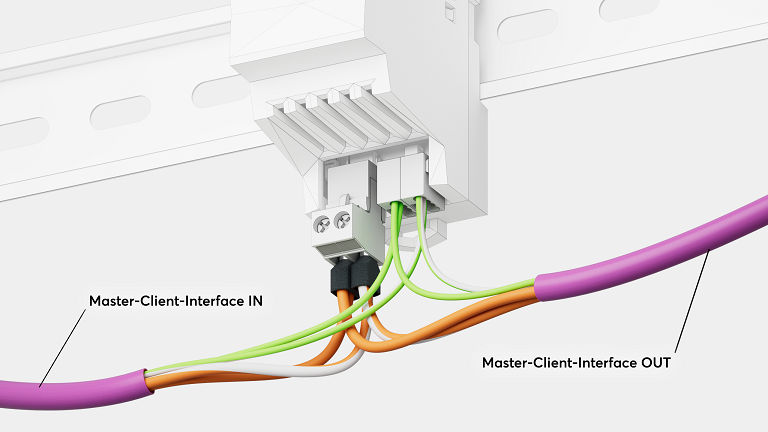
 | De Tree Turbo interface is gebaseerd op een totaal andere technologie dan de bekende Tree interface. Daarom mogen de Tree en de Tree Turbo interface niet met elkaar worden verbonden! De datalijnen van de Tree Turbo mogen niet samen met andere data- of signaallijnen in dezelfde kabel lopen. |
De Tree Turbo communicatie is IP gebaseerd, daarom zullen IP adressen voor alle Tree Turbo apparaten op het netwerk verschijnen.
Koppelen van Tree Turbo apparaten↑
Om Tree Turbo-apparaten toe te voegen, klikt u eerst op de gewenste Tree Turbo-interface in Loxone Config en vervolgens op Tree Turbo Zoeken.
Het venster dat opent zal een lijst bevatten van alle aangesloten Tree Turbo apparaten die nog geen deel uitmaken van het programma:
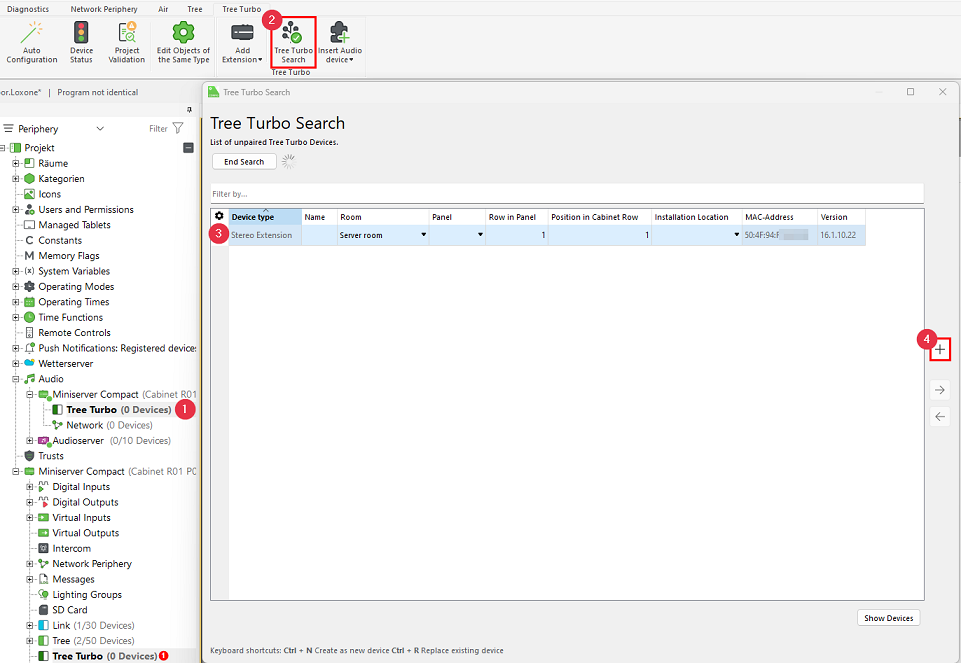
Wanneer u een apparaat markeert, zal het zichzelf identificeren door zijn status-LED te laten knipperen of door een geluidssignaal via de speakers te laten horen. Zo kunt u het apparaat gemakkelijk lokaliseren en een naam geven.
Selecteer het gewenste apparaat, wijs een naam, ruimte en installatielocatie toe en voeg het toe aan de programmering met Koppel apparaat of de + toets.
In het rechtergedeelte van het venster staan alle apparaten die al deel uitmaken van het programma. U kunt ze weergeven door op Mijn apparaten weergeven te klikken.
U kunt ook een bestaand apparaat vervangen door een nieuw apparaat van hetzelfde type dat tijdens het zoeken is gevonden. Dit is handig wanneer u een apparaat vervangt of apparaten toevoegt aan een vooraf geconfigureerd programma. Selecteer zowel het toe te voegen apparaat als het te vervangen apparaat en klik vervolgens op de pijl-rechtsknop om het oude apparaat in het programma te vervangen door het nieuwe.
Om de aanpassingen toe te passen, sla het programma op in de Miniserver.
De toegevoegde apparaten zijn nu klaar voor gebruik en beschikbaar in de Tree Turbo interface bij de corresponderende randapparatuur.
Vereisten voor Tree Turbo-snelheid voor audioapparaten↑
Voor een betrouwbare audioweergave via Tree Turbo is het belangrijk om de gegevensdoorvoer te controleren met behulp van de Health Check-diagnosetool in Loxone Config.
Aanbevolen snelheidswaarden:
Boven 180 Mbit/s – Optimale prestaties
100–150 Mbit/s – Kan audio-uitval veroorzaken, vooral bij gebruik van diensten zoals Spotify Connect, Bluetooth of AirPlay.
Onder 100 Mbit/s – Kan alle audiostreams negatief beïnvloeden, afhankelijk van het aantal cliënten en actieve streams
Als de snelheid van de Tree Turbo te laag is, controleer dan het volgende:
We raden aan om de Loxone Tree of Loxone Audio kabel te gebruiken.
We raden aan om de Weidmüller klemmen te gebruiken die beschikbaar zijn in onze webshop.
Vermijd parallelle routing van Tree Turbo-kabels van verschillende Audioservers of Miniserver Compacts. Deze kabels mogen niet dicht bij elkaar worden geïnstalleerd om overspraak te voorkomen.
Houd rekening met de maximale kabellengte van 150m.
Het aantal Tree Turbo-apparaten is beperkt tot 10 apparaten per Tree Turbo-interface.
Stereo-uitgangen scheiden↑
Door de mogelijkheid om een stereo-uitgang van de Audioserver of een stereo Extension te splitsen naar twee afzonderlijke kanalen, kunnen twee verschillende kamers of ruimtes worden voorzien van geluid uit één stereo-uitgang, elk met één speaker. De twee uitgangen kunnen dan onafhankelijk van elkaar worden gebruikt op verschillende Audio Player bouwstenen.
Om de kanalen te scheiden, klik je eerst op de uitgang van een Audioserver of een Stereo Extension in de Periferieboom en vervolgens op de menubalkknop Stereo uitgang scheiden. Nu zijn er twee individuele uitgangen beschikbaar in de Periferieboom. Om de twee uitgangen opnieuw samen te voegen tot een stereo-uitgang, klik je op de knop Merge to Stereo Output.
Opmerking: Als de uitgangen gescheiden zijn, zal er een lichte overstemming zijn tussen de twee kanalen.
Dit betekent dat bij een volume van 65% of hoger het signaal ook hoorbaar is op het aangrenzende kanaal als het is uitgeschakeld.
In direct aangrenzende kamers is dit effect meestal niet merkbaar, omdat op dit volume de muziek van de aangrenzende kamer ook door de muren heen te horen is.
De Line Out en SPDIF Out opties zijn niet beschikbaar voor gesplitste uitgangen.
Line Out, SPDIF Out↑
De Line Out (groene stekker) is een analoge audio-uitgang. AV-apparaten zoals versterkers, mengpanelen of actieve speakers met analoge ingangen kunnen op deze uitgang worden aangesloten. Gebruik een 3,5mm jack naar RCA kabel.
Het uitgangsvolume is variabel en komt overeen met het volume dat op dat moment is ingesteld op de Audio Player.
Equalizer instellingen worden ook toegepast op de Line Out.
De SPDIF Out (zwarte stekker) is een digitale elektrische SPDIF-uitgang. AV-apparaten zoals versterkers of actieve speakers kunnen op deze uitgang worden aangesloten. Gebruik een 3,5mm jack naar RCA kabel, het elektrische SPDIF signaal wordt uitgevoerd op de linker (witte) RCA plug. Sluit deze stekker aan op een digitale coaxiale audio-ingang.
Het uitgangsvolume is variabel en komt overeen met het volume dat momenteel is ingesteld op de Audio Player.
Voor een vast uitgangsvolume, selecteer je de externe volumemodus in de instellingen van een stereo-uitgang die is ingesteld op SPDIF.
Equalizer-instellingen worden niet toegepast op de SPDIF-uitgang.
Gebruik hoogwaardige afgeschermde aansluitkabels voor beide uitgangen en leg deze gescheiden van andere kabels.
De Line Out en de SPDIF Out kunnen worden geactiveerd in de eigenschappen van de betreffende uitgang:
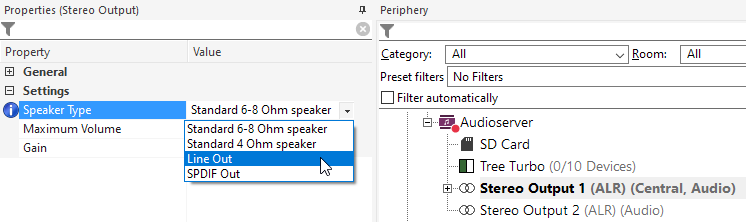
Als Line Out of SPDIF Out is geselecteerd voor een uitgang, worden de speakeruitgangen uitgeschakeld en wordt het signaal uitgevoerd via Line Out of SPDIF Out.
De Line Out en SPDIF Out opties zijn niet beschikbaar voor gesplitste uitgangen.
Line In↑
De Line In (blauwe aansluiting) is een analoge audio-ingang. Op deze ingang kunnen bijvoorbeeld apparaten met analoge audio- of hoofdtelefoonuitgangen worden aangesloten.
Gebruik een hoogwaardige afgeschermde 3,5mm naar RCA-kabel, of een 3,5mm naar 3,5mm kabel en leg deze gescheiden van andere kabels.
De Line In kan als bron worden geselecteerd in de visualisatie van de Audio Player bouwsteen.
Vertraging
Bij het afspelen van audiosignalen van de Line In is er een korte vertraging.
Deze vertraging wordt veroorzaakt door de opname, de daaropvolgende gegevensoverdracht en de synchronisatie en bedraagt minstens 20 ms.
Als hetzelfde signaal wordt afgespeeld op andere Audioservers of Tree Turbo-apparaten, kan er een grotere vertraging van meer dan 100 ms optreden door de synchronisatie tussen de Audio Players. Dit is over het algemeen niet merkbaar bij het afspelen van muziek.
Zelfs wanneer het geluid wordt afgespeeld op een video, nemen veel mensen het waar als synchroon met het beeld tot een vertraging van 50-100 ms, afhankelijk van de inhoud.
Een microfoon gebruiken
De Line In is niet geschikt voor de directe aansluiting van een microfoon.
In dit geval is extra apparatuur zoals een microfoonversterker of mixer vereist.
Dit maakt toepassingen zoals aankondigingen via een microfoon mogelijk, omdat de vertraging hier verwaarloosbaar is.
Er moet echter wel voor worden gezorgd dat de spreker zichzelf niet over de speakers hoort als dat mogelijk is, omdat de vertraging storend is bij het spreken, of er kan feedback optreden.
Het systeem is vanwege de latentie niet geschikt voor het gebruik van een microfoon bij live optredens of andere toepassingen waarbij real-time afspelen vereist is.
De versterking van de Line-In ingang aanpassen om audiovervorming te voorkomen
Sommige externe audioapparaten kunnen een analoge uitgang leveren met een spanning die te hoog is, wat leidt tot vervorming in het binnenkomende of gesamplede audiosignaal op de Audioserver. Om dit op te lossen, kunt u handmatig het ingangsniveau van de Line-In aanpassen via een API-commando.
Stappen om het versterkingsniveau van de Line-In aan te passen:
1. Toegang tot de Audioserver API:
- Open uw browser en navigeer naar: http://<ip-adres-audioserver>/wsdev
- Log in met uw Miniserver-gegevens.
2. Wijzig het ingangsniveau van de Line-In:
- Gebruik in het tekstveld van de wsdev-opdracht het volgende API-opdrachtformaat: audio/cfg/props/LINEINVOLUME/<x>
- Vervang <x> door het gewenste versterkingsniveau. Het versterkingsniveau kan worden aangepast tussen 0 en 31 (fabrieksinstelling = 28).
- Voorbeeldopdracht: Om de ingangsversterking in te stellen op 25, voer in: audio/cfg/props/LINEINVOLUME/25
3. Stuur het commando:
- Klik op de "Send" knop.
- Het systeem zal een bevestiging weergeven van de bijgewerkte versterkingswaarde.
4. Herstart de Audioserver:
- Om de nieuwe invoervolume-instellingen te activeren, herstart de Audioserver.
SD kaart↑
De MicroSD-kaart, die zich aan de bovenrand van de Loxone Audioserver bevindt, bevat het besturingssysteem en de instellingen.
De SD-kaart kan als volgt worden verwijderd:
Druk voorzichtig met uw vingernagel op de zichtbare rand van de SD-kaart naar binnen.
Hierdoor wordt de kaart ontgrendeld en gedeeltelijk uitgeworpen, zodat u deze kunt verwijderen.
Als de SD-kaart niet vergrendelt bij het plaatsen, moet deze volledig worden verwijderd om het vergrendelmechanisme opnieuw te activeren.
Bedradingsvoorbeeld↑
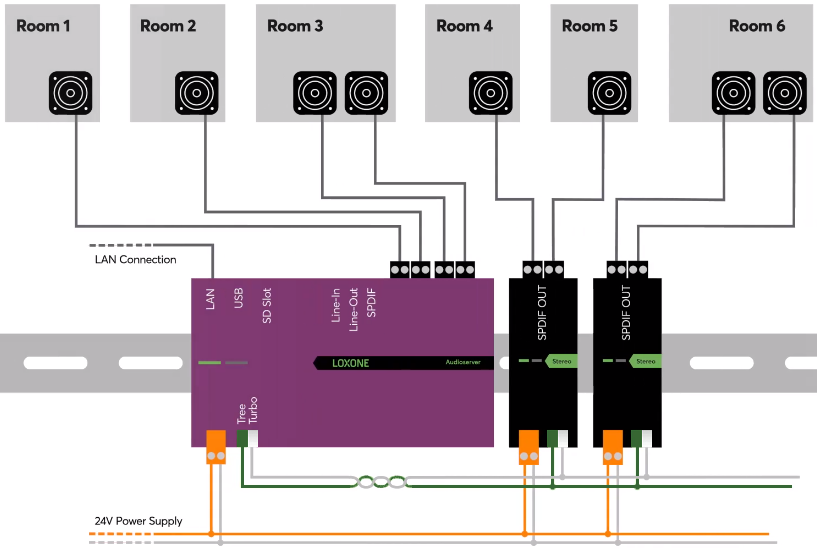
Het volgende schema toont een vereenvoudigd bedradingsvoorbeeld met een Audioserver en twee Stereo Extensions:
LED Status↑
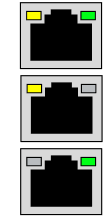
| Linker LED | Rechter LED | Beschrijving |
|---|---|---|
|
| Apparaat is in koppelmodus, klaar voor koppeling. |
|
| Audioserver start op of er is geen verbinding mogelijk met de gekoppelde Miniserver. |
|
| Geen netwerkverbinding |
|
| Alles OK, apparaat is online. |
|
| Apparaat werd geselecteerd in Loxone Config en wordt geïdentificeerd. |
|
| Controleer de voeding en de SD-kaart. Bij de eerste keer opstarten: Bestandssysteem op SD-kaart wordt uitgepakt, wacht tot het proces is voltooid. |
|
| Geen compatibel operating system op de SD-kaart. |








Gedurende de eerste paar seconden na het inschakelen van de voeding knipperen beide status-LED's afwisselend rood en oranje.
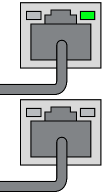
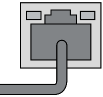
| RJ45 Poort | Beschrijving |
|---|---|
| Netwerkverbinding, geeft dataverkeer aan. |
| Geen netwerkverbinding of het apparaat kon niet starten. |
| Als een of beide LED's permanent branden zonder dat er een kabel is aangesloten, geeft dit aan dat de interface beschadigd is. |
Dimensionering van de voedingen↑
Bij het plannen van de stroomvoorziening voor audio-installaties kan de volgende vuistregel worden toegepast:
Normale geluidsniveaus (lage gelijktijdigheidsfactor, bijv. woningen, kantoren, winkels): 10W per speaker.
Hogere geluidsniveaus (hoge gelijktijdigheidsfactor, bijv. bars, restaurants, evenementenlocaties): 20W per speaker.
Beveiliging van netwerkdeling↑
U kunt een Samba-wachtwoord instellen om de toegang tot de gedeelde netwerkmap van de Audioserver of de Miniserver Compact te beveiligen.
Drie opties zijn beschikbaar: (1) netwerk delen uitschakelen, (2) netwerk delen inschakelen zonder wachtwoord, (3) netwerk delen inschakelen met wachtwoord.
Als er een wachtwoord is ingesteld, is de gebruikersnaam voor authenticatie 'audio'
Planning Speaker Installatie↑
Meer informatie over het plannen van speakers vindt u hier.
Loxone Install Speakers moeten in een gesloten behuizing of holte worden geïnstalleerd, bijvoorbeeld in plafonds of muren, om hun geluidsvolume volledig te kunnen ontwikkelen.
Geschikte montagebehuizingen voor installatie in gipsplaat of beton zijn verkrijgbaar in de Loxone Shop.
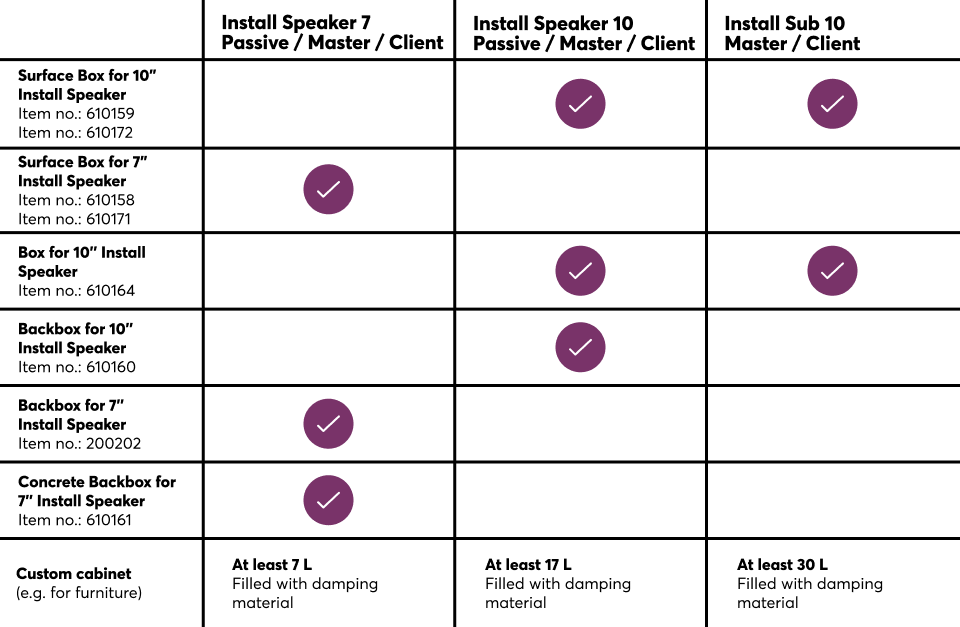
Hoewel een behuizing niet strikt noodzakelijk is voor volledig gesloten oppervlakken, moeten speakers worden geïnstalleerd in een behuizing voor montage aan de achterzijde wanneer ze worden gebruikt in open oppervlakken, zoals akoestische plafonds.
Het vereiste akoestische installatievolume varieert afhankelijk van de grootte en het type speaker:
| Speaker Type | Minimaal volume | Aanbevolen volume |
|---|---|---|
| Install Speaker 7 | 7.2l | 9l of meer |
| Install Speaker 10 | 14.5l | 18l of meer |
| Install Sub 10 | 18l | 30l |
Grotere behuizingen of holtes kunnen ook worden gebruikt, mits ze gesloten zijn.
Aantal speakers
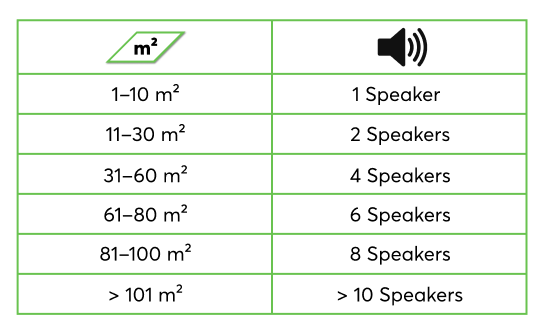
In de belangrijkste woonruimtes moeten ten minste twee speakers worden gebruikt om een goede geluidskwaliteit te bereiken. Voor kleine ruimtes of bijruimtes is één speakers meestal voldoende.
Afhankelijk van de grootte van de ruimte raden we aan om het volgende aantal speakers per ruimte te plannen:
Plafondmontage
Plan de installatieposities van de speakers zo dat ze gelijkmatig over de ruimte verdeeld zijn. Er moet een minimale afstand van 50 cm tot de muren worden aangehouden om geluidsreflecties te voorkomen.
Bij plafondinstallaties is het stereoeffect nauwelijks merkbaar en kan het vaak worden genegeerd. Daarom wordt later een volledig stereosignaal aan elke afzonderlijke speaker toegewezen via de aansluiting op de Audio Player bouwsteen (Downmix).
Wandmontage
Op de meest gebruikte speakerpositie moeten ten minste twee speakers worden geplaatst om een goed stereoeffect te bereiken.
De links-rechts-toewijzing van de speakers wordt later gedaan via de aansluiting op de Audio Player bouwsteen.
Diagnose ingangen↑
| Korte beschrijving | Beschrijving | Eenheid | Waardebereik |
|---|---|---|---|
| Online status Audioserver 1 | Geeft aan of het apparaat door de Miniserver kan worden bereikt. Diagnose voor Air-apparaten Diagnose voor Tree-apparaten Diagnose voor Extensions | Digitaal | 0/1 |
| Temperatuur uitschakeling | Ingang is actief als de uitgangen van het apparaat zijn uitgeschakeld vanwege een hoge apparaattemperatuur. Mogelijke redenen: Omgevingstemperatuur te hoog, uitgangen overbelast. | Digitaal | 0/1 |
Eigenschappen↑
| Korte beschrijving | Beschrijving | Waardebereik | Standaardwaarde |
|---|---|---|---|
| Serienummer | Specificeert het serienummer van het apparaat. | - | - |
| Onlinestatus bewaken | Indien aangevinkt dan wordt je via de Systeemstatus op de hoogte gesteld via de Loxone App of Mailer, als het apparaat niet langer beschikbaar of offline is. | - | - |
| Interne adres | Adres of hostnaam van de Audioserver of het audioapparaat bijv.: 192.168.1.7 of as1234. Deze instelling configureert het adres waarmee de Miniserver verbinding maakt, maar wijzigt niet de configuratie van het audioapparaat zelf. | - | - |
| Afspeel fouten bij het afspelen als een spraak melding weergeven | Als een bron niet feilloos afgespeeld kan worden, wordt de reden hiervoor, door middel van spraak, weergegeven in de desbetreffende zone. | - | - |
| Netwerkdeling | Configureer de wachtwoordbeveiliging voor de netwerkdeling | - | - |
| Line In ID | Gebruik deze ID op de LineIn ingang van een Audioplayer om de Line In als bron te selecteren. | 1...100 | 1 |
| Apparaatconfiguratie | Apparaatinstellingen bewerken. Een verbinding met de Miniserver is vereist. | - | - |
Veiligheidsinstructies↑
De installatie moet worden uitgevoerd door een gekwalificeerde elektricien volgens de geldende voorschriften.
Dit apparaat moet worden gemonteerd op een DIN-rail in een elektrische verdeelkast om bescherming tegen contact met water en stof te waarborgen.
Monteer het apparaat alleen op een horizontale DIN-rail om de warmteafvoer door convectie te waarborgen.
Documenten↑
Datasheet Install Speaker 7 Passive
Datasheet Install Speaker 10 Passive
Thermische uitschakeltemperaturen