Um den Baustein „Music Server Zone“ verwenden zu können, muss zuerst ein Music Server in Betrieb genommen und in der Loxone Config angelegt werden.
Inhaltsverzeichnis
- Eingänge
- Ausgänge
- Parameter
- Eigenschaften
- Grundprogrammierung
- Einrichtung von UPNP Zonen
- Events
- Anwesenheitssimulation
Eingänge↑
| Kürzel | Kurzbeschreibung | Beschreibung | Einheit | Wertebereich |
|---|---|---|---|---|
| TgZ | Toggle Zone | Wechselt Zone zwischen Aus und Ein | - | 0/1 |
| Zon | Zone On | Trigger Zone Ein Dieser Eingang ist nur bei bestimmten Baustein-Konfigurationen sichtbar. | - | 0/1 |
| Zoff | Zone Off | Trigger Zone Aus Wird eine Playliste abgespielt, wird mit die Wiedergabe mit Play wieder am Beginn des Titels gestartet. Dieser Eingang ist nur bei bestimmten Baustein-Konfigurationen sichtbar. | - | 0/1 |
| V+ | Casatunes Music Server: Volume | Trigger Lauter Doppelklick schaltet auf die nächste Quelle | - | 0/1 |
| Loxone Music Server: Volume | Trigger Lauter Doppelklick schaltet auf den nächsten Zonen-Favorit | - | 0/1 | |
| Loxone Music Server Gen 2: Volume | Trigger Lauter Doppelklick schaltet auf den nächsten Zonen-Favorit | - | 0/1 | |
| V- | Volume | Trigger Leiser Doppelklick schaltet die Zone aus | - | 0/1 |
| AIv | Volume level | Analoger Eingang Lautstärke | % | 0...100 |
| S+ | Casatunes Music Server: Next Source | Trigger nächste Quelle | - | 0/1 |
| Loxone Music Server: Next zone favorite | Trigger nächster Zonen-Favorit. Wurde zuletzt eine benutzerdefinierte Auswahl getroffen, wird der erste Zonenfavorit abgespielt. | - | 0/1 | |
| Loxone Music Server Gen 2: Next zone favorite | Trigger nächster Zonen-Favorit. Wurde zuletzt eine benutzerdefinierte Auswahl getroffen, wird der erste Zonenfavorit abgespielt. | - | 0/1 | |
| AIs | Casatunes Music Server: Source | Analoger Eingang Quelle | - | ∞ |
| Loxone Music Server: Zone favorite | Analoger Eingang Zonen-Favorit | - | 0...8 | |
| Play | Start playback | Trigger Song abspielen | - | 0/1 |
| Pause | Pause playback | Trigger Song pausieren. Wird eine Playliste abgespielt, wird mit die Wiedergabe mit Play an der aktuellen Position des Titels fortgesetzt. | - | 0/1 |
| Stop | Stop playback | Trigger Song stoppen Wird eine Playliste abgespielt, wird mit die Wiedergabe mit Play wieder am Beginn des Titels gestartet. Dieser Eingang ist nur bei bestimmten Baustein-Konfigurationen sichtbar. | - | 0/1 |
| Song+ | Next track | Trigger nächster Song | - | 0/1 |
| Song- | Previous track | Trigger vorheriger Song | - | 0/1 |
| Mute | Mute | Trigger Mute Dieser Eingang ist nur bei bestimmten Baustein-Konfigurationen sichtbar. | - | 0/1 |
| Shuffle | Shuffle | Trigger Shuffle | - | 0/1 |
| Repeat | Repeat | Analoger Eingang Repeat 0 = Aus, 1 = Playliste fortlaufend wiederholen, 2 = aktuellen Titel wiederholen | - | 0...2 |
| Mo | Motion sensor | Bewegungsmelder, spielt die aktuell ausgewählte Playliste | - | 0/1 |
| T5 | Combined button input | V+ bzw. V-Taste wird verwendet. Doppelklick auf Taste 3 schaltet die Zone aus (siehe Parameter Roff). | - | ∞ |
| R | Reset | Reset, schaltet die Zone aus. Wird eine Playliste abgespielt, wird die Wiedergabe mit Play wieder am Beginn des Titels gestartet. Der Name des angeschlossenen Sensors wird in der Visualisierung verwendet. | - | 0/1 |
| Dis | Disable | Kindersicherung – sperrt alle Eingänge, aber nicht die Visualisierung | - | 0/1 |
| DisMo | Disable motion sensor | Verhindert das Einschalten der Musik über (Mo). Hat keinen Einfluss auf die automatische Abschaltung mit Parameter (MT). | - | 0/1 |
| A | Alarm input | Einbruchalarm mit Lautstärke des Parameters Va aktivieren während Alarmeingang aktiv ist werden alle Eingänge gesperrt Dieser Eingang ist nur bei bestimmten Baustein-Konfigurationen sichtbar. | - | 0/1 |
| FA | Fire Alarm | Feueralarm mit Lautstärke des Parameters Va aktivieren Dieser Eingang ist nur bei bestimmten Baustein-Konfigurationen sichtbar. | - | 0/1 |
| Be | Doorbell input | Türklingel mit Lautstärke des Parameters Vbe aktivieren Dieser Eingang ist nur bei bestimmten Baustein-Konfigurationen sichtbar. | - | 0/1 |
| Buzzer | Alarm clock input | Weckersound mit Lautstärke des Parameters Vbu aktivieren Dieser Eingang ist nur bei bestimmten Baustein-Konfigurationen sichtbar. | - | 0/1 |
| Sleep | Sleep timer input | Zone wird nach Ablauf der Zeit Ts lautlos gesetzt und ausgeschaltet Der Ausschalttimer wird durch vorzeitiges Ausschalten der Zone (Off, Pause, Stop, R) zurückgesetzt. Dieser Eingang ist nur bei bestimmten Baustein-Konfigurationen sichtbar. | - | 0/1 |
| TTS | Text to Speech input | Eingang Text-to-speech(Sprachausgabe) Maximale Textlänge 400 Zeichen Dieser Eingang ist nur bei bestimmten Baustein-Konfigurationen sichtbar. | - | - |
Ausgänge↑
| Kürzel | Kurzbeschreibung | Beschreibung | Einheit | Wertebereich |
|---|---|---|---|---|
| Qa | Status Zone an/aus | - | 0/1 | |
| AQv | aktuelle Lautstärke | % | 0...100 | |
| AQs | Aktuelle Quelle | - | ∞ | |
| Aktueller Zonenfavorit | - | ∞ | ||
| Aktueller Zonenfavorit | - | ∞ | ||
| AQr | Remaining time of sleep timer | Verbleibende Zeit bis Zone durch den Sleeptimer ausgeschaltet wird Dieser Ausgang ist nur bei bestimmten Baustein-Konfigurationen sichtbar. | - | ∞ |
| Qon | Impulsausgang Zone Ein Dieser Ausgang ist nur bei bestimmten Baustein-Konfigurationen sichtbar. | - | 0/1 | |
| Qoff | Impulsausgang Zone Aus Dieser Ausgang ist nur bei bestimmten Baustein-Konfigurationen sichtbar. | - | 0/1 | |
| RQ | Resetausgang Wird mit (R) oder Doppelklick aktiviert | - | 0/1 | |
| RaQ | Reset 3-fach Impuls | - | 0/1 | |
| API | API Connector | Intelligenter API basierter Verbinder. Music Server Zone wird vom Touch Pure Flex nicht unterstützt. API Commands | - | - |
Parameter↑
| Kürzel | Kurzbeschreibung | Beschreibung | Einheit | Wertebereich | Standardwert |
|---|---|---|---|---|---|
| Tdc | Double click interval | Doppelklickzeit bei Eingangsimpuls zum Ausschalten der Zone Wenn Sie keinen Doppelklick verwenden möchten, dann setzen Sie hier 0 ein. | s | 0...∞ | 0,35 |
| Sv | Volume step size | Schrittweite bei Lautstärkeregelung mit +/- | - | ∞ | 3 |
| Rf | First recurrence | Wenn der Eingang länger als diese Zeit in Sekunden auf EIN ist, wird der Befehl wiederholt. Betroffen ist der Eingang V+ und V- (inkl. T5) | - | ∞ | 0,5 |
| Rr | Repeat interval | Wenn der Eingang auf EIN bleibt, wird der Befehl in diesem Abstand wiederholt (in Sekunden). Betroffen ist der Eingang V+ und V- (inkl. T5) | - | ∞ | 0,2 |
| MT | Automatic switch off motion | Automatische Abschaltung der Zone nach Ende letzter Bewegung Wenn dieser Wert ungleich 0 ist, wird der Bewegungsmelder verwendet, um die Zone auszuschalten, Unabhängig von (TH). Zur Verwendung um Musik, die vergessen wurde automatisch abzuschalten. Empfohlener Wert 30 Minuten (1800) | s | 0...∞ | 3600 |
| TH | Duration On | Aktiviert die Zone bei Bewegung und startet bei fallender Flanke des Bewegungsmeldereingangs den Nachlauftimer (TH) Wenn dieser Wert 0 ist, wird die automatische Abschaltung deaktiviert | s | 0...∞ | 900 |
| Ti | Delay of the Motion Sensor | Deaktiviert den Eingang (Mo) nach dem Ausschalten der Zone. Wenn dieser Wert 0 ist, gilt der Status von (DisMo) | s | 0...∞ | 300 |
| Vm | Maximum volume level | Maximale Lautstärke via App und Objekteingänge Dieser Parameter ist nur bei bestimmten Baustein-Konfigurationen sichtbar. | - | 0...100 | 100 |
| Vd | Startup volume | Einschaltlautstärke Abspiellautstärke beim Einschalten der Zone. Wert -1 setzt zuletzt verwendete Lautstärke. Dieser Parameter ist nur bei bestimmten Baustein-Konfigurationen sichtbar. | - | -1...100 | 10 |
| Va | Loxone Music Server: Alarm volume | Lautstärke der Alarmtöne (Einbruch- und Feueralarm). Dieser Parameter ist nur bei bestimmten Baustein-Konfigurationen sichtbar. | - | 0...100 | 75 |
| Loxone Music Server Gen 2: Alarm volume | Mindestautstärke der Alarmtöne (Einbruch- und Feueralarm). Spielt die Zone aktuell mit einer höheren Lautstärke, wird der Ton mit der aktuellen Lautstärke abgespielt. Dieser Parameter ist nur bei bestimmten Baustein-Konfigurationen sichtbar. | - | 0...100 | 75 | |
| Vbe | Loxone Music Server: Doorbell volume | Lautstärke des Klingeltons Dieser Parameter ist nur bei bestimmten Baustein-Konfigurationen sichtbar. | - | 0...100 | 20 |
| Loxone Music Server Gen 2: Doorbell volume | Mindestlautstärke des Klingeltons. Spielt die Zone aktuell mit einer höheren Lautstärke, wird der Ton mit der aktuellen Lautstärke abgespielt. Dieser Parameter ist nur bei bestimmten Baustein-Konfigurationen sichtbar. | - | 0...100 | 20 | |
| Vbu | Loxone Music Server: Alarm clock volume | Laustärke des Weckertons. Dieser Parameter ist nur bei bestimmten Baustein-Konfigurationen sichtbar. | - | 0...100 | 10 |
| Loxone Music Server Gen 2: Alarm clock volume | Mindestautstärke des Weckertons. Spielt die Zone aktuell mit einer höheren Lautstärke, wird der Ton mit der aktuellen Lautstärke abgespielt. Dieser Parameter ist nur bei bestimmten Baustein-Konfigurationen sichtbar. | - | 0...100 | 10 | |
| Vt | Loxone Music Server: TTS volume | TTS-Lautstärke Dieser Parameter ist nur bei bestimmten Baustein-Konfigurationen sichtbar. | - | 0...100 | 20 |
| Loxone Music Server Gen 2: TTS minimum volume | Mindestlautstärke der Sprachausgabe. Um die Sprachausgabe immer deutlich hören zu können, wird diese immer mindestens mit der aktuellen Lautstärke abgespielt. Also bei Bedarf auch lauter als Vtts. Dieser Parameter ist nur bei bestimmten Baustein-Konfigurationen sichtbar. | - | 0...100 | 20 | |
| Ts | Sleep timer duration [s] | Zeit des Ausschalttimers in Sekunden Dieser Parameter ist nur bei bestimmten Baustein-Konfigurationen sichtbar. | - | ∞ | 300 |
| Te | Event playback duration [s] | Mindestlaufzeit von Event-Sounds in Sekunden. Ein zu geringer Wert führt zu abgeschnittenen Eventsounds. Dieser Parameter ist nur bei bestimmten Baustein-Konfigurationen sichtbar. | - | ∞ | 8 |
| Tqo | Delay of Qoff [s] | Verzögerung für den Impuls auf QOff nachdem die Zone ausgeschaltet / pausiert wurde Dieser Parameter ist nur bei bestimmten Baustein-Konfigurationen sichtbar. | - | ∞ | 30 |
| ROff | Ignore room off command | Wird die Raum-Aus Geste (Eingang T5, Doppelklick auf Taste 3) erkannt, so schaltet sich auch die Musik aus. | - | 0/1 | 0 |
Eigenschaften↑
| Kurzbeschreibung | Beschreibung | Standardwert |
|---|---|---|
| Music Server | Referenz zum Music Server. Um diesen Baustein verwenden zu können, muss hier der entsprechende Music Server ausgewählt werden. | - |
| Zugeordnete Musikzone | Legt die zugeordnete Musikzone fest. | - |
Grundprogrammierung↑
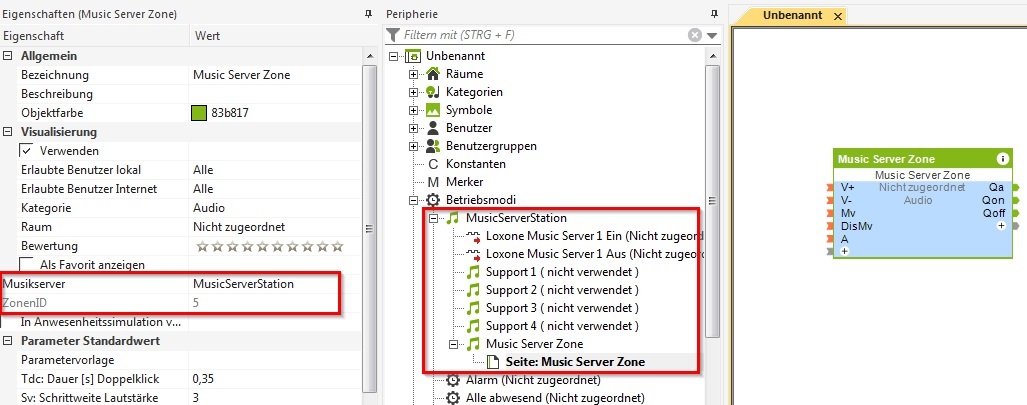
Wird eine Zone umbenannt, wird diese Änderung für Air Play und sonstige Dienste spätestens nach einem Reboot des Music Servers übernommen.
Einrichtung von UPNP Zonen↑
Auch wenn UPnP/DLNA ein definierter Standard ist, müssen einige zusätzliche Parameter beachtet werden.
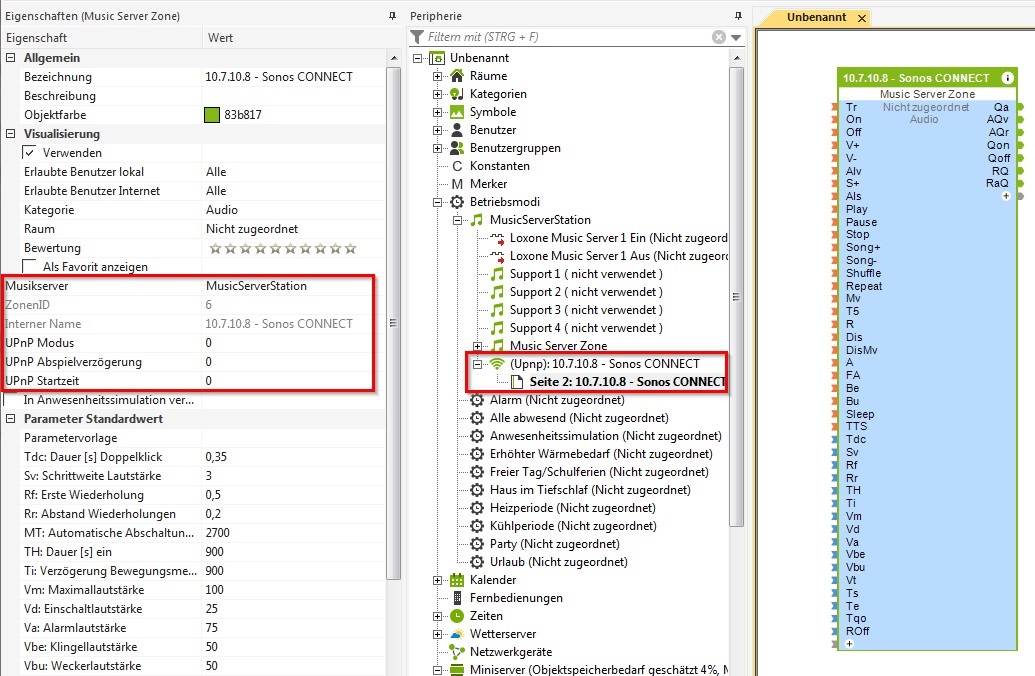
Der UPnP Modus ist standardmäßig 0. Der Music Server sucht sich automatisch die passenden Einstellungen, die vom UPnP Gerät übermittelt werden.
Bei bestimmten Geräten kann der Music Server leider nicht automatisch die perfekten Einstellungen vornehmen. Dazu haben wir vorgefertigte UPnP Modes für bekannte Geräte erstellt:
0 = Autodetect(soweit Geräteabhängig möglich)
1000 = Vast electronics WiFi-HiFi
1001 = Sonos Play:3, ZP100, Play:1(1), Connect
1002 = Raumfeld
1003 = Pioneer (generic e.g.N30)
1004 = Pioneer (XW-SMA Series)
1005 = Marantz generic
1006 = Marantz CR-Series
1007 = Marantz NR-Series
1008 = Roku Players
1009 = IcyBox
1010 = Revo Axis gerneric
1011 = Revo Axis Stream series
1012 = Musical Fidelity M1
1013 = Sony X-xx Series
1014 = Lenco Playlink Series Devices
1015 = Denon CEOL Series
1016 = Sonos Playbar
1017 = Sonos Play:5
1018 = Sonos Play:1 (2)
1019 = Denon generic devices
1020 = WHD
1021 = Raumfeld II(2016 series)
1022 = Harman Kardon Receiver series
1023 = Onkyo generic
1024 = Onkyo CR-N755
1025 = Pure One Flow Radios
1026 = Pure Jongo S3X
1027 = WHD II (CE/9xxx series)
1028 = Silvercrest devices
Sollte das Gerät nicht in dieser Liste auftauchen und trotzdem Probleme mit dem UPNP Gerät auftreten, bitte folgende Einstellungen nutzten:
2001 = Wenn keine Musik hörbar ist, der Player in der Visualisierung aber anzeigt, dass Musik gespielt wird.
2002 = Wenn der Wechsel auf den nächsten Song fehlschlägt/Playlists nicht abgespielt werden können.
2003 = Wenn die Zone einmal spielt aber nach einem PAUSE kein PLAY mehr funktioniert.
2004 = Kombination zwischen 2001 und 2002
2005 = Kombination zwischen 2001 und 2003
2006 = zusätzlicher Codec für generische Geräte
2007 = verwendet zusätzliche pause/start Anfragen beim wechseln der Songs
Events↑
Alle Eventeingänge spielen bei steigender Flanke das Event solange ab, bis die Flanke wieder auf 0 ist. Das gilt für:
-Alarm/Feueralarm
-Klingel
-Wecker
Ist einer der Eingänge in der Config aktiv wird der Eventsound einmal abgespielt. Danach bleibt die Zone pausiert, bis die Flanke wieder auf 0 ist.
Ist die Flanke nur sehr kurz, wird das Event auf jeden Fall für die in der Config eingestellte Eventlaufzeit Te gespielt.
Die Event-Sounds findest du am Music Server und sind über den Dateimanager (Windows Explorer) unter folgender Adresse erreichbar:

Möchten Sie einen eigenen Event Sound einstellen, kopieren Sie diese in den Ordner. Für die Türklingel wird sie wie folgt benannt: "1-doorbell.mp3"
Gruppierte Events: Alarm, Feueralarm, Klingel, Wecker
Es sollten gruppierte Event Befehle verwendet werden, um Alarm-, Feueralarm- oder Klingel-Events auszulösen.
-mit der Lautstärke aus den Einstellungen des Zonen Bausteins: audio/grouped/{eventtype}/ZoneID1,ZoneID2,...
Bsp: audio/grouped/bell/1,3,9,8,10
-mit pro Zone angegebenen Lautstärkewerten: audio/grouped/{eventtype}/ZoneID1~VolumeZ1,ZoneID2~VolumeZ2,...
Bsp: audio/grouped/alarm/1~45,2~40,3~55
ACHTUNG! Diese Events MÜSSEN mit den gleichen ZonenIDs beendet werden: audio/grouped/{eventtype}/off/ZoneID1,ZoneID2,...
Bsp: audio/grouped/bell/off/1,3,9,8,10
audio/grouped/alarm/off/1,2,3
Anwesenheitssimulation↑
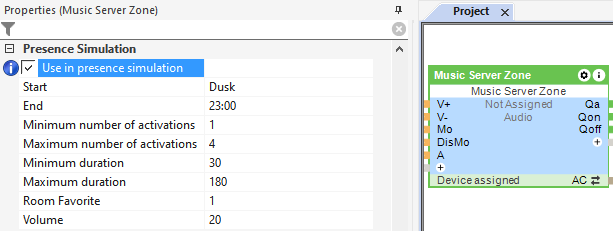
Dieser Baustein verfügt über eine Anwesenheitssimulation.
Dazu im Eigenschaftenfenster die Anwesenheitssimulation aktivieren bzw. definieren: