Der Baustein Berechtigung NFC Code Touch wird für die Programmierung eines NFC Code Touch verwendet.
NFC-Tags und Zahlencodes können dabei entweder Benutzern für den Zutritt zum Gebäude zugewiesen werden, oder auch für beliebige Funktionen verwendet werden.
Inhaltsverzeichnis
- Eingänge
- Ausgänge
- Parameter
- Eigenschaften
- Grundprogrammierung
- NFC-Tags verwenden
- NFC-Tags lesen/formatieren
- Zahlencodes verwenden
Eingänge↑
Hinweis: Statuslicht-Eingänge können nicht mit batteriebetriebenen Geräten verwendet werden!
| Kürzel | Kurzbeschreibung | Beschreibung | Wertebereich |
|---|---|---|---|
| Off | Off | Impuls: Ausgänge werden zurückgesetzt / ausgeschaltet. Ein: Baustein ist gesperrt. Dominierender Eingang. Authentifizierung nicht mehr möglich, Gerät blinkt rot. Der Name des angeschlossenen Sensors wird in der Visualisierung verwendet. | 0/1 |
| Lr | Turns status LEDs red | Status LEDs Rot einschalten | 0/1 |
| Lg | Turns status LEDs green | Status LEDs Grün einschalten | 0/1 |
| Lb | Turns status LEDs blue | Status LEDs Blau einschalten | 0/1 |
| Lw | Turns status LEDs white | Status LEDs Weiß einschalten | 0/1 |
Ausgänge↑
| Kürzel | Kurzbeschreibung | Beschreibung | Wertebereich |
|---|---|---|---|
| O1-6 | Output 1-6 | Aktiviert Ausgang (Output 1-6) für die Dauer von (Don), bei erfolgreicher Authentifizierung. | 0/1 |
| Cla | Cause of last authorization | Liefert Datum & Uhrzeit, Benutzer und Ausgabe der letzten Berechtigung. Der Text ist verfügbar bis die nächste Nachricht ihn ablöst. Datenschutzbestimmungen beachten! | - |
| Ula | User of last authorization | Gibt die NFC-Code-Touch-ID des Benutzers an, falls vorhanden (ansonsten Benutzername), NFC-Tag oder Zugangscode-Name. Der Text ist verfügbar bis die nächste Nachricht ihn ablöst. | - |
| Nlo | Name or number of last output | Gibt Bezeichnung bzw. Nummer des letzten Ausgangs an. Der Text ist verfügbar bis die nächste Nachricht ihn ablöst. | - |
| Tla | Time and date of last authorization | Gibt Datum und Uhrzeit der letzten Berechtigung an. Der Text ist verfügbar bis die nächste Nachricht ihn ablöst. | - |
| Ad | Authentication denied | Aktiviert den Ausgang für die Dauer von (Don), bei abgelehnter Authentifizierung. | 0/1 |
| As | Authentication successful | Aktiviert den Ausgang für die Dauer von (Don), bei erfolgreicher Authentifizierung. | 0/1 |
| Nco | Number of current output | Nummer des aktuellen Ausgangs. -1 = Abgelehnt | -1...∞ |
| Bell | Doorbell output | Klingelausgang | 0/1 |
| Bsel | Doorbell pre-select | Eine Zahl, die vor dem Klingeln eingegeben wurde, wird hier angezeigt. -1 wird ausgegeben, wenn keine Vorwahl getätigt wurde. | -1...9999 |
| Unla | Username of last authorization | Liefert den Benutzernamen des letzten berechtigten Benutzers. Trust Benutzer werden mit dem Hostnamen des Trust-Teilnehmers ergänzt. Der Text ist verfügbar bis die nächste Nachricht ihn ablöst. | - |
| Uidla | User-Id of last authorization | Liefert die User-ID des letzten berechtigten Benutzers. Trust Benutzer werden mit dem Hostnamen des Trust-Teilnehmers ergänzt. Der Text ist verfügbar bis die nächste Nachricht ihn ablöst. | - |
| API | API Connector | Intelligenter API basierter Verbinder. API Commands | - |
Parameter↑
| Kürzel | Kurzbeschreibung | Beschreibung | Einheit | Wertebereich | Standardwert |
|---|---|---|---|---|---|
| Bbl | Activate bell button light | Lässt die Klingeltaste des Gerätes grün leuchten, wenn 1. Nicht verfügbar bei batteriebetriebenen Geräten. Dieser Parameter ist nur bei bestimmten Baustein-Konfigurationen sichtbar. | - | 0/1 | 0 |
| Bbr | Button brightness | Helligkeit der Tastenbeleuchtung einstellen. Nicht verfügbar bei batteriebetriebenen Geräten. | % | 0...100 | 50 |
| Don | On-duration of outputs (O1-6), (Ad) and (As). | Einschaltdauer der Ausgänge (O1-6), (Ad) und (As). | s | 0...∞ | 3 |
| Blan | Activate button light at night | Schaltet automatisch die Tastenbeleuchtung bei Nacht (Tageslicht 30min) ein, wenn 1. Nur verfügbar bei NFC Code Touch Gen.1 Geräten. Dieser Parameter ist nur bei bestimmten Baustein-Konfigurationen sichtbar. | - | 0/1 | 0 |
| Bl | Activate button light | Schaltet die Tastenbeleuchtung dauerhaft ein, wenn 1. Nicht verfügbar bei batteriebetriebenen Geräten. | - | 0/1 | 0 |
| Au | Authentication | Auswahl der Authentifizierungsmethode. 0 = Zwei-Faktor-Authentifizierung 1 = Code oder NFC 2 = NFC 3 = Code 4 = OCPP oder NFC Standard= 1, oder wenn der Wert außerhalb des gültigen Bereichs liegt. Zwei-Faktor-Authentifizierung erfordert sowohl einen Zugangscode als auch einen NFC-Tag innerhalb von 30 Sekunden, in beliebiger Reihenfolge. Tags und Codes von verschiedenen Benutzern können kombiniert werden, solange beide gültig sind. Nicht verfügbar bei batteriebetriebenen NFC Code Touch Air Gen. 1 Geräten. | - | 0...4 | 1 |
Eigenschaften↑
| Kurzbeschreibung | Beschreibung | Wertebereich | Standardwert |
|---|---|---|---|
| Zugeordnetes Gerät | Der Benutzer muss sich auf dem ausgewählten Gerät identifizieren. Folgende Geräte können ausgewählt werden: NFC Code Touch Air NFC Code Touch Tree NFC Code Touch for Nano | - | - |
| Zugangsberechtigung bearbeiten | Hier klicken, um Zugangsberechtigungen von benutzernunabhängigen NFC-Tags/Zugangscodes zu bearbeiten | - | - |
| Zusätzliche Vorwahlen erlauben | Wenn aktiviert können zusätzlich Vorwahlen von 7 bis 9999 verwendet werden. Aktivierte Vorwahlen größer 6 werden am Bausteinausgang (Nco) ausgegeben. Mit dieser Option muss immer vor jedem Zugangscode eine Vorwahl getätigt werden! | - | - |
| NFC bestätigt Eingabe | Beim Auflegen eines NFC-Tags wird die Vorwahl automatisch bestätigt. Bei Zwei-Faktor-Authentifizierung kann so auch der Code bestätigt werden. | - | - |
| Anzahl Meldungen | Maximale Anzahl der gespeicherten letzten Meldungen. | 0...100 | - |
Grundprogrammierung↑
Zunächst wird ein NFC Code Touch eingelernt. Der Baustein wird danach automatisch erstellt, sobald der NFC Code Touch vom Peripheriebaum auf die Programmierseite gezogen wird.
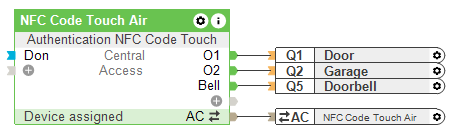
Im folgenden Beispiel wird der Ausgang (O1) verwendet, um die Tür zu öffnen. Mit dem Ausgang (O2) wird das Garagentor angesteuert. Die Klingeltaste am NFC Code Touch aktiviert den Ausgang (Bell), und kann damit eine Klingel ansteuern:
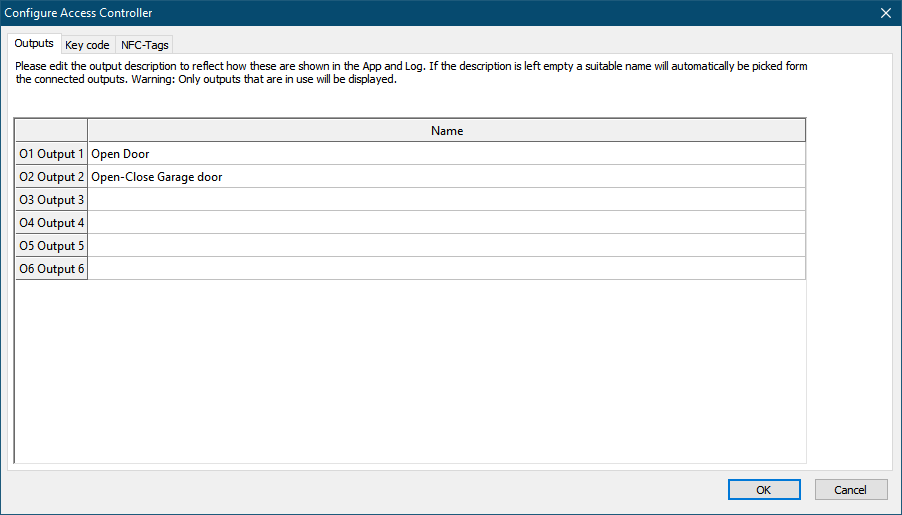
Durch einen Doppelklick oder in den Einstellungen des Bausteins werden die Ausgänge für die Visualisierung benannt:
NFC-Tags verwenden↑
Benutzerbezogene NFC-Tags für den Zutritt
Es ist sinnvoll, allen regelmäßigen Benutzern eines Gebäudes einen NFC-Tag zuzuweisen. Dazu müssen die Benutzer zuvor in der Benutzer- und Rechteverwaltung angelegt werden.
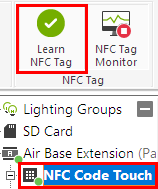
Zum Einlernen klickt man zunächst auf den Baustein oder den zugehörigen NFC Code Touch, anschließend oben in der Menüleiste auf NFC-Tags einlernen:
Dies öffnet das Fenster zum NFC-Tag einlernen, und ein cyanfarbenes Lauflicht am ausgewählten NFC Code Touch signalisiert den NFC Lernmodus. Anschließend hält man den NFC-Tag direkt auf den Leser, welcher durch das Kreissymbol am unteren Rand des Geräts gekennzeichnet ist.
 | Bei Batteriebetrieb muss ein NFC Code Touch Air vor dem Einlernvorgang z.b. durch Tastendruck aufgeweckt werden. |
Wenn der NFC-Tag nach kurzer Zeit erkannt wird, leuchten die Status LEDs am Gerät grün auf, und der Tag wird im Monitor angezeigt. Man markiert den entsprechenden Eintrag im Monitor, gibt dem Tag eine Bezeichnung und weist ihn einem Benutzer zu:

Der NFC-Tag kann dann an den Benutzer ausgehändigt werden. Der Vorgang wird für die NFC-Tags der weiteren Benutzer wiederholt.
| Verwenden Sie nur verschlüsselte NFC/RFID Tags für den Zutritt zu einem Gebäude oder sensiblen Bereichen. Dies sind Tags mit MIFARE® DESFire® Chip, wie die Loxone Tags oder Keyfobs. |
Zusätzlich ist für die Benutzer auch das Recht für den Baustein Berechtigung NFC Code Touch notwendig, damit diese Zutritt erhalten.
Beim Anhalten des eingelernten Tags wird Ausgang (O1) geschaltet. Zur Auswahl der Ausgänge (O2-6) ist vorher die jeweilige Vorwahlzahl von 2-6 am NFC Code Touch einzugeben. Es dürfen alle Ausgänge des Bausteins geschaltet werden.
Durch Anlegen einer Zutrittszeit lässt sich in der Benutzerverwaltung die Gültigkeit zeitlich einschränken.
Die benutzerbezogenen Tags sind an allen NFC Code Touch des Projekts gültig.
Benutzerbezogene NFC-Tags lassen sich auch über die Benutzerverwaltung in der Visualisierung/App einlernen. Dafür sind zusätzlich das Recht für die Benutzerverwaltung und für den Baustein Berechtigung NFC Code Touch nötig.
Von Benutzern unabhängige NFC-Tags
Soll ein NFC-Tag keinem bestimmten Benutzer zugeordnet werden, so weist man den Tag einem NFC Code Touch anstatt eines Benutzers zu:

Diese Möglichkeit kann genutzt werden, um einem Besucher vorübergehend oder dauerhaft Zutritt zu gewähren. Solche Tags werden nach dem Einlernen im Tab NFC-Tags des Bausteins aufgelistet.
Hier lässt sich festlegen, welcher Ausgang standardmäßig geschaltet werden soll, und die Gültigkeitsdauer einstellen.
Außerdem kann über die Checkboxen die Berechtigung nur für gewisse Ausgänge erteilt werden:
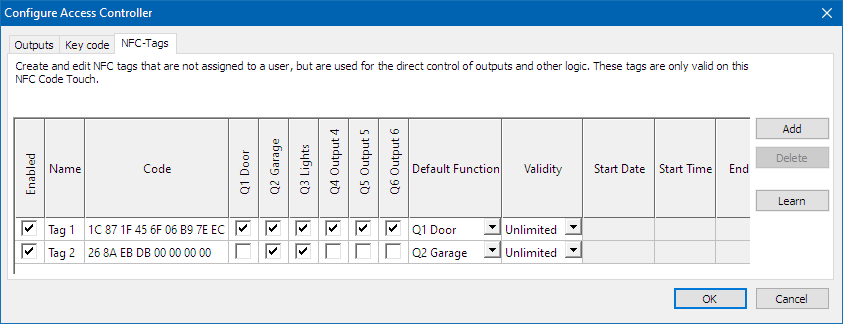
Im obigen Beispiel ist Tag 1 für alle Ausgänge des Bausteins berechtigt und schaltet als Standard ohne Vorwahl den Ausgang (O1). Für die Ausgänge (O2-6) ist die Vorwahl der Ziffer von 2-6 notwendig.
Der Tag 2 schaltet standardmäßig Ausgang (O2). Mit der Vorwahl Ziffer 3 schaltet Ausgang (O3), die restlichen Ausgänge sind nicht berechtigt.
Für den regelmäßigen Zutritt ist diese Variante nur bedingt geeignet, da benutzerbezogene Funktionen wie Zutrittszeiten nicht zur Verfügung stehen.
Der Tag ist außerdem nur an jenem NFC Code Touch gültig, dem er zugewiesen wurde.
NFC-Tags als Eingang
NFC-Tags können auch direkt als digitaler Eingang eingelernt werden. Diese werden dann im Peripheriebaum des NFC Code Touch erstellt, und können für beliebige Zwecke verwendet werden:

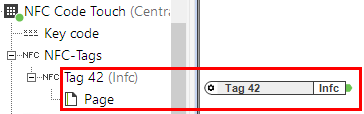
Zur Verwendung dieser Eingänge wird der Baustein Berechtigung NFC Code Touch nicht benötigt.
Diese Variante wird nicht für die Zutrittssteuerung zu einem Gebäude empfohlen.
NFC-Tags lesen/formatieren↑
Um einen NFC-Tag zu lesen oder zu formatieren, wählen Sie den NFC Code Touch, klicken Sie auf 'NFC-Tag lesen' oder 'NFC-Tag formatieren' und folgen Sie den Anweisungen:
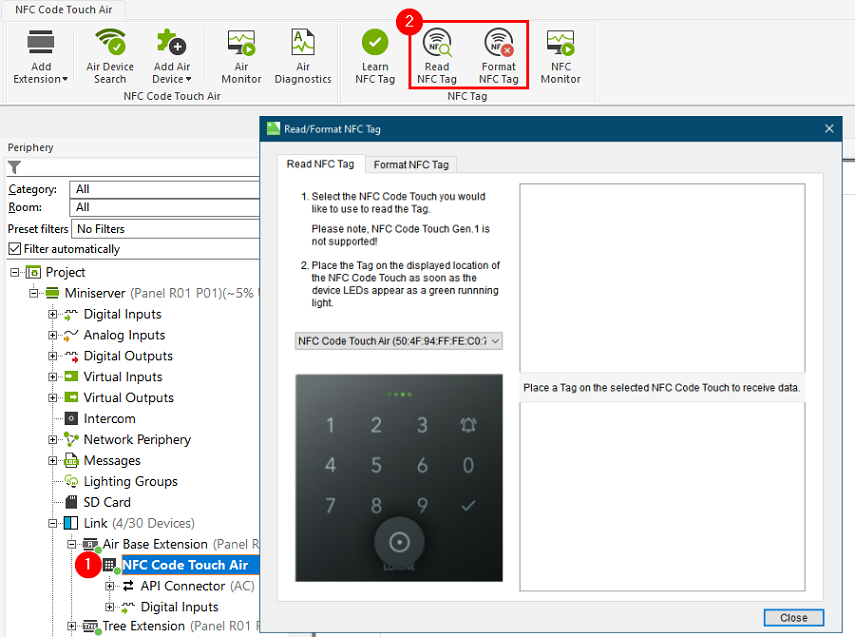
NFC-Tags lesen
Beim Lesen eines NFC-Tags können Sie den Tag-Namen, den zugewiesenen Benutzer und die NFC-ID des Tags einsehen.
Zusätzlich können Sie sehen, auf welchen Miniservern der NFC-Tag derzeit verwendet wird.
Wenn Fehler im Zusammenhang mit dem NFC-Tag auftreten, werden diese ebenfalls auf diesem Bildschirm angezeigt.
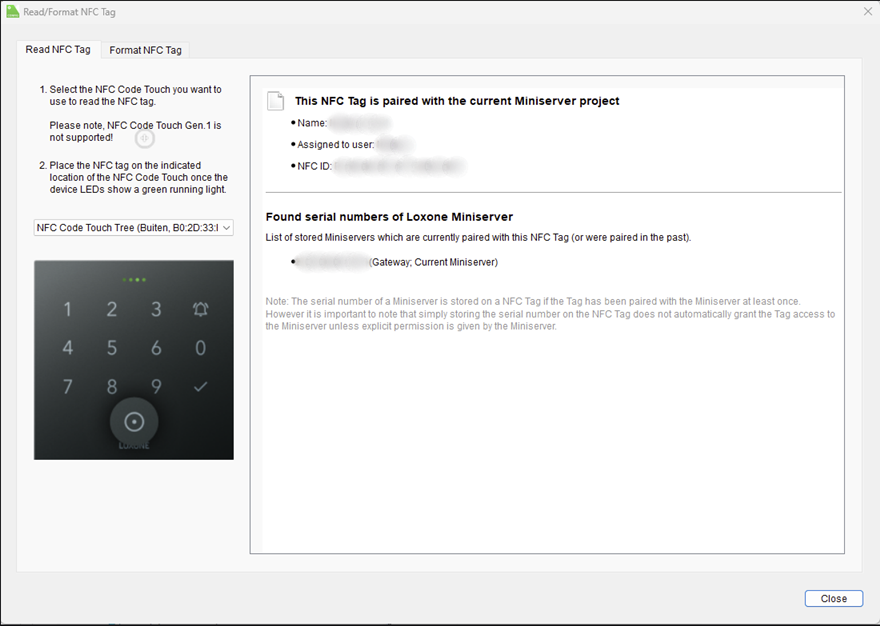
NFC-Tags formatieren
Das Formatieren eines NFC-Tags entfernt alle Daten, einschließlich Verschlüsselungsschlüssel (App-ID und App-Schlüssel, falls der NFC verschlüsselt war) und Berechtigungen.
Nach dem Formatieren wird der NFC-Tag auf einen leeren Zustand zurückgesetzt. Eine neue NFC-ID wird erst nach dem erneuten Einlernen des Tags generiert.
Eine Formatierung wird empfohlen, wenn ein Tag wiederverwendet wird oder wenn die Berechtigungen vollständig gelöscht werden müssen.
Es ist nicht zwingend erforderlich, wenn der Tag auf einem anderen Miniserver für einen anderen Benutzer eingerichtet wird, jedoch ratsam, um Berechtigungskonflikte zu vermeiden.
Informationen zur NFC-ID, App-ID & App-Schlüssel
NFC-ID
Der NFC Code Touch generiert eine einzigartige ID und verschlüsselt diese, bevor sie auf dem Tag gespeichert wird.
In Loxone Config endet die NFC-ID mit 'EC'.
Die tatsächliche Authentifizierungs-ID schließt diesen 'EC'-Suffix aus.
Beispiel:
NFC-ID: 0F B9 B6 D2 06 54 03 1F EC
Authentifizierungs-ID: 0F B9 B6 D2 06 54 03 1F
App-ID & App-Schlüssel
Diese werden beim Verschlüsseln/Entschlüsseln eines NFC-Tags verwendet.
App-ID: Name der Datei, die auf den NFC-Tag geschrieben wird.
App-Schlüssel: Schlüssel, der zum Entschlüsseln des Inhalts der Datei verwendet wird, die auf den NFC-Tag geschrieben wurde
Manuelle Änderungen an der App-ID oder dem App-Schlüssel führen dazu, dass die Authentifizierung fehlschlägt.
Zahlencodes verwenden↑
Benutzerbezogene Zahlencodes für den Zutritt
Allen im Projekt vorhandenen Benutzern kann ein 2-8 Ziffern langer Zahlencode für den Zutritt zugewiesen werden.
Dazu wird in den Eigenschaften eines Benutzers unter Sicherheit das Fenster Authentifizierung geöffnet:
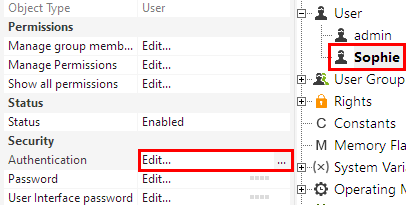
Im Feld neben Zugangscodes Neu.. gibt man einen Code für den jeweiligen Benutzer ein und bestätigt mit OK:
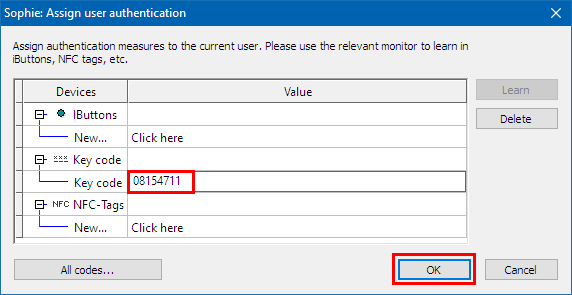
Danach kann der Code dem Benutzer mitgeteilt werden. Der Vorgang wird für die Codes der weiteren Benutzer wiederholt.
| Für Zutrittscodes gelten dieselben Regeln wie für Kennwörter: Möglichst lang, möglichst schwer zu erraten. |
Zusätzlich ist für die Benutzer auch das Recht für den Baustein Berechtigung NFC Code Touch notwendig, damit diese Zutritt erhalten.
Beim Eingeben des Codes am NFC Code Touch wird Ausgang (O1) geschaltet. Zur Auswahl der Ausgänge (O2-6) ist vorher die jeweilige Vorwahlzahl von 2-6 einzugeben, gefolgt vom Haken und dann dem Code. Es dürfen alle Ausgänge des Bausteins geschaltet werden.
Durch Anlegen einer Zutrittszeit lässt sich in der Benutzerverwaltung die Gültigkeit zeitlich einschränken.
Die benutzerbezogenen Codes sind an allen NFC Code Touch des Projekts gültig.
Benutzerbezogene Codes lassen sich auch über die Benutzerverwaltung in der Visualisierung/App einlernen.
Von Benutzern unabhängige Zahlencodes
Soll ein Code keinem bestimmten Benutzer zugeordnet werden, so weist man den Code einem NFC Code Touch anstatt eines Benutzers zu. Diese Möglichkeit kann genutzt werden, um einem Besucher vorübergehend oder dauerhaft Zutritt zu gewähren.
Solche Codes werden in den Eigenschaften oder durch Doppelklick auf den Baustein Berechtigung NFC Code Touch im Tab Zugangscodes erstellt.
Man klickt auf den Button Hinzufügen, und gibt eine Ziffernfolge ein:
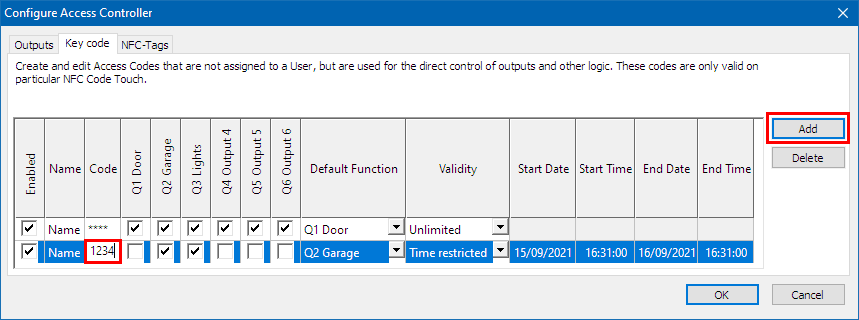
Auch hier lässt sich der Standardausgang, die Berechtigung für gewisse Ausgänge und die Gültigkeitsdauer einstellen, wie zuvor bei den NFC-Tags beschrieben.
Für den regelmäßigen Zutritt ist diese Variante nur bedingt geeignet, da benutzerbezogene Funktionen wie Zutrittszeiten nicht zur Verfügung stehen.
Der Code ist außerdem nur an jenem NFC Code Touch gültig, dem er zugewiesen wurde.
Benutzer unabhängige Codes lassen sich auch über die Visualisierung des Bausteins erstellen.
Zahlencodes als Eingang
Zahlencodes können auch direkt als digitaler Eingang festgelegt werden. Diese werden dann im Peripheriebaum des NFC Code Touch erstellt, und können für beliebige Zwecke verwendet werden:
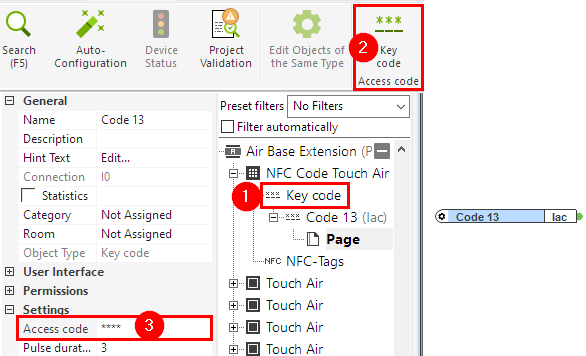
Zur Verwendung dieser Eingänge wird der Baustein Berechtigung NFC Code Touch nicht benötigt.
Diese Variante wird nicht für die Zutrittssteuerung zu einem Gebäude empfohlen.