Funkce Gateway-Client kombinuje programování a také uživatelské rozhraní jednotlivých Miniserverů.
OBSAH:
Aplikace
Plánování a příprava
Nastavení systému Gateway-Client
Programování
Aplikace
Propojením několika Miniserverů je možné automatizovat i velké budovy.
Zároveň se zvyšuje spolehlivost systému, protože pokud jeden Miniserver selže, zbývající Miniservery pokračují v provozu.
V systému Gateway-Client jsou programování a vizualizace spojeny do jednoho projektu.
To umožňuje programování napříč více Miniservery a poskytuje jednoduché a efektivní nastavení, které je vhodné pro většinu aplikací.
Příklady:
Systém Gateway-Client používaný v rodinném domě.
-
-
Gateway Miniserver v prvním patře, Client Miniserver v horním patře.
-
Gateway Miniserver v hlavní budově, Client Miniserver v přístavbě.
-
Systém Gateway-Client používaný ve větších komerčních budovách
-
-
Miniserver Gateway v technické místnosti / hlavním rozvaděči,
-
Client Miniserver v každé části budovy, jako je kancelář, výroba, expedice, sklad atd.
-
U projektů, které zahrnují mnoho podobných jednotek, jako jsou hotelové pokoje, apartmány nebo dokonce celé skupiny domů, může být každá jednotka vybavena vlastním Miniserverem, včetně vyhrazeného uživatelského rozhraní. V tomto případě lze k zjednodušení nastavení a správy projektu použít možnost Multiplicator.
Stejný program lze distribuovat více klientům, což je užitečné zejména v případě identických jednotek.
The same program can be distributed to multiple clients, which is especially useful when units are identical.
Celkový systém není omezen na jediné nastavení Gateway-Client. Více systémů Gateway-Client lze propojit pomocí tree nebo síťové interkomunikace, přičemž zůstávají do značné míry nezávislé.
Ve větších budovách lze například použít jeden Gateway Miniserver a několik Client Miniserverů na jedno patro.
Tento přístup umožňuje efektivní automatizaci pro téměř jakoukoli velikost budovy nebo počet podobných jednotek.
Plánování a příprava
Složitost celého systému roste s jeho velikostí.
Pečlivé plánování a důkladná dokumentace systému jsou proto důležité, protože usnadňují také správu.
Vzhledem k tomu, že Miniserver komunikuje prostřednictvím místní sítě, stává se nastavení sítě klíčovou součástí celého systému.
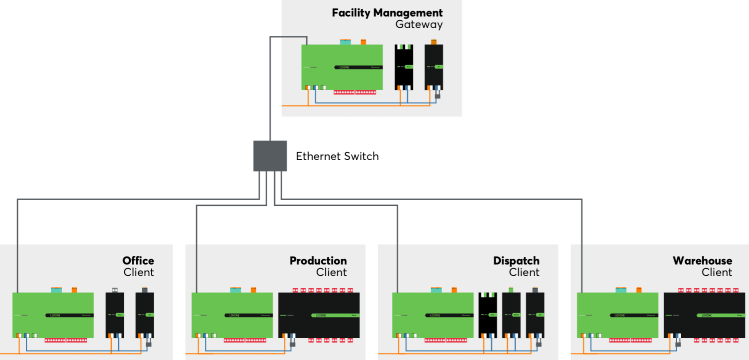
V ideálním případě by měl být pro zařízení automatizace budov vyhrazen rozsah adres a při konfiguraci Miniserverů by měly být statické IP adresy přiřazovány v logickém pořadí.
Gateway Miniserver hraje klíčovou roli i v systémech s více Miniservery.
Spravuje programování celého systému, distribuuje aktualizace a části programů na Clienty a poskytuje přístup ke sdílenému uživatelskému rozhraní.
Důležitý je také strukturovaný přístup k zapojení. Pokud se Miniserver používá pro konkrétní část budovy, měla by být periferní zařízení této oblasti, tj. všechny senzory a aktory, připojeny k tomuto Miniserveru.
Pečlivým naprogramováním může pak každá část budovy fungovat do značné míry nezávisle na svém vlastním Miniserveru, aniž by byla závislá na jiných Miniserveru.
V následujícím příkladu popisujeme nastavení nového systému Gateway-Client.
Tento systém kombinuje programování a vizualizaci prostřednictvím Gateway.
Systém Gateway-Client lze také přidat později stejným způsobem, například při rozšiřování stávající instalace.
Nastavení systému Gateway-Client
Nejprve se v Loxone Config připojte jednotlivě ke všem Miniserverům, které budou součástí systému Gateway-Client.
Je důležité používat stejné uživatelské jméno a heslo na všech Miniserverech.
Proveďte počáteční nastavení Miniserverů a přiřaďte jim statické IP adresy. Všechny Miniservere musí být ve stejné podsíti.
V nastavení Miniserveru každého projektu musí být lokální adresa nastavena na IP adresu příslušného Miniserveru:
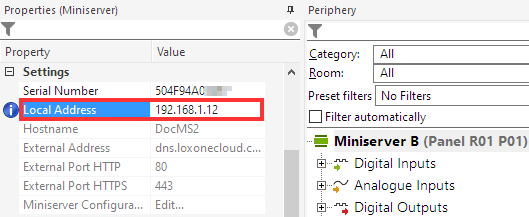
Poté uložte programy do příslušných Miniserverů a také uložte projekty do počítače.
Od tohoto okamžiku se v Loxone Config připojujte pouze k Miniserveru, který bude sloužit jako Gateway.
Existují dva způsoby, jak přidat Client Miniserver do Gateway:
1. Přidat Miniserver jako Client (preferovaný způsob)
V perifériích klikněte pravým tlačítkem myši na Miniserver a z kontextového menu vyberte „Přidat Miniserver jako Client…“:

Vyberte požadovaný Miniserver (Miniservery), který chcete přidat jako Client, a klikněte na tlačítko „+“.

Otevře se nové vyskakovací okno, které uživatele vyzve k zadání přihlašovacích údajů pro vybraný Miniserver.


Pro dokončení nastavení uložte konfiguraci v Gateway Miniserveru.
Při prvním ukládání se může zobrazit chybová zpráva, protože Gateway ještě nerozpoznává nové Clienty. Potvrďte tuto zprávu kliknutím na OK.
V dalším okně je vysvětlen proces ukládání – potvrďte jej také kliknutím na OK.
Gateway se poté restartuje a distribuuje programové části sloučeného projektu Clientům.
Nakonec uložte sloučený projekt pod novým názvem do počítače.
2. Přidat projekt jako Client
V perifériích klikněte pravým tlačítkem myši na Miniserver a z kontextového menu vyberte „Přidat projekt jako Client…“.

Poté vyberte dříve uložený projekt jiného Miniserveru:
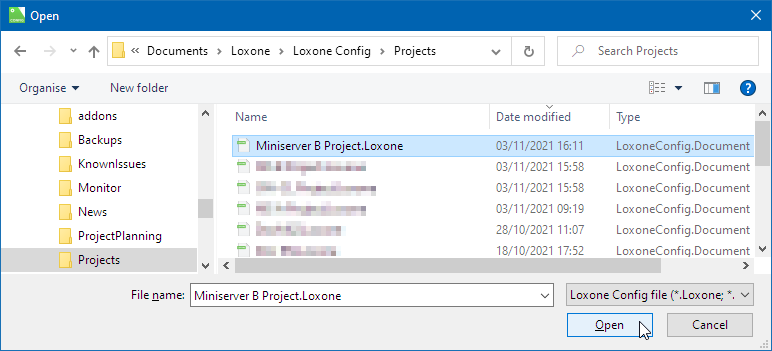
Poté se zobrazí zpráva s informacemi o zvláštnostech sloučení projektů. Potvrďte kliknutím na OK.
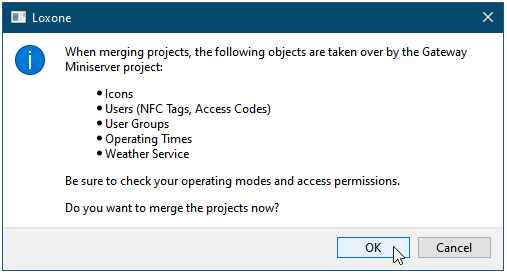
Vybraný projekt bude nyní sloučen v Loxone Config s projektem již otevřeného Miniserveru. Ten je automaticky vytvořen jako gateway.
Stejným způsobem lze do gatewaye přidat další projekty jako clienty.
Sloučený projekt je nyní nutné uložit v Gateway Miniserveru.
Programování
Podívejme se podrobněji na to, jak se projekt Gateway-Client zobrazuje v Loxone Config.
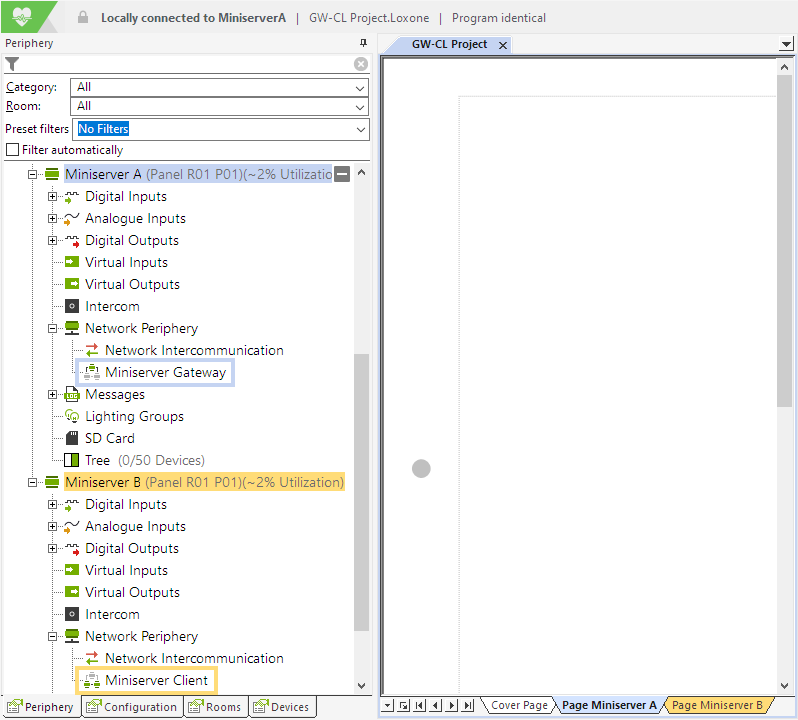
Všechny Miniservery jsou zobrazeny společně s jejich periferiemi v jednom projektu.
Každému Miniserveru jsou také přiřazeny programové stránky ve stejné barvě:
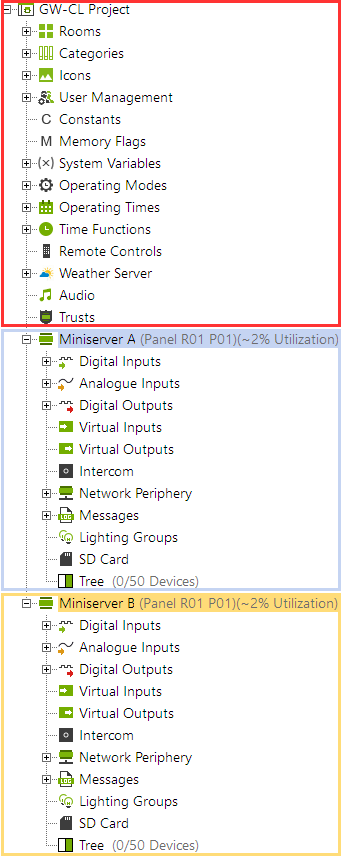 |
V perifériích nad Miniserverem se nyní zobrazují všechny objekty, které jsou sdílené všemi Miniservery. Při vytvoření projektu Gateway-Client byly tyto sdílené objekty automaticky sloučeny ze všech připojených Miniserverů.Níže jsou uvedeny objekty Miniserveru, nejprve Gateway, poté Client Miniserver. Každému Miniserveru jsou přiřazeny jeho periferie, jako jsou vstupy, výstupy, rozhraní a Extensiony. |
Jednoduchý příklad ukáže programování osvětlení ve dvou místnostech. Miniserver A ovládá kuchyň v prvním patře a Miniserver B ovládá ložnici ve druhém patře.
Senzory a aktory pro obě místnosti jsou proto připojeny k různým Miniserverům.
Ovládání osvětlení kuchyně je přidáno na programovou stránku Miniserveru A:
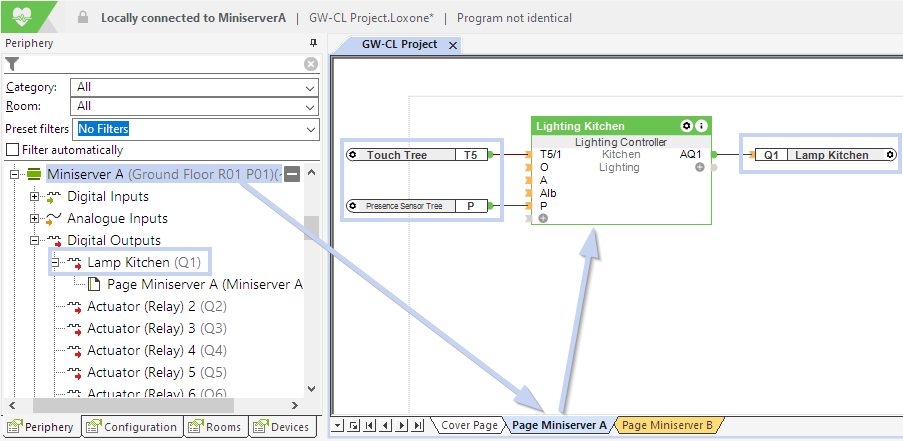
Pro ložnici se používá programová stránka Miniserveru B:

Nyní, když se osvětlení v místnosti zapne stisknutím tlačítka nebo pohybem, je zapojen pouze příslušný Miniserver.
Samozřejmě lze funkce programovat i přes hranice Miniserverů a mnoho centrálních funkcí nelze vyřešit jiným způsobem.
Pokud je to však možné, je třeba se vyvarovat okliky přes jiné Miniservery.
Pro systém Gateway-Client je podporován následující počet Miniserverů:
| Gateway | Clienti | Celkem |
| Miniserver/Miniserver Compact/Miniserver Go | Až 9 Miniserverů nebo Miniserverů Gen. 1 | 10 |
| Miniserver Gen.1/Miniserver Go Gen.1 | Až 4 Miniservery Gen.1 | 5 |