Il blocco Intercom è usato per integrare e programmare il Loxone Intercom.
Questo blocco permette la comunicazione audio e video attraverso l'interfaccia utente o l'app.
Contenuto
- Proprietà
- Ingressi
- Uscite
- Parametri
- Esempio di programmazione
- Interfaccia utente e funzionamento
- Sintesi vocale
Proprietà↑
| Descrizione breve | Descrizione | Valore predefinito |
|---|---|---|
| Uscita campanello Audio Player | Collegare l'Intercom ai propri audio player per riprodurre una suoneria quando il campanello viene premuto. | - |
| Rispondi con un messaggio | Il testo specificato viene riprodotto come messaggio vocale sull'Intercom quando lo si seleziona nell'interfaccia utente. | - |
| O1: Azione 1 dell'interfaccia utente | Definizione funzione 1 e.g. apriporta | - |
| O2: Azione 2 dell'interfaccia utente | Definizione funzione 2 ad esempio Luce esterna | - |
| O3: Azione 3 dell'interfaccia utente | Definizione funzione 3 ad esempio Luce interna | - |
Ingressi↑
| Alias | Descrizione breve | Descrizione | Campo di valore |
|---|---|---|---|
| Bell | Activate bell | Attiva l'uscita (Bell) e gli audio players assegnati. Attiva l'uscita (Mute) se l'ingresso (Mute) è 1. Questo ingresso non è visibile quando l'Intercom proviene da un altro membro del Trust. | 0/1 |
| Mute | Mute bell | Disattiva l'uscita (Bell) e gli audio players assegnati quando 1. | 0/1 |
| TTS | Text to speech | Ingresso di testo per la riproduzione di un messaggio vocale attraverso gli altoparlanti dell'Intercom. Questo ingresso non è visibile quando l'Intercom proviene da un altro membro del Trust. | - |
| Off | Off | Impulso: le uscite vengono resettate/spente. On: Il blocco è bloccato. Ingresso dominante. Il nome del sensore collegato viene utilizzato nell'interfaccia utente. | 0/1 |
Uscite↑
| Alias | Descrizione breve | Descrizione | Campo di valore |
|---|---|---|---|
| Bell | Bell | Uscita per il controllo di un campanello. | 0/1 |
| Mute | Bell muted | Uscita per il controllo di un'alternativa, attivata quando il campanello è silenziato e il campanello viene suonato. | 0/1 |
| O1 | Custom output 1 | L'uscita è denominata nelle impostazioni e può essere attivata dall'interfaccia utente. | 0/1 |
| O2 | Custom output 2 | L'uscita è denominata nelle impostazioni e può essere attivata dall'interfaccia utente. | 0/1 |
| O3 | Custom output 3 | L'uscita è denominata nelle impostazioni e può essere attivata dall'interfaccia utente. | 0/1 |
| API | API Connector | Connettore intelligente basato su API. Comandi API | - |
Parametri↑
| Alias | Descrizione breve | Descrizione | Unità | Campo di valore | Valore predefinito |
|---|---|---|---|---|---|
| maxB | Maximum bell duration | Le uscite (Bell) e (Mute) rimarranno attive per la durata impostata. Il segnale del campanello viene riprodotto una sola volta dagli audio player assegnati, anche se i visitatori suonano più volte. Rispondere o rifiutare la chiamata disattiva immediatamente le uscite (Bell) e (Mute). Se impostato su 0, il campanello rimarrà attivo fino a quando non verrà risposto nella visualizzazione. | s | 0...∞ | 60 |
| Bbr | Button brightness | Imposta la luminosità dell'illuminazione del pulsante dell'intercom. Questo ingresso non è visibile quando l'Intercom proviene da un altro membro del Trust. | % | 0...100 | 20 |
| Bbl | Activate bell button light | Attiva l'illuminazione del pulsante dell'Intercom quando 1. Questo ingresso non è visibile quando l'Intercom proviene da un altro membro del Trust. | - | 0/1 | 0 |
| Qon | ON duration of custom outputs (O1-3) | Durata Attivazione delle uscite personalizzate (O1-3) | s | 0...∞ | 3 |
Esempio di programmazione↑
Per prima cosa, viene appreso un Loxone Intercom.
Il blocco viene quindi creato automaticamente non appena il Loxone Intercom viene trascinato dall'albero delle periferiche alla pagina di programmazione:
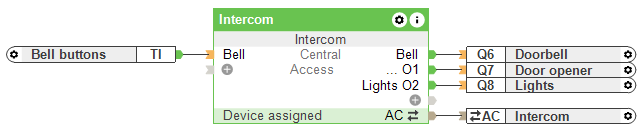
L'ingresso del campanello dell'Intercom è collegato all'ingresso del blocco (Bell).
All'uscita (Bell) è possibile collegare un campanello separato. Le uscite (O1-3) sono utilizzate per controllare funzioni definite dall'utente, come gli apriporta e l'illuminazione. Queste possono essere denominate nelle proprietà del blocco funzione e sono quindi disponibili nell'interfaccia utente per controllare l'uscita corrispondente.
Con un doppio clic sul blocco, è possibile selezionare Blocchi Audio Player. Questi poi riproduranno il segnale del campanello quando verrà attivato.

Interfaccia utente e funzionamento↑
Una volta salvata la configurazione nel Miniserver e riavviato, le funzioni Intercom sono disponibili nell'interfaccia utente e nell'App.
È possibile visualizzare l'immagine video, accettare chiamate e programmare funzioni, ad es. un apriporta può essere attivato:
È possibile aprire contemporaneamente un massimo di 3 flussi video.

Quando viene premuto il pulsante campanello dell'Intercom, sui dispositivi mobili viene visualizzata una notifica con l'immagine del visitatore. Dalla notifica è possibile accettare la chiamata o aprire l'App.
 | Queste notifiche potrebbero essere limitate su alcuni dispositivi iOS se il servizio "Private Relay" è attivo. In questo caso, la notifica non visualizzerà un'immagine. Viene invece aperta l'App Loxone per accedere alle funzioni della notifica e per visualizzare l'immagine. |
| Sui dispositivi iOS 15, la connessione al Miniserver potrebbe essere interrotta quando si stabilisce la connessione video. I seguenti suggerimenti potrebbero essere d'aiuto in alcuni casi: - Chiudi la visualizzazione video e riprova - Usa una rete diversa (WiFi / Rete mobile). Apple è a conoscenza di questi problemi e fornirà una soluzione con un futuro aggiornamento iOS. |
La connessione video e audio non è supportata nell'interfaccia web del Miniserver Gen. 1.
Le App Loxone, invece, supportano pienamente il Miniserver Gen. 1.
Sintesi vocale↑
La funzione Text-to-Speech consente di convertire i testi in discorsi udibili.
Per ottenere ciò, un testo viene inserito nell'ingresso del blocco funzione (TTS), che viene poi trasmesso attraverso l'Intercom.
| Per la funzione TTS è necessaria una connessione a Internet. Sono supportati testi fino a 300 caratteri ciascuno (spazi inclusi). |