L'Extension Schüco permet l'intégration de 30 appareils max tels que les fenêtres TipTronic et les portes coulissantes ASE 60/80 du fabricant Schüco.
Il est recommandé de le combiner avec une station météo Loxone pour protéger le bâtiment, les fenêtres et les portes du vent et de la pluie en temps utile.
Fiche technique Schüco Extensio
Table des matières
- Mise en service
- Appairage des appareils Schüco
- Attribuer des alimentations
- Statut de l'élément
- Entrées, sorties, propriétés
- Conseil de sécurité
- Documents
Mise en service↑
L'Extension Schüco est installée dans un tableau électrique approprié sur un rail DIN.
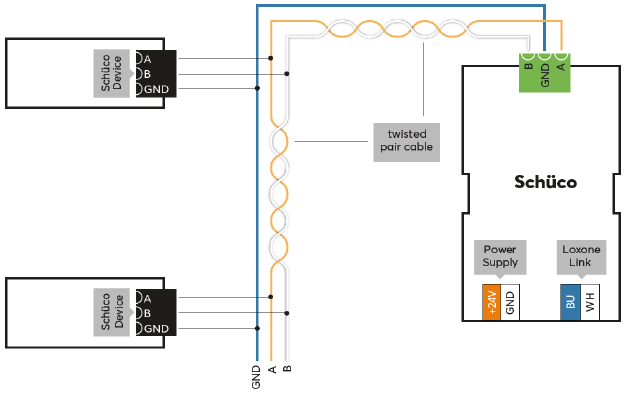
Connectez l'alimentation et le bus Link au Miniserver.
Les appareils Schüco sont connectés à l'Extension Schüco via le bus. Avant la mise en service, ceux-ci doivent être configurés avec le logiciel Schüco Engineering Tool Automation (ETA). Pour connecter et configurer les appareils, veuillez suivre la documentation technique de Schüco, que vous pouvez également trouver dans le logiciel ETA sous Aide.
Après la mise sous tension, l'Extension démarre, la LED d'état clignote en orange après un court instant si la connexion au Miniserver est correcte.
Suivez ensuite la procédure d'appairage sur l'interface Link.
Appairage des appareils Schüco↑
Pour rechercher des appareils Schüco, cliquez d'abord sur l'Extension Schüco dans Loxone Config, puis activez Recherche d'appareil Schüco.
Dans la fenêtre qui s'ouvre maintenant, tous les produits Schüco connectés qui ne sont pas encore inclus dans la programmation sont répertoriés :
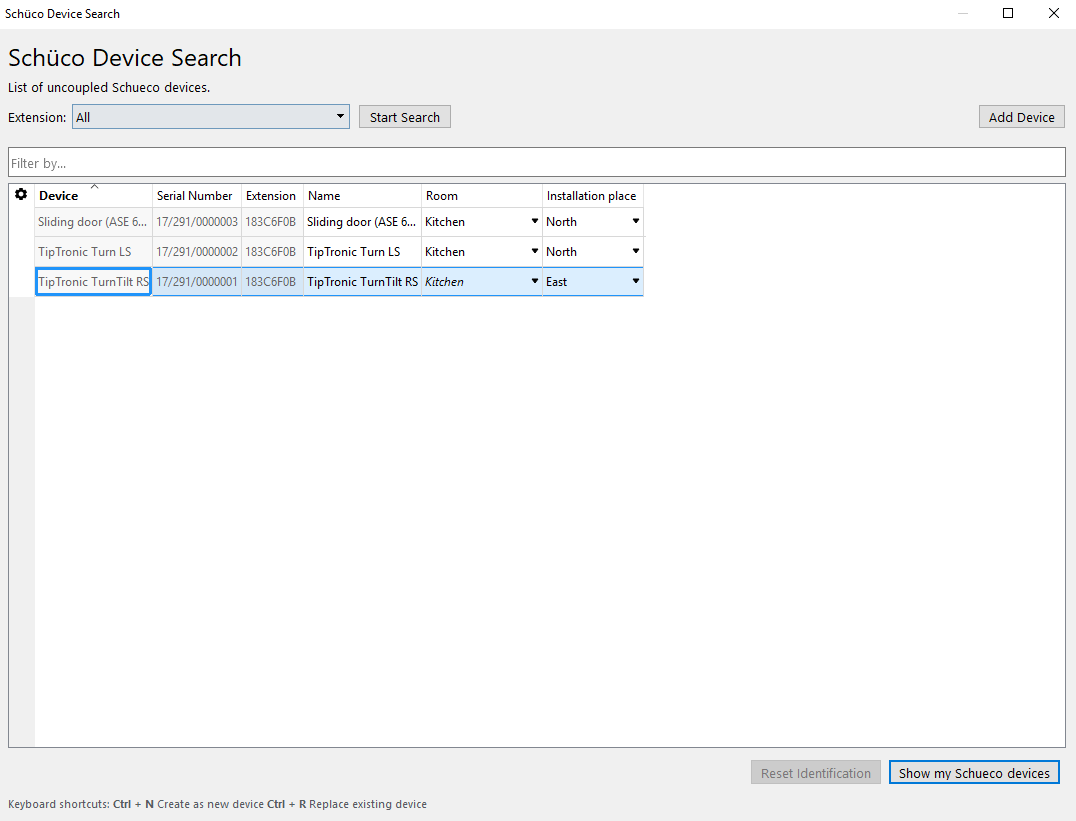
Si vous sélectionnez des périphériques ici, identification ils s'identifient par le clignotement notable de la LED d'état (si disponible). Avec le bouton Identifier l'appareil, les appareils peuvent également être identifiés par un raccourci (ouverture / fermeture).
Sélectionnez maintenant un appareil, sélectionnez le nom, la pièce et l'emplacement d'installation et ajoutez-le avec le bouton Appairer l'appareil ou le symbole + de la programmation.
Les appareils qui existent déjà dans la programmation sont affichés dans la moitié droite de la fenêtre. Montrez-le si nécessaire avec le bouton Afficher mes appareils Schüco. Ici, vous pouvez remplacer un appareil existant par un nouvel appareil du même type à partir de la recherche. Cela est utile lorsqu'un appareil est échangé ou que des appareils sont ajoutés à une programmation pré-planifiée. Pour ce faire, sélectionnez l'appareil à apprendre et l'appareil à remplacer. En cliquant sur la flèche à droite, l'ancien appareil est remplacé par le nouveau dans la programmation.
Enregistrez ensuite le programme sur le Miniserver pour appliquer les modifications.
Ensuite, les appareils ajoutés sont prêts à fonctionner, les fonctions respectives sont disponibles dans l'arborescence périphérique de Loxone Config.
Attribuer des alimentations↑
Les appareils Schüco peuvent être affectés à une alimentation spécifique dans leurs propriétés. Pour ce faire, attribuez un numéro à chaque alimentation électrique, puis attribuez les appareils Schüco à l'alimentation électrique à laquelle ils sont connectés.
Ces informations sont ensuite utilisées par le Miniserver pour éviter de surcharger les alimentations.
Si plusieurs appareils sur une même alimentation reçoivent une commande, ils ne sont pas actionnés simultanément, mais consécutivement.
Statut de l'élément↑
L'entrée d'état de l'élément sur les appareils Schüco fournit un code d'état qui spécifie l'état de l'élément en détail.
Signification du type d'état:
Statique - élément à l'arrêt
Dynamique - élément en mouvement
| Valeur | Signification | Type de statut | Valeur hexadécimale (diagnostic) |
|---|---|---|---|
| 16 | Est fermé et verrouillé | Statique | 0x10 |
| 17 | Est fermé et se déverrouille | Dynamique | 0x11 |
| 18 | Est fermé et déverrouillé, l'aile est en contact | Statique | 0x12 |
| 19 | S'ouvre en direction de ventilation | Dynamique | 0x13 |
| 20 | Est partiellement ouvert dans le sens de la ventilation | Statique | 0x14 |
| 21 | Est complètement ouvert dans le sens de la ventilation | Statique | 0x15 |
| 22 | Se ferme dans le sens de la ventilation | Dynamique | 0x16 |
| 23 | Est fermé et se verrouille | Dynamique | 0x17 |
| 24 | Est fermé et se déverrouille (position rotative) | Dynamique | 0x18 |
| 25 | Est fermé et déverrouillé (position rotative) | Statique | 0x19 |
| 26 | Est ouvert (Position rotative) | Statique | 0x1A |
| 27 | Est fermé et se verrouille (position rotative) | Dynamique | 0x1B |
| 28 | S'ouvre en direction NRWG / XXL | Dynamique | 0x1C |
| 29 | Est ouvert en NRWG / XXL | Statique | 0x1D |
| 30 | Se ferme de la direction NRWG / XXL | Dynamique | 0x1E |
| 31 | La fenêtre est ouverte à plus de 100% | Statique | 0x1F |
| 32 | Le loquet se déverrouille (position rotative) | Dynamique | 0x20 |
| 33 | Le loquet se verrouille (position rotative) | Dynamique | 0x21 |
| 48 | La fenêtre n'est pas en mouvement | Statique | 0x30 |
| 49 | La fenêtre est en phase de démarrage | Statique | 0x31 |
| 50 | L'élément est en mode service | Statique | 0x32 |
| 66 | Déplacement de référence requis | Statique | 0x42 |
| 255 | Statut invalide, réservé | - | 0xFF |
Entrées diagnostic↑
| Résumé | Description | Unité | Valeurs |
|---|---|---|---|
| Statut en ligne Schüco Extension | Indique si l'appareil est accessible par le miniserveur. Diagnostics for Air devices Diagnostics pour les appareils Tree Diagnostics pour les extensions | Numérique | 0/1 |
Propriétés↑
| Résumé | Description | Valeur défaut |
|---|---|---|
| Numéro de série | Spécifie le numéro de série de l'appareil. Entrez « Auto » pour coupler automatiquement une extension dont le numéro de série est inconnu. Cette option ne peut être utilisée que s'il n'y a qu'une seule extension du même type sur un Miniserver autonome (et non dans une configuration Client-Gateway). Enregistrez dans le Miniserver pour coupler l'extension. Ensuite, le programme doit être chargé à partir du Miniserver afin de transférer le numéro de série réel de l'extension dans le programme. | - |
| Surveiller le statut en ligne | Si cette case est cochée, vous serez informé via l'état du système ou le courrier électronique si l'appareil n'est plus disponible ou s'il est mis hors ligne. | - |
Conseil de sécurité↑
L'installation doit être effectuée par un électricien qualifié conformément à la réglementation en vigueur.
Cet appareil doit être monté sur un rail DIN dans un coffret de distribution électrique pour assurer une protection contre les contacts, l'eau et la poussière.
Documents↑
Fiche technique Schüco Extension