Le bloc fonctionnel Status Monitor peut être utilisé pour surveiller et afficher les états définis par l'utilisateur pour les appareils, les logiques et les entrées.
Table des matières
- Entrées
- Sorties
- Propriétés
- Fonctionnalité
- Exemple de programmation
- Plages de valeurs et textes de surveillance
- Historique
Entrées↑
| Abréviation | Résumé | Description | Valeurs |
|---|---|---|---|
| Stat | Status | Connectez une ou plusieurs entrées d'état. Les paires valeur-texte possibles peuvent être définies dans la boîte de dialogue d'état. | ∞ |
Sorties↑
| Abréviation | Résumé | Description | Valeurs |
|---|---|---|---|
| Txlc | Text last change | Pièce, nom et statut du dernier objet modifié avec texte de statut défini. | - |
| Csr | Count state rest | Nombre de périphériques ou d'objets qui ne correspondent à aucune valeur d'état définie. | ∞ |
| Cs1-10 | Count state 1-10 | Nombre d'appareils ou d'objets dont les valeurs correspondent aux valeurs d'état définies correspondantes de Cs1-10. | ∞ |
| API | API Connector | Connecteur intélligent basé sur l'API. API Commands | - |
Propriétés↑
| Résumé | Description | Valeurs | Valeur défaut |
|---|---|---|---|
| Entrées du Log d'activité | Nombre d'entrées dans le log d'activité. 0 : log est désactivé. Le log d'activité suit les modifications pertinentes depuis le démarrage du programme. | 0...100 | 20 |
| Attribuer des moniteurs d'état | Choisissez des moniteurs d'état subordonnés pour activer l'agrégation de leurs états en fonction des paires texte-valeur définies par le moniteur d'état principal. | - | - |
| Configuration de l'état | Paires texte-valeur | - | - |
Fonctionnalité↑
Chaque objet connecté à l'entrée « Stat » et aux autres moniteurs d'état intégrés sera surveillé et compté dans les sorties d'état correspondantes si leurs valeurs correspondent. Les états sans valeur d’état configurée ne seront pas utilisés. Les entrées qui ne correspondent à aucune valeur de statut seront comptabilisées dans « Csr ».
Des priorités sont attribuées à chaque état (1 : élevée, 11 : faible). L'interface utilisateur l'utilise pour afficher en premier les informations de la plus haute priorité.
Le texte d'état est affiché dans l'interface utilisateur et enregistré à la sortie "Txlc". La couleur d'état est utilisée pour le texte et l'icône dans l'interface utilisateur.
L'historique des blocs fonctionnels utilise le texte de la sortie "Txlc".
Exemple de programmation↑
Double-cliquez sur le bloc pour ouvrir la fenêtre de configuration, où jusqu'à 11 états peuvent être définis.
Un état est réservé au nombre de valeurs non définies et à la sortie à "Csr".
Le haut L'entrée a la priorité la plus élevée pour l'interface utilisateur et est donc affichée en premier.

Attribuer des moniteurs d'état
De plus, via "Attribuer des moniteurs d'état" dans la fenêtre des propriétés, des blocs Moniteur d'état peuvent être sélectionnés et intégrés.
Les blocs sélectionnés héritent des paramètres d'état de ce Moniteur d'état.
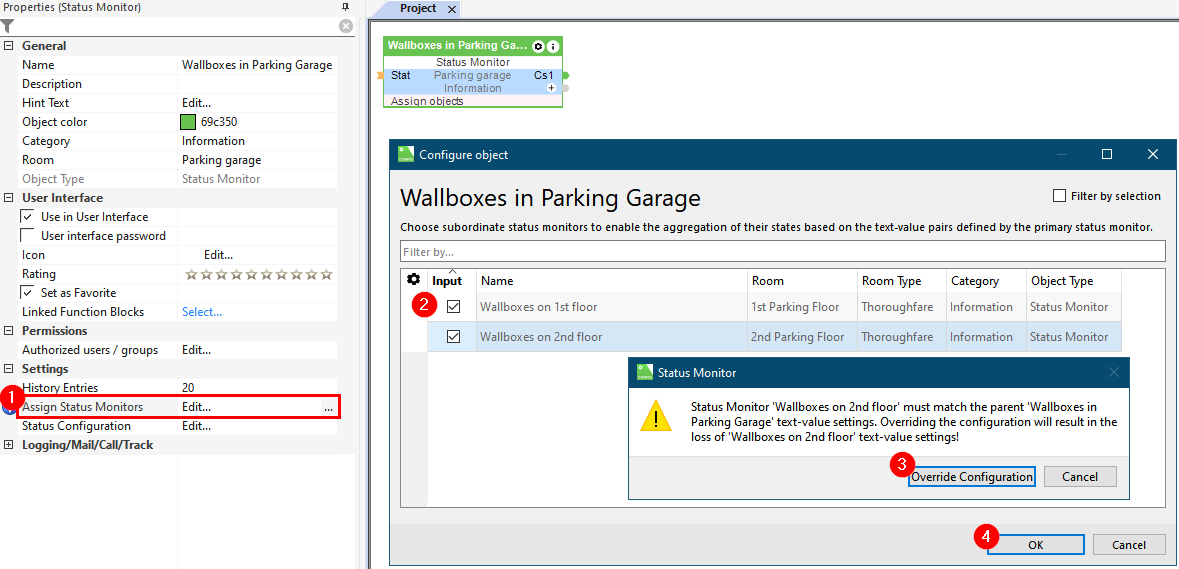
Dans cet exemple, le Moniteur d'état fournit un aperçu de toutes les wallbox dans un parking à plusieurs niveaux, indiquant quelles wallbox sont disponibles.


Plages de valeurs et textes de surveillance↑
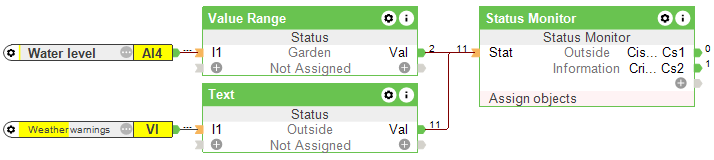
Pour définir des états pour les plages de valeurs et les textes, le bloc fonctionnel Status peut être utilisé en combinaison avec Moniteur d'état.
Historique↑
Dans l'interface utilisateur, l'historique du bloc fonctionnel peut être affiché.
Un maximum de 100 entrées peuvent être affichées.
Lorsque vous redémarrez ou enregistrez sur le miniserver, l'historique est effacé.
