A Miniserver Compact központi vezérlőegységként szolgál mindenféle automatizálási feladathoz.
A Link, Tree, Air és Tree Turbo interfészek integrálva vannak az eszközbe, hogy különbféle eszközökkel tudd bővíteni.
A Miniserver Compact Audioserver-ként is szolágl.
Az USB csatlakozót használhatod zenei fájlokat tartalmazó tárolóeszközök csatlakoztatásához.
The replaceable microSD card contains the operating system as well as the user programming and settings. The LAN interface is used for programming and the integrated web server allows the control of the system via a web interface or the LOXONE App (up to 63 simultaneous connections). The USB interface can be used to connect storage devices with music files.
Két reléérintkezővel, négy digitális bemenettel rendelkezik. A Miniserver-hez a Link interfészen keresztül akár 30 Extension is hozzáadható, hogy további funkciókat, például bemeneteket, kimeneteket vagy interfészeket tudj hozzáadni.
A Loxone Tree interfész is integrálva van, hogy érzékelőket, működtető elemeket tudj csatlakoztatni az egész épületben.
Egy Air Base Extension az Loxone Air-es eszközök csatlakoztatására, már integrálva van.
A Tree Turbo interfész segítségével minden Audioserver-t ki lehet bővíteni Tree Turbo Audió eszközökkel, amik további zónákat vagy hangszóró kimenetek biztosítanak. Nagy rendszerek esetén több Audioserver-t is használhatsz.
Datasheet Miniserver Compact up to serial number 504F94D1100C
Tartalom
- Szerelés
- Üzembehelyezés
- Extension-ök csatlakoztatása
- Tree eszközök csatlakoztatása
- Tree Turbo
- Air Eszközök tanítása
- Loxone Health Check
- Eszköz állapot
- LED állapotok
- SMB Access to SD Card
- Miniserver cseréje
- Bemenetek, kimenetek, beállítások
- Biztonsági utasítások
- Dokumentumok
Szerelés↑
A Miniserver DIN sínre szerelhető egy arra megfelelő elosztószekrénybe.
 | Telepítési környezeti követelmények A Miniserver konfiguráció érzékeny adatokat tartalmazhat, mint telefonszámok és e-mali címek. Az adatok védelme érdekében a Miniservert olyan biztonságos, korlátozott hozzáférésű helyre kell felszerelni, ahol csak az arra jogosult személyzet férhet hozzá fizikailag az eszközhöz. Megfelelő felszerelési helyek lehetnek például a lezárt elektromos szekrények vagy a biztonságosan lezárt műszaki helyiségek. |
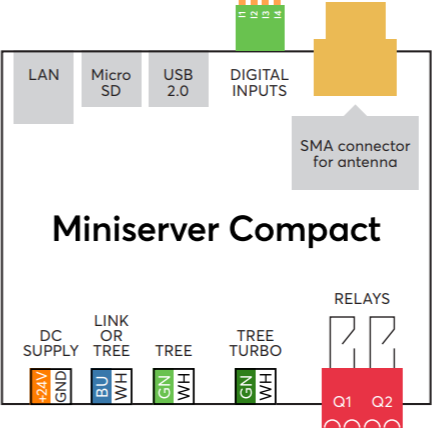
 | A Miniserver Compact és az AIR jel negatív hatással lehet egymásra, ha túl közel vannak egymáshoz. Emiatt, javasolt 2 DIN modulnyi távolságot tartani a Miniserver Compact és az Air Base között. |
Csatlakoztasd az áramellátást, a be és kimeneteket illetve bővítő eszközöket a különböző interfészekre.
A Link interfész (kék/fehér sorkapocs) átkapcsolható Tree interfésszé a Loxone Config-ban.
A LAN csatlakozón keresztül a Miniserver csatlakozik a helyi hálózatra.
 | Fázisokat és SELV/PELV-et egyidejűleg nem szabad a relé kimenetre kötni. |
Üzembehelyezés↑
A Miniserver elindul az áramalá helyezés után, és néhány percen belül üzemkész.
Ha az indulási szakasz befejeződik, a bal oldali státusz LED zölden fog villanni minden másodpercben.
A jobb oldali LED jelzi ha valamilyen $LINK::https://www.loxone.com/enen/kb/systemstatus/@@Rendszerüzenet$$ áll fent.
Gyári állapotból való első indításnál, a Miniserver DHCP-n kap IP címet a routertől.
Ha nincs DHCP szerver a hálózaton, vagy ha Miniserver közvetlenül a PC-hez kapcsolódik akkor a Zeroconf link-local címzés támogatott.
Ha Miniserver és a számítógép is DHCP-re van állítva, akkor a 169.254.x.x. link-local címet fogják használni.
Alternatívaként be tudsz állítani manuális fix IP címet a Miniserver-nek és a számítógépnek, hogy létrejöjjön a kapcsolat.
Ezután a Loxone Configban megkeresheted és csatlakozhatsz a Miniserverhez. A gyári felhasználónév és jelszó: admin/admin
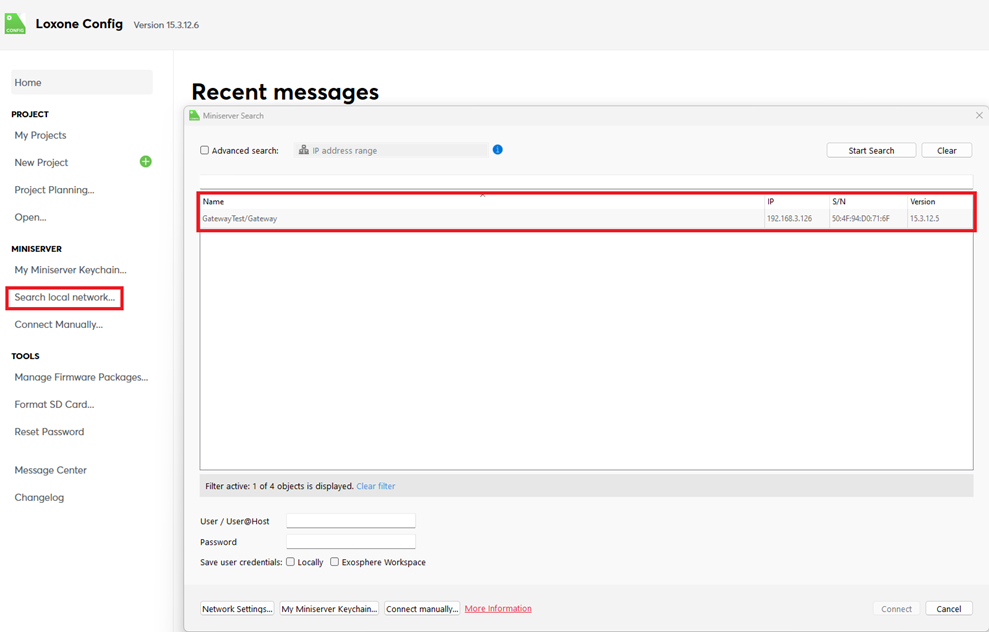
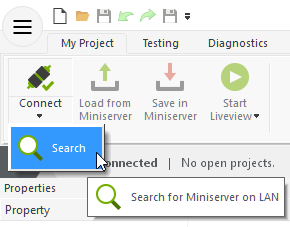
Ezután kövesd a Initial Setup hogy létrehozd saját új projekted.
Extension-ök csatlakoztatása↑
Akár 30 Extension is csatlakoztatható a Miniserver-hez a Link csatlakozón keresztül a következő ábrának megfelelően:
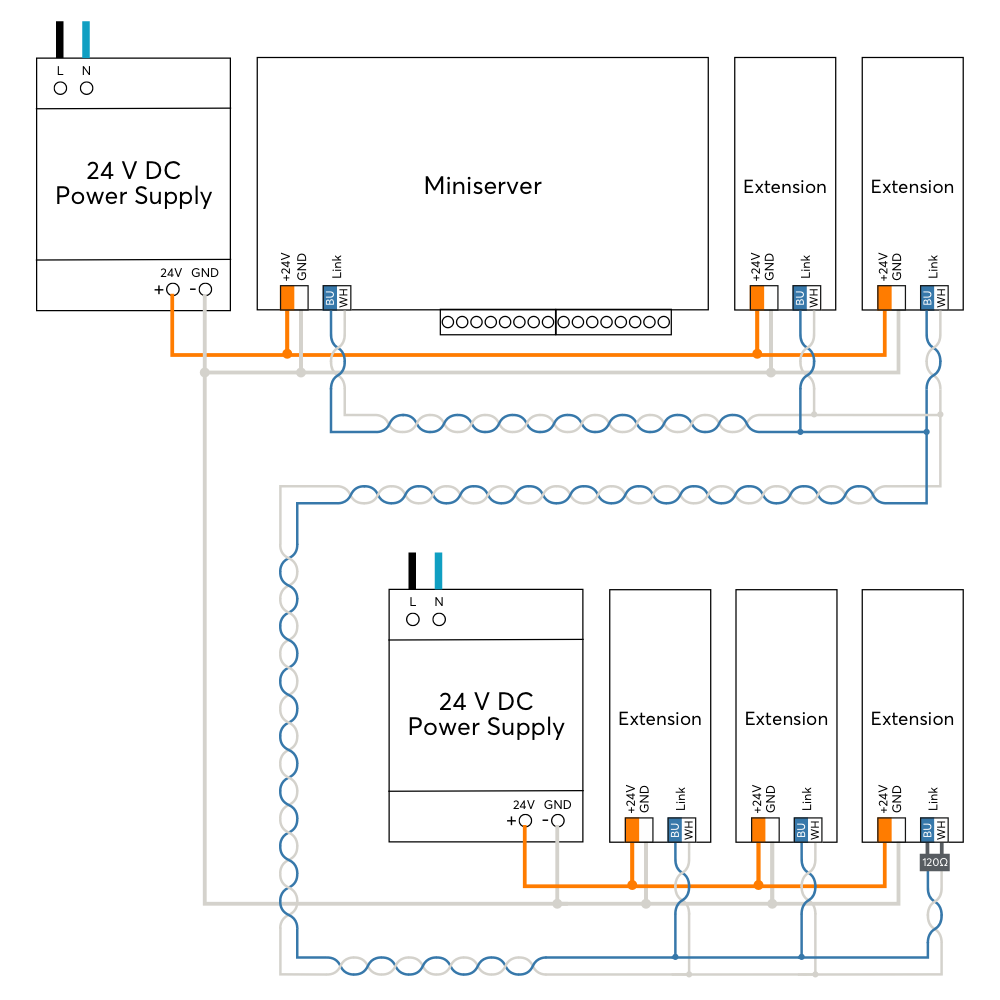
Csatlakoztasd az Extension-öket a Miniserver link portjára vonalas topológiával. Ha az Extension-ök külön tápegységre csatlakoznank, akkor a tápegységek GND pontjait össze kell kötni. Ez az összekötés kritikus az adat továbbítás szempontjából.
The blue/white wires are used to wire the Link throughout a building. This allows a maximum length of 500m/1640ft.
A Link bust az utolsó Extension-nél egy 120Ohm-os ellenállással le kell zárni, ami tartozéka a Miniserver-nek.
Az áram alá helyezés után, az Extenion először pirosan villog, majd a Miniserverhez való sikeres csatlakozás után narancssárgára vált.
Ezután továbbhaladhatsz az Extension tanításával.
Tree eszközök csatlakoztatása↑
Akár 50 eszköz csatlakoztatható a Miniserver Tree interfészére, vagy a Tree Extension mind két ágára. Az ágak között nem lehet kapcsolat.
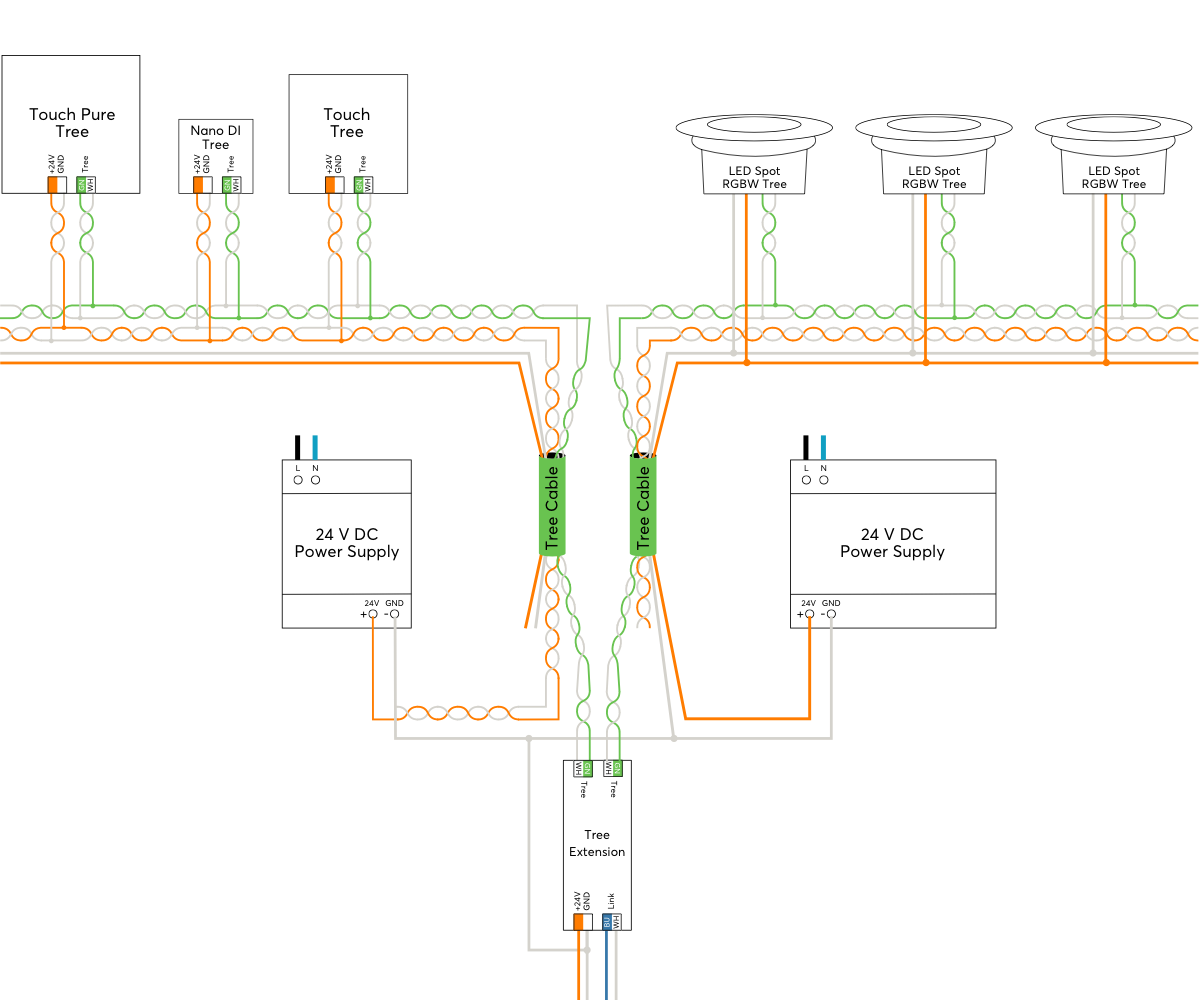
Az alábbi ábra néhány Tree eszköz bekötését mutatja a Tree Extension két ágára.
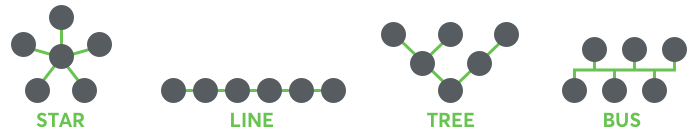
A következő kábelezési topológia lehetséges, maximum 500m-es kábelhosszal:
Kábelezéshez a Loxone Tree kábellel történik, mely tartalmazza Tree kommunikációs vonalat, és a 24VDC tápfeszültség vezetékeket illeszkedő színezéssel. Nagyobb áramigényű eszközök esetében mint pél Tree lámpák, a Tree kábel tartalmaz két vastag 1.5mm² keresztmetszetű (AWG16) eret az áramellátásra.
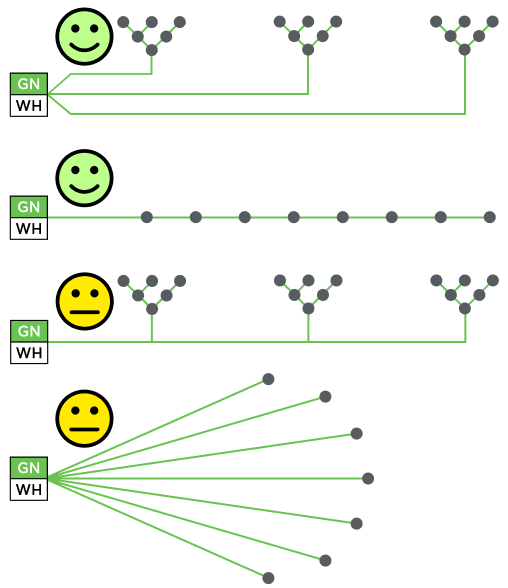
Az javasoljuk, hogy az elosztószekrényből minden helyiségbe fusson egy kábel, ahol rácsatlakozik az összes Tree eszköz. Ez megfelel a Tree topológiának.
A következő kép illusztrálja a kedvezőbb és kevésbé kedvező kábelezési módszereket egy épületen belül, alapul véve a megengedett topológiákat:
Az elosztószekrényben, kábelezéshez csavart érpárú kábeleket használj.
Az egymással kommunikáló eszközöknek közös GND ponttal kell rendelkezniük. Ez akkor is szükséges ha egynél több tápegységet használunk (pl alelosztónál, vagy külön tápegységet használunk a világításhoz). Ehhez az összes tápegység GND pontját (negatív) közösíteni kell. Ez az összekötés kritikus az adatátvitel szempontjából.
A tree ágakra vonatkozó 500m-es maximális kábelhossz csak az adatvezetékre vonatkozik, a 24V-os tápellátásra nem. A nagyobb fogyasztóknál mint pl tree lámpáknál vagy tree dimmereknél az elérhető kábel hosszak szignifikánsan csökkennek a jelentkező feszültségesés miatt.
Ha a GND-vezetéken folyó áram túl nagy feszültségesést eredményez, akkor ez a potenciálkülönbség a Tree kommunikációjára is hatással van.$
A probléma megoldásához a nagyobb teljesítményű fogyasztókat hosszabb távolságoknál, több tápvezetékre kell elosztani, vagy nagyobb keresztmetszetű tápvezetéket, illetve a fogyasztókhoz közeli tápegységet kell használni.
Meglévő berendezések esetén a GND-vezeték keresztmetszetének megduplázása gyakran elegendő a potenciálkülönbség megszüntetéséhez.
Ezután a Tree eszközök párosításával folytathatod.
Tree Turbo↑
For Tree Turbo wiring and topology, pairing, and speed requirements, see the Tree Turbo Interface documentation.
Air Eszközök tanítása↑
Tanuló mód
Az összes Air eszközt társítani kell a Loxone Config-ban a tanuló módddal. Gyári állapotban, a tanuló mód automatikusan elindul az áram alá helyezés után.
A legtöbb Air eszközön, a státusz LED fogja ezt jelezni piros/zöld/narancs villogással. A tanuló mód pontos kijelzéséről az Air eszköz dokumentációjában találsz részletes leírást.
A legtöbb elemmel működtetett Air eszközön a párosítási mód csak 5 percig érhető el, az energiamegtakarítás miatt. Szükség esetén rövid időre távolítsd el az elemet, majd helyezd vissza a párosítási mód indításához.
Ha egy Air eszköz csak narancssárgán villog, akkor előzőláeg már párosítva volt, de nem tudja felépíteni a kapcsolatot. Ebben az esetben manuális kell tanuló módba léptetni. A legtöbb eszközön, nyomva kell tartani a tanuló gombot, vagy újra kell indítani azt.
Keresés és párosítás
Air eszközök kereséséhez, először kattints az Air interfészre a Loxone Config-ban, majd kattints az Air Eszköz Keresés gombra
A megnyíló ablakban az összes tanuló módban lévő Air eszköz felsorolásra kerül. Ez pár percet igénybevehet:
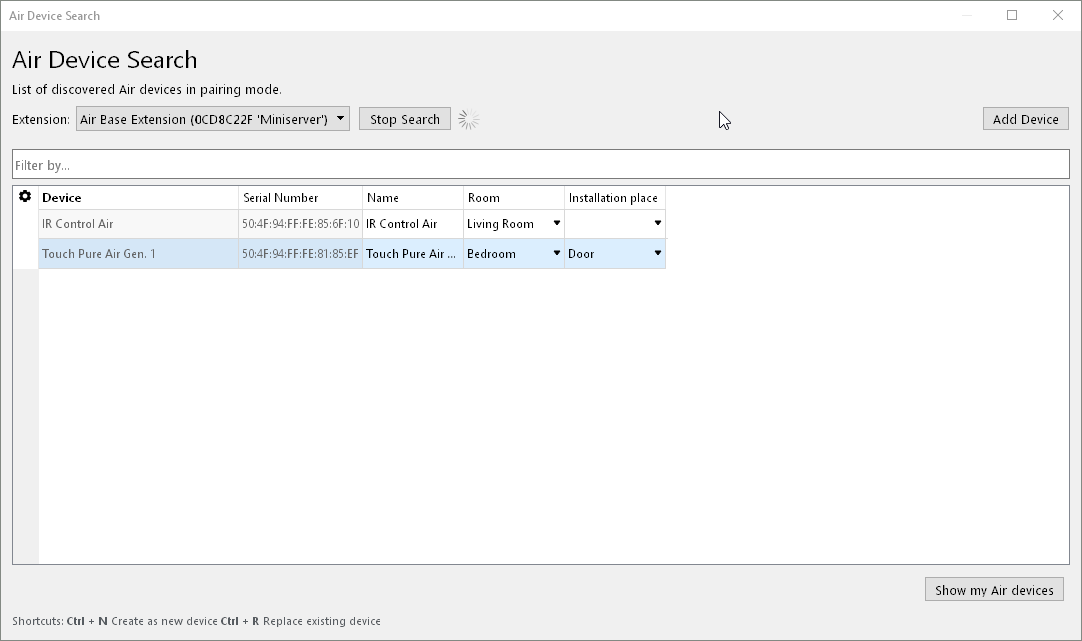
Itt kiválaszthatod az eszközt, amely különböző módokon azonosítani fogja magát. Státusz LED-el rendelkező eszközök esetbén ez villogni fog, lámpák esetében fehér villogás, más eszközöknék mint pl Loxone Touch-nál kattogás fog hallatszódni. Ez lehetővé teszi az eszközök könnyű és helyes elnevezését, helyiség rendelését.
Válaszd ki a megfelelő eszközt, nevezd el, társítsd helyiséghez, add meg a telepítési pozíciót és add hozzá a programhoz a Eszköz hozzáadása vagy a + gombbal.
A jobb oldali ablakban azok az eszközök szerepelnek amelyek már részei a programnak. Megtudod őket jeleníteni a Saját Air eszközök mutatása gombbal. Egy már melévő eszközt lecserélhetsz egy újonnan megtalálttal ha a típusunk megegyezik. Ez akkor lehet hasznos ha például előre létrehozott programma dolgozol. Válaszd ki az eszközt amelyiket le szeretnél cserélni. A jobb oldalra mutató nyílrva kattintva, a régi eszközt kicserélheted a keresésben megtalált új eszközzel.
A változások mentéséhez, mentsd el a programot a Miniserver-be.
A hozzáadott eszközök ezután készen állnak a használatra és az elérhető funkciókat megtalálod a Periféria fában, a Loxone Config-ban.
The LOXONE App, under Settings, also supports searching for and pairing Air devices.
Loxone Health Check↑
A Miniserver és a Loxone interfészek diagnosztikáját a Loxone Health Check-el tudod elindítani:

Eszköz állapot↑
Az Eszköz állapot központi áttekintést tesz lehetővé a programban szereplő összes eszköz állapotáról. Ez gyors és részletes diagnosztikai lehetőséget biztosít.
Az Eszköz állapot elérhető a menüsorban:

Ha egy eszköz offline, éppen frissítés alatt áll, vagy még nincs párosítva, azt az állapot oszlopban színnel kiemeli a rendszer:

Diagnosztikai lehetőségek
A kívánt eszközre jobb egérgombbal kattintva az egyes információk lekérdezhetők és műveletek indíthatók. Ezek a rendelkezésre álló lehetőségek eszközfüggőek.
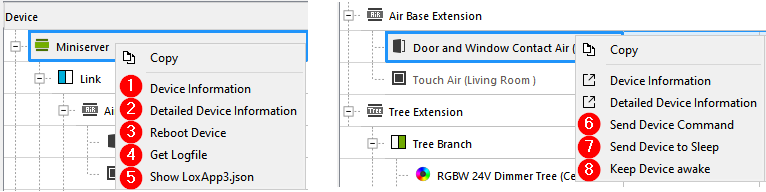
1. Text file with details of the selected device
2. Detailed troubleshooting details are summarized in a text file (TechReport), battery powered air devices must be awake for this purpose
3. Reboot device*
4. Get central log file def.log, where important events in the system are logged*
5. Show structure file LoxApp3.json, file to enable communication between user interface and Miniserver*
6. Send device command
7. Send device to sleep
8. Keep device awake
* csak Miniserver estén érhető el
További információ
Tree eszközök frissítése és diagnosztikája
Air eszközök frissítése és diagnosztikája
LED állapotok↑
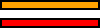
| Bal LED | Jobb LED | Leírás |
|---|---|---|
|
| Minden rendben, az eszköz online. |
|
| Egy vagy több Rendszer üzenet aktív állapotban van. |
|
| Az eszköz ki lett jelölve Loxone Config-ban és azonosítja magát. |
|
| A frissítés folyamatban van. |




Boot Fázis:
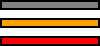
| Bal LED | Jobb LED | Leírás |
|---|---|---|
|
| A Miniserver bootol. |
|
| A Miniserver betölti a bootloader képetfájlt az SD-kártyáról. |
|
| A Miniserver sikeresen betöltötte a képetfájlt, és a következő lépésként kicsomagolja azt. |
|
| A Miniserver sikeresen kicsomagolta a képfájlt. |
|
| Az operációs rendszer elindult. |
|
| A Miniserver betölti a programfájlt. |
|
| Az SD kártyát nem lehet olvasni. Ellenőrizd az SD kártyát. |
|
| Nem található komkpatibilis $LINK::www.loxone.com/sd_format/@@operációs rendszer$$ az SD kártyán. |







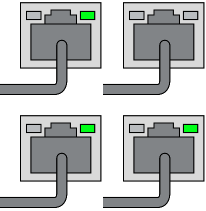
| RJ45 Port | Leírás |
|---|---|
| Hálózati csatlakozás |
| Nincs hálózati kapcsolat |
| Adatforgalmat jelez |
| Ha egy vagy mindkét LED állandóan világít, anélkül, hogy a csatlakozó csatlakoztatva lenne, ez azt jelzi, hogy az interfész sérült. |
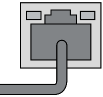
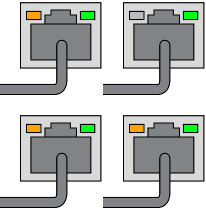
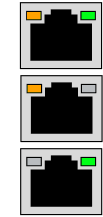
SMB Access to SD Card↑
Audio files can be stored on the SD card of the Audioserver or Miniserver Compact. The folders are accessed via an SMB network share provided by the device.
In Windows, open them by entering the device's IP address or hostname in File Explorer, e.g. \192.168.1.7 or \hostname
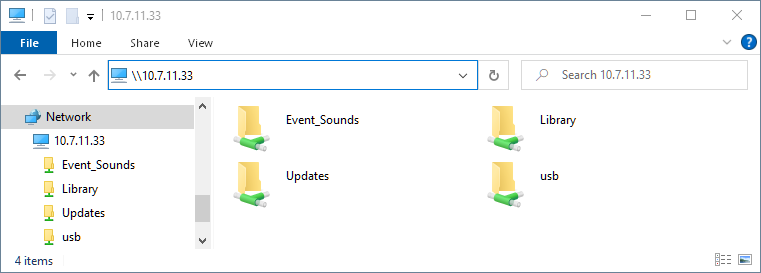
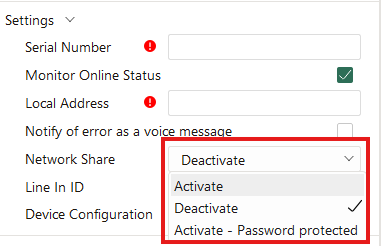
SMB access is disabled by default and must be enabled in Loxone Config → Audioserver → Settings.
Additionally, a password can be set for added security; the username for this is then "audio".
Store audio files in the Library folder to play them from the library. The SD card is limited in size and speed, so use a USB drive or network share for larger collections.
The usb folder appears when a USB device is connected, letting you add or replace files on it.
These folders are for easy file management and maintenance, not for use as network shares on other Audioservers/Miniserver Compact. Local files on the SD card are only available on Audio Player blocks linked to that device; for access from several devices, use a central network share, e.g. a NAS.
The SD card folders use the SMB1 protocol, which is no longer enabled by default in Windows 10 and 11. Enable it in the Control Panel under Programmes > Turn Windows features on or off, tick Support for SMB 1.0/CIFS file sharing, confirm with OK, and restart if prompted.
Miniserver cseréje↑
Ha egy Miniservert le kell cserélni egy másikra, a Loxone Configban elérhető egy varázsló, amely végigvezet a szükséges lépéseken.
$Kezdd el a varázslót, és kövesd az utasításokat:

Szenzorok↑
| Rövid leírás | Mértékegység | Értékhatár |
|---|---|---|
| 1 bemenet | Digitális | 0/1 |
| 2 bemenet | Digitális | 0/1 |
| 3 bemenet | Digitális | 0/1 |
| 4 bemenet | Digitális | 0/1 |
Aktorok↑
| Rövid leírás | Mértékegység | Értékhatár |
|---|---|---|
| 1 kimenet (relé) | Digitális | 0/1 |
| 2 kimenet (relé) | Digitális | 0/1 |
Diagnosztikai bemenetek↑
| Rövid leírás | Leírás | Mértékegység | Értékhatár |
|---|---|---|---|
| CPU teljesítmény korlátozás | Jelzi, ha egy eszközt elér a Miniserver. Diagnosztika Air eszközökhoz Diagnosztika Tree eszközökhoz Diagnosztika Extension-höz | Digitális | 0/1 |
| Hőmérsékleti lekapcsolás | A bemenet aktív, ha az eszköz kimenetei kikapcsoltak az eszköz túlmelegedése miatt. Lehetséges okok: A környezeti hőmérséklet túl magas, a kimenetek túlterheltek. | Digitális | 0/1 |
Tulajdonságok↑
| Rövid leírás | Leírás | Alapértelmezett érték |
|---|---|---|
| Sorozatszám | Az eszköz sorozatszámát adja meg. | - |
| Belső hálózati cím | Itt azt a címet add meg, amelyen keresztül a Miniserver a helyi hálózaton elérhető (host, vagy IP). Kliens-Átjáró projeketnél a hostnév nem használható. | - |
| Külső URL | Adj meg egy címet amelyen keresztül a Miniserver elérhető az internet felől (host vagy IP cím). Amennyiben a Loxone DNS Cloud szolgáltatást használod, kérlek add meg a connect.loxonecloud.com címet vagy a connect.loxonecloud.com:<port> ha nem alapértelmezett portot (80) használsz. | - |
| HTTP külső port | A router port-továbbítási beállításaiban, a Miniserver HTTP-portjához megadott külső port | - |
| HTTPS külső port | Az a külső port, amelyet a router port-továbbítási beállításaiban megadott a miniserver HTTPS portjára | - |
| Miniserver beállítása | Állítsd be a Miniserver tulajdonságait. Ehhez mindenképpen csatlakoznod kell a Miniserverhez. | - |
Biztonsági utasítások↑
A telepítést csak egy szakképzett villanyszerelő végezheti, betartva az összes szabályt.
Az eszközöket egy megfelelő elosztószekrénybe kell telepíteni, amely megvédi az érintéstől, víztől és portól.
Dokumentumok↑
Datasheet Miniserver Compact up to serial number 504F94D1100C
Termikus kikapcsolási hőmérsékletek