A Loxone Intercom egy kompakt video kaputelefon üveg felülettel, világító csengőgombbal és közelség érzékelővel. Két színben elérhető.
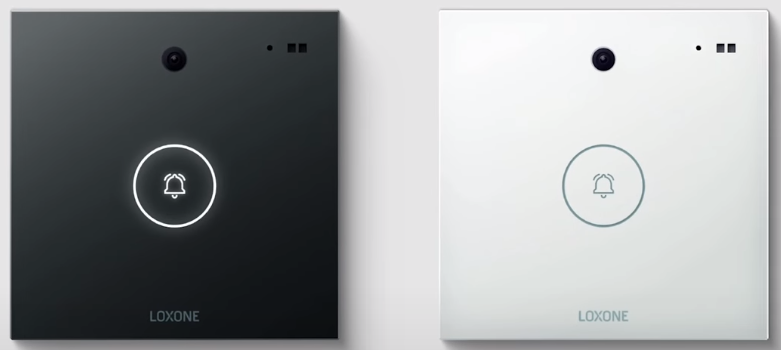
A mikrofon az előlapba van ágyazva, míg a rejtett hangszórók a bal oldalon találhatóak.
Az eszköz a hálózatra csatlakozik és az áramellátást PoE-n (Power over Ethernet) keresztül kapja.
A beépített Tree átjártó lehetővé teszi, hogy egy NFC Code Touchot-kössünk rá a beléptetés részeként.
Az eszköz sík felületre szerelhető egy alumínium keretbe, amely kiegészítőként elérhető egyes vagy dupla verzióban.
Az Intercom minden Loxone Miniserver-rel kompatibilis.
Tartalom
- Szerelés
- Üzembehelyezés
- Programozás
- Csatlakozás más eszközökhöz
- Közelség érzékelő
- Csengő gomb érzékenysége
- Hangszórók hangereje
- Kaputelefon Frissítési Szint - Regisztrálás teszt firmwarere
- Karbantartás és tisztítás
- SD kártya
- LED állapotok és diagnosztika
- Gyári visszaállítás, beállítások és frissítés
- Bemenetek, kimenetek, beállítások
- Biztonsági utasítások
- Dokumentumok
Szerelés↑
Felhasználástól függően, a szerelési magasságot úgy kell megválasztani, hogy egy felnőtt jól látszódjon a kamerában, de egy gyerek is megtudja nyomni a csengőt. Azt javasoljuk, hogy az eszköz teteje 160 cm-en legyen.
A szerelőkeret mögötti csatlakozódoboz nem szükséges, de erősen ajánlott a csatlakozó vezetékek vagy egy tartalék hurok elhelyezésére.
Kérjük, vegye figyelembe a nem szabványos, 98 mm-es doboztávolságot a dupla vagy tripla szerelőkeret használatakor.
Vigyázzon, hogy a keret bal oldalán lévő hangszórónyílásokat ne takarja el.
Az antracit színű Intercom-ot nem szabad olyan helyre tenni ahol direkt napsütésnek van kitéve, elkerülve a túlmelegedést.
Telepítsd a szerelő keretet egy függőleges felületre. Győződj meg róla, hogy a TOP jelölés van felül:

Szabványos, tömör erű hálózati kábelel, CAT5-6-7, kell bekötni a helyi hálózatra. Távolítsd el a kábel külső köpenyét nagyjából 5 cm hosszan és készítsd elő a narancs/fehér és zöld/fehér érpárokat a bekötéshez. A másik két érpárat nem kell használni, de biztonságossá kell tenni.
Blankold meg az ereket és csatlakoztasd színhelyesen a megfelelő narancs/fehér és zöld/fehér sorkapocsba:

 | Ne csatlakoztass más tápegységet az eszköszhöz a PoE-n kívül! |
| Tápellátás: Power over Ethernet (PoE), typ. 48VDC IEEE 802.3af Mode A, power class 0 |
A kábelszín kiosztás a T568B bekötésnek felel meg. Ha a hálózati kábel T568A bekötéssel szerelt, akkor a zöld és narancs érpárak felcserélődnek.
Mivel az Intercom Auto MDI-X-el szerelt így a működés mind a két esetben biztosított.
A T568A szabványnak megfelelő csatlakozás esetén, a narancs és zöld érpárokat fel kell cserélni, de technikailag ez nem szükséges.
Opcionálisan, a beléptetéshez egy NFC Code Touch-t vagy más eszközt is csatlakoztathatszk a megjelölt sorkapcsokba (24V kimenet és Tree átjáró).
Egy öntapadós takarólap is a csomag része, mely véd a víz ellen. Ezt a sorkapcsok felé kell rögzíteni miután bekötöttük őket.
A ház felső élén található két jelölés segít a pozícionálásban:

Végül, helyezd az eszközt a szerelő keretbe úgy, hogy először a tetejét illeszted be, majd bepattintod az alját.
Az eszköz szerelő keretből való eltávolításához, használj tapadó korongot, hogy kihúzd a keretből.
Az Intercom bekötése után, csatlakoztasd a hálózati kábel másik végét a PoE feladóhoz, ami kiegészítőként elérhető. A PoE feladó másik portját a hálózathoz kell csatlakoztatni.
Más megoldásként, használj PoE Moda A képes switch-et a PoE feladó helyett.
Csak a PoE Mode A használ 4 vezetéket az áramellátásra és adattovábbításra. Az RJ45-ös csatlakozón az áram az 1/2 és 3/6-os csatlakozókon fut. Ellenőrizd hogy a használt PoE tápegység így működik.
Az Intercom elindul amint áram alá kerül, és nagyjából 1 perc múlva készen áll a használatra.
Várj amíg az Intercom teljesen elindul.
Az eszköz ezután párosítható a lent leírtak alapján.
Üzembehelyezés↑
Az első beüzemelés alkalmával, az Intercom az indulás után készen áll a Miniserverrel való párosításra. Ezt a státusz LED jelzi piros/zöld/narancs villogással.
Nyisd meg a Loxone Config-ot és csatlakozz a Miniserver-hez. A periféria fában, először válaszd a Hálózati eszköz-t, majd kattints a Hálózati Eszköz keresés gombra a menüsorban
Egy kis idő elteltével, az Intercom meg fog jelenni a hálózati eszközök között a kereső ablakban:

Ha itt kiválasztasz egy Intercom-ot, gyors piros/zöld villogással fogja magát azonosítani. Ez lehetővé teszi, hogy egyszerre több eszközt is elnevezz és párosíts.
Jelöld ki az Intercom-ot és kattints Eszköz beállítása gombra, hogy fix IP címet rendelj az Intercom-hoz.
Ezután nevezd el, rendeld helyiséghez és add meg a telepítés helyét, majd add hozzá a programhoz az Eszköz hozzáadás vagy a + gombbal és mentsd el a programot a Miniserver-be.
Ezekután, az Intercom készen áll a használatra a periféria fában.
A használt portokat és tartományokat részletesen az oldal alján található azonos nevű dokumentum tartalmazza.
Programozás↑
Az eszköz programozása és beállítása a NFC Code Touch hitelesítés funkció blokkal történik a Loxone Config-ban.
Húzd be az NFC Code Touch-ot a periféria fából a programoldalra a blokk létrehazásához.
Csatlakozás más eszközökhöz↑
The Loxone Intercom also provides a Tree interface and a 24V output to power additional devices. For example, an NFC Code Touch can be connected to the Intercom as part of an access control solution.
The new version of the NFC Code Touch (100480, 100481, 100482, 100483) can be mounted together with the Intercom in a double bracket, sold separately:

Ha dupla keretet használsz, akkor az álló elhelyezés a javasolt, és az Intercom-ot a felülre kell szerelni, ahogy alább látható.
Ha a dupla keretet vízszintesen használod, akkor az Intercom-ot a bal oldalra kell helyezni, de az audio minőség romolhat ebben az esetben, mert nincsenek nyílások a hangszóróknak ebben a pozícióban.
| Az Intercom 24V-os kimenetére és Tree átjárójára kötött eszközöknek a rendszer többi elemétől teljesen külön kell állnia. Nem csatlakozhat más Tree ághoz, vagy más tápegységhez sem, még a GND ponton sem. |
A Tree eszközök tanításához válaszd ki az Intercom Tree ágát a periféria fában a Loxone Config-ban, majd kattints a Tree eszközök keresésére.
Közelség érzékelő↑
Egy infravörös közelség érzékelő került elhelyezésre az Intercom előlapjába mely érzékeli ha áll előtte valaki.
Ha érzékel, akkor a csengő gomb világítása bekapcsol.
Továbbá, a mozgás bemenet aktiválódik, amit a programban szabadon használhatunk.
A használt technológia miatt nem csak mozgásban lévő embereket hanem tárgyakat is észlel. Valamint a közelség érzékelő hatótávja nappali fényben rövidebb, mint éjszaka.
Ebből kifolyólag és a szűk érzékelési szög miatt, nem tudja teljesen helyettesíteni a mozgás vagy jelenlét érzékelőt.
Ha az érzékelő hatósugarának határterületén van egy tárgy, például egy szemközti fal, előfordulhat, hogy azt csak átmenetileg érzékeli a rendszer. Továbbá ez aktiválja a csengő gomb világítását és a mozgás bemenetet.
To prevent this, you can use the webservice command <IP-Intercom>/dev/tof/set/rangelimit/x to reduce the range of the proximity sensor and <IP-Intercom>/dev/tof/get/rangelimit/ to query the set limit.
In the following example the range is limited to 100cm: <IP-Intercom>/dev/tof/set/rangelimit/100
Csengő gomb érzékenysége↑
Ha a Kaputelefon csengő gombja nem a vártaknak megfelelően érzékel, állítani tudod az érzékenységi szintjét.
Aktuális érzékenységi szint ellenőrzése
Először, az alábbi parancs segítségével kérdezd le az aktuális érzékenységi beállítást:
http://<ip-intercom>/dev/touch/get/TOUCH_THRESHOLD
Az alapértelmezett érzékenységi érték 100.
Érzékenységi érték megváltoztatása
Az érzékenység megváltoztatásához, a következő parancsot tudod használni:
http://<ip-intercom>/dev/touch/set/TOUCH_THRESHOLD/<v>
Az érték növelésével csökkented az érzékenységet, így a gomb kevésbé reagál az érintésre.
Az érték csökkentésével növeled az érzékenységet, így a gomb jobban reagál az érintésre.
Javasolt kis léptékekben módosítani az értéket az alapértelmezett 100 értéktől, annak érdekében, hogy a kívánt érzékenységet érd el.
Hangszórók hangereje↑
Ha a kaputelefon túl hangos vagy túl halk - például egy forgalmas út miatt - állítani tudod a hangszórók hangerejét.
Aktuális hangerő ellenőrzése
Olvasd ki az aktuális hangerőt a következő paranccsal::
http://<ip-intercom>/dev/audio/amp/get/volume
Az alapértelmezett hangerő 10 dB.
Hangerő állítása
A hangerő állításához, használd a következő parancsot::
http://<ip-intercom>/dev/audio/amp/set/volume/<x>
Helyettesítsd a <x> egy 0 dB és 24 dB közötti értékkel. A nagyobb érték hangerő növelés jelent, a kisebb érték csökkenést.
A következő példában a hangerőt 15 dB-re állítjuk: http://<ip-intercom>/dev/audio/amp/set/volume/15
Kaputelefon Frissítési Szint - Regisztrálás teszt firmwarere↑
Bizonyos helyzetekben szükség lehet az Intercom firmware tesztverziójának telepítésére annak megerősítése érdekében, hogy egy adott probléma megoldódott-e, vagy további hibaelhárítás céljából. Ha engedélyezni szeretnéd, hogy a kaputelefon telepítse ezt a tesztverziót, kövesd az alábbi lépéseket:
Regisztráció teszt firmwarere
Hajtsd végre a következő parancsot, hogy regisztráld a Kaputelefont a Teszt firmwarere:
http://<ip-intercom>/dev/cfg/updatelevel/alpha
Ezt követően a Kaputelefon regisztrálva van és megkaphatja a teszt firmware frissítéseket.
Teszt firmware telepítése
A teszt firmware verzióra való regisztráció után, menj a Kaputelefon webes felületére. Egy felugró értesítés fog megjelenni, ami az új teszt firmware verzió telepítésére szólít fel.
Visszatérés a hivatalos verzióra
A teszt firmware telepítése után fontos, hogy a Kaputelefont újra regisztráld a hivatalos verzióra, hogy elkerüld a későbbi tesztverziók automatikus telepítését. Használd a következő parancsot, hogy visszatérj a hivatalos verzióra:
http://<ip-intercom>/dev/cfg/updatelevel/release
Karbantartás és tisztítás↑
Használj egy nedves puha törlőt az előlap tisztításához.
Kerüld el, hogy szennyeződés kerüljön a mikrofon vagy hangszóró nyílásaiba.
SD kártya↑
Az SD kártya, a Loxone Intercom hátsó oldalának alsó élén található, amely tartalmazza az opercáiós rendszert és beállításokat. Az SD kártya foglalatot egy matrica védi.
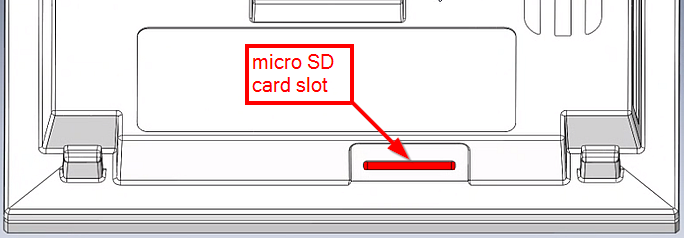
Az SD kártyát a következőképpen lehet eltávolítani:
Húzd le a matricát és az SD kártya látszó élét finoman nyomd meg a körmöddel vagy egy kis lapos csavarhúzóval.
Ez kioldja és egy picit ki is adja a kártyát így már el lehet távolítani.
Ha az SD-kártya behelyezésekor nem csatlakozik megfelelően, akkor a reteszelő mechanizmus alaphelyzetbe állításához teljesen ki kell venni az SD kártyát.
A kártya visszahelyezése után, a foglalatot vissza kell tömíteni ugyanazzal vagy egy hasonló matricával, hogy megvédje a belső elektronikát a nedvességtől.
LED állapotok és diagnosztika↑
Az Intercom a megvilágított csengő gombját státusz kijelzésre is használja. Tipikus és lehetséges LED állapotok a következők lehetnek:
Indulási szakasz
Az Intercom az áram alá helyezés után elindul. Ezt a következő folyamat jelzi:
piros, sárga, narancs egymás után: Indulási szakasz, kérlek várj.
Állandó sárga: Az Intercom betölt, kérlek várj.
Állandó narancs: Az Intercom csatlakozni próbál a Miniserver-hez, kérlek várj.
piros/zöld/narancs váltakozik: Miniserver-rel való tanításra kész.
LED állapotok
Ki vagy fehér: Normális működés, A LED automatikusan vagy manuális aktiválható.
Gyors piros/zöld villogás: Az eszköz a Loxone Configban kiválasztva, azonosítja magát.
A LED-ek a működés vagy indulás alatti hibákat jeleznek
Állandó piros: SD kártya nincs behelyezve vagy nem észlelhető.
Gyors piros/zöld villogás: Az Intercom opercáiós rendszere nem található az SD kártyán.
LED kikapcsolva, nem villog: Nincs áramellátás, ellenőrizd a kábelezést, csatlakozást, POE feladót vagy POE switch-et.
Hang üzenet
Ha megszakad a kapcsolat a Miniserverrel, és valaki csörög a kaputelefonon, a "Hiba" hangüzenet hangzik el a készüléken.
Gyári visszaállítás, beállítások és frissítés↑
Ha az Intercom már egyszer párosítva lett egy Miniserver-hez és egy új rendszerben szeretnénk használni, akkor először a párosítást meg kell szűntetni.
Csatlakozz a Miniserver-hez és töröld az Intercom-ot a programból. Ezután mentsd el a programot a Miniserver-be.
Ha az Intercom párosítása nem történt meg, akkor megpróbál az előzőleg tanított Miniserver-hez csatlakozni.
Ha nem tud csatlakozni hozzá, akkor az Intercom az indulás után 15 másodperccel tanuló módba lép, ezt a LED státusz is jelzi.
Az Intercom ezután tanulásra kész a Miniserver-rel.
Az Intercom továbbra is megpróbálja majd elérni a Miniserver-t amihez előzőleg párosítva volt. Ha fel tudja építeni a kapcsolatot, akkor az Intercom kilép a tanuló módból.
Ha nincs kapcsolat, vagy ha sikeret a párosítás akkor az Intercom automatikusan kilép a tanuló módból 120 perc után.
Ha az Intercom-ot felvettük az új Miniserver-ben, nem fogja többet megpróbálni elérni az előző Miniserver-t.
Az Intercom-ot vissza lehet állítani a Gyári beállításokra az SD kártya formázásával a Loxone Config-ban, majd visszahelyezve azt az eszközbe.
Az Intercom Web-es felületén lehetőség van a hálózati beállításokra, státusz kijelzésre és diagnosztikára. Ez elérheted az Intercom IP-címén vagy hálózati nevén keresztül. Az Loxone Config-ban történi Intercom kereséskor, az eredmények között szerepel az Intercom IP címe és hálózati neve is.
Ha az Intercom még nincs párosítva a Miniserver-rel, akkor a web-es felület belépő adatai admin/admin
Ha már párosítva van, akkor a belépő adatok megegyeznek a Miniserver teljes hozzáféréssel rendelkező (Adminisztrátorok) csoport tagjainak belépő adataival.
Ha firmware frissítés elérhető, egy értesítés lesz látható a Rendszerüzenetek között az App-ban és a Loxone Config-ban, ami lehetővé teszi, hogy elindítsd a frissítést.
Másik lehetőségként, az Intercom frissítése manuálisan is elindítható a Loxone Config-ból. Ehhez, válaszd ki az Intercom-ot a periféria fában és kattints az Intercom Firmware Frissítés gombra a menüsorban. A frissítés az Intercom web-es felületéről is elindítható.
Ha nincs DHCP szerver a hálózaton, vagy ha az Intercom közvetlenül a számítógéphez csatlakozik, Zeroconf link-local címzés támogatott. Ha mind az Intercom mind a számítógép is DHCP-re van állítva, akkor a 169.254.x.x link-local címet fogja használni.
Így a közvetlen kapcsolat az Intercom-mal hálózat nélkül is lehetséges. Igaz ez nem alkalmas normál működésre, de lehetőséget ad az Intercom web-es felületének elérésére és a beállításra.
Diagnosztikai bemenetek↑
| Rövid leírás | Leírás | Mértékegység | Értékhatár |
|---|---|---|---|
| Szabotázs | A bemenet normál körülmények között aktív, és esetleges szabotázskísérletet jelez, például ha az Intercom lecsatlakozott és nem elérhető. Funkció: Ha a Miniserver elveszíti a kapcsolatot az Intercom-al, akkor a Miniserver 10 másodpercig próbálja azt helyreállítani. Ha nem sikerül, de az Intercom ping-elhető (pl.: ha az Intercom újraindul), akkor további 60 másodpercig próbálkozik. Ha ezen idő leteltével az eszköz még mindig offline, akkor szabotázst jelez és a bemenet deaktiválódik. | - | 0/1 |
| Online Intercom | Jelzi, ha egy eszközt elér a Miniserver. Diagnosztika Air eszközökhoz Diagnosztika Tree eszközökhoz Diagnosztika Extension-höz | Digitális | 0/1 |
| Hőmérsékleti lekapcsolás | A bemenet aktív, ha az eszköz kimenetei kikapcsoltak az eszköz túlmelegedése miatt. Lehetséges okok: A környezeti hőmérséklet túl magas, a kimenetek túlterheltek. | Digitális | 0/1 |
Szenzorok↑
| Rövid leírás | Leírás | Értékhatár |
|---|---|---|
| Csengő gomb | Bemenet aktív amikor az Intercom csengő gombját megnyomják. | 0/1 |
| Mozgás | A bemenet aktív amikor egy objektumot érzékel a közelség szenzor. | 0/1 |
Aktorok↑
| Rövid leírás | Leírás |
|---|---|
| API Csatlakozó | Intelligens API alapú csatlakozó. API Parancsok |
Tulajdonságok↑
| Rövid leírás | Leírás | Mértékegység | Értékhatár | Alapértelmezett érték |
|---|---|---|---|---|
| Sorozatszám | Az eszköz sorozatszámát adja meg. | - | - | - |
| Online állapot megfigyelése | Ha bejelölöd, a rendszer automatikus értesítést küld e-mailben vagy a mobil alkalmazáson keresztül, ha az eszköz nem elérhető vagy offline állapotban van. | - | - | - |
| Tamper monitor állapot | Ha ki van pipálva, értesítést fogsz kapni a lehetséges szabotázs kísérletekről rendszerüzeneten vagy e-mail-ben. | - | - | - |
| Miniserver | Miniserver, amihez az eszközt párosítjuk | - | - | - |
| Hálózati cím | A készülék hálózati neve vagy IP címe | - | - | - |
| Mozgási túlfutási idő | Az utolsó észlelet mozgás után, a mozgás (Mo) bemenet aktív marad a meghatározott túlfutási ideig. A hosszabbra állított túlfutási idő kevesebb hálózatra küldött csomagot eredményez. | s | 0...900 | - |
| Videó képkocaszáma (FPS) (Belső) | Videó képkocaszáma (FPS) belső hálózaton. | - | - | - |
| Videó felbontása (Belső) | Videó felbontása belső hálózaton. | - | - | - |
| Videó képkocaszáma (FPS) (Külső) | Videó képkocaszáma (FPS) távoli hozzáférés esetén. Ha a távoli kapcsolat lassú, javasolt az alacsonyabb felbontás. | - | - | - |
| Videó felbontása (Külső) | Videó felbontása távoli hozzáférés esetén. Ha a távoli kapcsolat lassú, javasolt az alacsonyabb felbontás. | - | - | - |
| Mentett képek maximális száma | A kaputelefonra mentett képek maximális száma A mentett képek törléséhez, ezt az értéket 0-ra kell álltani. | - | 0...100 | 100 |
| Eszközbeállítások | Eszköz beállítások szerkesztése. Csatlakozni kell a Miniserverhez. | - | - | - |
Biztonsági utasítások↑
A telepítést csak egy szakképzett villanyszerelő végezheti, betartva az összes szabályt.
Az eszköz hangszórója mágneses. A sérülésének elkerülése érdekében, figyelj, hogy fém alkatrészek, forgács vagy szennyeződés ne kerüljön a hangszóró közelébe.