Loxone Digital Experience Tour

Bezpłatny i interaktywny
Twój cyfrowy przedstawiciel handlowy, który zachwyci i przekona Twoich klientów.

Niepowtarzalny
Zapewnij swoim klientom niezapomniane wrażenia i wyróżnij się na tle konkurencji.

Intuicyjny
System sam pokazuje swoje możliwości i daje Twoim klientom pełny wgląd w świat Loxone.
Czym jest Digital Experience Tour?
Filmy stworzone przez Loxone, które ożywiają przestrzeń wokół Ciebie.
Podczas Smart Home Tour, w określonych momentach, funkcje Loxone są automatycznie uruchamiane bezpośrednio w Twoim showroomie. Dzięki temu zainteresowani mogą doświadczyć Loxone w praktyce.
Wszystko, czego potrzebujesz, to przestrzeń prezentacyjna, bezpłatna aplikacja Loxone Digital Experience Tour oraz zestaw rekomendowanych produktów, które zapewnią optymalne doświadczenie klienta. Dostępne są również warianty dla obiektów komercyjnych, specjalnych zastosowań i innych scenariuszy.
Pobierz aplikację teraz
Co mówią nasi partnerzy
Co mówią nasi klienci
CYTAT
„Wspaniałe miejsce, w którym podczas fantastycznej prezentacji można zrozumieć, czym jest inteligentny dom z Loxone i jakie korzyści oferuje”.
CYTAT
„Wirtualna wycieczka dała nam świetny wgląd w świat Loxone. Można było przetestować i wypróbować wszystkie komponenty”.
CYTAT
„Bardzo pouczający seans. Nawet dla nas, jako entuzjastycznych użytkowników Loxone. Znaleźliśmy wiele inspiracji dotyczących uzupełnień i integracji innych urządzeń”.
Produkty dla Twojego Experience Tour
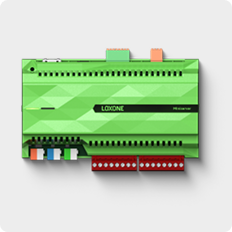
Miniserver
Miniserver jest sercem cyfrowej wycieczki doświadczalnej. Steruje oświetleniem, zacienieniem, audio i wieloma innymi funkcjami, dzięki czemu zainteresowani mogą na żywo doświadczyć świata Loxone.

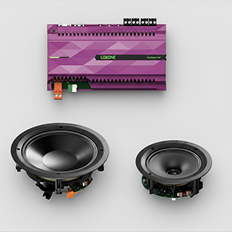
Audioserver i głośniki
Audioserver uzupełnia konfigurację o inteligentny system multiroom audio. Podczas gdy telewizor odpowiada za główny dźwięk, dzwonek, alarm lub efekty dźwiękowe mogą być odtwarzane przez Audioserver, zapewniając wciągające wrażenia.
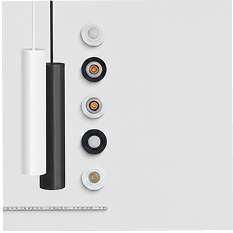
Oświetlenie z trzema obwodami świetlnymi
Digital Experience Tour w imponujący sposób pokazuje, jak światło zmienia nastrój. Dzięki oświetleniu podstawowemu, akcentującemu i pośredniemu zainteresowani mogą na żywo doświadczyć, jak sceny dostosowują się i podkreślają charakter pomieszczenia.
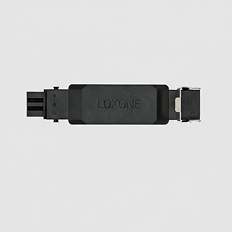
Sterowanie zacienieniem
Podczas wycieczki system zaciemniania reaguje dynamicznie na obraz wideo. Żaluzje lub zasłony automatycznie zaciemniają pomieszczenie, pokazując, w jaki sposób Loxone zapewnia komfort i efektywność energetyczną.
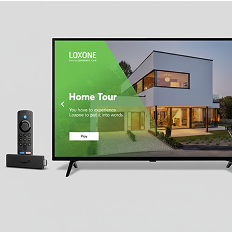
Urządzenie Fire TV
Aby uzyskać najlepszą wydajność, zalecamy korzystanie z aktualnego urządzenia Fire TV, takiego jak Fire TV Stick 4K Max lub Fire TV Cube. Tylko najnowsze generacje obsługują niezawodnie wszystkie funkcje Digital Experience Tour.
Wdrożenie w 3 krokach

Krok 1
Pobierz aplikację i postępuj zgodnie z automatycznym przewodnikiem
Podłącz Fire TV Stick i pobierz bezpłatną aplikację Loxone Digital Experience Tour. Przy pierwszym uruchomieniu przewodnik konfiguracji przeprowadzi Cię przez podstawowe ustawienia.
Krok 2
Utwórz wirtualne wejście tekstowe i podłącz je do modułów
Utwórz wirtualne wejście tekstowe w Loxone Config i połącz je z API Connector. W ten sposób polecenia aplikacji będą automatycznie przekazywane do odpowiednich modułów.
Krok 3
Wybierz interesujące Cię materiały wideo i ożyw swoje pomieszczenie
Rozpocznij seans, sprawdź jego przebieg i w razie potrzeby dostosuj sceny świetlne, zacienienie lub dźwięk – aby zapewnić klientom doskonałe wrażenia.
Porady i wskazówki
Jak skonfigurować Digital Experience Tour?
Przy pierwszym uruchomieniu aplikacji przewodnik konfiguracji przeprowadzi Cię przez proces konfiguracji Digital Experience Tour. Oczywiście konfigurację można również przeprowadzić ręcznie. Digital Experience Tour wykorzystuje następujące moduły funkcyjne, które są połączone z API Connector:
- Sterowanie oświetleniem
- Automatyczne zacienianie,
- Zintegrowane automatyczne zacienianie lub centralne zacienianie
- Odtwarzacz audio
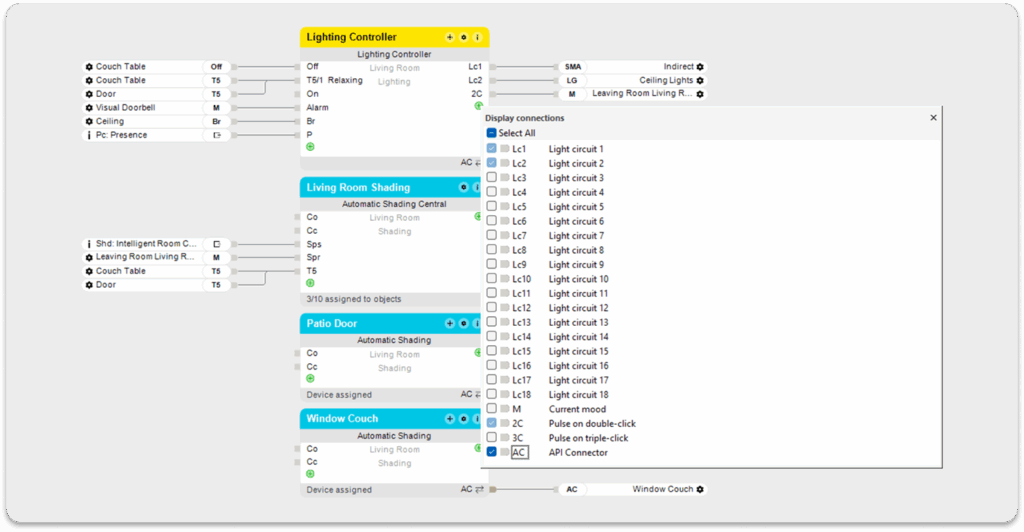
Jak korzystać z wirtualnego wejścia tekstowego?
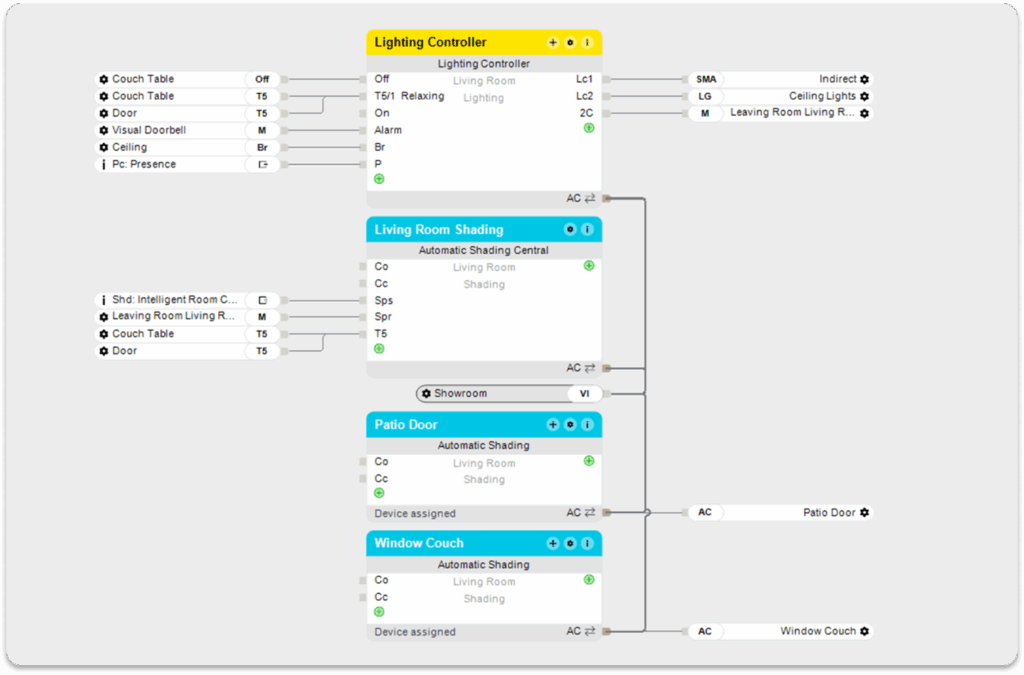
Digital Experience Tour przesyła polecenie przez sieć do wirtualnego wejścia tekstowego, które tworzymy w Loxone Config, a następnie łączymy z modułami API Connector. Nazywamy wirtualne wejście tekstowe zgodnie z nazwą pomieszczenia, którego używamy, na przykład „Showroom”.
Wskazówka: upewnij się, że Twoje wirtualne wejście tekstowe ma unikalną nazwę i że żadna inna funkcja modułowa lub ulubione pomieszczenie, z których korzystasz, nie ma tej samej nazwy.
Teraz po prostu przeciągnij wirtualne wejście tekstowe do dowolnego innego bloku funkcyjnego, dla którego zainstalowałeś produkty. Gotowe! Wirtualne wejście tekstowe otrzymuje odpowiednie polecenie w pełni automatycznie z aplikacji Loxone Digital Experience Tour i przekazuje je do odpowiednich modułów w konfiguracji.
Ważne: używaj tylko jednego typu modułu i nie mieszaj ich ze sobą. Na przykład w przypadku zacieniania użyj modułu Automatyczne zacienianie LUB Automatyczne zacienianie zintegrowane LUB Automatyczne zacienianie centralne.
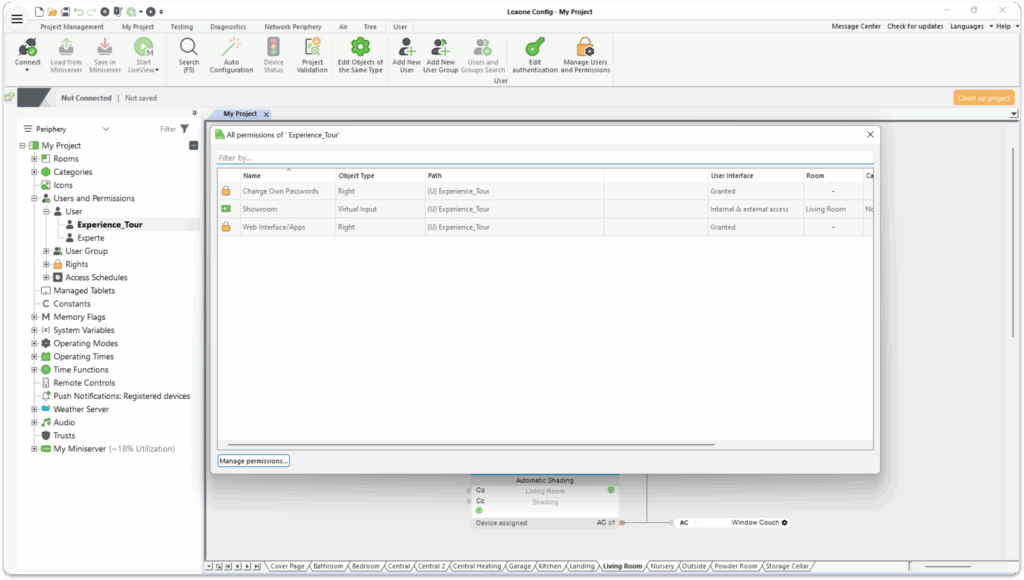
Jakie uprawnienia powinien posiadać nowy użytkownik?
Teraz utwórz nowego użytkownika mającego co najmniej poniższe uprawnienia:
- Strona internetowa/aplikacja
- Uprawnienie do wewnętrznego i zewnętrznego dostępu do wirtualnej skrzynki odbiorczej
Jak stworzyć nastrój świetlny dla Digital Experience Tour?
W przypadku Digital Experience Tour należy utworzyć w Loxone Config różne nastroje świetlne z różnymi identyfikatorami. Identyfikator jest potrzebny, aby zapewnić uruchomienie właściwego nastroju świetlnego. Zalecamy dokonanie precyzyjnej regulacji nastrojów świetlnych w bezpłatnej aplikacji Loxone.
Uwaga: Aby utworzyć identyfikatory od 70, konieczne jest wcześniejsze utworzenie łącznie 8 nastrojów w Loxone Config, aby móc używać identyfikatorów 1–8. W przypadku nastrojów świetlnych ze zmianą koloru zalecamy interwał zmiany wynoszący 6 sekund.
Nastroje świetlne:
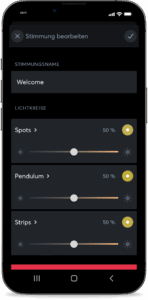
Oświetlenie powitalne (przyjemne oświetlenie podstawowe, ID: 70):
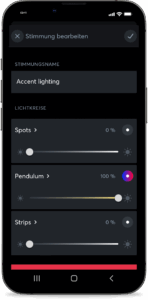
Oświetlenie akcentujące (oświetlane wyłącznie przez grupę świateł z oświetleniem głównym, plus delikatna zmiana koloru, ID: 72):
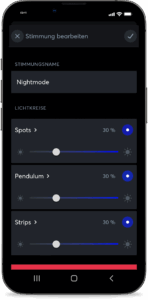
Oświetlenie nocne (ID: 74):
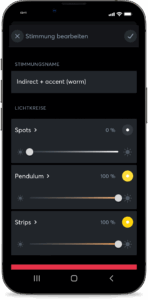
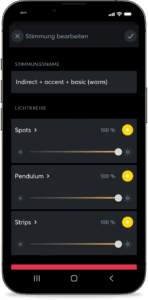
Oświetlenie pośrednie + akcentujące (ID: 76):
Oświetlenie podstawowe (oświetlane wyłącznie przez grupę świateł z oświetleniem głównym, plus delikatna zmiana koloru, ID: 71):
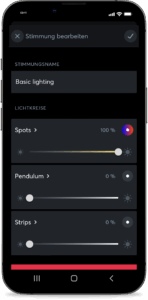
Oświetlenie pośrednie – zmiana koloru (oświetlane wyłącznie przez grupę świateł z oświetleniem głównym, plus delikatna zmiana koloru, ID: 73):
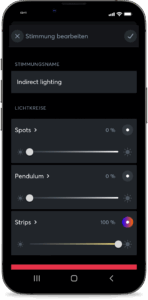
Oświetlenie pośrednie – ciepłe oświetlenie (ID: 75):
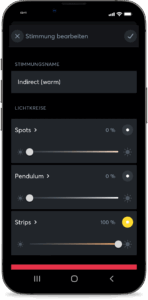
Oświetlenie pośrednie + oświetlenie akcentujące + oświetlenie podstawowe (ID: 77):
Jak mogę odtworzyć pliki audio podczas Digital Experience Tour?
Istnieją dwie opcje odtwarzania dźwięku podczas Digital Experience Tour:
-
Odtwarzanie całego dźwięku, w tym efektów dźwiękowych (dzwonek, alarm, sprawdzanie dźwięku) przez telewizor
-
Zalecane: odtwarzanie ścieżki dźwiękowej filmu przez telewizor, a efektów dźwiękowych przez Audioserver Loxone. W tym celu wystarczy połączyć wirtualne wejście tekstowe z odtwarzaczem audio w Loxone Config.
Czym jest test funkcjonalny?
W teście funkcjonalnym widoczne są wszystkie polecenia wysyłane do Miniservera wraz z sygnaturami czasowymi. Po kliknięciu jednego z poleceń zostanie ono natychmiast wysłane i powinno być widoczne w pomieszczeniu. Jeśli nie ma żadnej reakcji, oznacza to, że aplikacja nie jest prawidłowo połączona z Miniserverem.
Jak sterować Digital Experience Tour za pomocą Touch Pure Flex?
Digital Experience Tour można również sterować za pomocą poleceń internetowych – na przykład, jeśli masz Touch Pure Flex i chcesz rozpocząć określoną wycieczkę za pomocą jednego przycisku.
Ważne: aplikacja Digital Experience Tour musi być otwarta na urządzeniu Fire.
- Utwórz wirtualne wyjście w Loxone Config. Adres ma następującą strukturę:
– http:użytkownik:hasło@adres IP Fire TV Stick:8080/
– Użytkownik i hasło odnoszą się do użytkownika Config, który jest również zapisany w ustawieniach DET. Adres IP Fire TV Stick można znaleźć w ustawieniach Fire TV Stick. - Utwórz wirtualne polecenia wyjściowe z wybranymi poleceniami z naszej listy poleceń:
– Polecenie przy WŁĄCZONE: wybrane polecenie (np. „Play?id=4&lang=de-as”, aby uruchomić film o identyfikatorze 4 w języku niemieckim z serwerem audio)
- Następnie połącz wirtualne polecenie wyjściowe z jednym z punktów dotykowych Touch Pure Flex. Typ wyświetlacza punktu dotykowego musi być „przycisk”.
Lista poleceń:
- W górę: up
- W dół: down
- W lewo: left
- W prawo: right
- Potwierdź: select
- Wstecz: back
- Zablokuj/odblokuj ustawienia: lock/settings
- Odtwórz: play?id=4,5,6&lang=de-as/nas
- Skrót języka: Proszę sprawdzić JSON dla danego filmu pod adresem: https://dsr.loxone.com/dede/contentDET.json
- Identyfikatory filmów: Wycieczka po domu: 4, Wycieczka po biurze: 5, Powershow: 6
Często zadawane pytania
Które urządzenie Fire TV powinienem używać?
Do korzystania z Digital Experience Tour zalecamy Amazon Fire TV Stick 4k Max lub Fire Cube. Oba typy urządzeń zostały przez nas dokładnie przetestowane pod kątem błędów i wydajności.
Jeśli urządzenie Fire TV nie jest obecnie dostępne u żadnego dostawcy i szukasz urządzenia alternatywnego, zwróć uwagę na numer modelu danego urządzenia. Obsługiwane urządzenia (w tym numery modeli): Fire TV Cube (2. i 3. generacji; AFTR i AFTGAZL), Fire TV 4-Series (AFTTI), Fire TV Stick Lite i Fire TV Stick HD (AFTSS), Fire TV Stick (3. generacji ; AFTSSS), Fire TV Stick 4K Max (AFTKA), Fire TV Stick 4K Max (2. generacji ; AFTKM). Porównaj numer modelu obsługiwanego przez DET z numerem podanym na oficjalnej stronie produktu Amazon.
Jakie obwody świetlne są zalecane?
Zalecamy stosowanie różnych rodzajów oświetlenia, np. spotów LED RGBW do oświetlenia podstawowego, lamp LED Pendulum Slim do oświetlenia akcentującego oraz taśm LED RGBW do oświetlenia pośredniego.
Dlaczego otrzymuję błąd 401 lub 403?
Jeśli podczas korzystania z aplikacji pojawi się komunikat o błędzie 401 lub 403, może to oznaczać, że użytkownik utworzony w konfiguracji nie ma wystarczających uprawnień do korzystania z tych poleceń. Sprawdź uprawnienia użytkownika.
Dlaczego pojawia się błąd 404?
Jeśli pojawi się błąd 404, może to oznaczać, że połączenie z Miniserverem nie powiodło się. Sprawdź ustawienia sieciowe w aplikacji Digital Experience Tour oraz czy Miniserver jest ogólnie dostępny w sieci lokalnej.
Miniserwer nie reaguje, nie otrzymuję żadnego komunikatu o błędzie.
Sprawdź nazwę użytkownika i hasło ustawionego użytkownika Miniserver oraz ustawione uprawnienia. W ustawieniach włącz wyświetlanie komunikatów o błędach i sprawdź, jakie komunikaty o błędach są wyświetlane.
Dlaczego otrzymuję komunikat IOException?
IOException oznacza, że połączenie nie działa prawidłowo. Problem może wynikać z następujących przyczyn:
Urządzenie FireTV nie ma połączenia z Internetem.
Urządzenie FireTV i Miniserver nie znajdują się w tej samej sieci.
Port może być nieprawidłowo skonfigurowany.
Próbowałem już wszystkiego, ale nadal nie działa. Co mam zrobić?
Wyślij plik dziennika w menu aplikacji Digital Experience Tour, podając swój adres e-mail, i skontaktuj się z pomocą techniczną Loxone.