Az NFC Code Touch jogosultság funkcióblokkot egy NFC Code Touch programozásához használhatjuk.
Az NFC tag-et és számkódokat hozzá lehet rendelni felhasználókhoz, hogy jogosultságot adjuk épületbe való belépéshez vagy más egyéb megoldásokhoz.
Tartalom
- Bemenetek
- Kimenetek
- Paraméter
- Tulajdonságok
- Alap Konfiguráció
- NFC Kulcsok használata
- NFC Kulcsok kiolvasása/formázása
- Számkódok használata
Bemenetek↑
Figyelem: A visszajelző világítás bemeneteit nem lehet használni az elemmel működtetett eszközöknél!
| Rövidítés | Rövid leírás | Leírás | Értékhatár |
|---|---|---|---|
| Off | Off / Lock | Impulzus: Az összes kimenet visszaáll / kikapcsol. BE: A blokk tiltásra kerül. Domináns bemenet. Nem lehetséges további hitelesítés, az eszköz pirosan villog. A csatlakoztatott érzékelő neve a felhasználói felületen használatra kerül. | 0/1 |
| Lr | Turns status LEDs red | A visszajelző LED-eket pirosra állítja | 0/1 |
| Lg | Turns status LEDs green | A visszajelző LED-eket zöldre állítja | 0/1 |
| Lb | Turns status LEDs blue | A visszajelző LED-eket kékre állítja | 0/1 |
| Lw | Turns status LEDs white | A visszajelző LED-eket fehérre állítja | 0/1 |
Kimenetek↑
| Rövidítés | Rövid leírás | Leírás | Értékhatár |
|---|---|---|---|
| O1-6 | Output 1-6 | Aktiválja a (1-6 kimeneteket) a (Don) paraméterben meghatározott időre, ha a hitelesítés sikeres volt. | 0/1 |
| Cla | Cause of last authorization | Az utolsó hitelesítés dátumát, idejét, felhasználóját és kimentét adja meg. A szöveg elérhető egészen addig, amíg egy új üzenet nem írja felül. Tartsd be az adatvédelmi törvényeket! | - |
| Ula | User of last authorization | A felhasználó NFC Code Touch ID-ját, amennyiben elérhető (egyébként a felhasználónevet), NFC kulcsot vagy belépési kód nevét adja meg. A szöveg elérhető egészen addig, amíg egy új üzenet nem írja felül. | - |
| Nlo | Name or number of last output | Az utolsónak használt kimenet nevét vagy számát adja meg. A szöveg elérhető egészen addig, amíg egy új üzenet nem írja felül. | - |
| Tla | Time and date of last authorization | Az utolsó hitelesítés dátumát és idejét adja meg. A szöveg elérhető egészen addig, amíg egy új üzenet nem írja felül. | - |
| Ad | Authentication denied | Aktiválja a kimenet a (Don) paraméterben meghatározott időre, ha a hitelesítés sikertelen. | 0/1 |
| As | Authentication successful | Aktiválja a kimenet a (Don) paraméterben meghatározott időre, ha a hitelesítés sikeres. | 0/1 |
| Nco | Number of current output | Az aktuálisan használt kimenet száma. -1 = Elutasítva | -1...∞ |
| Bell | Doorbell output | Kapucsengő kimenet | 0/1 |
| Bsel | Doorbell pre-select | A csengetés előtt beírt szám itt jelenik meg. -1 = Ha nem volt előválasztás ezt az értéket adja a kimenetre. | -1...9999 |
| Unla | Username of last authorization | Visszaadja az utolsó hitelesített felhasználó felhasználónevét. Trust felhasználók esetén még kiegészül a trust tag nevével. A szöveg elérhető amég, a következő üzenet le nem cserélni. | - |
| Uidla | User-Id of last authorization | Visszaadja az utolsó érvényes Felhasználó-ID-t. A Trust felhasználók esetében az üzenet kibővül a Trust tag nevével. A szöveg a következő üzenetig érhető el. | - |
| API | API Connector | Intelligens API alapú csatlakozó. Több funkciót tud csatlakoztatni eszközök és blokkok között $LINK::https://updatefiles.loxone.com/KnowledgeBase/Online/Common/Documents/API_Commands.pdf@@API Commands$$ | - |
Paraméter↑
| Rövidítés | Rövid leírás | Leírás | Mértékegység | Értékhatár | Alapértelmezett érték |
|---|---|---|---|---|---|
| Bbl | Activate bell button light | Aktiválja a kaputelefon gombjának zöld világítását ha 1. Nem elérhető elemről működtetett eszköznél. Ez a paraméter csak bizonyos konfigurációkban látható. | - | 0/1 | 0 |
| Bbr | Button brightness | Beállítja a billentyűzet megvilágításának fényerejét. Nem elérhető elemről működtetett eszköznél. | % | 0...100 | 50 |
| Don | On-duration of outputs (O1-6), (Ad) and (As). | A kimenetek (O1-6), (Ad) és (As) bekapcsolt állapotának ideje. | s | 0...∞ | 3 |
| Blan | Activate button light at night | Automatikusan kapcsolja a gomb világítását éjszaka (Nappali fény 30 perc) ha 1. Csak NFC Code Touch Gen.1. eszköznél elérhető. Ez a paraméter csak bizonyos konfigurációkban látható. | - | 0/1 | 0 |
| Bl | Activate button light | Állandóra kapcsolja a gombok világítását ha 1. Nem elérhető elemről működtetett eszköznél. | - | 0/1 | 0 |
| Au | Authentication | Meghatározza a hitelesítés módját. 0 = Kétfaktoros hitelesítés 1 = Kód vagy NFC 2 = NFC 3 = Kód 4 = OCPP vagy NFC Alapértelmezett = 1, vagy ha értékhatáron kívül van. Kétfaktoros hitelesítés esetén szükség van egy belépési kód és egy NFC kulcs megadására is 30 másodpercen belül, bármilyen sorrendben. Különböző felhasználótól származó kulcsok és kódok használhatóak, ha mindkettő érvényes. A kétfaktoros hitelesítés nem támogatott az elemről működtett NFC Code Touch Air Gen. 1 eszközökön. | - | 0...4 | 1 |
Tulajdonságok↑
| Rövid leírás | Leírás | Értékhatár | Alapértelmezett érték |
|---|---|---|---|
| Hozzárendelt eszköz | A felhasználónak be kell jelentkeznie a kiválasztott készüléken. Az alábbi eszközök közül választhatsz: NFC Code Touch Air NFC Code Touch Tree NFC Code Touch for Nano | - | - |
| A hozzáférési jogosultságok szerkesztése | Kattints ide ahhoz, hogy a felhasználói engedélyeket és a független NFC-kulcsokat, eléréseket kezelhesd | - | - |
| Előválasztás engedélyezése | Bekapcsolt állapotban 7 és 9999 közötti szám funkció választásként engedélyezett. A 6-nál nagyobb engedélyezett funkcióválasztók a funkcióblokk (Nco). kimenetén jelennek meg. Ezzel az opcióval minden belépési kódot funkcióválasztó kódnak kell megelőznie. | - | - |
| Bemenet megerősítése NFC segítségével | Egy NFC kulcs érzékelésekor az előzetesen beírt kódot a rendszer automatikusan elfogadja. Kétlépcsős azonosítás esetén így a kódot is elfogadhatja a rendszer. | - | - |
| Üzenetek száma | Elmentett üzenetek maximális száma. | 0...100 | - |
Alap Konfiguráció↑
Elsőnek, az NFC Code Touch-ot párosítani kell.
A funkcióblokk ezután automatikusan létrejöh, ha az NFC Code Touch-ra kattintunk és behúzzuk a periféria fáról a programozó oldalra.
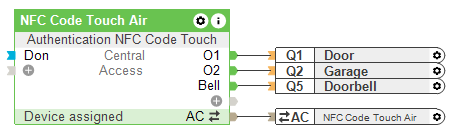
A következő példában az (O1) kiementet az első ajtó nyitására használjuk. Az (O2) kimenetet a garázskapu vezérlésére használjuk. Az NFC Code Touch csengő gombja aktiválja a (Bell) kimenetet, ami a csengőt vezérli:
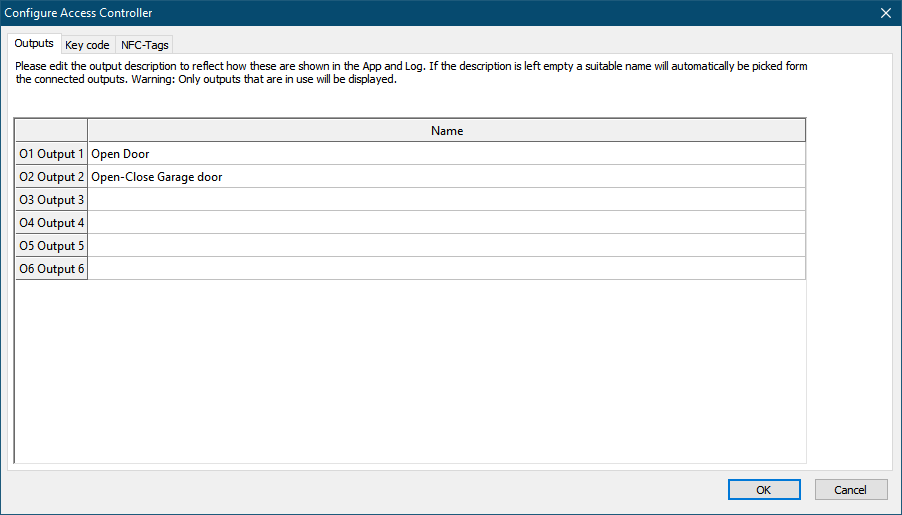
A kimenetek neveit a felhasználói felületen használhatjuk és a blokkra duplán kattintva tudjuk beállítani, vagy a blokk beállításai között:
NFC Kulcsok használata↑
Felasznasználó által hozzárendelt NFC kulcsok, a beléptetéshez
Érdemes minden felhasználóhoz saját NFC tag-et hozzárendelni, aki rendszeresen belép az épületbe.
Ehhez, előszőr a felhasználókat kell létrehozni, a Felhasználókezelésben.
NFC tag tanításához, előszőr kattints a blokkra vagy a hozzá tartozó NFC Code Touch-ra, ezután az NFC Tag Tanítására a felső menüsorba:
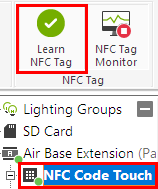
Ez meg fogja nyitni az NFC kulcs tanító ablakot, és cián színű futófény jelenik meg a kiválasztott NFC Code Touch-on, ami megmutatja hogy az eszköz NFC tanítási módban van.
Tartsd az NFC kulcsot közvetlenül az olvasóhoz, ami kör szimbólummal van jelölve az eszköz alján.
 | Elemről való működés esetén, az NFC Code Touch Air-tfel kell ébreszteni, a taníási folyamat előtt, pl.: egy gomb megnyomásával. |
A visszajelző LED-ek az eszközön egy pillanatra zölden felvillannak az NFC tag felismerésekor és a tag megjelenik a monitoron.
Válaszd ki a bejegyzést a monitorban, nevezd el és rendelj hozzá felhasználót:

Az NFC tag-et ezután, át lehet adni a felhasználónak.
Ismételd el ez a procedúrát a többi felhasználó NFC tag-vel is.
| Csak titkosított NFC/RFID kulcsokat használj a beléptetéshez. Ezek a kulcsok, pl.: Loxone Smart Tagek és NFC kulcsok MIFARE® DESFire® chippel vannak felszerelve. |
Ezenkívül a felhasználóknak rendelkezni kell jogosultsággal az NFC Code Touch blokkhoz, hogy jogosultak legyen a belépésre.
Ha egy feltanított kulcsot az olvasó elé tartunk, az (O1) kimenet alapértelmezetten aktiválódik. Annak érdekében, hogy az (O2-O6) kimeneteket aktiváljuk, előszőr a megfelelő előválasztó gombot (2-től 6-ig) kell megnyomni az NFC Code Touch-on. A blokk bármelyik kimenete aktiválható ezzel a módszerrel.
Lehetőség van korlátozni a hozzáférést belépési idők létrehozásával, a Felhasználókezelésben.
A felhasználóhoz hozzárendelt tag-ek érvényesek az összes NFC Code Touch-on, ami a projektben van.
A felhasználóhoz rendelt NFC tageket, a felhasználói felületről is fel lehet tanítani a Felhasználók kezelése menüből. Ehhez szükség van Felhasználó kezelés és NFC Code Touch Jogosultság blokk jogosultságra.
A meghatározott felhasználóhoz nincs NFC kulcs hozzárendelve
Ha egy NFC tag-et nem felhasználóhoz szeretnél hozzárendelni, lehetőség van NFC Code Touch-hoz is:

Ezzel a lehetőséggel képes vagy ideiglenes vagy állandó bejutást biztosítani látogatóknak.
Tanítás után a tag-ek listázva lesznek a blokk NFC kulcsok fülén.
Meg tudod határozni, hogy melyik kiment legyen alapértelmezetten aktiválva, és lehetőség van érvényességi időtartamot beállítani.
A jogosultság a jelölőnégyzetek segítségével bizonyos kimenetekre is korlátozható:
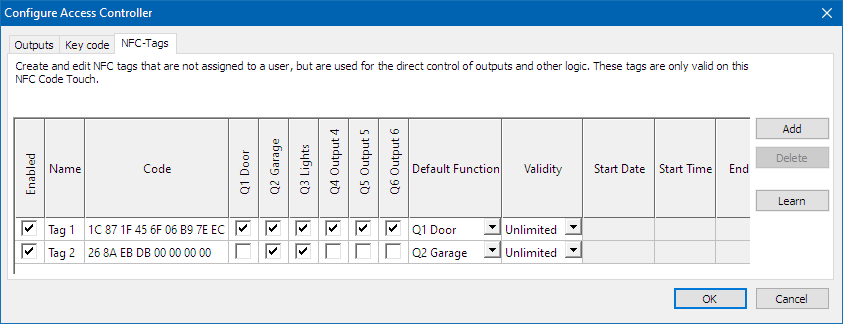
A fenti példában az 1-es Kulcs bármelyik kimenetet aktiválhatja a blokkon, alapértelmezetten (előválasztás nékül) az (O1) kimenet aktiválódik. Az (O2-O6) kimenet aktiválásához előválasztás szükséges.
A 2-es Kulcs alapértelmezetten az O2 kimenetet kapcsolja. Ha a 3-as gombbal előválasztasz akkor az (O3) kiemnet aktiválódik. A 2-es Kulcsnak nincs más kimenethez jogosultsága.
Ez a konfiguráció csak korlátozottan alkalmas a rendszeres hozzáféréshez, mivel a felhasználó-specifikus funkciók, mint például a hozzáférési ütemezés, nem állnak rendelkezésre.
A tag csak azon az NFC Code Touch-on érvényes, amelyikhez hozzárendelték.
NFC kulcs használata, mint bemenet
Az NFC tag-eket közvetlenül digitális bemenetként is használhatóak. A periféria fán, az NFC Code Touch alá kerülnek be és bármilyen felhasználása lehetséges:

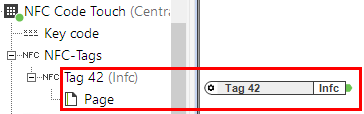
Az NFC Code Touch jogosultság blokk nem szükséges a bemenetek használatához.
Ez a konfiguráció nem javasolt beléptetéshez.
NFC Kulcsok kiolvasása/formázása↑
Ha szeretnél egy NFC kulcsot formázni, válassz ki egy NFC Code Touchot, kattints az "NFC Kulcs olvasása" gombra és kövesd az utasításokat:
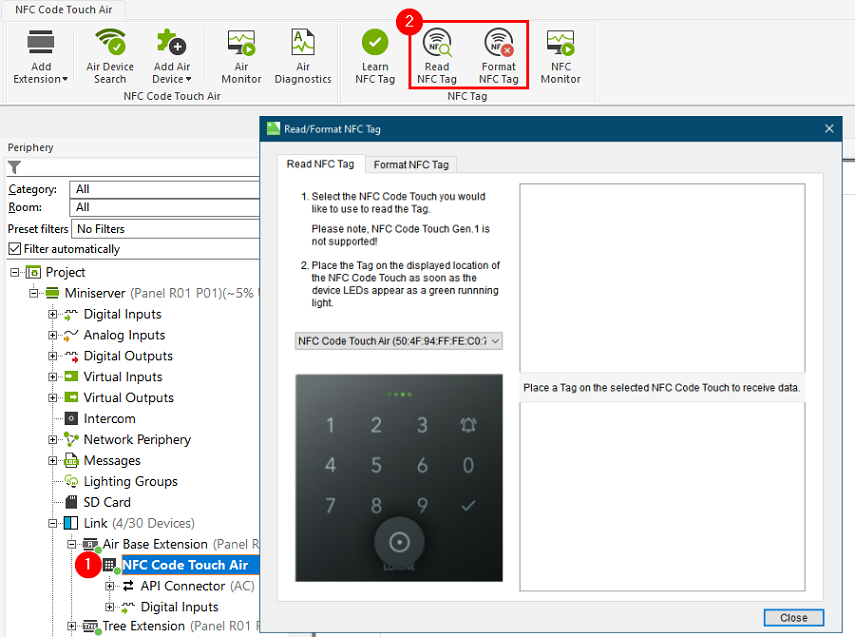
NFC Kulcsok olvasása
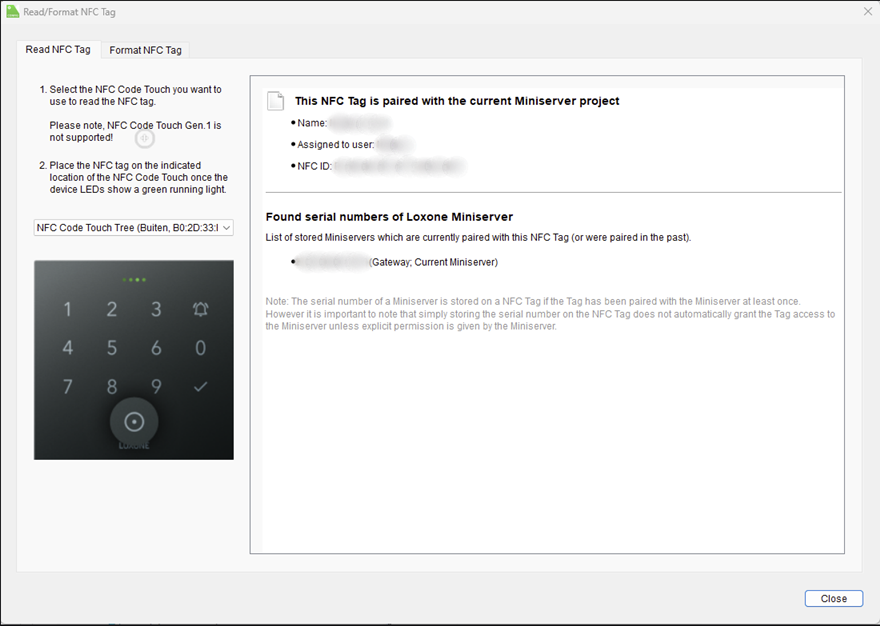
NFC kulcs kiolvasásakor, meg tudod nézni a kulcs nevét, a hozzárendelt felhasználót és a kulcs NFC ID-ját.
Valamint azt is meg tudod nézni, hogy melyik Miniservereken van jelenleg használatban a kulcs.
Ha bármilyen NFC kulccsal kapcsolatos hiba van, az szintén megjelenik a kijelzőn.
NFC kulcsok formázása
Az NFC kulcs formázása minden adatot törölni fog, beleértve a titkosítási kulcsokat (App ID és App Kulcs, ha az NFC titkosítva volt) és a jogosultságokat is.
Formázás után, az NFC Kulcs teljesen üres állapotba kerül. Csak egy újbóli feltanítás után generál új NFC ID-t.
A formázás akkor javasolt, ha újra fel akarod használni a kulcsot, vagy ha az összes jogosultságot el akarod távolítani.
Nem kötelező abban az esetben, ha egy másik Miniserver felhasználójához tanítod fel a kulcsot, de a jogosultsági ütközések elkerülése miatt javasolt.
Információk az NFC ID & App ID & App Key-ről
NFC ID
Az NFC Code Touch egyedi ID-t generál és titkosítja azt, mielőtt tárolná a kulcson.
A Loxone Configban, az NFC ID EC-re végződik.
A tényleges hitelesítési azonosító nem tartalmazza ezt az „EC” utótagot.
Példa:
NFC ID: 0F B9 B6 D2 06 54 03 1F EC
Hitelesítő ID: 0F B9 B6 D2 06 54 03 1F
App ID & App Key
Ezeket az NFC kulcs titkosításához és visszafejtéséhez használja.
App ID: Az NFC kulcsra írt fájl neve.
App Key: Az a kulcs, amely az NFC kulcsra írt fájl tartalmának visszafejtéséhez szükséges
Az App ID vagy App Key kézi megváltoztatása hitelesítési hibákat fog okozni.
Számkódok használata↑
Felhasználó specifikus, numerikus belépőkód
Egy 1-8 digites numerikus belépési kód rendelhető hozzá mindegyik felhasználóhoz.
Ehhez, nyisd meg a Hitelesítés ablakot a felhasznál beállításai között a Biztonság alatt:
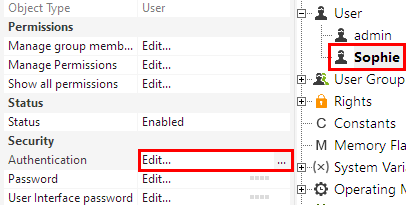
Az Új... mezőben, a Hozzáférési kód alatt tudod beírni a kódot a felhasználónak és az OK gombbal tudod menteni:
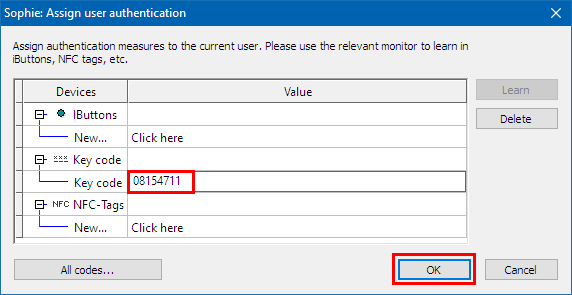
Ezután a kód közölhető a felhasználóval.
Ismételd meg a folyamatot a többi felhasználóval is.
| Ugyanazok a szabályok vonatkoznak a hozzáférési kódokra mint a jelszavakra is: a lehető leghosszabb és legnehezebben kitalálható. |
Ezenkívül a felhasználóknak rendelkezni kell jogosultsággal az NFC Code Touch blokkhoz, hogy jogosultak legyen a belépésre.
Ha egy kódot beírunk az NFC Code Touch-on, alapból az (O1) kimenet aktiválódik. Annak érdekében, hogy az (O2-6) kimenet aktiválódjon, előválasztani kell a megfelelő gombokkal (gombok 2-6), ami után pipát majd a kódot kell megadni. A blokk bármelyik kimenete aktiválható ezzel a módszerrel.
Lehetőség van korlátozni a hozzáférést belépési idők létrehozásával, a Felhasználókezelésben.
A felhasználóhoz hozzárendelt kódok érvényesek az összes NFC Code Touch-on, ami a projektben van.
User-assigned codes can also be created via User Management in the user interface. Note that the function block must be used in the visualization before it becomes available in User Management.
A meghatározott felhasználóhoz nincs számkód hozzárendelve
Ha a kódot nem egy adott felhasználóhoz kell hozzárendelni, rendeld a kódot egy NFC Code Touch-hoz.
$Ez az opció arra használható, hogy ideiglenes vagy állandó hozzáférést biztosítson a látogatóknak.
Ezeket a kódokat az NFC Code Touch jogosultság blokkban is hozzá lehet adni, a hozzáférési kódok fülön, mind a beállításokban vagy a blokkra duplán kattintva.
Kattints a Hozzáadás gombra és írd be a kódot:
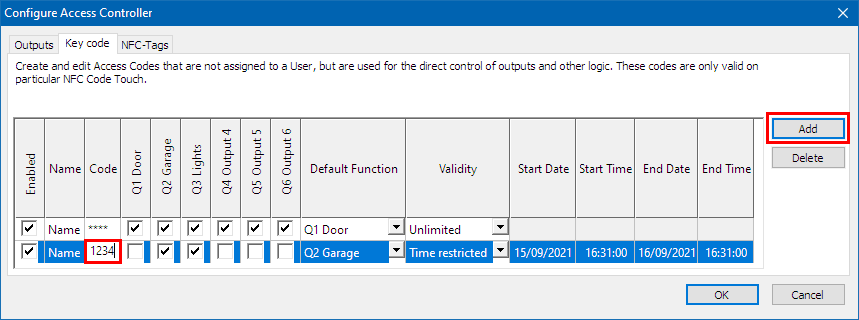
Az alapértelmezett kimenet, az egyes kimenetek engedélyezése és az érvényességi idő itt is beállítható, ahogyan azt korábban az NFC tag-nél már leírtuk.
Ez a konfiguráció csak korlátozottan alkalmas a rendszeres hozzáféréshez, mivel a felhasználó-specifikus funkciók, mint például a hozzáférési ütemezés, nem állnak rendelkezésre.
Továbbá a kód csak azon az NFC Code Touch-on érvényes amelyikhez hozzárendelték.
Egy új kódot hozzá lehet rendelni az NFC Code Touch-hoz a blokk felhasználói felületén is.
Számkód használata, mint bemenet
Numerikus kódokat is lehet használni közvetlenül digitális bemenetként. A periféria fán, az NFC Code Touch alá kerülnek be és bármilyen felhasználása lehetséges:
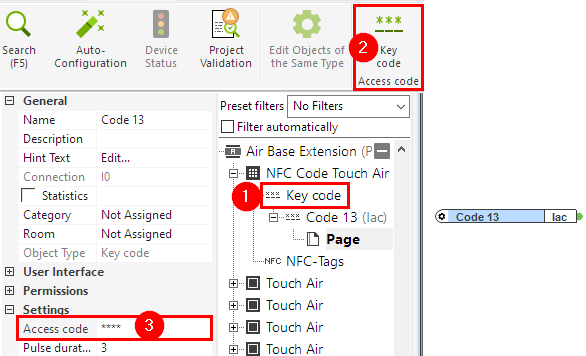
Az NFC Code Touch jogosultság blokk nem szükséges a bemenetek használatához
Ez a konfiguráció nem ajánlott beléptetéshez.