A jelenlétérzékelő funkcióblokk eszközöket és algoritmusokat összegez, amely alapján a helyiségben jelenlét állapítható meg. Ehhez például Touch eszközök, nyitásérzékelők valamint mozgás-, és jelenlétérzékelők használhatóak.
A funkcióblokkon belül a kiválasztott eszközök összekapcsolásával állapítható meg nagy pontossággal a jelenlét. A funkcióblokk bemeneteivel külső érzékelők és egyéb logikák csatlakoztathatók.
Minden gombnyomás elindítja és meghosszabbítja a jelenlétérzékelést, ugyanígy történik egy mozgásérzékelés és nyitásérzékelés esetén is.
A blokk támogatja a Loxone App-on keresztüli jelenlét érzékelést.
A túlfutási idők szinkronizálásra kerülnek a támogatott eszközökkel . Az utolsó jelenlét érzékelés után a Jelenlétérzékelő kimenete BE állapotban marad a (Pet) paraméterben meghatározott ideig.
Tartalom
- Bemenetek
- Paraméter
- Kimenetek
- Tulajdonságok
- Példa program
- Felhasznállás és funkcionalitás
- Kombinált jelenlét kimenet
- Jelenlét érzékelése a számítógépes applikáción keresztül
Bemenetek↑
| Rövidítés | Rövid leírás | Leírás | Értékhatár |
|---|---|---|---|
| Act | Activate | Felfutó élre aktiválja a jelenlétet. Leszálló élre az jelenlét kibővítő idő (Pet) elindul. Folyamos BE állapot és minden leszálló él kibővíti a jelenlétet. Ha az számítógépes applikációt használsz jelenlét érzékelésre, az app impulzust küld az (Act) bemenetre minden (Pet)/2 másodpercenként. | 0/1 |
| Ext | Extend | Ameddig a bemenet bekapcsolt állapotban van, a már bekacsolt jelenlét folyamatosan kibővítés alatt van. Leszálló élre a jelenlét kibővítési ideje elindul (Pet). | 0/1 |
| AE | Activate / Extend | Minden változás a bemeneten bekapcsolja vagy kibővíti a jelenlétet. | 0/1 |
| Off | Off | Impulzus: Kikapcsolja a kimeneteket. Be: Tiltja a blokkot. Domináns bemenet. A csatlakoztatott érzékelő neve a felhasználói felületen használatra kerül. | 0/1 |
Paraméter↑
| Rövidítés | Rövid leírás | Leírás | Mértékegység | Értékhatár | Alapértelmezett érték |
|---|---|---|---|---|---|
| Pet | Presence extend time | Starts with the falling edge of input (Act) and input (Ext) and extends presence by set time, this time is doubled for the presence session if a reactivation happens within 30 seconds. Loxone presence sensors adopt this extend time. The device and the block prolong presence for (Pet) seconds after the last presence was detected by the device. | s | 2...∞ | 900 |
| Tw | Switch-off warning time | Time of the switch-off warning before the end of presence. Minimum 2 seconds or 0 to deactivate. | s | 0...∞ | 15 |
Kimenetek↑
| Rövidítés | Rövid leírás | Leírás | Mértékegység | Értékhatár |
|---|---|---|---|---|
| Pc | Presence combined | Kombinált jelenlét kimenet. Használható más funkcióblokkok összes jelenlét- és mozgásbemenetén. | - | ∞ |
| P | Presence | Jelenlét | - | 0/1 |
| Pon | Pulse on presence start | Impulzus a jelenlét kezdetén | - | 0/1 |
| Poff | Pulse on presence end | Impulzus a jelenlét végén | - | 0/1 |
| Pd | Current presence duration | Aktuális jelenléti időszak hossza. | s | ∞ |
| Warn | Switch-off warning | Figyelmeztető impulzus a jelenlét vége előtt. | - | 0/1 |
| API | API Connector | Intelligens API alapú csatlakozó. API Parancsok | - | - |
Tulajdonságok↑
| Rövid leírás | Leírás | Értékhatár | Alapértelmezett érték |
|---|---|---|---|
| Beállítások | Be-, és kimenetek beállítása. | - | - |
| Üzenetek száma | Elmentett üzenetek maximális száma. | 1...50 | 50 |
Példa program↑
A jelenlét funkcióblokk több jelenlét-, és mozgásérzékelő valamint egyéb eszközök jeleit értékeli ki a lehető legjobb jelenléti érzékelés megvalósításához.
A kompatibilis eszközök listáját dupla kattintással megnyitható ablakban, vagy a beállítások között találod:
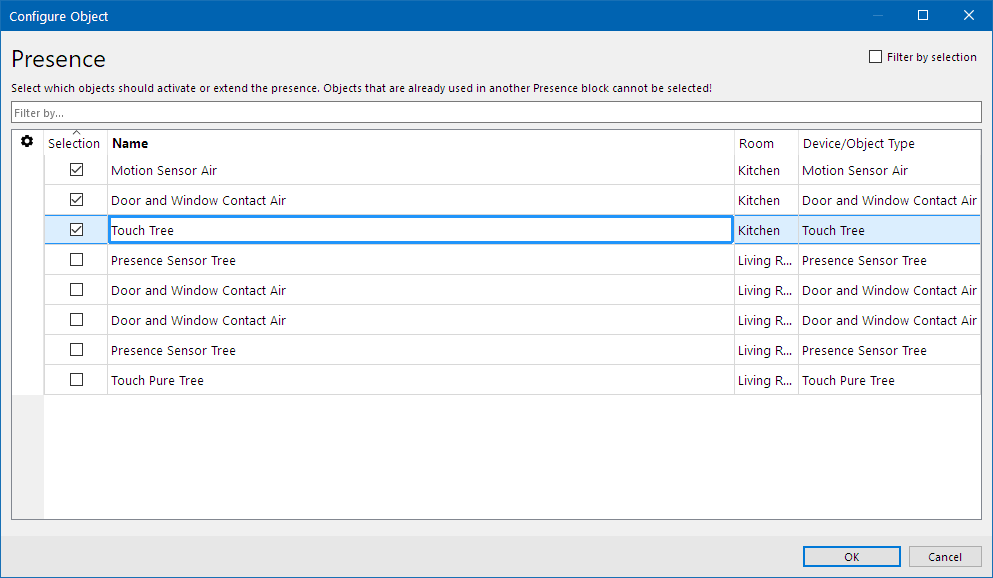
Válaszd ki az összes olyan eszközt, amelyet a jelenlétérzékeléshez kívánsz használni.
Ha aktív jelenlét van, minden olyan eszköz, ami csak hang alapú jelenlét érzékelést támogat, csak hangra fog aktiválódni.
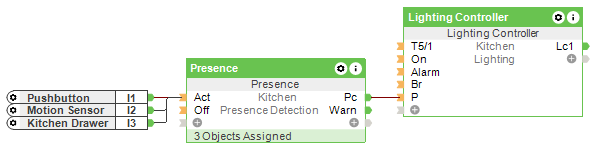
További objektumokat és logikákat lehet használni a jelenlét érzékeléshez a blokk bemenetein keresztül.$$BE$$Pl.: nyomógombok, mozgásérzékelők, érzékelők, vagy más eszközök amiket használunk vagy működésbe hozunk amikor a helyiségeben vagyunk.
A jelenléti információ a (Pc) kimenetről átkerülegy funkcióblokk (P) bemenetére, pl.: Világítás:
Felhasznállás és funkcionalitás↑
Csendes környezetben, előfordulhat, hogy nem érzékelünk jelenlétet pedig egy ember jelen van. Például, ha olvasás közben hosszú ideig nem mozdulunk meg és hangot se adunk ki. Végeredményben a világítás le fog kapcsolni. A jelenlét utáni 10 másodpercben lehetőség van csak hanggal visszakapcsolni a jelenlétet. Például kiálthatod, hogy „Hé”, és visszakapcsol a világítást. Ez idő alatt nem szükséges mozogni.
Ha egy jelenlétérzékelő egy jelenlét blokkhoz hozzá van rendelve, a Pet (Presence Timeout) paramétert átveszi a blokktól. Miután össze lettek kapcsolva, a jelenlétérzékelő túlfutási idejét már nem lehet önállóan beállítani.
A Jelenlétérzékelő "P" bemenete aktív marad a "Pet"-ben beállított ideig, még akkor is, ha a Jelenlét blokk kikapcsol. Ha szeretnéd, hogy új mozgás jel újraindítsa a Jelenlét blokkot, javasolt törölni az érzékelőt a Jelenlét blokkból, hogy a Jelenlétérzékelő túlfutási idejét alacsonyabb értékre tudd állítani. Majd csatlakoztasd a Jelenlétérzékelő "P" vagy "Mo" bemenetét a Jelenlét blokk "Act" bemenetére.
Kombinált jelenlét kimenet↑
A kombinált jelenlét kimenet hasonló a T5-höz és egy tartománynyi információt tartalmaz bitmaszk formájában:
0. Bit aktív: Aktív jelenlét
1. Bit: Aktív mozgás
2. Bit: Kikapcsolás figyelmeztetés
Példák az analóg értékekre:
0: Nincs jelenlét
1: Aktív jelenlét
2:Aktív mozgás
3:Jelenlét + Mozgás
5: Jelenlét + Kikapcsolás figyelmeztetés
Ezt a kimenetet minden blokk jelenlét és mozgásérzékelő bemenetén lehet használni
Jelenlét érzékelése a számítógépes applikáción keresztül↑
Windows, macOS vagy Linux rendszerű számítógépeken a Loxone App lehetővé teszi a jelenlét érzékelését.
Ha a számítógépen dolgozol az applikáció észleli a jelenlétedet és továbbítja azt a blokknak.
A jelenlét érzékelés bekapcsolásához előszőr létre kell hozni egy Jelenlét blokkot a helyiséghez a Loxone Configban és menteni kell a programot a Miniserver-be.
Ezután engedélyezni kell a Jelenlét érzékelést az applikáció menüjében.
Itt ki választani, hogy melyik helyiségben szeretnéd használni a jelenlétet:
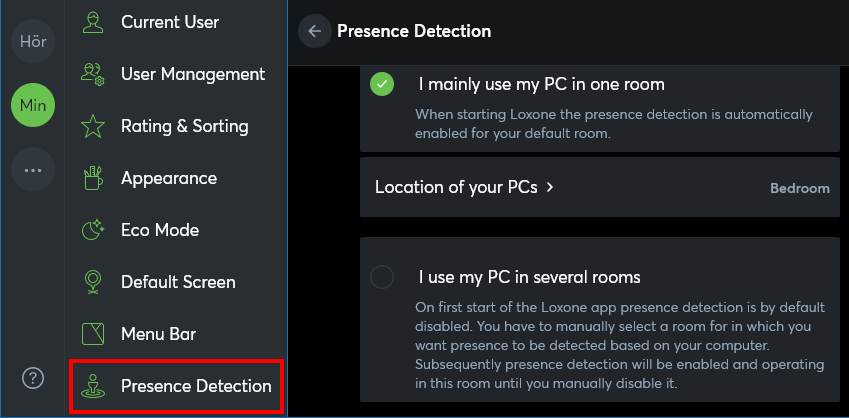
Válaszd ki a helyiséget, amiben a számítógép van.
Minden olyan helyiségben, ahol használni szeretnéd ezt a funkciót szükség lesz egy Jelenlét blokkra.
Ez lehetővé teszi, hogy kiválaszd melyik szobában szeretnéd használni a funkciót, pl.: laptopot használat.
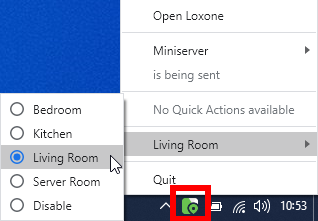
A számítógéped tálcáján megtalálod és változtatni tudod a használatban lévő szobát az applikáció ikonjára kattintva: