A Loxone Air Base Extension a Miniserver bővítésére használható, és lehetővé teszi akár 128 Air eszköz illesztését, mint érzékelők, beavatkozók, lámpák amelyek Loxone Air vezetéknélküli technológiát használnak.
A Loxone Air kifejezetten épületautomatizálásra lett kifejlesztve, és nagy számú kompatibilis eszköz kezelésére alkalmas.
Ezek elemes működésűek a könnyű utólagos átalakításhoz, de akár fix betáplálás is lehetséges.
A kommunikáció IPSec AES 128 bittel titkosított, különböző titkosítási kulccsal minden Air interfésznél, Loxone rendszernél.
Tartalom
- Üzembehelyezés
- Air Eszközök tanítása
- Air eszközök automatikus tanítása
- Tanuló mód manuális indítása
- Air eszközök párosításának megszüntetése
- Elemes eszközök felébresztése
- Frissítés és státusz
- Meshing és ismétlés
- Air diagnosztika
- Air frekvencia és csatornák
- Egyidejűség és késleltetések
- Air Hálózati Teljesítmény Optimalizálása
- További információ
- Bemenetek, kimenetek, beállítások
- Biztonsági utasítások
- Dokumentumok
Üzembehelyezés↑
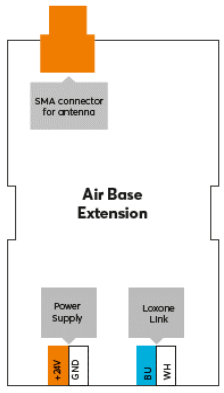
Az Air Base Extension-t DIN sínre telepítheted egy megfelelő szekrénybe.
 | A Miniserver (nem számít melyik generáció vagy kivitel) és az AIR jel negatív hatással lehet egymásra, ha túl közel vannak egymáshoz. Emiatt, javasolt 2 DIN modulnyi távolságot tartani a Miniserver és az Air Base között. |
Csatlakoztasd az áramellátást és a Link kommunikációt a Minserverbe és szereld fel az antennát.
| Az optimális jelerősség érdekében, használj kiegészítőként elérhető rúd antennát. Ha az elosztószekrény fémből készült, szereld az antennát a szekrényen kívülre, ehhez a rúd antennához mellékelt SMA kábelt használd. Továbbá, egy öntapadós lapos SMA antenna is elérhető. |
Röviddel az Extension áramalá helyezése után, a Miniserverrel való kapcsolat létesítés után a státusz LED narancssárgán fog villogni.
Ezután kövesse a tanítási eljárást a Link interfészen.
Air Eszközök tanítása↑
Tanuló mód
Az összes Air eszközt társítani kell a Loxone Config-ban a tanuló módddal. Gyári állapotban, a tanuló mód automatikusan elindul az áram alá helyezés után.
A legtöbb Air eszközön, a státusz LED fogja ezt jelezni piros/zöld/narancs villogással. A tanuló mód pontos kijelzéséről az Air eszköz dokumentációjában találsz részletes leírást.
A legtöbb elemmel működtetett Air eszközön a párosítási mód csak 5 percig érhető el, az energiamegtakarítás miatt. Szükség esetén rövid időre távolítsd el az elemet, majd helyezd vissza a párosítási mód indításához.
Ha egy Air eszköz csak narancssárgán villog, akkor előzőláeg már párosítva volt, de nem tudja felépíteni a kapcsolatot. Ebben az esetben manuális kell tanuló módba léptetni. A legtöbb eszközön, nyomva kell tartani a tanuló gombot, vagy újra kell indítani azt.
Keresés és párosítás
Air eszközök kereséséhez, először kattints az Air interfészre a Loxone Config-ban, majd kattints az Air Eszköz Keresés gombra
A megnyíló ablakban az összes tanuló módban lévő Air eszköz felsorolásra kerül. Ez pár percet igénybevehet:
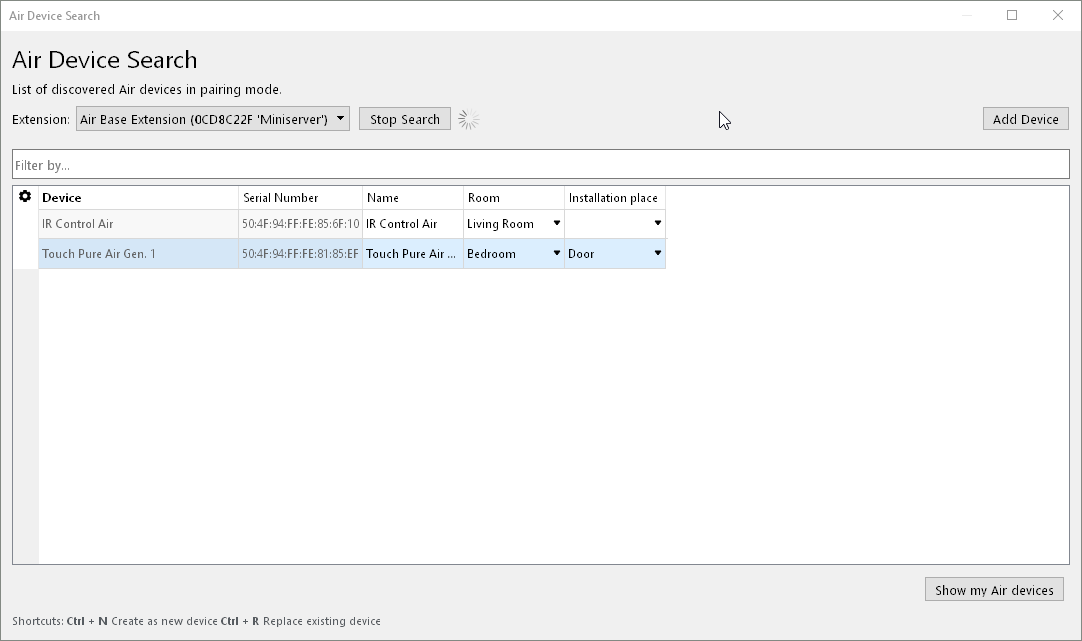
Itt kiválaszthatod az eszközt, amely különböző módokon azonosítani fogja magát. Státusz LED-el rendelkező eszközök esetbén ez villogni fog, lámpák esetében fehér villogás, más eszközöknék mint pl Loxone Touch-nál kattogás fog hallatszódni. Ez lehetővé teszi az eszközök könnyű és helyes elnevezését, helyiség rendelését.
Válaszd ki a megfelelő eszközt, nevezd el, társítsd helyiséghez, add meg a telepítési pozíciót és add hozzá a programhoz a Eszköz hozzáadása vagy a + gombbal.
A jobb oldali ablakban azok az eszközök szerepelnek amelyek már részei a programnak. Megtudod őket jeleníteni a Saját Air eszközök mutatása gombbal. Egy már melévő eszközt lecserélhetsz egy újonnan megtalálttal ha a típusunk megegyezik. Ez akkor lehet hasznos ha például előre létrehozott programma dolgozol. Válaszd ki az eszközt amelyiket le szeretnél cserélni. A jobb oldalra mutató nyílrva kattintva, a régi eszközt kicserélheted a keresésben megtalált új eszközzel.
A változások mentéséhez, mentsd el a programot a Miniserver-be.
A hozzáadott eszközök ezután készen állnak a használatra és az elérhető funkciókat megtalálod a Periféria fában, a Loxone Config-ban.
The LOXONE App, under Settings, also supports searching for and pairing Air devices.
Air eszközök automatikus tanítása↑
Az Air eszközök automatikus tanítását be tudjuk állítani a Air interfész beállításai között egy adott időtartamra:
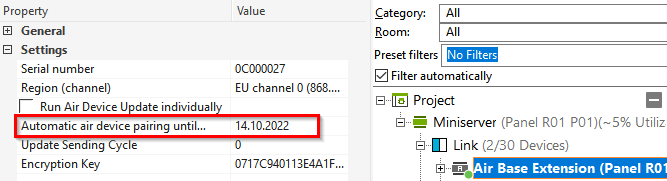
Az Air eszközök automatikus tanításához, az Air eszközt hozzá kell adni Loxone Config-ban.Ezért kattintson az Air interfészre, és válasszon ki egy eszközt az "Air eszköz hozzáadása" menüponton keresztül.
A kiválasztott Air eszköz beállítása között meg kell adni a szériászámát:
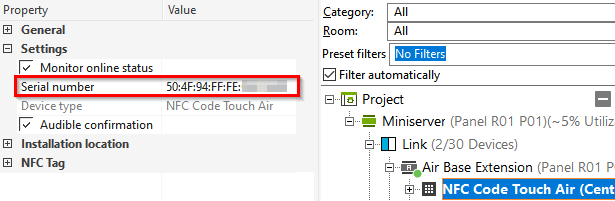
Ezután mentsd el a programot a Miniserver-be.
Nagyjából 3 perccel a programrátöltés vagy a Miniserver újraindulása után, 4 percig keresi az új Air eszközöket. Az Air eszköznek tanuló módban kell, hogy legyen a tanításhoz.
A keresés minden órában megismétlődik ha van offline eszköz.
Tanuló mód manuális indítása↑
Az eszköz és az áremellátás függvényében, a tanuló módba való manuális belépés módja eltérő lehet:
Elemes működés tanuló gombbal
Az elembehelyezés után, tartsd lenyomva a tanuló gombot több mint 5 másodpercig, míg a státusz LED tanuló módot nem jelez.
például Touch Air, Valve Actuator Air, IR Control Air, stb.
Állandó áramellátás tanuló gombbal
Tartsd lenyomva a tanuló gombot legalább 5 másodpercig amíg a státusz LED tanuló módot nem jelez.
például Multi Extension, Nano IO, stb
Állandó áramellátás tanuló gomb nélkül
Kapcsold le az áramellátást legalább 10 másodpercre, majd kapcsold vissza. Ha nem tud csatlakozni a Miniserver-hez két percig, akkor a tanuló mód automatikusan elindul 30 percre. Ezidő alatt az eszköz párosítható.
példáulRGBW Dimmer Air, Tubular Motor Solidline Air, Shading Actuator Air, stb
Air eszközök párosításának megszüntetése↑
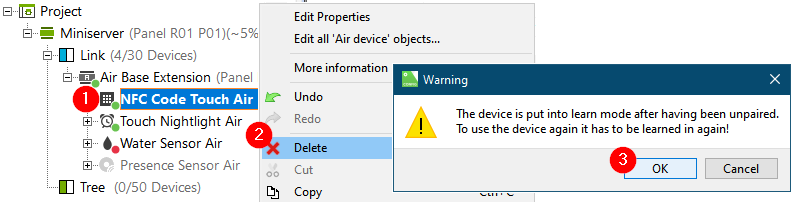
Egy Air eszköz párosításának törléséhez és alaphelyzetbe állításához, válaszd ki az eszközt a periféria fán és töröld az jobb kattintás segítségével.
Az elemről működtetett eszközöknek ébren kell lenniük.
Elemes eszközök felébresztése↑
Elemeről működő Air eszközök energia megtakarítás céljából általában alvó üzemmódban vannak. Csak annyi időre kelnek fel míg elküldi az értékváltozást vagy a gombnyomást. Ebből az okból, az elemesről működő Air eszközök nem tartják folyamatosan a kapcsolatot a Miniserver-rel, ezért nem is azonosítják magukat amikor alvó üzemmódban vannakk.
Az elemről működő Air eszközk felébreszétéséhez, jobb gombbal kattint az eszközre azEszköz állapot-nál majd válaszd az Eszköz ébrentartása lehetőséget:
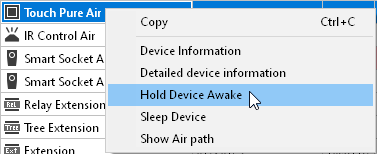
Amint az eszköz kilép az alvó módból, 5 percig ébren fog maradni. Az eszköz manuális felébresztéséhez, nyomj meg egy gombot vagy a tanuló gombot az eszközön, vagy triggerelj egy érzékelőt.
Ha az eszköz felébredt, további lehetőség elérhetőek,
például kalibráció, párosítás megszűntetése, eszköz információ lekérése, azonosítás, stb.
Az Eszköz állapot-ban jobb kattintás az Air Base Extension-on, minden eszközt ébren tudsz tartani.
Frissítés és státusz↑
Ha egy Air eszköz Frissítése szükséges, akkor az Eszköz állapotban narancssárgán van kiemelve. Ez gyakran megtörténik egy Miniserver frissítés után, vagy ha új eszköz-t adunk hozzá ami régebbi firmware verzióval rendelkezik.
A Miniserver automatikusan frissíti az Air eszköz-öket a háttérben, ami akár egy órát is igénybe vehet.
Az eszköz általában továbbra is működik. Habár lehetnek csúszások a kommunikációban. Ritka esetben, néhány funkció vagy Air eszköz nem elérhető míg a frissítés be nem fejeződik.
Air eszközök állapota
1. A státusz LED az eszköz-ön gyors hibaellenőrzésre szolgál.
Piros/zöld/narancs villogás: Eszköz tanuló módban.
Narancs villogás: Nem tud kapcsolatot létesíteni az Air-base-el vagy Miniserver-el
Zöld villogás (folyamatos, vagy 3-szor aztán kialszik: Minden rendben, az eszköz online.
Gyors zöld/piros villogás: Az eszköz ki lett választva a Loxone Config-ban és azonosítja magát.
Nem villog: Normál működés (a státusz LED nem világít vagy ki van kapcsolva, eszközfüggő)
2. Eszköz állapot-ban, Air eszközök felsorolásra kerülnek bővebb információkkal úgy mint jelerősség és elem állapot.

Meshing és ismétlés↑
Loxone Air includes a meshing technology to interconnect the Air devices.
Signals from more distant devices are forwarded to the Air Base Extension by other Air devices with a fixed power supply, which work as repeaters—even if they are installed on a different Miniserver but operating on the same channel.
This increases the overall range if a direct radio link to the Air Base Extension is not possible.
The Air Base Extension or Tree to Air Bridge itself does not act as a repeater.
Kérlek vedd figyelembe, hogy az ismétlőkön keresztüli kommunikáció késleltetést okozhat.
Ha egy Air eszköznek több mint két ismétlőre van szüksége, javasoljuk újabb Air Base Extension van Tree to Air Bridge használatát az alacsony jelszintű eszköz közelében.
Az ugrások (hops - az Air Base Extensiontől számított átjásztók száma) száma 5-re van korlátozva, ezt megtalálod az Eszköz állapotában:

Az Air diagnosztika indításakor egy grafikus áttekintés azt is megmutatja, hogy mely rádiókapcsolatok jöttek létre közvetlenül vagy más Air eszközökön keresztül.
Mesh hálózat több Air interfésszel egy épületen belül
A Mesh működik olyan Air eszközökön keresztül is, amik más Air interfészen (Air Base Extension) keresztül van csatlakoztatva. Azonban csak abban az esetben, ha ugyanazon a csatornán működnek.
A legnagyobb területi lefedettséget úgy tudjuk elérni, ha mindenhol azonos csatorna van használatban.
Ez akkor előnyös, ha az (mobil) Air eszközök az épület különböző részein vannak.
Azonban az ismétlő Air eszközöknek az adott helyen is működnikük kell.
Ha sok olyan Air eszközt használunk, amelyeknek gyakran vagy egyszerre kell kommunikálniuk (pl. Air árnyékolás, Air világítás), akkor egy csatorna kihasználtsága (átmenetileg) jelentősen megnő.$
Egy ilyen esetben jobb, ha minden Air interfészhez más csatornát választunk.
Így alacsonyabb csatornakihasználtság érhető el, de a különböző csatornákon lévő eszközök közötti mesh elvész.
Mivel maga a mesh is növeli a csatornakihasználtságot, a Loxone Config-ban egyes Air eszközök esetében a jelismétlő funkció kikapcsolható.
Air diagnosztika↑
Az Air jel erősségének kiértékeléséhez, használd az Air Diagnosztikai eszközt. A jelerősségre vonatkozó információk könnyen hozzáférhetők, színekkel jelölt mutatók segítségével gyorsan értelmezhetők.
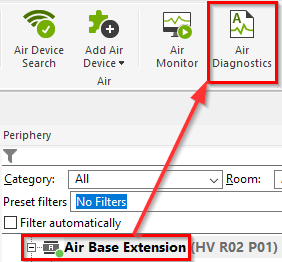
Megjeleníti az utolsó fogadott jel erősségének (RSSI) értékét dB-ben, ahol a nullához közelebb eső értékek erősebb jelet jelentenek.

A jelminőségi határértékek magyarázata:

Mi gyengíti a jelerősséget?
Távolság: Minél távolabb van egy eszköz az Air Base-től, annál gyengébb a jele. A hatótávolság jelentősen változhat – nehéz körülmények között kevesebb, mint 10 méter, ideális körülmények között, közvetlen látótávolság és külső antennák esetén akár 250 méterig is terjedhet. A jel erőssége a távolság négyzetével arányosan csökken.
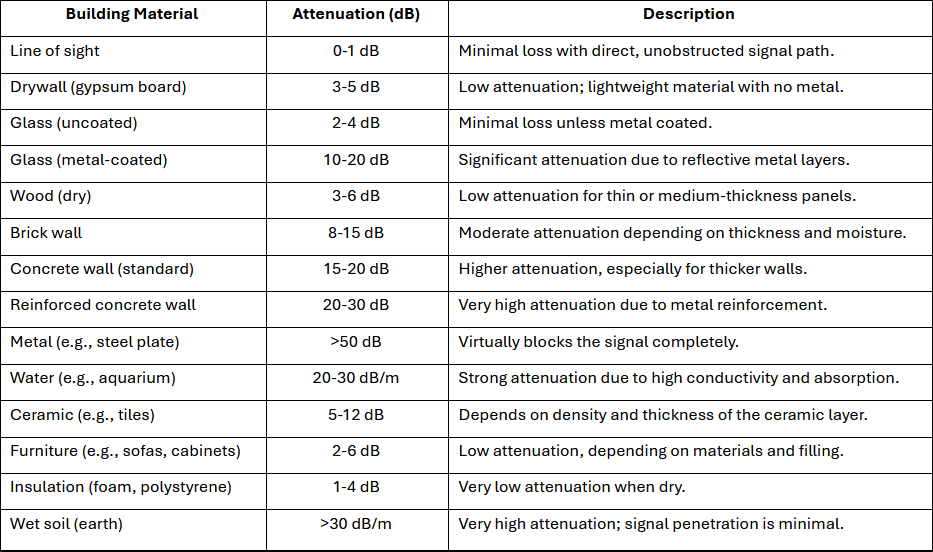
Anyag: A jel különböző anyagokon áthaladva gyengül, a csillapítás az anyag típusától és vastagságától függ.
Referenciaként az alábbiakban felsoroljuk a leggyakoribb anyagokat és azok hozzávetőleges jelcsillapítását.
Interferencia:A jeleket zavarhatják harmadik féltől származó eszközök, például EnOcean eszközök, vezeték nélküli riasztók vagy ugyanazon a frekvencián működő IoT-eszközök. Az interferencia minimalizálása érdekében kerüld az Air Base közvetlen elhelyezését a Miniserver mellett, használj másik Air csatornát, ha a csatornák átfedik egymást, és kerüld a harmadik féltől származó eszközök használatát. Ezenkívül az LTE-szolgáltató antennái is zavarokat okozhatnak. Az interferencia szinteket itt ellenőrizheted. A gyakran használt „LTE 800” frekvenciasáv 832–862 MHz-es felkapcsolási és 791–821 MHz-es lekapcsolási tartományban működik. Ezek a frekvenciák nagyon közel vannak a Loxone Air 865,3–924 MHz-es sávszélességéhez, ezért zavar léphet fel.
Zavarok:A jeleket az anyag tulajdonságaitól függően abszorpció, visszaverődés, szóródás vagy fénytörés befolyásolhatja. Például a fémfelületek hajlamosak visszaverni a hullámokat, míg a habanyagok elnyelik azokat.
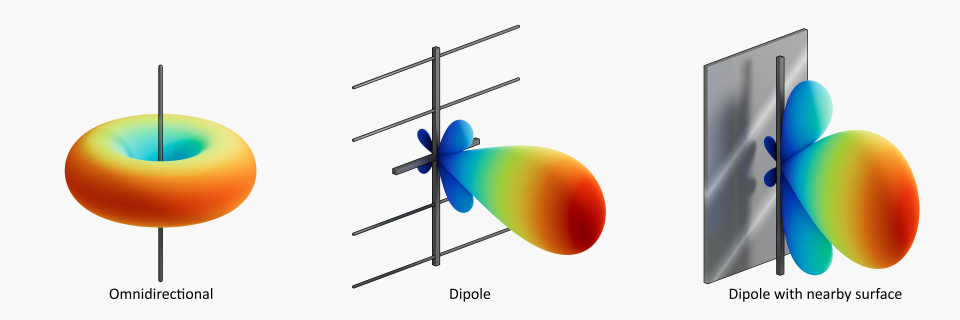
Antennák: A használt antenna jelentős hatással van a jelterjedésre. Az omni irányú antennák minden irányba sugároznak, míg az irányított antennák egy meghatározott irányba sugároznak. A webshopon elérhető antennák omni irányú antennák és a sugárzási mintájuk elérhetőek az adatlapjaikon.
A Loxone eszközei általában omni/dipólus antennával rendelkeznek. A közeli fémfelületek azonban megváltoztathatják a sugárzási mintázatot, és az omni/dipólus kialakítás ellenére a jelet véletlenül bizonyos irányokba összpontosíthatják.
Loxone Health Check
A Miniserver és a Loxone interfészek diagnosztikáját a Loxone Health Check-el tudod elindítani:

Air frekvencia és csatornák↑
Minden Air eszköz a 868(EU)/915(US)/916(IL) MHz-es frekvenciasávok egyikén csatornáján sugároz. A telepítés régiójától függően egy vagy több csatorna áll rendelkezésre.
Ha egy csatornán nagy az adatforgalom, a csatorna olyan mértékben terheltté válhat, hogy késések vagy kommunikációs hibák lépnek fel. Ezt okozhatják harmadik fél eszközei, de az is, ha ugyanazon a csatornán nagyon sok aktív Air-eszköz van.
$Ezért a csatornák ellenőrizhetők és szükség esetén módosíthatók minden egyes Air-interfész és a párosított eszközök esetében.
Csatorna ellenőrzés
A csatorna terheltségének ellenőrzéséhez, kattints jobb gombbal az Air interfészre az Eszköz állapotban, majd a "Részletes eszköz információ" gombra:

Egy rövid idő elteltével, egy ablak fog megnyílni a jelentéssel. Keresd meg a Csatorna ellenőrzés információkat a jelentésben.
A következő példában, a jelenlegi 0-ás csatorna 12%-ra terhelt. Másrészről a 100-as csatorna csak 1%-ra. Tehát a 100-as csatornára váltás javíthatja a helyzetet.

Tartsd észben, hogy a Csatorna ellenőrzés csak arra az időpillanatra szolgál amiko elindították. Az 1-6-os számok csak az értékelés iskolai osztályzatok szerinti megoszlását mutatják.
Frekvencia és csatorna váltás
A csatornát váltani az Air interfész beállításai között tudunk. Csak a telepítésnek megfelelő régióhoz tartazó csatornákat válaszd:

Ezután egy ablak fog megnyílni az Air eszközökkel és állapotukkal.
Kövesd az utasításokat, majd kattints a Frekvencia váltása gombra:

Az online eszközök megkezdik a váltást.
Végül, kattints a Mentés Miniserver-be gombra a módosítások érvényesítéséhez:

Minden más (elemes) eszköz a következő felébredéskor fogja végrehajtani a váltást. A folyamat meggyorsításához, ébreszd fel őket például egy gomb megnyomásával.
Ha egy másik régió csatornájára szeretnél váltani, a folyamat egy kicsit eltérhet. Ekkor minden eszköznek ébren és online kell lennie mielőtt megváloztatnál a frekvenciát.
Egyidejűség és késleltetések↑
A Loxone Tree-vel ellentétben a Loxone Air nem támogatja az broadcast üzeneteket.
$Ez azt jelenti, hogy az Air eszközök nem egyszerre, hanem rövid időközönként, egymás után kerülnek vezérlésre. Az ebből adódó késleltetés milliszekundumos nagyságrendű, és általában nem észrevehető.
Alacsony vételi erősség esetén, a leterhelt csatornák, vagy ha az eszközök jelismétlőkön keresztül kommunikálnak, a késleltetések nagyobbak lesznek, és bizonyos megoldások esetén észrevehetők.
$Észrevehetők késleltetett kapcsolások az Air eszközök működtetésekor vagy ha egyszerre több eszközt kapcsolnak.
Air Hálózati Teljesítmény Optimalizálása↑
A problémák megelőzése és a teljesítmény javítása érdekében:
Külső Antennák: Használd a Loxone külső antennáit, amelyek az Air Base Extensions frekvenciasávjára vannak optimalizálva, hogy minimalizálja a jelzavarokat.
Csatorna Diverzitás: Osszd fel a csatornákat az Air eszközök között az interferencia csökkentése érdekében. Segítségnek használd a frekvencia változtatás dokumentációt.
Anyagok és Zavarok: A tervezési fázisban vedd figyelembe azokat az anyagokat és potenciális zavaró tényezőket, amelyek gyengíthetik a jelet.
További információ↑
Online/Offline Air Eszközök Kezelése
Diagnosztikai bemenetek↑
| Rövid leírás | Leírás | Mértékegység | Értékhatár |
|---|---|---|---|
| Online Air Base Extension | Jelzi, ha egy eszközt elér a Miniserver. Diagnosztika Air eszközökhoz Diagnosztika Tree eszközökhoz Diagnosztika Extension-höz | Digitális | 0/1 |
| Rádiós csatorna szabad Air Base Extension | Jelzi, ha egy eszközt elér a Miniserver. Diagnosztika Air eszközökhoz Diagnosztika Tree eszközökhoz Diagnosztika Extension-höz | Digitális | 0/1 |
Tulajdonságok↑
| Rövid leírás | Leírás | Alapértelmezett érték |
|---|---|---|
| Sorozatszám | Az eszköz sorozatszámát adja meg. Írd be az 'Auto' -t, hogy automatikusan feltanítson egy ismeretlen sorozatszámmal rendelkező Extension-t. Ez csak akkor használható, ha csak egy azonos típusú Extension van egy önállóan működő Miniserver-en (nem kliens-átjáró installáció). Mentsd el a programot a Miniserver-be, hogy feltanítsd az Extension-t. Ezek után, a programot ki kell olvasni a Miniserver-ből, hogy átvegye a program az Extension tényleges sorozatszámát. | - |
| Terület (Frekvencia) | A beépítési terület határozza meg a frekvenciát Kérjük, vedd figyelembe a hatósági előírásokat! | - |
| Air eszközök frissítése egyenként | Egyszerre csak egy Air Device frissül. Ez csökkenti a rádiócsatorna használatát. | - |
| Automatikus Air eszköz párosítás ettől az időpontig… | Eddig az időpontig a kézzel és szériaszámmal hozzáadott eszközök automatikusan párosítva lesznek, amit megtalálta őket a rendszer. | - |
| Titkosítási Kulcs | Kulcs az Air kommunikáció 128 bites AES titkosításához. Hexadecimális, 32 byte hosszú. | - |
| Új titkosítási kulcs létrehozása | Új titkosítási kulcs létrehozása. A már feltanított eszközöket újra kell tanítani! | - |
| Online állapot megfigyelése | Ha bejelölöd, a rendszer automatikus értesítést küld e-mailben vagy a mobil alkalmazáson keresztül, ha az eszköz nem elérhető vagy offline állapotban van. | - |
Biztonsági utasítások↑
A telepítést csak egy szakképzett villanyszerelő végezheti, betartva az összes szabályt.
Az eszközöket egy megfelelő elosztószekrénybe kell telepíteni, amely megvédi az érintéstől, víztől és portól.