A Loxone Link interfész Extension-ök csatlakoztatását teszi lehetővé és minden Miniserver-en elérhető.
Tartalom
Extension-ök csatlakoztatása↑
Akár 30 Extension is csatlakoztatható a Miniserver-hez a Link csatlakozón keresztül a következő ábrának megfelelően:
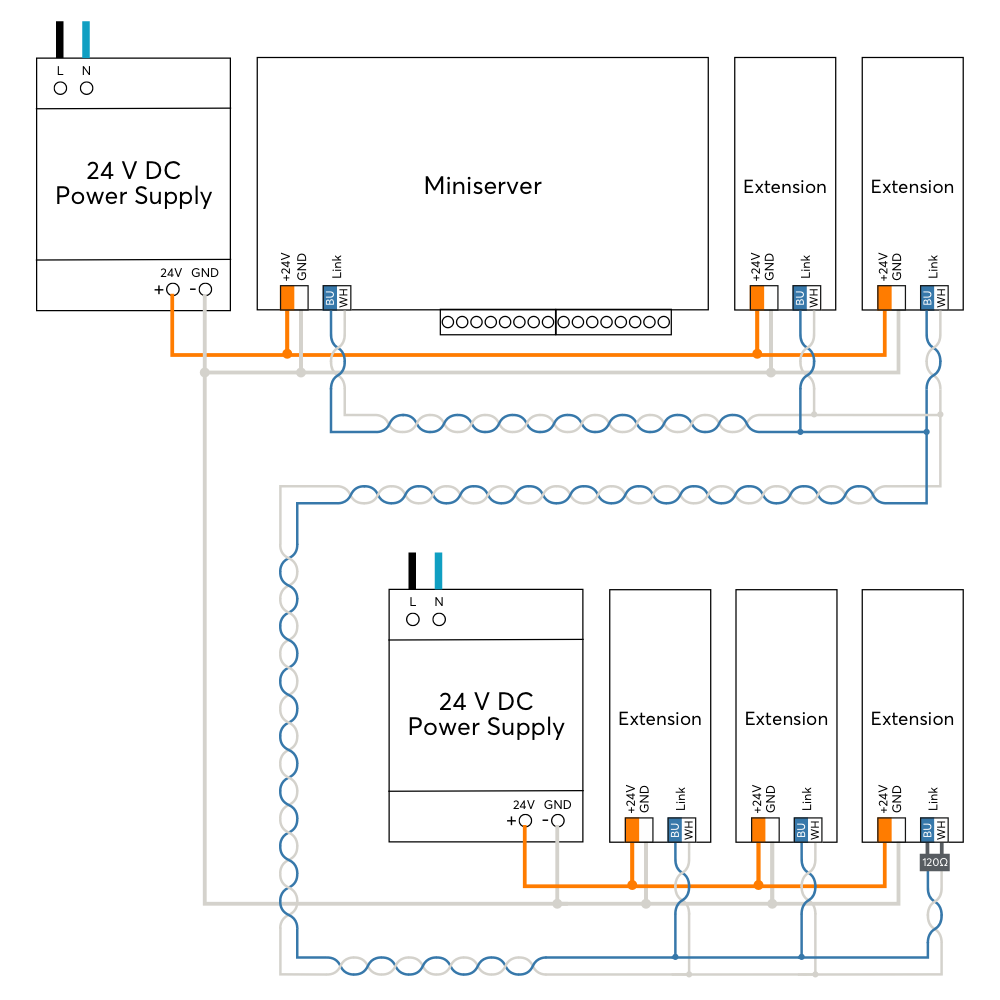
Csatlakoztasd az Extension-öket a Miniserver link portjára vonalas topológiával. Ha az Extension-ök külön tápegységre csatlakoznank, akkor a tápegységek GND pontjait össze kell kötni. Ez az összekötés kritikus az adat továbbítás szempontjából.
The blue/white wires are used to wire the Link throughout a building. This allows a maximum length of 500m/1640ft.
A Link bust az utolsó Extension-nél egy 120Ohm-os ellenállással le kell zárni, ami tartozéka a Miniserver-nek.
Az áram alá helyezés után, az Extenion először pirosan villog, majd a Miniserverhez való sikeres csatlakozás után narancssárgára vált.
Ezután továbbhaladhatsz az Extension tanításával.
Extension-ök tanítása↑
Extension-ök kereséséhez, először kattints a Link-re a Loxone Config-ban, és ezután kattints az Extension Keresés gombra.
A megnyíló ablakban bal oldalán felsorolásra kerül az összes csatlakoztatott Extension amik még nem részei a programnak:
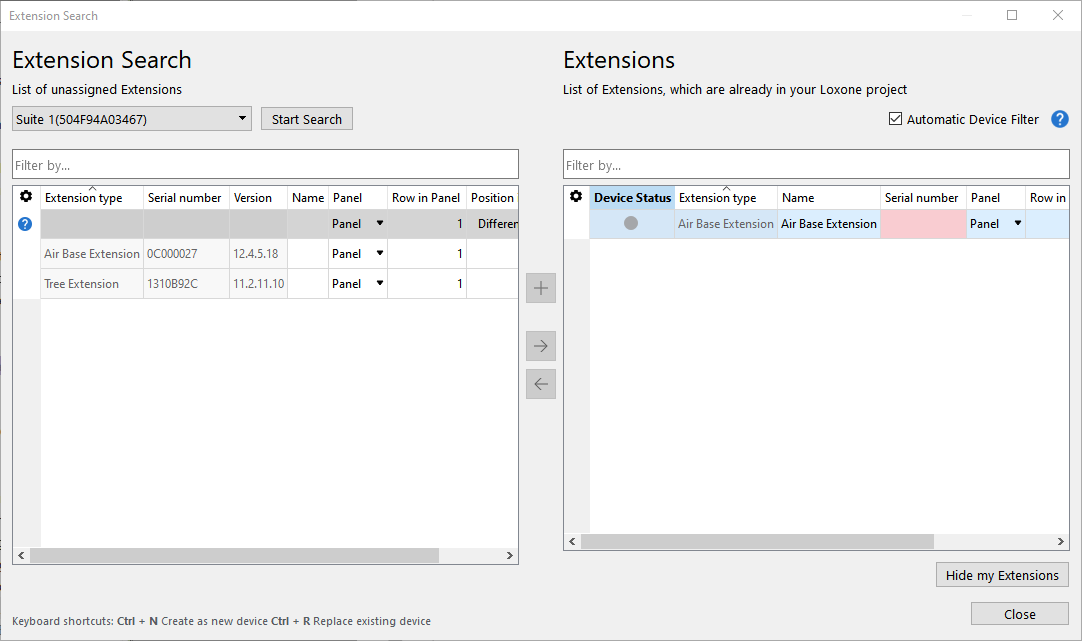
Ha itt kiválasztasz egy Extensio-t, azonosítani fogja magát a Státusz LED-ek villogtatásával. Ez lehetővé teszi az Extension-ök pontos elnevezését és hozzárendelését.
Válaszd ki a megfelelő Extension-t, írd be a nevét, a telepítési helyet és add hozzá a programhoz a + gomb használatával.
A jobb oldali ablakban azok az Extension-ok kerülnek felsorolásra amik már részei a programnak. Megtudod őket jeleníteni a Saját Extension-ök mutatása gombra kattintva. Továbbá már egy meglévő Extension-t is ki lehet cserélni egy újra ami azonos típusú és szerepel a keresésben. Ez hasznos lehet ha egy eszközt cserélni kell vagy ha előre létrehozott programmal dolgozol. Válaszd ki az eszközt amit hozzá szeretnél adni és a cserélendő eszközt is. Jobbra mutató nyílra kattintva a régi eszköz kicserélődik az újra a programban.
A változások mentéséhez, mentsd el a programot a Miniserve-be.
Ezután a hozzáadott Extension-ök készen állnak a használatra és megtalálhatóak a Periféria fában a Loxone Config-ban.
Extension frissítés és diagnosztika↑
Ha egy Extension Frissítése szükséges, akkor az Eszköz állapotban narancssárgán van kiemelve. Ez gyakran megtörténik egy Miniserver frissítés után, vagy ha új Extension-t adunk hozzá ami régebbi firmware verzióval rendelkezik.
A Miniserver automatikusan frissíti az Extension-öket a háttérben, az Extension általában továbbra is működik. Habár lehetnek csúszások a kommunikációban. Ritka esetben, néhány funkció vagy Extension nem elérhető míg a frissítés be nem fejeződik.
A következő lehetőségek elérhetőek Diagnosztikához:
1. A státusz LED az Extensio-on gyors hibaellenőrzésre szolgál.
Piros villogás: Nincs kapcsolat a Minserver-rel, ellenőrizd a kábelezést és a Miniserver-t.
Narancs villogás: Tud csatlakozni a Miniserver-hez, de még nincs hozzáadva a programhoz.
Zöld villogás: Minden rendben, az Extension online..
Narancs/piros villogás: Frissítést kap.
Gyors zöld/piros villogás: Az Extension ki lett választva a Loxone Config-ban és azonosítja magát.
Nem villog: Ellenőrizd az áramellátást.
2. Link Diagnosztika mélyebb ellenőrzést tesz lehetővé. Először csatlakozz a Miniserver-hez, válassz egy eszközt Link vonalról, majd kattints a Link Diagnosztika gombra.
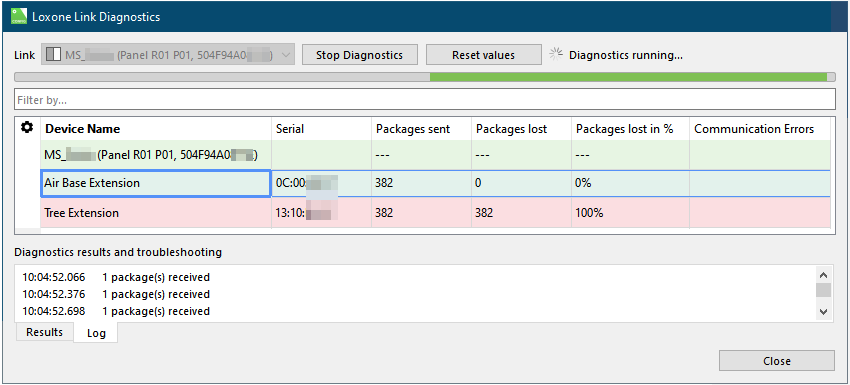
Az Extension-ök mostmár listázva vannak a Link Diagnosztika ablakban. A diagnosztikai adatok folyamatosan továbbításra kerülnek, és hibák keresésére használhatók. Az esetleges hibák ennek megfelelően jelennek meg. Kérlek figyeld a Link Diagnosztikát egy ideig, így az ideiglenes hibák (pl.: rossz csatlakoztatás, potenciálkülönbség) is észlelhetőek a csomagok elvesztésével.
Link bus hibakeresési ellenőrző lista
Loxone Health Check
A Miniserver és a Loxone interfészek diagnosztikáját a Loxone Health Check-el tudod elindítani:
