A McpServer bővítmény egy Model Context Protocol (MCP) szervert futtat közvetlenül a Miniserver eszközön. Lehetővé teszi, hogy az AI asszisztensek és ügynökök lekérdezzék a telepítés állapotát, és parancsokat küldjenek a vezérlőknek a meglévő helyiségek, kategóriák és vezérlőnevek használatával — saját felhőszolgáltatás nélkül.
 | A hozzáférést Loxone bejelentkezés védi. A csatlakozó asszisztensnek Loxone felhasználói fiókkal kell bejelentkeznie, és csak azt láthatja és kezelheti, amelyre az adott felhasználó jogosult. Hozzon létre külön felhasználót az asszisztens számára szükséges minimális jogosultságokkal. |
Tartalom
- Áttekintés
- Beállítás
- Előfeltételek
- Hozzáférés és jogosultságok
- Mire képes egy asszisztens
- MCP URL megkeresése
- Asszisztens csatlakoztatása
- Fordított proxy vagy egyéni domain
- Bemenetek, kimenetek, beállítások
Áttekintés↑
A Model Context Protocol (MCP) egy nyílt szabvány, amely lehetővé teszi, hogy az AI asszisztensek jól meghatározott eszközkészleten keresztül csatlakozzanak külső rendszerekhez. Ez a bővítmény MCP szervert valósít meg a Miniserver számára, így a csatlakoztatott asszisztens felderítheti a vezérlőket, kiolvashatja azok aktuális állapotát, és felhőszolgáltatás nélkül indíthat parancsokat.
A szerver beolvassa a telepítés struktúráját a Miniserver eszközről (helyiségek, kategóriák, vezérlők), és megjeleníti azt az asszisztensnek. Az asszisztens kérései ugyanazokra a vezérlőparancsokra fordítódnak le, amelyeket a Loxone alkalmazások is használnak, ezért nincs szükség az egyes vezérlők további konfigurálására.
Beállítás↑
Adja hozzá a McpServer bővítményt a telepítéshez, és hagyja elindulni. Az asszisztens a bővítmény MCP URL címéhez csatlakozik — egy cím az interneten keresztüli hozzáféréshez, egy pedig a helyi hálózathoz használható. A címek beszerzéséhez lásd alább az „MCP URL megkeresése” részt, a népszerű asszisztensek lépéseihez pedig az „Asszisztens csatlakoztatása” részt. Illessze be az asszisztensének megfelelő címet; az első csatlakozáskor Loxone felhasználói fiókkal kell bejelentkeznie a hozzáférés megadásához.
Nincs szükség harmadik féltől származó fiókra vagy külső szolgáltatásra. Az asszisztens közvetlenül a Miniserver felé hitelesít, és minden kérés a bejelentkezett Loxone felhasználó jogosultságaival fut.
Előfeltételek↑
Szükség van egy bővítményeket (.LxAddOn) támogató Miniserver eszközre, valamint egy MCP-képes asszisztensre vagy ügynökre, amely eléri a közzétett végpontot, továbbá egy Loxone felhasználói fiókra, amellyel az asszisztens bejelentkezhet.
 | Az asszisztens csak azt láthatja és vezérelheti, amelyre a hozzá tartozó Loxone felhasználó jogosult. Adja meg a külön felhasználónak a szükséges minimális jogosultságokat, és bármikor vonja vissza a hozzáférést a felhasználó letiltásával vagy a kapcsolat eltávolításával. |
Hozzáférés és jogosultságok↑
Amikor egy asszisztens csatlakozik, a bejelentkező Loxone felhasználóként működik. Pontosan annak a felhasználónak a jogosultságait kapja meg — ugyanazokat a helyiségeket, kategóriákat és vezérlőket láthatja és kezelheti a Loxone alkalmazásokban, se többet, se kevesebbet.
| Hozzon létre külön Loxone felhasználót minden AI asszisztenshez, és csak a szükséges jogosultságokat adja meg neki. Az AI asszisztensek félreérthetnek egy kérést, vagy rossz vezérlőn hajthatnak végre műveletet, és a bejelentkezett felhasználó jogosultságai jelentik az egyetlen hozzáférési korlátot, amelyet maga a Miniserver érvényesít — egy korlátozott felhasználó biztonságos határok között tartja az esetleges hibákat. |
Sok asszisztens egy második, kliensoldali korlátot is hozzáad: Ön választhatja ki, hogy a szerver mely eszközeit használhatja az asszisztens. Az eszközök címkézve vannak, hogy a kliens csoportosíthassa őket:
Read — a struktúra és az aktuális állapot lekérdezése (vezérlők keresése, értékek, előzmények és statisztikák olvasása). Ezek nem módosítanak semmit.
Write — olyan parancsok küldése, amelyek módosítanak valamit, például egy vezérlő működtetése vagy egy érték beállítása.
A szerver eszközei olvasási vagy írási jellegűek; ha például csak olvasási eszközöket engedélyez, az asszisztens jelentést készíthet a telepítésről anélkül, hogy bármit módosíthatna. Az asszisztenstől függ, hol állítható be ez a korlát — lásd a csatlakozó vagy az MCP beállításait.
Mire képes egy asszisztens↑
A szerver lehetővé teszi, hogy egy asszisztens a telepítésben már meglévő vezérlőkkel dolgozzon, két módon: olvassa azok állapotát és működteti őket. A meglévő helyiségeit, kategóriáit és vezérlőneveit használja, és nem módosítja, hogyan van programozva a telepítés.
Állapot, előzmények és statisztikák olvasása
Egy csatlakoztatott asszisztens megtalálhatja a vezérlőket, és kiolvashatja azok aktuális értékeit — például hogy a konyhai lámpa be van-e kapcsolva, milyen meleg van egy helyiségben, vagy hogy nyitva van-e egy ajtó. Olvashatja a rögzített előzményeket és statisztikákat is, így olyan kérdéseket tehet fel, mint hogy „mennyi volt tegnap a nappali átlaghőmérséklete” vagy „mennyi energiát használt a hőszivattyú a múlt héten”. Ezek a kérések csak információt olvasnak, és semmit nem módosítanak.
Parancsok küldése
Az asszisztens ugyanúgy működtetheti a vezérlőket, ahogy a Loxone alkalmazások: ki- vagy bekapcsolhat egy lámpát, lehalványíthatja vagy beállíthatja a színét, aktiválhat egy adott világítási hangulatot, növelheti vagy csökkentheti a kívánt hőmérsékletet, mozgathatja a redőnyöket vagy árnyékolókat, és elindíthat jeleneteket. Minden parancs a bejelentkezett Loxone felhasználó jogosultságaival fut.
| Egyes vezérlőket vizu jelszó véd — ez egy vezérlőszintű jelszó, amely egy adott vezérlőt őriz, és különbözik a bejelentkezéshez használt fiókjelszótól. Egy asszisztens akkor is működtetheti az ilyen vezérlőket, ha megadja ezt a vizu jelszót; ezt csak az adott parancs engedélyezésére használja, és soha nem tárolja, és nem küldi felhőszolgáltatásnak. |
Mi nem támogatott
A szerver egy működő telepítést kezel; nem konfigurálja és nem programozza át azt. A megemelt jogosultságot igénylő beállítások — ahol a Loxone alkalmazás a fiókjelszó újbóli megadását kéri a feloldásukhoz — kívül esnek a hatókörén. Ez a fenti vezérlőszintű vizu jelszótól eltérő jelszó, és a szerver nem tudja végrehajtani ezeket a műveleteket. Ezek a következők:
Felhasználókezelés — felhasználók, jogok és jogosultságok létrehozása vagy módosítása.
Szakértői mód és a Loxone Config rendszerben végzett konfigurációs módosítások.
Az Automatic Designer.
Az ilyen jellegű módosításokhoz használja közvetlenül a Loxone alkalmazást vagy a Loxone Config rendszert.
MCP URL megkeresése↑
Amikor egy asszisztenst, például a Claude szolgáltatást csatlakoztatja, az MCP szerver címét kell beillesztenie. Ez mindig /mcp végződésű. Két cím van — az egyik a Miniserver interneten keresztüli eléréséhez, a másik a helyi hálózaton való eléréshez. Válassza azt, amely megfelel az asszisztens csatlakozási módjának.
Az interneten keresztül — nyissa meg a https://connect.loxonecloud.com/<serial> címet böngészőben, és cserélje a <serial> értéket a Miniserver sorozatszámára (például https://connect.loxonecloud.com/504F94AABBCC). A böngésző átirányítja a Miniserver saját .dyndns.loxonecloud.com címére, amely a nyilvános relé IP-címet építi be a névbe. Másolja ki pontosan a megjelenített címet, és adja hozzá a végéhez a /mcp részt.
A helyi hálózaton — nyissa meg a Miniserver helyi IP-címét (például https://192.168.1.50). A rendszer átirányítja a .dyndns.loxonecloud.com címre, amely ugyanígy, de a helyi IP alapján épül fel. Másolja ki, és adja hozzá a végéhez a /mcp részt.
Két kidolgozott példa egy 504F94AABBCC sorozatszámú Miniserver esetén — nyilvános cím: 203.0.113.42, helyi IP: 192.168.1.50:
| Hogyan csatlakozik az asszisztens | Beillesztendő cím (példa) |
|---|---|
| Az interneten keresztül | https://203-0-113-42.504f94aabbcc.dyndns.loxonecloud.com/mcp |
| A helyi hálózaton | https://192-168-1-50.504f94aabbcc.dyndns.loxonecloud.com/mcp |
Ezek a címek példák — pontosan azt a hostot másolja, amelyet a saját böngészője mutat az átirányítás után.
| A bővítmény által ténylegesen hirdetett címek ellenőrzéséhez nyissa meg a diagnosztikai oldalát: Loxone fiókkal bejelentkezve lépjen a https://<your-miniserver>/dev/sps/io/<uuid>/hello címre, ahol a <uuid> az MCP Server objektum azonosítója a Loxone Config rendszerben. Az oldal felsorolja a tényleges internetes és helyi MCP URLs címeket, és mindegyiket automatikusként vagy egyéni felülírásként jelöli. |
Asszisztens csatlakoztatása↑
Az alábbi lépések a leggyakoribb asszisztenseket fedik le. Minden esetben a fenti „MCP URL megkeresése” részből származó MCP URL címet kell beillesztenie, majd egyszer be kell jelentkeznie Loxone felhasználói fiókkal. Felhőben futó asszisztensekhez (például claude.ai) az internetes címet, ugyanazon a hálózaton futó asszisztensekhez pedig a helyi címet használja. A példák az internetes https://203-0-113-42.504f94aabbcc.dyndns.loxonecloud.com/mcp címet használják — cserélje le a sajátjára.
| A felhőalapú asszisztensek, például a claude.ai — és a Claude Desktop Connectors funkciója — az asszisztens felhőjéből csatlakoznak, és csak szabványos HTTPS kapcsolaton, 443-as porton érik el a szervert. A Remote Connect nem szabványos porton teszi közzé a Miniserver eszközt, ezért a Remote Connect cím nem működik ezekhez a felhőkapcsolatokhoz; szolgálja ki a végpontot a 443-as porton az alább ismertetett "Fordított proxy vagy egyéni domain" szerint. A saját számítógépén helyi hidat futtató asszisztensek — Claude Desktop Local MCP Server, Claude Code, LM Studio — közvetlenül, bármely porton használhatnak Remote Connect címet. A saját hálózaton lévő asszisztensek használhatják a helyi címet, így a forgalom a LAN hálózaton marad. |
Claude (claude.ai, böngészőben)
Nyissa meg a Beállítások (Settings) részt, és lépjen a Connectors oldalra. Válassza egy egyéni connector hozzáadását, adjon neki például Loxone nevet, majd illessze be az internetes MCP URL címet, amely /mcp végződésű. Mentse el, majd nyissa meg a connectort, és jelentkezzen be Loxone fiókjával a hozzáférés engedélyezéséhez. A Connector a Claude felhőjéből fut, és csak akkor működik, ha az internetes címe szabványos HTTPS kapcsolaton (443-as port) elérhető. A Remote Connect cím nem szabványos portot használ, és így nem fog csatlakozni — szolgálja ki a végpontot a 443-as porton az alább ismertetett fordított proxy vagy egyéni domain használatával. Anthropic aktuális lépései
Claude Desktop
A Claude Desktop két módot kínál egy szerver hozzáadására, és ezek itt eltérően viselkednek. A Connectors beállítása átadja az URL címet a Claude felhőjének — ugyanazon az útvonalon, mint a claude.ai a böngészőben — ezért csak szabványos HTTPS kapcsolaton (443-as port) működik, nem pedig nem szabványos porton lévő Remote Connect címmel. Ehelyett adjon hozzá egy Local MCP Server szervert: a Beállítások (Settings) → Developer alatt egy kis hidat futtat a saját számítógépén, amely bármely porton eléri a Miniserver eszközt, beleértve a Remote Connect címet is. Válassza az Edit Config lehetőséget, és adja hozzá a szervert a claude_desktop_config.json fájlhoz (Anthropic aktuális lépései):
{ "mcpServers": { "loxone": { "command": "npx", "args": ["mcp-remote", "https://203-0-113-42.504f94aabbcc.dyndns.loxonecloud.com/mcp"] } } }
Indítsa újra a Claude Desktop alkalmazást; megnyílik egy böngészőablak a Loxone bejelentkezéshez.
Claude Code (parancssor)
Adja hozzá a szervert a Claude Code CLI segítségével:
claude mcp add --transport http loxone https://203-0-113-42.504f94aabbcc.dyndns.loxonecloud.com/mcp
Ezután futtassa a /mcp parancsot a Claude Code belsejében, és fejezze be a Loxone bejelentkezést a böngészőben.
LM Studio
Nyissa meg a Program lapot, válassza az Edit mcp.json lehetőséget, majd adja hozzá a szervert az mcpServers alatt egy url mezővel:
{ "mcpServers": { "loxone": { "url": "https://203-0-113-42.504f94aabbcc.dyndns.loxonecloud.com/mcp" } } }
Mentse a fájlt; az LM Studio felszólítja, hogy jelentkezzen be Loxone fiókjával.
Fordított proxy vagy egyéni domain↑
A legtöbb telepítésnél itt nincs teendő — alapértelmezés szerint a bővítmény meghatározza és hirdeti a saját címeit. Fordított proxyra vagy egyéni domainre főként felhőalapú asszisztensekhez van szükség: az olyan kliensek, mint a claude.ai (és a Claude Desktop Connectors funkciója), szabványos HTTPS kapcsolaton, 443-as porton, nyilvánosan megbízható tanúsítvánnyal csatlakoznak, míg a Remote Connect nem szabványos porton teszi közzé a Miniserver eszközt, ezért Remote Connect cím nem használható hozzájuk. Ha a Miniserver egy olyan fordított proxy vagy egyéni domain mögé kerül, amely a végpontot a 443-as porton szolgálja ki (például Cloudflare alagút vagy nginx), akkor elérhetővé válik — ez az út akkor is, ha egyszerűen a saját domainjét és tanúsítványát szeretné használni.
Ha ilyet használ, adja meg a bővítménynek, melyik nyilvános címet hirdesse. Ellenkező esetben az automatikus cím a proxy mögötti Miniserver eszközre mutat a proxy helyett, és a bejelentkezés sikertelen lesz.
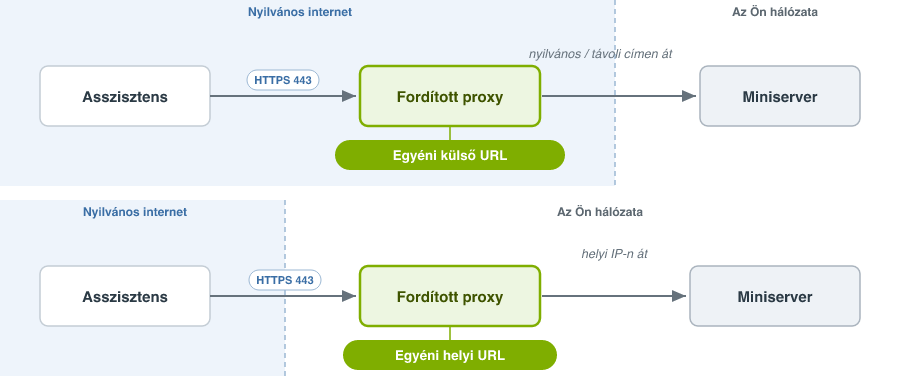
Az, hogy melyik mezőt kell kitölteni, attól függ, hogyan éri el a proxy a Miniserver eszközt — nem pedig attól, hogy hol fut az asszisztens:
Egyéni külső URL — akkor állítsa be, ha a proxy a Miniservert annak külső címén keresztül éri el (nyilvános IP vagy Remote Connect).
Egyéni helyi URL — akkor állítsa be, ha a proxy a Miniservert annak helyi címén éri el a LAN hálózaton.
A megadott érték a proxy saját nyilvános MCP URL címe — az a cím, amelyet az asszisztensek beillesztenek — például https://mcp.example.com/mcp. Csak https címek fogadhatók el. Hagyjon üresen egy mezőt, ha az adott útvonalhoz meg szeretné tartani az automatikus címet; beállíthatja az egyiket, a másikat vagy mindkettőt.
| A proxynak a teljes hostot továbbítania kell, nem csak a /mcp részt. Mind a /mcp útvonalaknak, mind a gyökérszintű /.well-known útvonalaknak el kell érniük a Miniserver eszközt. A bejelentkezés a host gyökerében lévő felderítési címet használja (https://mcp.example.com/.well-known/oauth-authorization-server/mcp), amely a /mcp útvonalon kívül található. Az a proxy, amely csak a /mcp részt továbbítja, lehetővé teszi, hogy az asszisztens megtalálja a szervert, de a bejelentkezési szolgáltatást nem, ezért a csatlakozás sikertelen lesz. |
Diagnosztikai bemenetek↑
| Rövid leírás | Leírás | Mértékegység | Értékhatár |
|---|---|---|---|
| Online MCP Server | Jelzi, ha egy eszközt elér a Miniserver. Diagnosztika Air eszközökhoz Diagnosztika Tree eszközökhoz Diagnosztika Extension-höz | Digitális | 0/1 |
Tulajdonságok↑
| Rövid leírás | Leírás | Alapértelmezett érték |
|---|---|---|
| Egyéni külső URL | Cím, amelyet az asszisztensek a helyi hálózaton kívülről használnak ennek az MCP-kiszolgálónak az eléréséhez, amikor a Miniserver fordított proxy mögött vagy egyéni tartomány alatt van közzétéve (például Cloudflare-alagúton keresztül). Adja meg a teljes https-címet, például https://mcp.example.com/mcp. Hagyja üresen az automatikushoz. | - |
| Egyéni helyi URL | Cím, amelyet a helyi hálózaton lévő asszisztensek használnak ennek az MCP-kiszolgálónak az eléréséhez, amikor a helyi forgalmat fordított proxyn vagy egyéni tartományon keresztül irányítják. Adja meg a teljes https-címet, például https://loxone.local/mcp. Hagyja üresen az automatikushoz. | - |
| Szolgáltatás megfigyelése | Kijelölés esetén az eseményekről rendszerüzeneteket, vagy Cloud Mailer használatával kapsz értesítést, amennyiben a szolgáltatás nem érhető el. | - |