LOXONE Experience TV
Вдъхнете живот на вашия шоурум и представете LOXONE по напълно нов, интерактивен начин.

Безплатно и интерактивно
Вашият дигитален асистент по продажбите, който вдъхновява и убеждава клиентите ви.

Отличете се
Подарете на клиентите си преживяване, което няма да забравят, и се откройте от конкуренцията.

Говори само за себе си
Системата сама демонстрира възможностите си и дава на клиентите ви задълбочен поглед в света на LOXONE.
Какво е LOXONE Experience TV?
Видеа, създадени от LOXONE, които съживяват пространството около вас. В определени моменти от обиколките функциите на LOXONE се активират директно във вашия демонстрационен обект. Осветлението и щорите се настройват автоматично, докато видеото обяснява как работят. Така потенциалните клиенти изживяват LOXONE отблизо.
Нужни са ви само помещение за презентации, безплатното приложение LOXONE Experience TV App и подбрани препоръчани продукти за оптимално клиентско преживяване. Налични са и версии за търговски сгради, специални приложения и още.
Има и версия за браузър на адрес www.loxone.tv
Изтеглете приложението сега
Какво казват нашите партньори
Какво казват нашите клиенти
QUOTE
„Отлично място, където чрез страхотна демонстрация разбираш какво представлява смарт домът с LOXONE и какви предимства предлага.“
QUOTE
„Обиколката ни даде чудесен поглед в света на LOXONE. Успяхме да изпробваме и усетим всеки компонент.“
QUOTE
„Много информативна обиколка – дори за нас като запалени потребители на LOXONE. Получихме много идеи за допълнения и за интегриране на други устройства.“
Продукти за вашия Experience TV
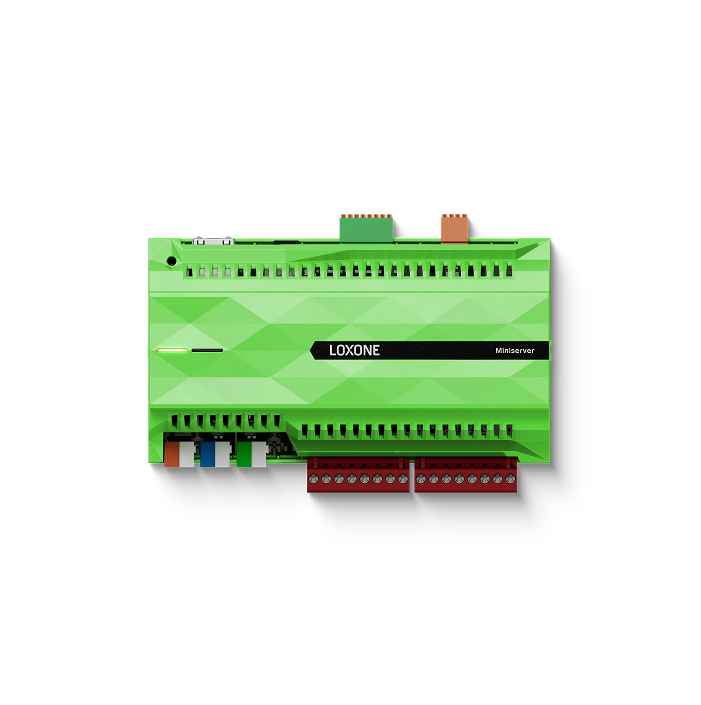
Miniserver
Miniserver е сърцето на LOXONE Experience TV. Той управлява осветлението, щорите, аудиото и много други.

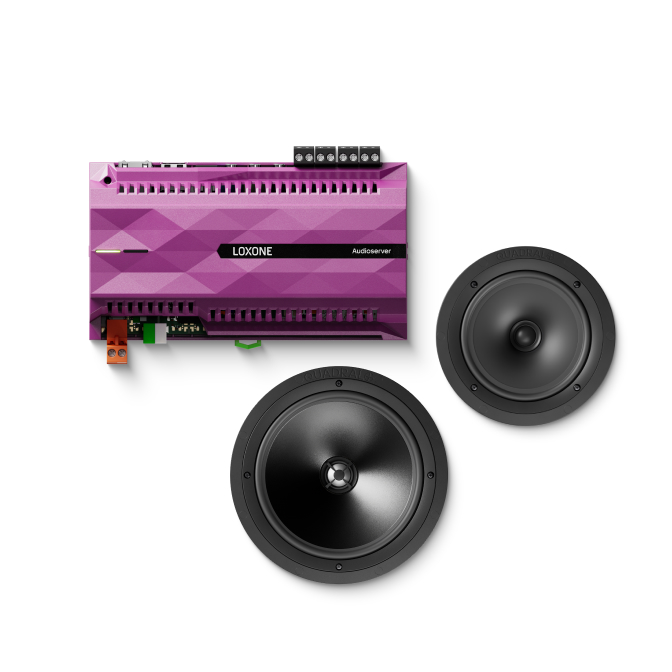
Audio Server и тонколони
Audio Server добавя интелигентно мултирум аудио към вашата инсталация.
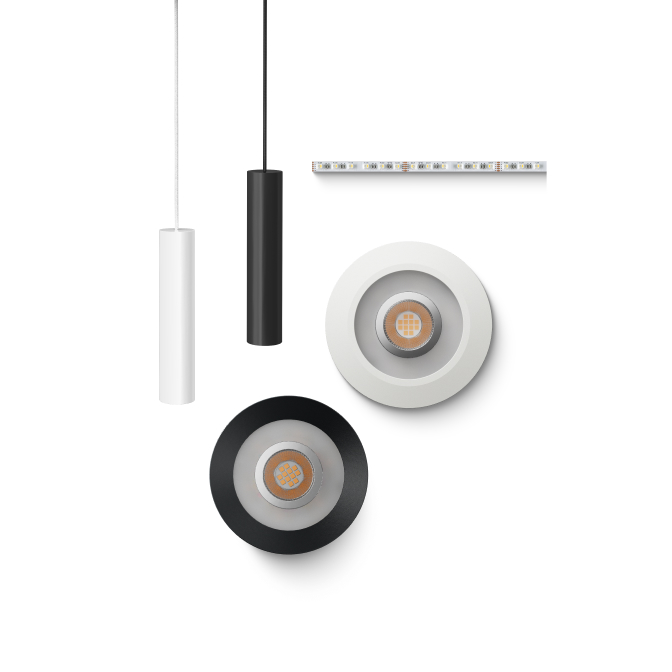
Осветление с три осветителни кръга
Обиколките на Experience TV показват впечатляващо как светлината променя атмосферата.
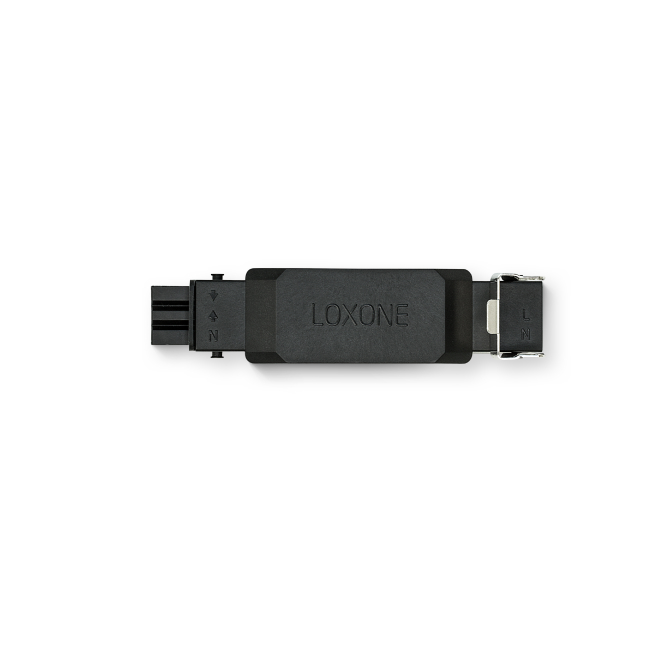
Управление на щори
По време на обиколката щорите също реагират динамично на видеото.
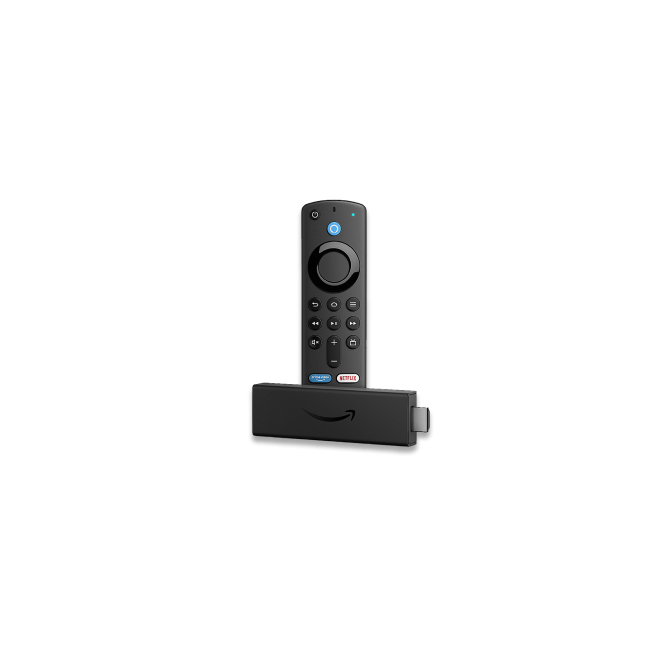
Android и Amazon TV устройство
Безплатното приложение е налично в Google Play Store и Amazon Appstore и работи на широка гама устройства като Fire TV Stick 4K, TV боксове на Xiaomi и много други.
Реализация в 3 стъпки

Стъпка 1
Изтеглете приложението и следвайте автоматичния съветник
Свържете телевизора си и изтеглете безплатното приложение LOXONE Experience TV App. При първото стартиране съветник за настройка ви води през основната конфигурация.

Стъпка 2
Създайте Virtual Text Input и го свържете с функционалните блокове
Създайте Virtual Text Input в LOXONE Config и го свържете с API Connector. Така командите на приложението се предават автоматично към правилните блокове.

Стъпка 3
Изберете желаните видеа и съживете пространството
Стартирайте обиколката, проверете последователностите и при нужда настройте светлинните сцени, щорите или аудиото – за перфектно клиентско преживяване.
Съвети
Как да настроя LOXONE Experience TV?
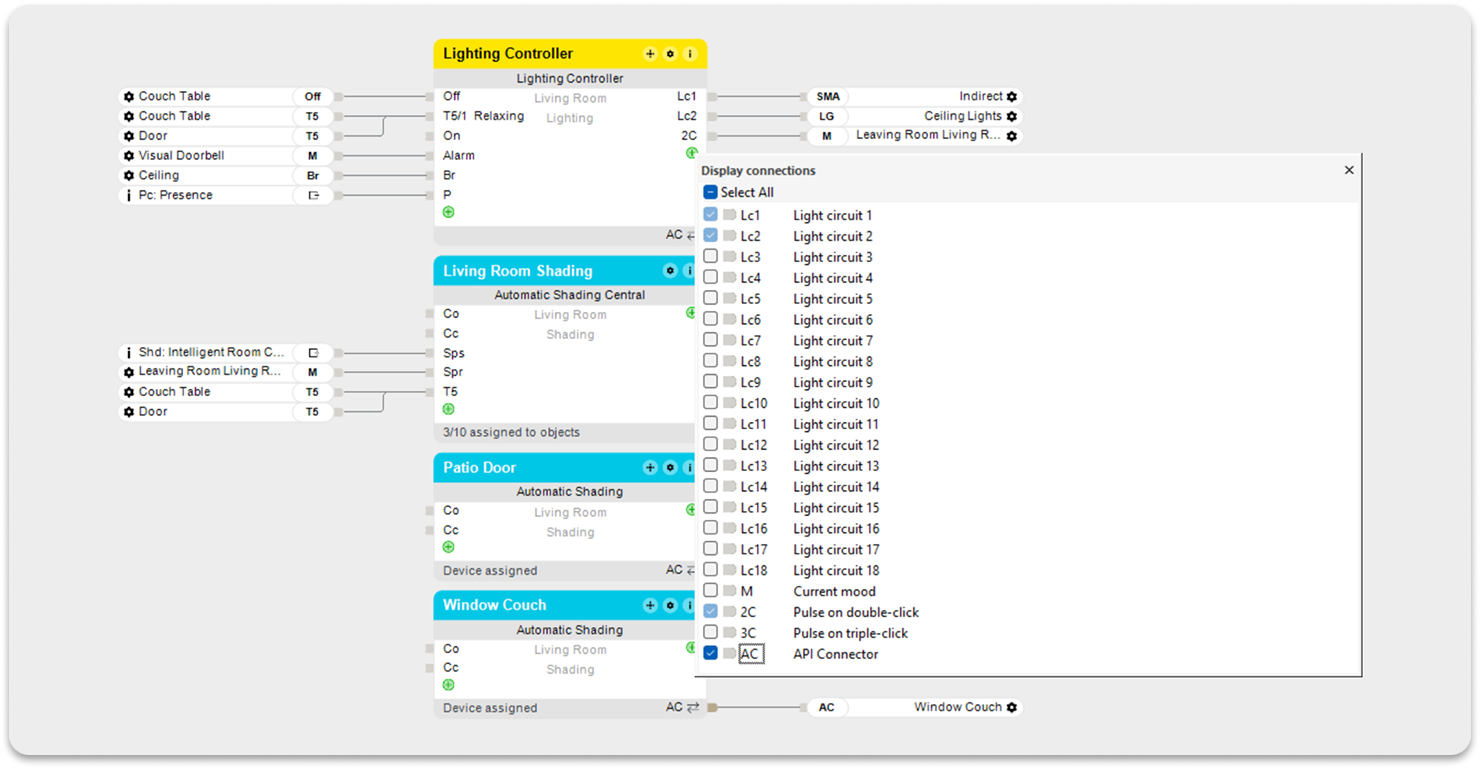
При първото стартиране на приложението съветник за настройка ви води през конфигурирането на Experience TV. Разбира се, можете да конфигурирате системата и ръчно. LOXONE Experience TV използва следните функционални блокове, които се свързват с API Connector:
- Lighting Controller
- Automatic Shading
- Integrated Automatic Shading или Central Shading
- Audio Player
Как да използвам Virtual Text Input?
Experience TV изпраща командата по мрежата към Virtual Text Input, който създавате в LOXONE Config и след това свързвате с API Connector на блоковете. Наименувайте Virtual Text Input на помещението, което използвате, например „Showroom“.
Съвет: Уверете се, че вашият Virtual Text Input има уникално име и че никой друг използван функционален блок или любимо помещение няма същото име.
Сега просто плъзнете Virtual Text Input върху API Connector на всеки друг блок, за който имате инсталирани продукти. Готово! Virtual Text Input получава съответната команда напълно автоматично от приложението LOXONE Experience TV App и я препраща към съответните блокове в конфигурацията.
Важно: Използвайте само един тип блок и не ги смесвайте. За щорите например използвайте или блока „Automatic Shading“, ИЛИ „Integrated Automatic Shading“, ИЛИ „Central Shading“.
Какви права са нужни на новите потребители?
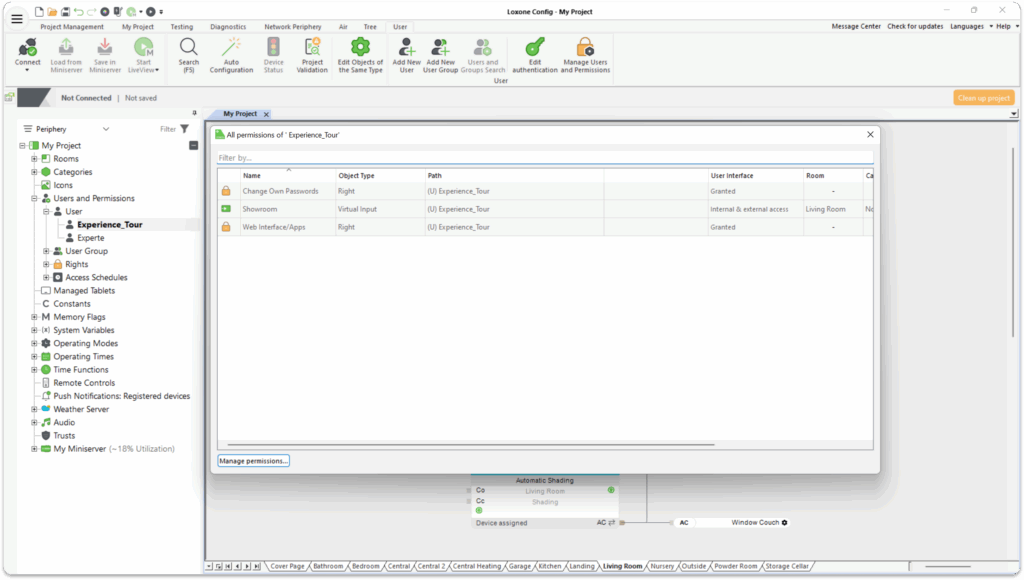
Сега създайте нов потребител с поне следните права:
- Website/App
- Право на вътрешен и външен достъп до Virtual Text Input

Как да създам светлинните сцени за Experience TV?
За LOXONE Experience TV в LOXONE Config трябва да се създадат различни светлинни сцени с различни ID. ID е необходимо, за да се стартира правилната светлинна сцена. Препоръчваме фината настройка на светлинните сцени да се прави в безплатното приложение LOXONE App.
Забележка: За да създадете ID от 70 нагоре, първо трябва да създадете общо 8 сцени в LOXONE Config, така че ID 1–8 да са заети. За светлинни сцени със смяна на цвета препоръчваме интервал на смяна от 6 секунди.
Светлинни сцени:
Светлина за посрещане (приятно основно осветление, ID: 70):

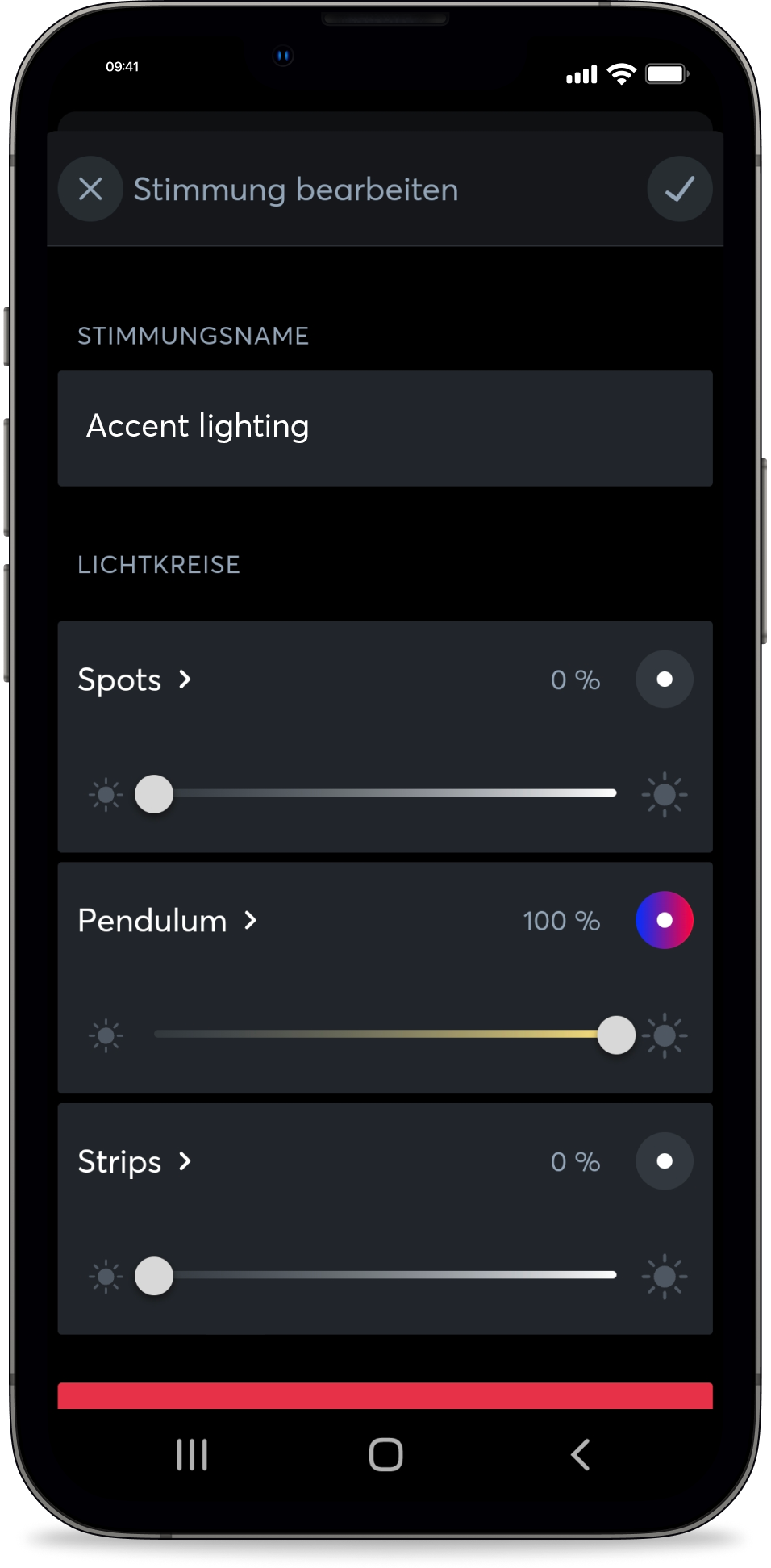
Акцентно осветление (осветяване единствено от светлинната група с фокусно осветление плюс плавна смяна на цвета, ID: 72):
Нощно осветление (ID: 74):
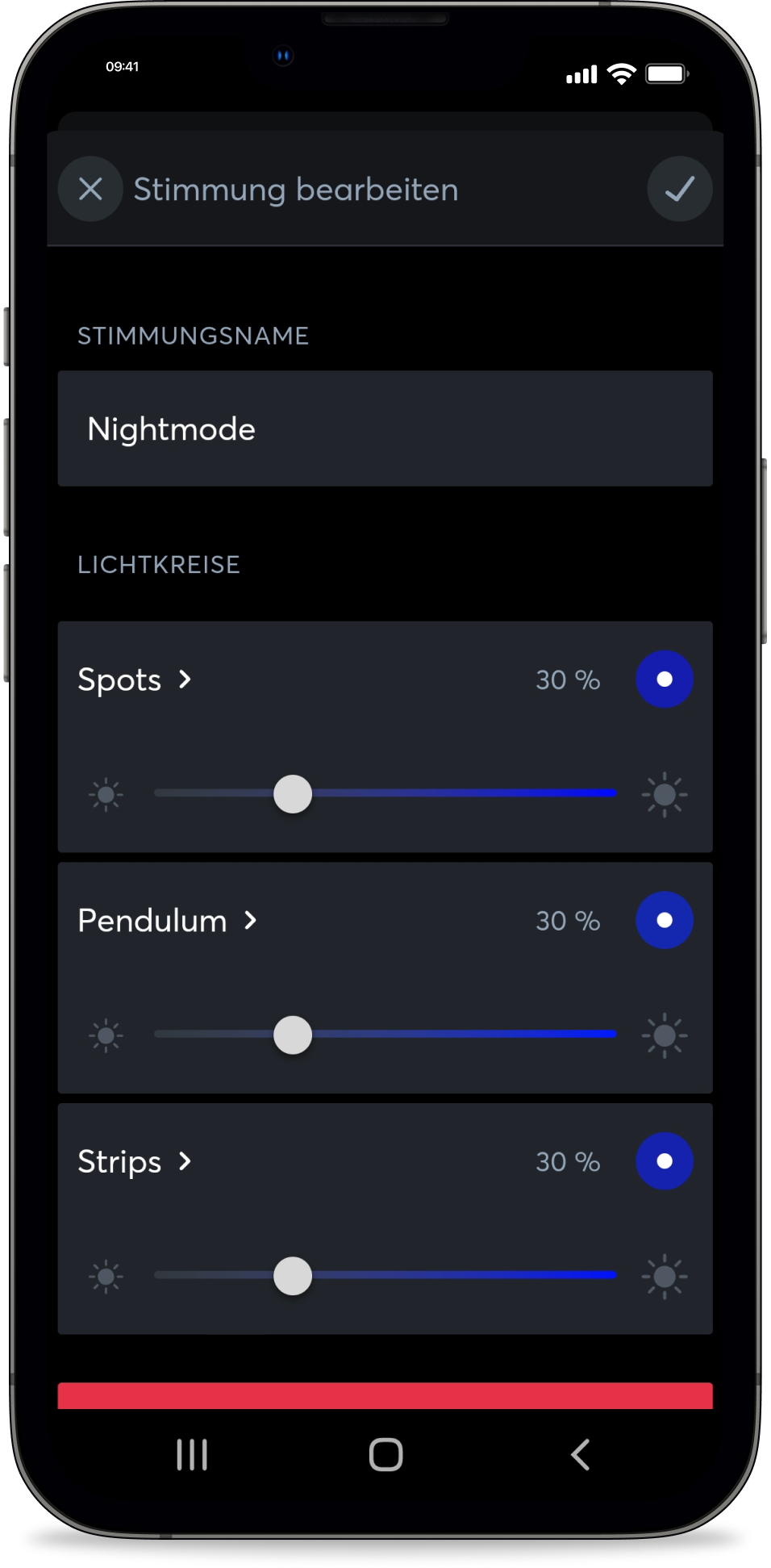
Индиректно + акцентно осветление (ID: 76):
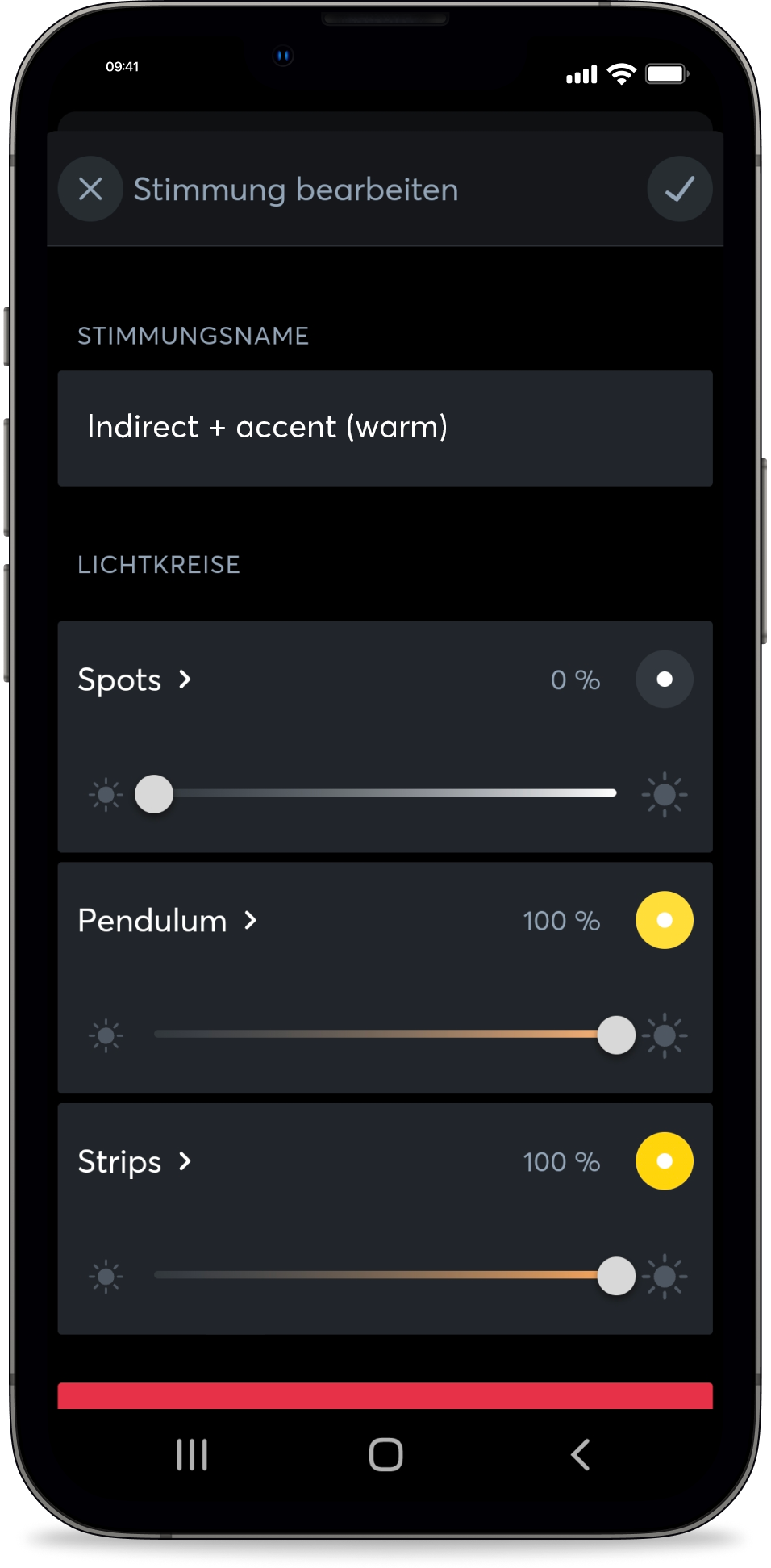
Основно осветление (осветяване само от групата за основно осветление плюс плавна смяна на цвета, ID: 71):

Индиректно осветление – смяна на цвета (осветяване само от групата за основно осветление плюс плавна смяна на цвета, ID: 73):
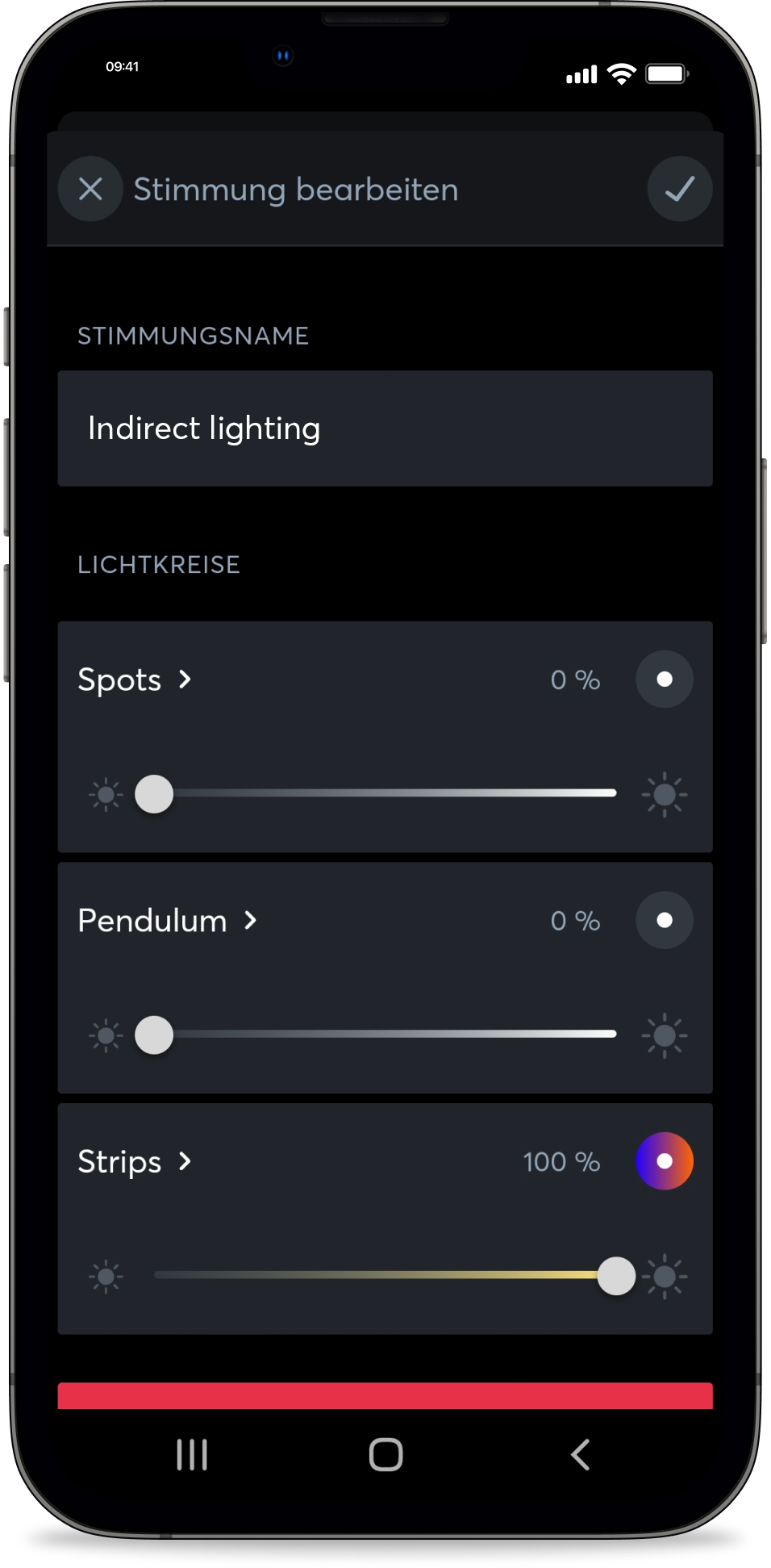
Индиректно осветление – топла светлина (ID: 75):
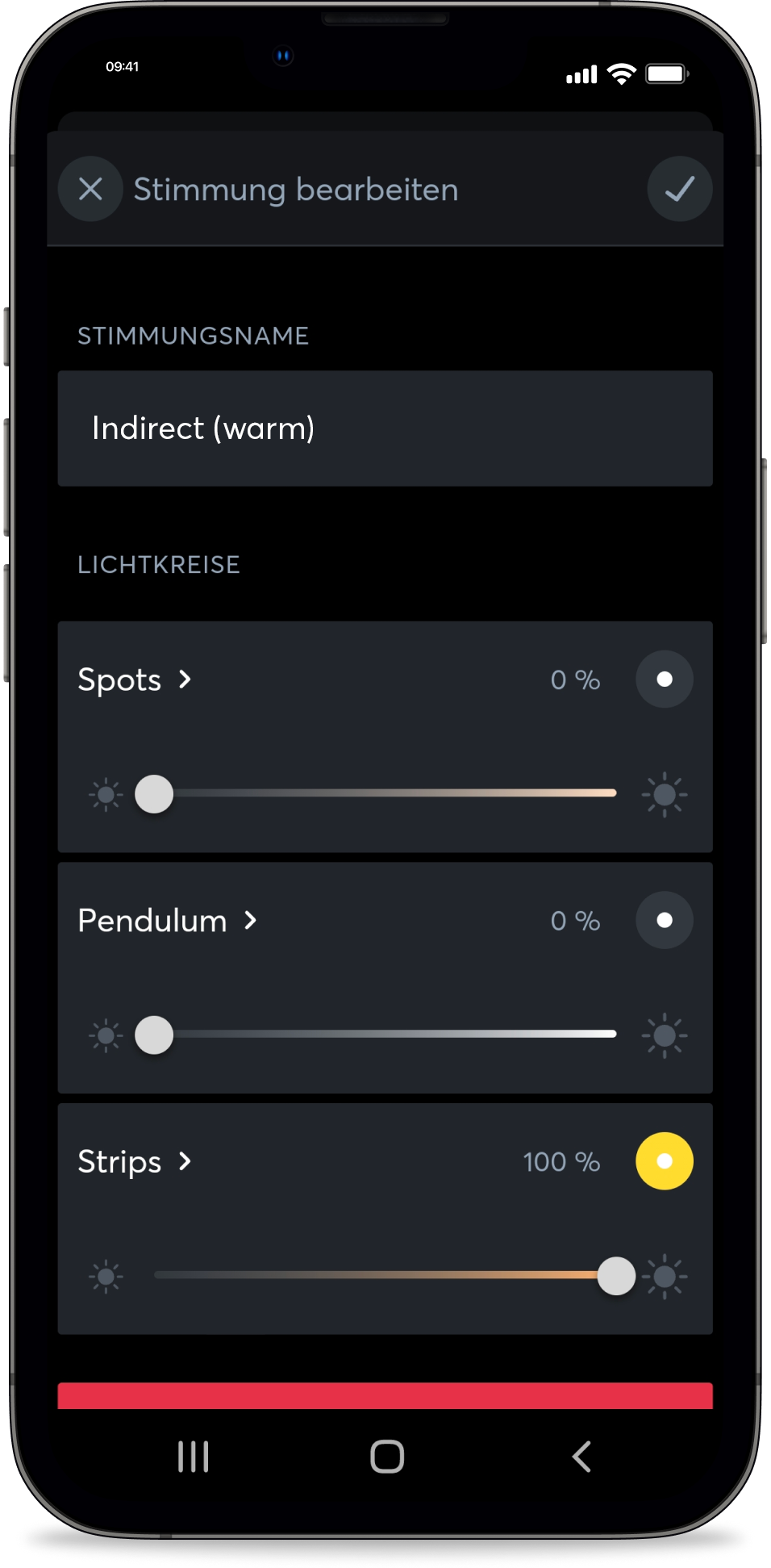
Индиректно + акцентно + основно осветление (ID: 77):
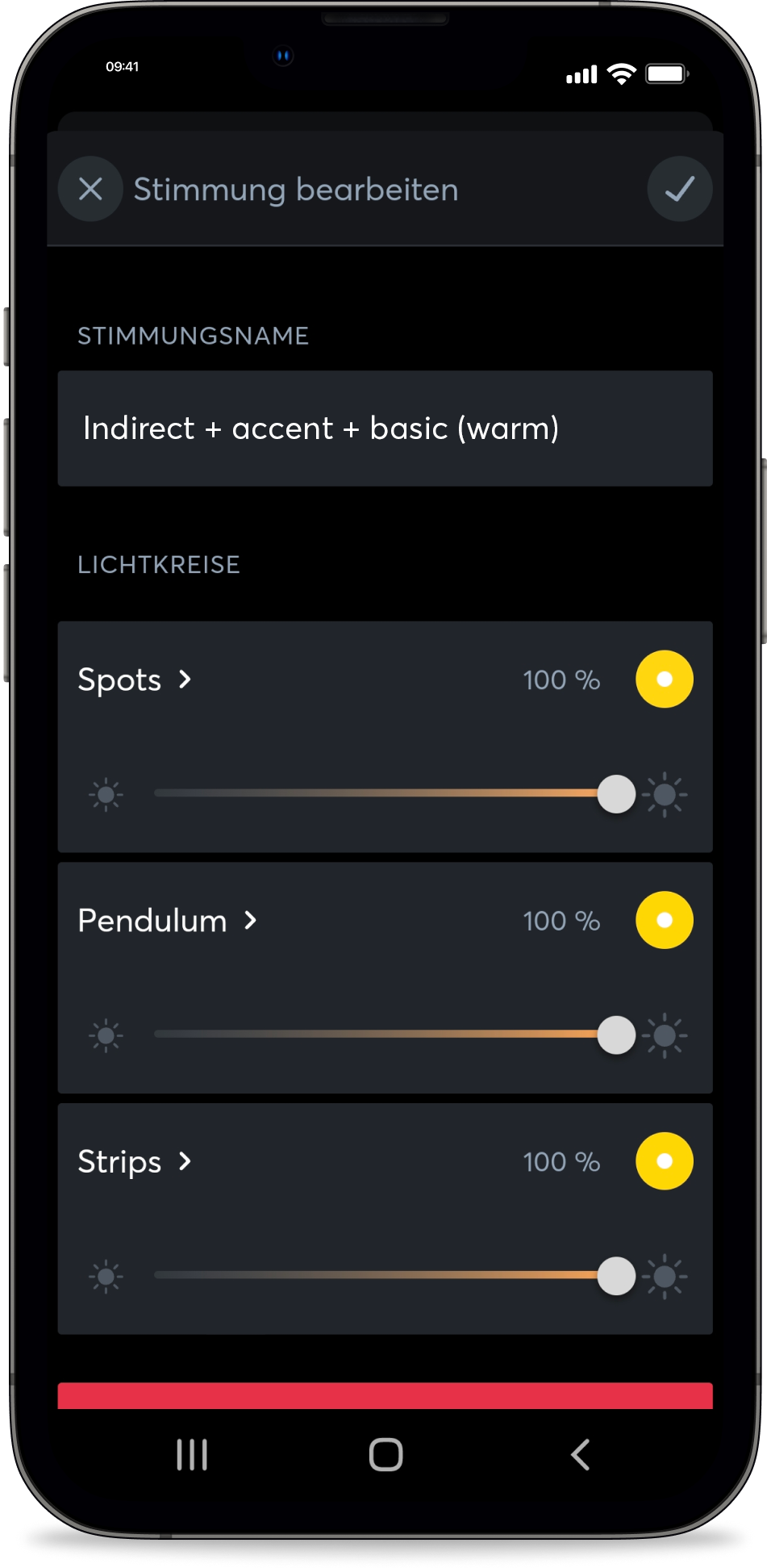
Как да използвам аудио функциите в LOXONE Experience TV?
Има две възможности за аудио функциите на Experience TV:
- Целият звук, включително ефектите (звънец, аларма, тест на звука), се възпроизвежда през телевизора.
- Препоръчително: Звукът от видеото се възпроизвежда през телевизора, а ефектите – през LOXONE Audio Server. За целта просто свържете Virtual Text Input с Audio Player в LOXONE Config.
Какво представлява тестът на функциите?
Тестът на функциите показва всички команди, изпратени към Miniserver, с времева маркировка. Ако кликнете върху някоя от командите, тя се изпраща веднага и трябва да видите реакцията в помещението. Ако няма реакция, приложението ви не е свързано правилно с Miniserver.
Как да задам правилното време за скрийнсейвъра?
Повечето устройства и стикове имат два вида скрийнсейвър: скрийнсейвъра или функцията за изключване на самото устройство и скрийнсейвъра на приложението „LOXONE Experience TV“ App. Времето за стартиране можете да зададете в настройките (по подразбиране: 120 секунди, т.е. скрийнсейвърът се стартира след 120 секунди).
В основните настройки на устройството задайте скрийнсейвъра на устройството за по-късно време от този на приложението Experience TV, така че да се показват референтните изображения на LOXONE, а не собствените изображения на устройството.
Как да управлявам LOXONE Experience TV с Touch Pure Flex?
Experience TV може да се управлява и чрез уеб команди – например ако имате Touch Pure Flex и искате да стартирате определена обиколка с натискане на бутон.
Важно: Приложението LOXONE Experience TV App трябва да е отворено на устройството.
Създайте Virtual Output в LOXONE Config. Адресът е със следната структура:
http:потребителско име:парола@IP адрес на устройството:8080/
Потребителското име и паролата са на потребителя от Config, който е запазен и в настройките на приложението. IP адреса на устройството ще намерите в неговите настройки.
Създайте команди за Virtual Output с желаните команди от нашия списък:
Команда за ON: желана команда
След това свържете командата на Virtual Output с една от сензорните точки на Touch Pure Flex. Типът на показване на сензорната точка трябва да е „Button“.
Списък с команди:
Нагоре: up
Надолу: down
Наляво: left
Надясно: right
Потвърждаване: select
Назад: back
Заключване/отключване на настройките: lock/settings
Възпроизвеждане: play?id=
ID на видеата:
Home Tour:
6f61d5f7-d0d4-4114-ae5f-25cd8377f912
Hospitality Tour:
91a79454-c184-4084-a6cb-fd5f991b0f20
Office Tour:
73406a0e-a07b-4da6-8f01-abdd7f0b1459
Restaurant Tour:
87f714ff-f114-4a1b-9762-c356456141a9
This is LOXONE:
4802ce78-1c27-4e90-9fc4-72be77bd50d5
Какви мрежови настройки са нужни на Miniserver?
За да работи Digital Experience Tour правилно, в мрежовата конфигурация на Miniserver под „Network ports“ трябва да е зададено „HTTP enabled“.
Често задавани въпроси
Кое устройство да използвам?
За LOXONE Experience TV препоръчваме подходящ TV бокс (напр. Xiaomi TV Box S 3rd Gen) с Google Play Store, Amazon Fire TV Stick 4K Max или Fire TV Cube. Тези типове устройства сме тествали обстойно за грешки и производителност.
Ако дадено Fire TV устройство в момента не се предлага при търговците и търсите алтернатива, проверете номера на модела (Build Model no.) на устройството. Поддържани устройства (вкл. номер на модела (Build Model no.)): Fire TV Cube (2nd & 3rd Gen ; AFTR & AFTGAZL), Fire TV 4-Series (AFTTI), Fire TV Stick Lite & Fire TV Stick HD (AFTSS), Fire TV Stick (3rd Gen ; AFTSSS), Fire TV Stick 4K (AFTMM), Fire TV Stick 4K Max (AFTKA), Fire TV Stick 4K Max (AFTKA + 2nd Gen ; AFTKM), Fire TV Stick 4K Plus (AFTMA08C15). Сравнете номера на модела, поддържан от Experience TV, с този на официалната продуктова страница на Amazon.
Кои осветителни кръгове се препоръчват?
Препоръчваме различни осветителни кръгове, напр. LED Spots RGBW за основно осветление, LED Pendulum Slim за акцентно осветление и RGBW LED Strips за индиректно осветление.
Защо получавам грешка 401 или 403?
Ако при използване на приложението получите съобщение за грешка 401 или 403, създаденият в конфигурацията потребител вероятно няма достатъчно права за тези команди. Проверете правата на потребителя.
Защо получавам грешка 404?
Ако получите грешка 404, връзката с Miniserver вероятно е неуспешна. Проверете мрежовите настройки в приложението Digital Experience Tour и дали Miniserver изобщо е достъпен в локалната мрежа.
Miniserver не реагира и не получавам съобщение за грешка.
Проверете потребителското име и паролата на създадения потребител на Miniserver, както и зададените права. Включете показването на съобщения за грешки в настройките и проверете какви съобщения се показват.
Работи ли Experience TV с Gateway Miniserver?
Не, Virtual Text Input трябва да е свързан в рамките на Client Miniserver, който изпълнява функциите.
Защо получавам IOException?
IOException означава, че връзката не работи правилно. Възможни причини:
- Устройството ви няма интернет връзка
- Устройството ви и вашият Miniserver не са в една и съща мрежа
- Портът може да не е настроен правилно
Опитах всичко и пак не работи. Какво да направя?
Изпратете лог файл от менюто на приложението Experience TV, като посочите своя имейл адрес, и се свържете с поддръжката на LOXONE.